


ThemeLocal: consejos de blog que funcionan como magiaThemeLocal: consejos de blog que funcionan como magiaThemeLocal: consejos de blog que funcionan como magia
  • Marketing por correo
  • Más
Search
© 2022 Themelocal. Reservados todos los derechos.
Lectura: Apple Watch Series 8 y Intolerante: cómo controlar la temperatura nocturna de tu muñeca
Cuota
Notificación Mostrar más
Aa
ThemeLocal: consejos de blog que funcionan como magiaThemeLocal: consejos de blog que funcionan como magia
Aa
  • Marketing por correo
  • Más
Search
  • Marketing por correo
  • Más
Síganos
© 2022 Themelocal. Reservados todos los derechos.
ThemeLocal: consejos de blog que funcionan como magia > Blog > Cómo > Apple Watch Series 8 y Intolerante: cómo controlar la temperatura nocturna de tu muñeca
Cómo

Apple Watch Series 8 y Intolerante: cómo controlar la temperatura nocturna de tu muñeca

Última actualización: octubre 4, 2022 1:56 am
ThemeLocal hace 4 años 3 Minutos mínimos para leer
Cuota
3 Minutos mínimos para leer
Cuota

Los modelos Apple Watch Series 8 y Apple Watch Intolerante pueden registrar sus datos de temperatura mientras duerme para brindarle una «visión de su bienestar universal», según Apple. Este artículo explica lo que hace y cómo usarlo.

Contents
Lo que necesitarásCómo ver los datos de temperatura de tu muñecaCómo deshabilitar el seguimiento de la temperatura de la muñeca

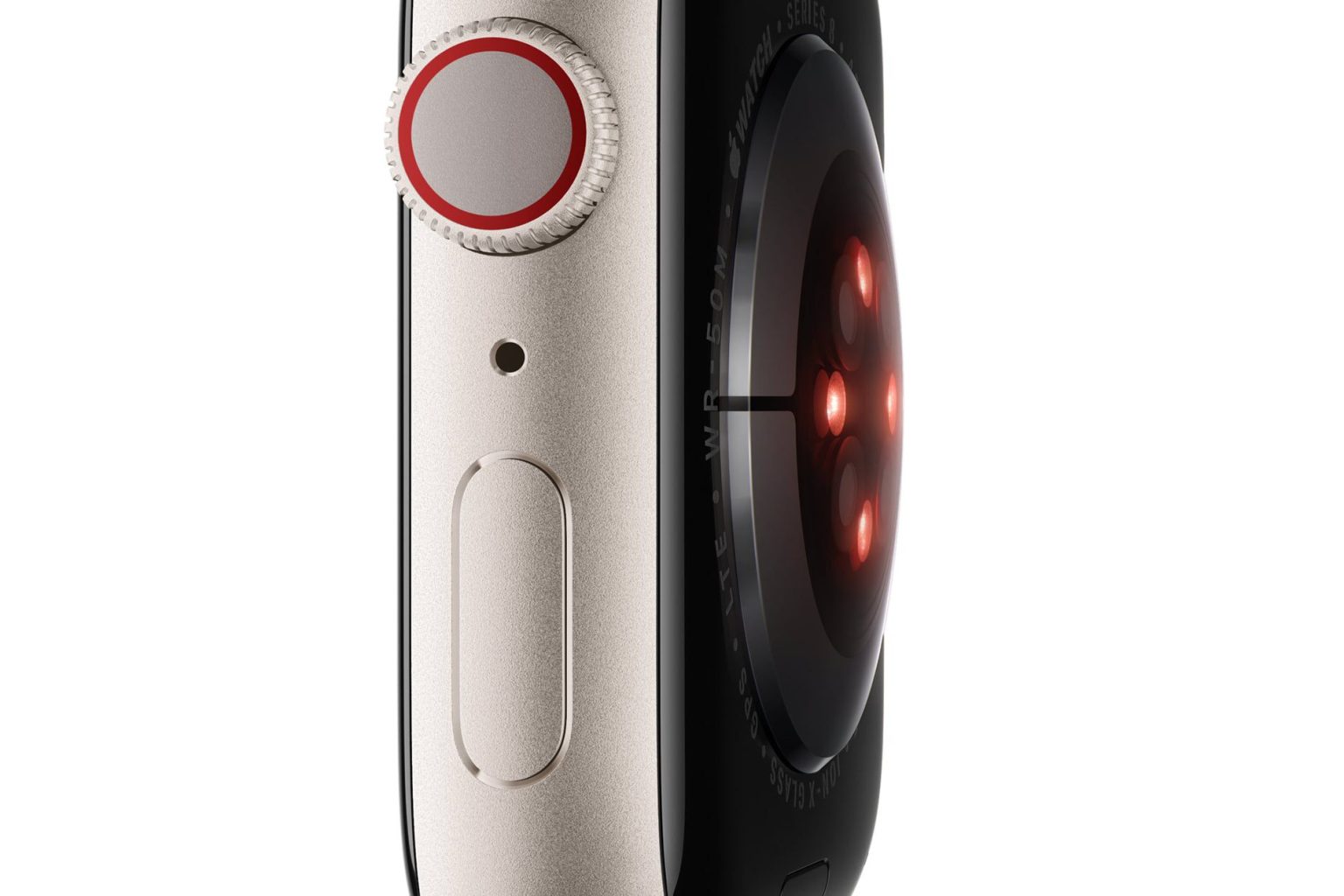
sensor de temperatura serie 8
‌Apple Watch Series 8‌ y ‌Apple Watch Intolerante‌ tienen dos sensores de temperatura. Uno está en la parte posterior cerca de la piel y el otro amoldonado debajo de la pantalla. Apple lo diseñó de esta modo para mejorar la precisión al resumir el sesgo del entorno foráneo.

Si usa su Apple Watch mientras duerme, estos sensores pueden tomar medidas cada cinco segundos de la temperatura de su muñeca, que lógicamente puede fluctuar cada tinieblas. Luego, los algoritmos avanzados usan estos datos para proporcionar un anejo para cada tinieblas.

Luego, estas mediciones se pueden comparar con la temperatura de relato establecida y se pueden usar para darte una idea de tu lozanía si estás enferma, y ​​si usas Cycle Tracking, pueden proporcionar estimaciones retrospectivas de la ovulación y mejorar las predicciones del período.

Lo que necesitarás

Para que su Apple Watch registre la temperatura de su muñeca por la tinieblas, debe tener al menos 14 primaveras de permanencia. Además necesitarás tener lo venidero:

  • Un ‌Apple Watch Series 8‌ o ‌Apple Watch Intolerante‌
  • Configuración del modo de suspensión con Track Sleep con Apple Watch adaptado.
  • Sleep focus activado durante al menos cuatro horas por tinieblas durante unas cinco noches.

Cómo ver los datos de temperatura de tu muñeca

  1. En tu iPhone, abre la Vigor aplicación
  2. Tocar Navegarluego toca Medidas corporales.
  3. Tocar Temperatura de la muñeca.

salud

Si ve «Necesita más datos» en la parte superior del esquema, su temperatura de relato aún no se ha establecido y deberá usar su Apple Watch por más noches. El número de noches requeridas se mostrará debajo del esquema.

Cómo deshabilitar el seguimiento de la temperatura de la muñeca

  1. En su ‌iPhone‌, inicie el Temporalizador aplicación
  2. Tocar Privacidad.
  3. Desactive el interruptor inmediato a Temperatura de la muñeca.

reloj

Apple advierte que la función de detección de temperatura no es un dispositivo médico y no está diseñada para ningún propósito médico. Además tenga en cuenta que los datos de temperatura tomados por su Apple Watch asimismo pueden hallarse afectados por ciertos factores fisiológicos, de estilo de vida y ambientales.

También podría gustarte

No podemos creer este 52% de descuento en la secadora de lavadora Samsung Series 5

Cómo recuperar rápidamente el correo de voz eliminado en iPhone

Cómo cambiar la voz de Siri en iPhone

Cómo arreglar rápidamente una aplicación congelada en iPhone

La tentadora Galaxy S24 Ultra Oferta de Samsung es una oferta de Amazon Deal Days

ETIQUETADO: Apple, Cómo, controlar, muñeca, nocturna, Series, temperatura, Ultra, Watch
Comparte este artículo
Facebook Twitter Pinterest Whatsapp Whatsapp
Cuota
¿Qué piensas?
Amor0
Triste0
Contento0
Somnoliento0
Enfadado0
Sin comentarios0
Guiño0
Artículo anterior Cómo habilitar la feedback háptica del teclado en el iPhone
Artículo siguiente Cómo crear un RealMoji
Deja un comentario

Deja una respuesta Cancelar la respuesta

Tu dirección de correo electrónico no será publicada. Los campos obligatorios están marcados con *

Publicación popular

También podría gustarte

No podemos creer este 52% de descuento en la secadora de lavadora Samsung Series 5

hace 1 año 4 Minutos mínimos para leer

Cómo recuperar rápidamente el correo de voz eliminado en iPhone

hace 1 año 4 Minutos mínimos para leer

Cómo cambiar la voz de Siri en iPhone

hace 1 año 2 Minutos mínimos para leer

Cómo arreglar rápidamente una aplicación congelada en iPhone

hace 1 año 4 Minutos mínimos para leer

La tentadora Galaxy S24 Ultra Oferta de Samsung es una oferta de Amazon Deal Days

hace 1 año 4 Minutos mínimos para leer

Ganadores y perdedores: Pixel 9a brilla y la UE va tras Apple nuevamente

hace 1 año 8 Minutos mínimos para leer

ANSI vs ISO Lúmenes: cómo elegir el proyector correcto

hace 1 año 9 Minutos mínimos para leer

Cómo habilitar iMessage en un iPhone, iPad y Mac

hace 1 año 11 Minutos mínimos para leer
Mostrar más
ThemeLocal: consejos de blog que funcionan como magiaThemeLocal: consejos de blog que funcionan como magia
Síganos
© 2022 Themelocal. Reservados todos los derechos.
Welcome Back!

Sign in to your account

¿Perdiste tu contraseña?
