ThemeLocal: consejos de blog que funcionan como magiaThemeLocal: consejos de blog que funcionan como magiaThemeLocal: consejos de blog que funcionan como magia
  • Marketing por correo
  • Más
Search
© 2022 Themelocal. Reservados todos los derechos.
Lectura: Cómo agregar un signo de exclamación al revés en iPhone (iOS 16)
Cuota
Notificación Mostrar más
Aa
ThemeLocal: consejos de blog que funcionan como magiaThemeLocal: consejos de blog que funcionan como magia
Aa
  • Marketing por correo
  • Más
Search
  • Marketing por correo
  • Más
Síganos
© 2022 Themelocal. Reservados todos los derechos.
ThemeLocal: consejos de blog que funcionan como magia > Blog > Cómo > Cómo agregar un signo de exclamación al revés en iPhone (iOS 16)
Cómo

Cómo agregar un signo de exclamación al revés en iPhone (iOS 16)

Última actualización: diciembre 22, 2022 9:40 am
ThemeLocal hace 3 años 3 Minutos mínimos para leer
Cuota
3 Minutos mínimos para leer
Cuota

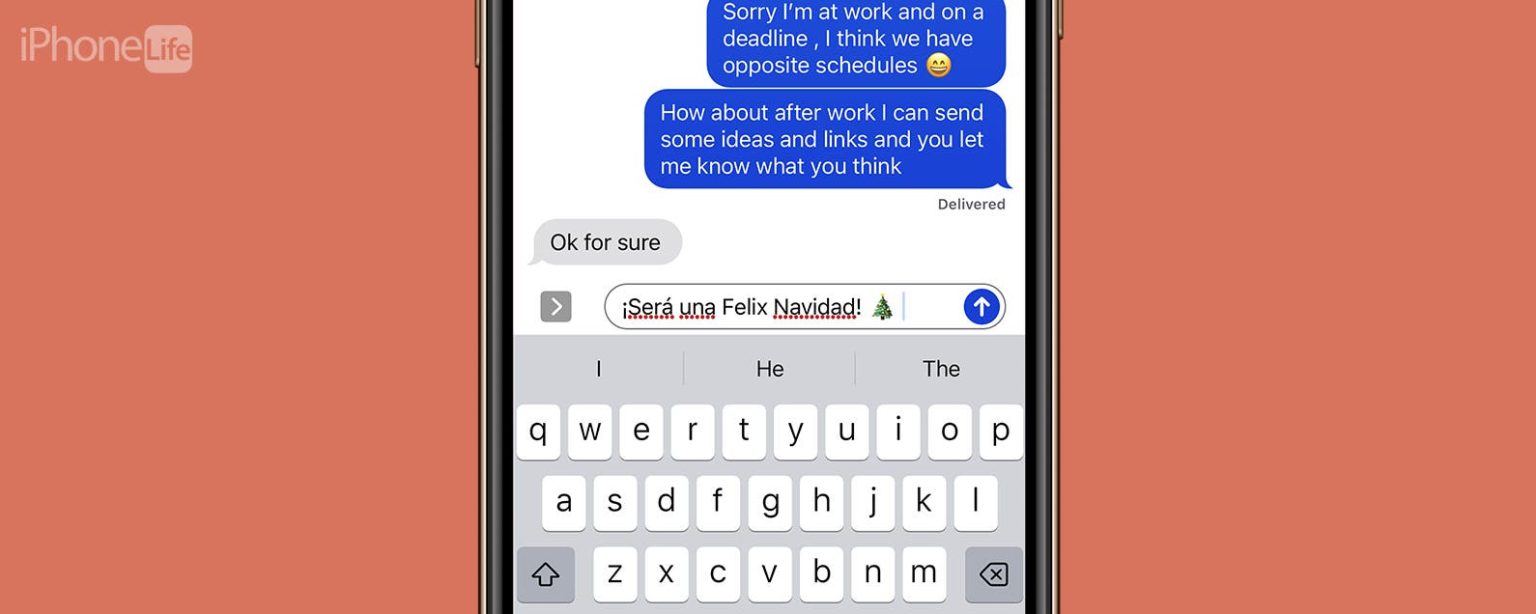
Te mostramos cómo agregar un signo de exclamación invertido, o un signo de exclamación en español, al teclado de tu iPhone.

Como agregar un signo de exclamacion al reves en iPhone

* Esta publicación es parte de Vida del iPhoneBoletín Sugerencia del día de . Inscribirse. *

Contents
Te mostramos cómo agregar un signo de exclamación invertido, o un signo de exclamación en español, al teclado de tu iPhone. Por qué te encantará este consejoCómo escribir un signo de exclamación al revés en el iPhone

¿Quieres escribir correctamente en español? Deberá agregar el signo de exclamación invertido al teclado de su iPhone. ¡Así es cómo!

Por qué te encantará este consejo

  • Agregue el signo de exclamación en español al teclado de su iPad o iPhone para que pueda escribir correctamente en los idiomas español, gallego y waray.
  • Perfecto para todos los que insisten en escribir textos con gramática y puntuación adecuadas.

Cómo escribir un signo de exclamación al revés en el iPhone

En el idioma español, una oración exclamativa tiene un signo de exclamación al revés al principio y uno estándar al final. Es fácil escribir un signo de exclamación en español; ¡empecemos! Para obtener más tutoriales de teclado para iPad y iPhone, consulte nuestro Consejo del día gratuito.

Relacionado: Cómo escribir É y otros acentos en el teclado del iPhone

  1. Abra una aplicación que use para escribir en su iPad o iPhone. Para este ejemplo, usaré Mensajes. cómo escribir el signo de exclamación al revés en la aplicación de mensajes de iPhone
  2. Toque en el campo de texto para que aparezca el teclado, luego toque el 123 botón. toca el campo de texto y luego toca el botón 123
  3. Toque y mantenga presionado el punto de exclamación. toque y mantenga presionado el signo de exclamación para hacer un signo de exclamación al revés
  4. Deslice el dedo desde el signo de exclamación estándar hasta el signo de exclamación invertido hasta que quede resaltado y luego suelte el dedo. toque el signo de exclamación al revés
  5. Aparecerá el signo de exclamación al revés. ahora se ha escrito el signo de exclamación en español
  6. Ahora puede escribir el resto de su mensaje, nota o cualquier otra cosa en la que esté trabajando. escribe el resto de la oración en el campo de texto

También podría gustarte

No hay iPhone 16e Amazon Spring Deal, pero esto es mejor

Cómo recuperar rápidamente el correo de voz eliminado en iPhone

Cómo cambiar la voz de Siri en iPhone

Cómo arreglar rápidamente una aplicación congelada en iPhone

El arma secreta del pliegue del iPhone podría terminar la competencia

ETIQUETADO: agregar, Cómo, exclamación, iOS, iPhone, revés, signo
Comparte este artículo
Facebook Twitter Pinterest Whatsapp Whatsapp
Cuota
¿Qué piensas?
Amor0
Triste0
Contento0
Somnoliento0
Enfadado0
Sin comentarios0
Guiño0
Artículo anterior Cómo navegar en tu iPad sin botón de inicio
Artículo siguiente Cómo ver The Muppets Christmas Carol en línea ahora mismo
Deja un comentario

Deja una respuesta Cancelar la respuesta

Tu dirección de correo electrónico no será publicada. Los campos obligatorios están marcados con *

Publicación popular

También podría gustarte

No hay iPhone 16e Amazon Spring Deal, pero esto es mejor

hace 1 año 4 Minutos mínimos para leer

Cómo recuperar rápidamente el correo de voz eliminado en iPhone

hace 1 año 4 Minutos mínimos para leer

Cómo cambiar la voz de Siri en iPhone

hace 1 año 2 Minutos mínimos para leer

Cómo arreglar rápidamente una aplicación congelada en iPhone

hace 1 año 4 Minutos mínimos para leer

El arma secreta del pliegue del iPhone podría terminar la competencia

hace 1 año 3 Minutos mínimos para leer

ANSI vs ISO Lúmenes: cómo elegir el proyector correcto

hace 1 año 9 Minutos mínimos para leer

Un iPhone sin puerto de carga podría ser un asistente después de todo

hace 1 año 3 Minutos mínimos para leer

Cómo habilitar iMessage en un iPhone, iPad y Mac

hace 1 año 11 Minutos mínimos para leer
Mostrar más
ThemeLocal: consejos de blog que funcionan como magiaThemeLocal: consejos de blog que funcionan como magia
Síganos
© 2022 Themelocal. Reservados todos los derechos.
Welcome Back!

Sign in to your account

¿Perdiste tu contraseña?