ThemeLocal: consejos de blog que funcionan como magiaThemeLocal: consejos de blog que funcionan como magiaThemeLocal: consejos de blog que funcionan como magia
  • Blogging
  • WordPress
  • Marketing por correo
  • SEO
  • Redes sociales
  • Más
    • Tutoriales
    • Shopify
    • Críticas
    • Consejo
    • Seguridad
    • Software y servicios
    • Generación de tráfico
    • Guia de principiantes
    • Escaparate
Search
  • Términos de Uso
  • Política de privacidad
  • Política de cookies
  • Contactar
© 2022 Themelocal. Reservados todos los derechos.
Lectura: Cómo agregar un signo de exclamación al revés en iPhone (iOS 16)
Cuota
Notificación Mostrar más
Aa
ThemeLocal: consejos de blog que funcionan como magiaThemeLocal: consejos de blog que funcionan como magia
Aa
  • Blogging
  • WordPress
  • Marketing por correo
  • SEO
  • Redes sociales
  • Más
Search
  • Blogging
  • WordPress
  • Marketing por correo
  • SEO
  • Redes sociales
  • Más
    • Tutoriales
    • Shopify
    • Críticas
    • Consejo
    • Seguridad
    • Software y servicios
    • Generación de tráfico
    • Guia de principiantes
    • Escaparate
Síganos
  • Términos de Uso
  • Política de privacidad
  • Política de cookies
  • Contactar
© 2022 Themelocal. Reservados todos los derechos.
ThemeLocal: consejos de blog que funcionan como magia > Blog > Cómo > Cómo agregar un signo de exclamación al revés en iPhone (iOS 16)
Cómo

Cómo agregar un signo de exclamación al revés en iPhone (iOS 16)

Última actualización: diciembre 22, 2022 9:40 am
ThemeLocal hace 4 años 3 Minutos mínimos para leer
Cuota
3 Minutos mínimos para leer
1671698432 Como agregar un signo de exclamacion al reves en iPhone
Cuota

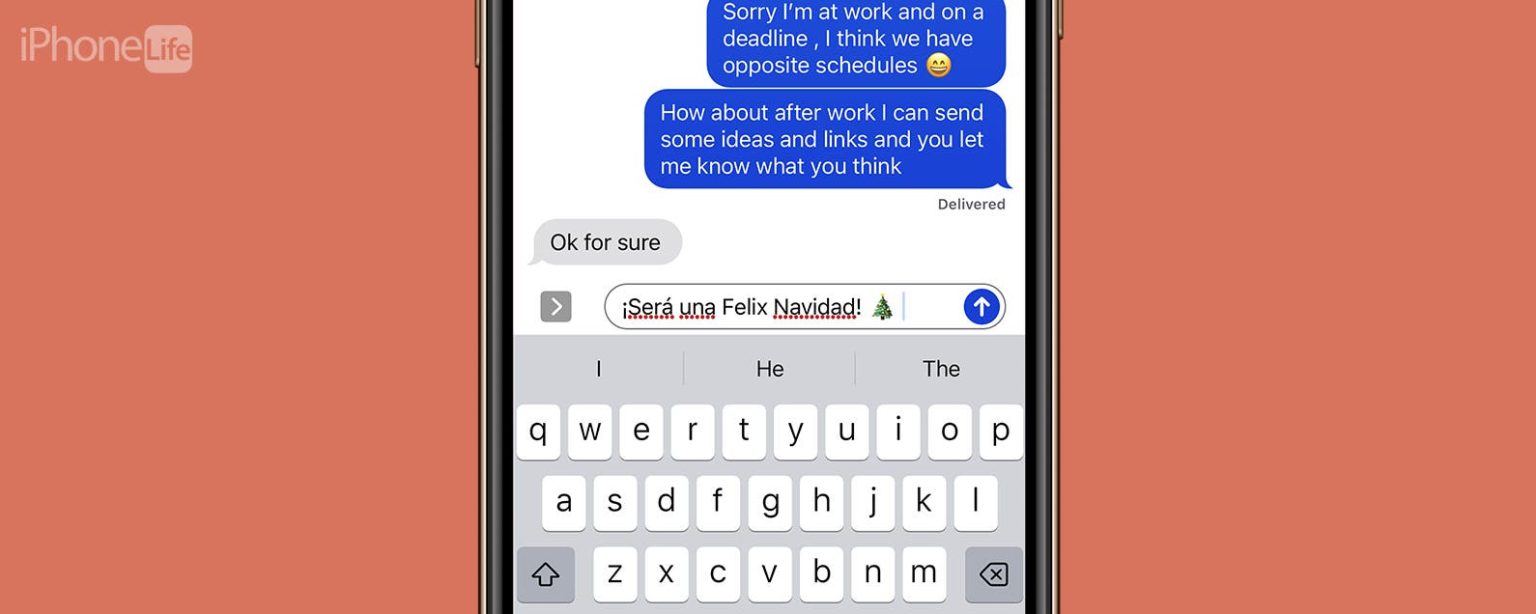
Te mostramos cómo agregar un signo de exclamación invertido, o un signo de exclamación en español, al teclado de tu iPhone.

Como agregar un signo de exclamacion al reves en iPhone

* Esta publicación es parte de Vida del iPhoneBoletín Sugerencia del día de . Inscribirse. *

Contents
Te mostramos cómo agregar un signo de exclamación invertido, o un signo de exclamación en español, al teclado de tu iPhone. Por qué te encantará este consejoCómo escribir un signo de exclamación al revés en el iPhone

¿Quieres escribir correctamente en español? Deberá agregar el signo de exclamación invertido al teclado de su iPhone. ¡Así es cómo!

Por qué te encantará este consejo

  • Agregue el signo de exclamación en español al teclado de su iPad o iPhone para que pueda escribir correctamente en los idiomas español, gallego y waray.
  • Perfecto para todos los que insisten en escribir textos con gramática y puntuación adecuadas.

Cómo escribir un signo de exclamación al revés en el iPhone

En el idioma español, una oración exclamativa tiene un signo de exclamación al revés al principio y uno estándar al final. Es fácil escribir un signo de exclamación en español; ¡empecemos! Para obtener más tutoriales de teclado para iPad y iPhone, consulte nuestro Consejo del día gratuito.

Relacionado: Cómo escribir É y otros acentos en el teclado del iPhone

  1. Abra una aplicación que use para escribir en su iPad o iPhone. Para este ejemplo, usaré Mensajes. cómo escribir el signo de exclamación al revés en la aplicación de mensajes de iPhone
  2. Toque en el campo de texto para que aparezca el teclado, luego toque el 123 botón. toca el campo de texto y luego toca el botón 123
  3. Toque y mantenga presionado el punto de exclamación. toque y mantenga presionado el signo de exclamación para hacer un signo de exclamación al revés
  4. Deslice el dedo desde el signo de exclamación estándar hasta el signo de exclamación invertido hasta que quede resaltado y luego suelte el dedo. toque el signo de exclamación al revés
  5. Aparecerá el signo de exclamación al revés. ahora se ha escrito el signo de exclamación en español
  6. Ahora puede escribir el resto de su mensaje, nota o cualquier otra cosa en la que esté trabajando. escribe el resto de la oración en el campo de texto

También podría gustarte

No hay iPhone 16e Amazon Spring Deal, pero esto es mejor

Cómo recuperar rápidamente el correo de voz eliminado en iPhone

Cómo cambiar la voz de Siri en iPhone

Cómo arreglar rápidamente una aplicación congelada en iPhone

El arma secreta del pliegue del iPhone podría terminar la competencia

ETIQUETADO: agregar, Cómo, exclamación, iOS, iPhone, revés, signo
Comparte este artículo
Facebook Twitter Pinterest Whatsapp Whatsapp
Cuota
¿Qué piensas?
Amor0
Triste0
Contento0
Somnoliento0
Enfadado0
Sin comentarios0
Guiño0
Artículo anterior 1671538585 Como navegar en tu iPad sin boton de inicio Cómo navegar en tu iPad sin botón de inicio
Artículo siguiente Como ver The Muppets Christmas Carol en linea ahora mismo Cómo ver The Muppets Christmas Carol en línea ahora mismo
Deja un comentario

Deja una respuesta Cancelar la respuesta

Tu dirección de correo electrónico no será publicada. Los campos obligatorios están marcados con *

Publicación popular

También podría gustarte

El iPhone 14 Plus ahora es una ganga de gama
Ofertas

No hay iPhone 16e Amazon Spring Deal, pero esto es mejor

hace 1 año 4 Minutos mínimos para leer
1742946601 Como recuperar rapidamente el correo de voz eliminado en iPhone
Cómo

Cómo recuperar rápidamente el correo de voz eliminado en iPhone

hace 1 año 4 Minutos mínimos para leer
Como cambiar la voz de Siri en iPhone
Cómo

Cómo cambiar la voz de Siri en iPhone

hace 1 año 2 Minutos mínimos para leer
Como arreglar rapidamente una aplicacion congelada en iPhone
Cómo

Cómo arreglar rápidamente una aplicación congelada en iPhone

hace 1 año 4 Minutos mínimos para leer
El arma secreta del pliegue del iPhone podria terminar la
Tecnología

El arma secreta del pliegue del iPhone podría terminar la competencia

hace 1 año 3 Minutos mínimos para leer
1742567063 ANSI vs ISO Lumenes como elegir el proyector correcto
Versus

ANSI vs ISO Lúmenes: cómo elegir el proyector correcto

hace 1 año 9 Minutos mínimos para leer
No Magsafe en el iPhone 16E %C2%BFtiene la culpa del
Tecnología

Un iPhone sin puerto de carga podría ser un asistente después de todo

hace 1 año 3 Minutos mínimos para leer
1742425264 Como habilitar iMessage en un iPhone iPad y Mac
Cómo

Cómo habilitar iMessage en un iPhone, iPad y Mac

hace 1 año 11 Minutos mínimos para leer
Mostrar más
ThemeLocal: consejos de blog que funcionan como magiaThemeLocal: consejos de blog que funcionan como magia
Síganos
© 2022 Themelocal. Reservados todos los derechos.
  • Términos de Uso
  • Política de privacidad
  • Política de cookies
  • Contactar
Welcome Back!

Sign in to your account

¿Perdiste tu contraseña?