


ThemeLocal: consejos de blog que funcionan como magiaThemeLocal: consejos de blog que funcionan como magiaThemeLocal: consejos de blog que funcionan como magia
  • Marketing por correo
  • Más
Search
© 2022 Themelocal. Reservados todos los derechos.
Lectura: Cómo copiar capturas de pantalla al portapapeles en macOS
Cuota
Notificación Mostrar más
Aa
ThemeLocal: consejos de blog que funcionan como magiaThemeLocal: consejos de blog que funcionan como magia
Aa
  • Marketing por correo
  • Más
Search
  • Marketing por correo
  • Más
Síganos
© 2022 Themelocal. Reservados todos los derechos.
ThemeLocal: consejos de blog que funcionan como magia > Blog > Cómo > Cómo copiar capturas de pantalla al portapapeles en macOS
Cómo

Cómo copiar capturas de pantalla al portapapeles en macOS

Última actualización: febrero 18, 2023 3:00 am
ThemeLocal hace 3 años 2 Minutos mínimos para leer
Cuota
2 Minutos mínimos para leer
Cuota

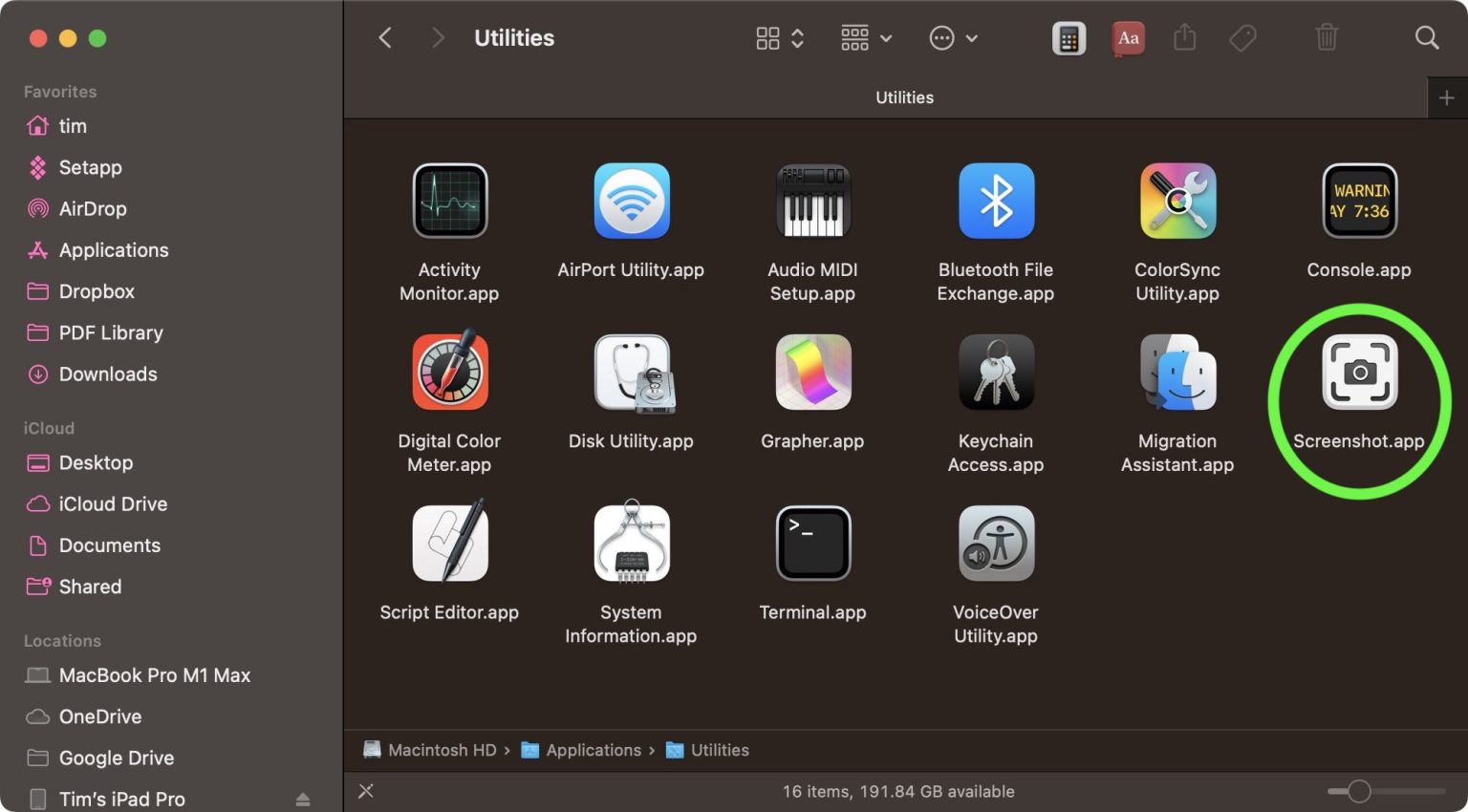
Hay varias formas de tomar capturas de pantalla en una Mac. Preview ofrece la opción desde su menú Archivo. También hay una pequeña aplicación de captura de pantalla en la carpeta Utilidades de macOS llamada Captura de pantalla. Pero el método más simple y más común es usar las combinaciones de teclas de acceso directo integradas de su Mac.

aplicación de captura de pantalla
Hacer una captura de pantalla es tan fácil como pulsar Mayús-Comando-3 para capturar toda la pantalla, o Mayús-Comando-4 para capturar una parte de la pantalla usando el cursor del mouse como una herramienta de selección en forma de cruz (un toque en la barra espaciadora también lo convierte en una cámara para capturar ventanas).

Las capturas de pantalla tomadas con atajos de teclado generalmente se guardan en su escritorio. Sin embargo, si clavas la Control en cualquiera de estos accesos directos, macOS copiará la imagen capturada en el portapapeles en lugar de guardarla como un archivo en su escritorio, lo cual es útil si desea pegarla en una aplicación que pueda editar o ver imágenes, o usar Universal Clipboard para pegarlo en otro dispositivo Apple.

En Vista previa, por ejemplo, Comando-N crea un nuevo documento a partir del contenido del portapapeles sin que tengas que especificar un nombre de archivo hasta que estés listo para guardarlo. También puede acceder a esta función en la barra de menú de Vista previa (Archivo -> Nuevo desde portapapeles).


También podría gustarte

Cómo recuperar rápidamente el correo de voz eliminado en iPhone

Cómo cambiar la voz de Siri en iPhone

Cómo arreglar rápidamente una aplicación congelada en iPhone

ANSI vs ISO Lúmenes: cómo elegir el proyector correcto

Huawei Pura X es un intrigante Samsung Hybrid Samsung debe copiar

ETIQUETADO: capturas, Cómo, copiar, macOS, pantalla, portapapeles
Comparte este artículo
Facebook Twitter Pinterest Whatsapp Whatsapp
Cuota
¿Qué piensas?
Amor0
Triste0
Contento0
Somnoliento0
Enfadado0
Sin comentarios0
Guiño0
Artículo anterior ¿HomePod no responde? Aquí hay 7 soluciones simples (2023)
Artículo siguiente Cómo personalizar la pantalla de inicio del Samsung Galaxy S23
Deja un comentario

Deja una respuesta Cancelar la respuesta

Tu dirección de correo electrónico no será publicada. Los campos obligatorios están marcados con *

Publicación popular

También podría gustarte

Cómo recuperar rápidamente el correo de voz eliminado en iPhone

hace 1 año 4 Minutos mínimos para leer

Cómo cambiar la voz de Siri en iPhone

hace 1 año 2 Minutos mínimos para leer

Cómo arreglar rápidamente una aplicación congelada en iPhone

hace 1 año 4 Minutos mínimos para leer

ANSI vs ISO Lúmenes: cómo elegir el proyector correcto

hace 1 año 9 Minutos mínimos para leer

Huawei Pura X es un intrigante Samsung Hybrid Samsung debe copiar

hace 1 año 4 Minutos mínimos para leer

Cómo habilitar iMessage en un iPhone, iPad y Mac

hace 1 año 11 Minutos mínimos para leer

Cómo cambiar el tamaño de las fotos en el iPhone recortando una relación específica

hace 1 año 4 Minutos mínimos para leer

Cómo ver mensajes no entendidos en iPhone

hace 1 año 4 Minutos mínimos para leer
Mostrar más
ThemeLocal: consejos de blog que funcionan como magiaThemeLocal: consejos de blog que funcionan como magia
Síganos
© 2022 Themelocal. Reservados todos los derechos.
Welcome Back!

Sign in to your account

¿Perdiste tu contraseña?