


ThemeLocal: consejos de blog que funcionan como magiaThemeLocal: consejos de blog que funcionan como magiaThemeLocal: consejos de blog que funcionan como magia
  • Blogging
  • WordPress
  • Marketing por correo
  • SEO
  • Redes sociales
  • Más
    • Tutoriales
    • Shopify
    • Críticas
    • Consejo
    • Seguridad
    • Software y servicios
    • Generación de tráfico
    • Guia de principiantes
    • Escaparate
Search
  • Términos de Uso
  • Política de privacidad
  • Política de cookies
  • Contactar
© 2022 Themelocal. Reservados todos los derechos.
Lectura: Cómo escanear documentos en la aplicación Notas en iPhone
Cuota
Notificación Mostrar más
Aa
ThemeLocal: consejos de blog que funcionan como magiaThemeLocal: consejos de blog que funcionan como magia
Aa
  • Blogging
  • WordPress
  • Marketing por correo
  • SEO
  • Redes sociales
  • Más
Search
  • Blogging
  • WordPress
  • Marketing por correo
  • SEO
  • Redes sociales
  • Más
    • Tutoriales
    • Shopify
    • Críticas
    • Consejo
    • Seguridad
    • Software y servicios
    • Generación de tráfico
    • Guia de principiantes
    • Escaparate
Síganos
  • Términos de Uso
  • Política de privacidad
  • Política de cookies
  • Contactar
© 2022 Themelocal. Reservados todos los derechos.
ThemeLocal: consejos de blog que funcionan como magia > Blog > Cómo > Cómo escanear documentos en la aplicación Notas en iPhone
Cómo

Cómo escanear documentos en la aplicación Notas en iPhone

Última actualización: noviembre 30, 2023 8:36 pm
ThemeLocal hace 3 años 3 Minutos mínimos para leer
Cuota
3 Minutos mínimos para leer
Cuota

En iOS y iPadOS, Apple incluye una función en Notas que te permite escanear rápidamente todo tipo de documentos para que puedas realizar un seguimiento de todo, desde recibos hasta recetas y fotografías.


El escáner de documentos detecta los bordes de un documento, alinea los elementos correctamente y elimina todo brillo e inclinación para que siempre obtengas un escaneo limpio. Las herramientas de escaneo de documentos de Apple están bien diseñadas y son impresionantes, con un rendimiento excelente en todo, desde fotografías hasta documentos.

La función está disponible tanto en iPhone como en iPad. Aquí se explica cómo usarlo:

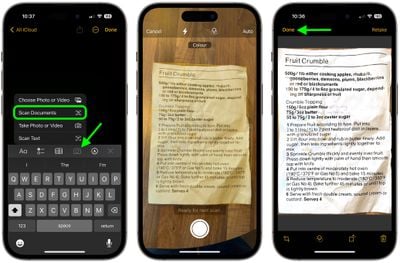
  1. Abra la aplicación Notas y cree una nueva nota.
  2. Toque en el Cámara icono, luego elija Escanear documentos.
  3. Una vez que la interfaz de escaneo de documentos esté abierta, opcionalmente puede tocar los tres círculos en la parte superior para elegir color, escala de grises, blanco y negro o foto para escanear. La opción predeterminada es el color.
  4. Toque el ícono de flash si necesita ajustar las opciones de flash. El valor predeterminado es automático, lo que hará que el flash se apague si estás en una habitación con poca luz.
  5. Enfoque la cámara en su documento, asegurándose de que el cuadro amarillo esté alineado con los bordes de su documento.
  6. Cuando esté alineado, presione el botón de la cámara para tomar una foto. La aplicación Notas corregirá automáticamente cualquier inclinación. Si no presiona el botón de la cámara y la opción Obturador automático está activada, después de unos momentos el documento se escaneará automáticamente.
  7. Si el escaneo es de su agrado, toque Hecho. Si quieres volver a intentarlo, elige Volver a tomar.
notasnotas

El escáner de documentos está configurado para realizar múltiples escaneos seguidos, por lo que una vez que toca «Mantener escaneo», regresa a la interfaz de escaneo. Para volver a Notas después de haber escaneado todos sus documentos, deberá tocar «Guardar».

Su documento escaneado se inserta en la nota actual, donde se puede editar. Para editar, simplemente toque el escaneo. Las herramientas de edición incluyen agregar un escaneo adicional, recortar, cambiar el color, cambiar la orientación y abrir la hoja Compartir para enviarla a Mensajes, Correo, redes sociales y otras aplicaciones.


También podría gustarte

No hay iPhone 16e Amazon Spring Deal, pero esto es mejor

Cómo recuperar rápidamente el correo de voz eliminado en iPhone

Cómo cambiar la voz de Siri en iPhone

Cómo arreglar rápidamente una aplicación congelada en iPhone

El arma secreta del pliegue del iPhone podría terminar la competencia

ETIQUETADO: aplicación, Cómo, documentos, escanear, iPhone, notas
Comparte este artículo
Facebook Twitter Pinterest Whatsapp Whatsapp
Cuota
¿Qué piensas?
Amor0
Triste0
Contento0
Somnoliento0
Enfadado0
Sin comentarios0
Guiño0
Artículo anterior 1701265021 %C2%BFLa identificacion facial no funciona He aqui como solucionarlo ¿La identificación facial no funciona? He aquí cómo solucionarlo
Artículo siguiente 1701423403 %C2%BFQue sucede con mis suscripciones de Apple cuando me registro ¿Qué sucede con mis suscripciones de Apple cuando me registro en Apple One?
Deja un comentario

Deja una respuesta Cancelar la respuesta

Tu dirección de correo electrónico no será publicada. Los campos obligatorios están marcados con *

Publicación popular

También podría gustarte

El iPhone 14 Plus ahora es una ganga de gama
Ofertas

No hay iPhone 16e Amazon Spring Deal, pero esto es mejor

hace 1 año 4 Minutos mínimos para leer
1742946601 Como recuperar rapidamente el correo de voz eliminado en iPhone
Cómo

Cómo recuperar rápidamente el correo de voz eliminado en iPhone

hace 1 año 4 Minutos mínimos para leer
Como cambiar la voz de Siri en iPhone
Cómo

Cómo cambiar la voz de Siri en iPhone

hace 1 año 2 Minutos mínimos para leer
Como arreglar rapidamente una aplicacion congelada en iPhone
Cómo

Cómo arreglar rápidamente una aplicación congelada en iPhone

hace 1 año 4 Minutos mínimos para leer
El arma secreta del pliegue del iPhone podria terminar la
Tecnología

El arma secreta del pliegue del iPhone podría terminar la competencia

hace 1 año 3 Minutos mínimos para leer
1742567063 ANSI vs ISO Lumenes como elegir el proyector correcto
Versus

ANSI vs ISO Lúmenes: cómo elegir el proyector correcto

hace 1 año 9 Minutos mínimos para leer
No Magsafe en el iPhone 16E %C2%BFtiene la culpa del
Tecnología

Un iPhone sin puerto de carga podría ser un asistente después de todo

hace 1 año 3 Minutos mínimos para leer
1742425264 Como habilitar iMessage en un iPhone iPad y Mac
Cómo

Cómo habilitar iMessage en un iPhone, iPad y Mac

hace 1 año 11 Minutos mínimos para leer
Mostrar más
ThemeLocal: consejos de blog que funcionan como magiaThemeLocal: consejos de blog que funcionan como magia
Síganos
© 2022 Themelocal. Reservados todos los derechos.
  • Términos de Uso
  • Política de privacidad
  • Política de cookies
  • Contactar
Welcome Back!

Sign in to your account

¿Perdiste tu contraseña?
