
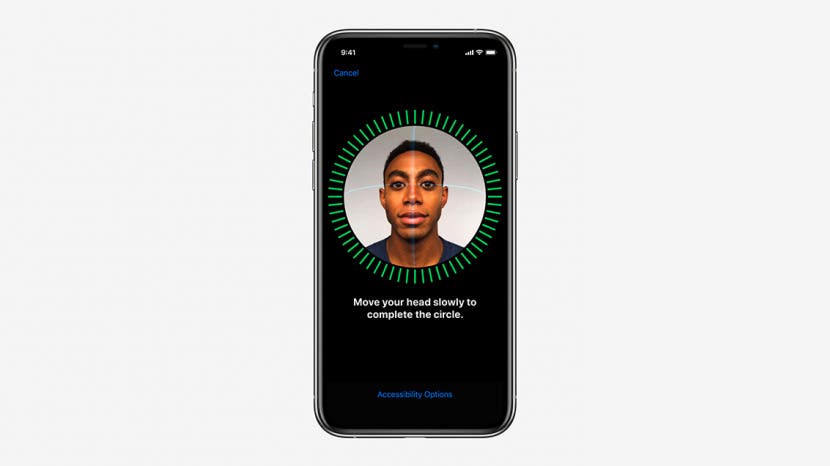
Si tienes un iPhone o iPad con reconocimiento facial y usas Face ID para desbloquear tu dispositivo, acceder a aplicaciones y pagar cosas, eres parte de una élite de personas que adoptaron Face ID y se lanzaron a la tecnología moderna con los pies por delante. Pero, ¿qué debes hacer si tu Face ID no funciona o no está disponible? Continúe leyendo para conocer las soluciones cuando su Face ID está deshabilitado y que harán que su iPhone reconozca su rostro nuevamente. También cubriremos los motivos por los que es posible que su Face ID no funcione.
Relacionado: Cómo configurar Face ID (reconocimiento facial) en su iPhone, usarlo para desbloquear aplicaciones y realizar compras
¿La identificación facial no está disponible? Pruebe primero un reinicio completo
Un reinicio completo suele ser la primera táctica a utilizar para que cualquier dispositivo electrónico vuelva a funcionar. La vieja instrucción de “apagarlo y encenderlo nuevamente” tiene profundas raíces en la comunidad técnica por una buena razón.
Cómo reiniciar el iPhone 6s y versiones anteriores:
- Mantenga presionado su Botón de reposo/activación y Botón de inicio simultáneamente durante al menos 10 segundos
- Una vez el logotipo de manzana aparece en tu pantalla, suelta los botones y espera a que tu iPhone se reinicie.
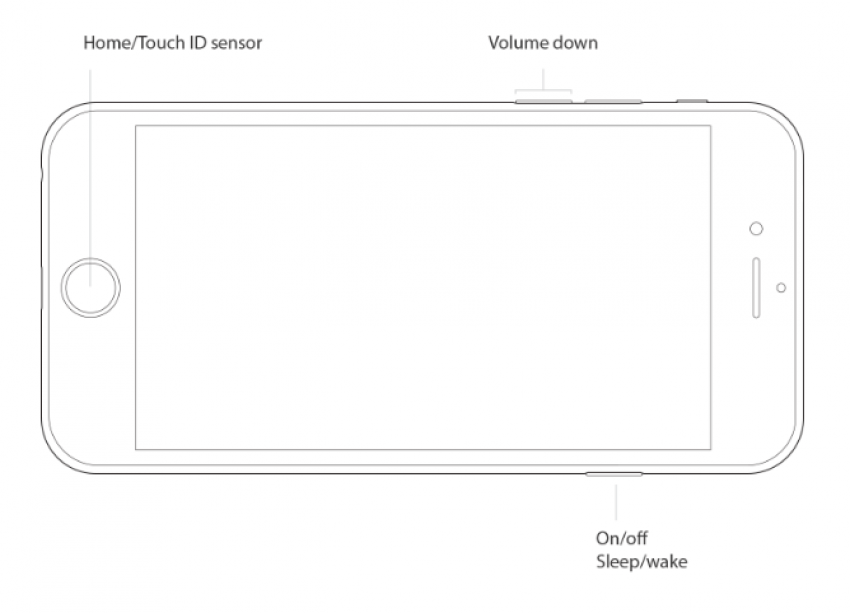
Cómo reiniciar el iPhone 7
- Mantenga presionado simultáneamente su Botón lateral y el Botón para subir o bajar el volumen.
- Una vez el logotipo de manzana aparece en tu pantalla, suelta los botones y espera a que tu iPhone se reinicie.
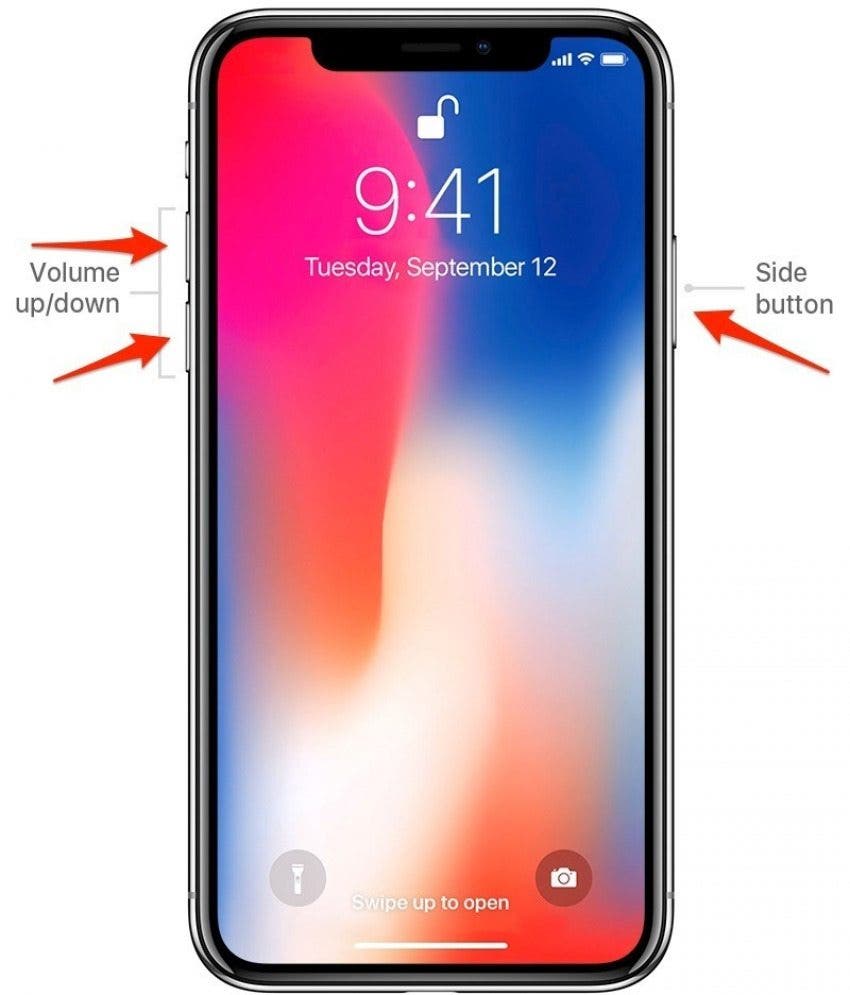
Cómo reiniciar el iPhone 8 y posteriores
- En rápida sucesión, presione y suelte el Botón para subir el volumen y Botón para bajar el volumen.
- Mantenga presionado el Botón lateral hasta el logotipo de manzana aparece en la pantalla.
- Liberar el Botón lateral y espera a que tu iPhone se reinicie.
¿Por qué mi Face ID no funciona?
Algunos propietarios informaron algunos problemas después de actualizar sus iPhones a iOS 14. Antes de intentar cualquier otra cosa, asegúrese de haber instalado la última versión del software. A menudo, los errores y otros problemas se solucionan poco después de una actualización importante, así que asegúrese de estar actualizado.
¿Está Face ID deshabilitado para todas mis funciones?
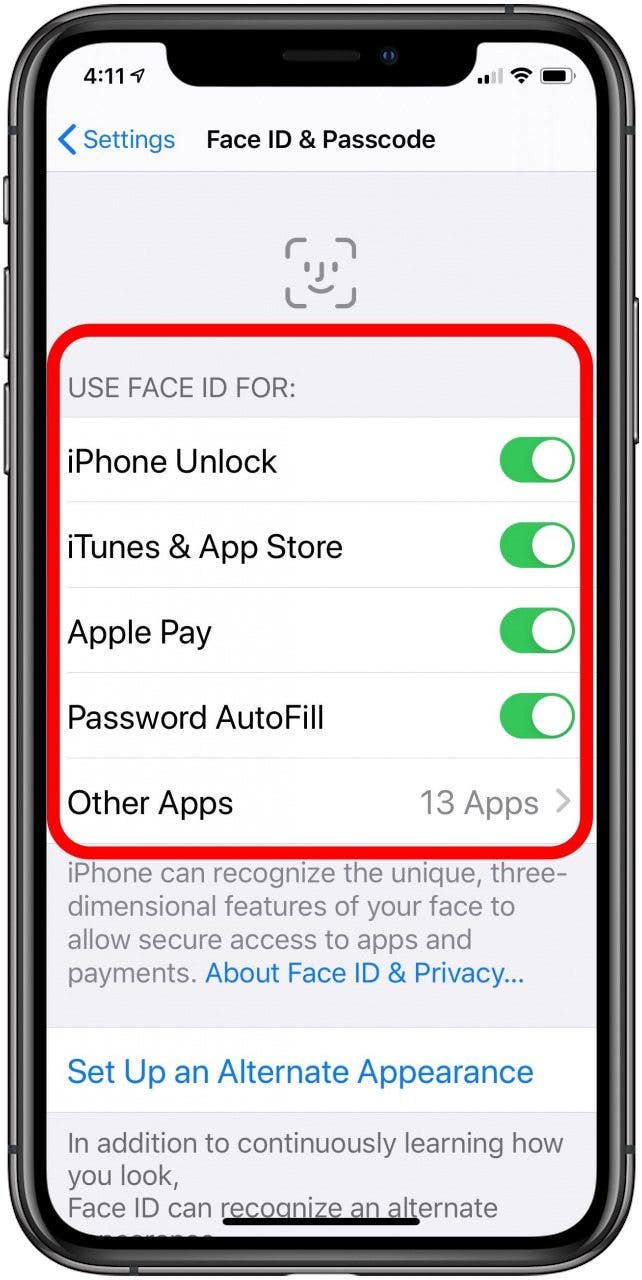
Si Face ID aún no funciona después de asegurarte de que tu iPhone esté completamente actualizado, debes verificar que Face ID esté realmente habilitado para las funciones para las que deseas usarlo.
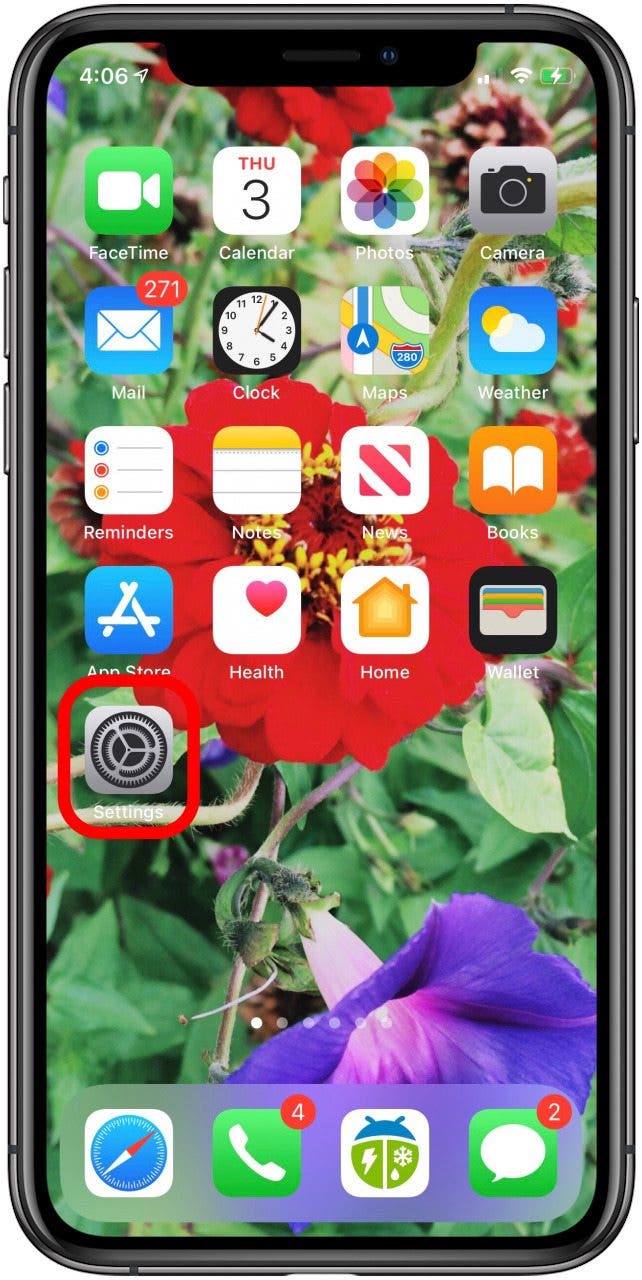
- Abre el Aplicación de configuración.
- Grifo Identificación facial y contraseña.
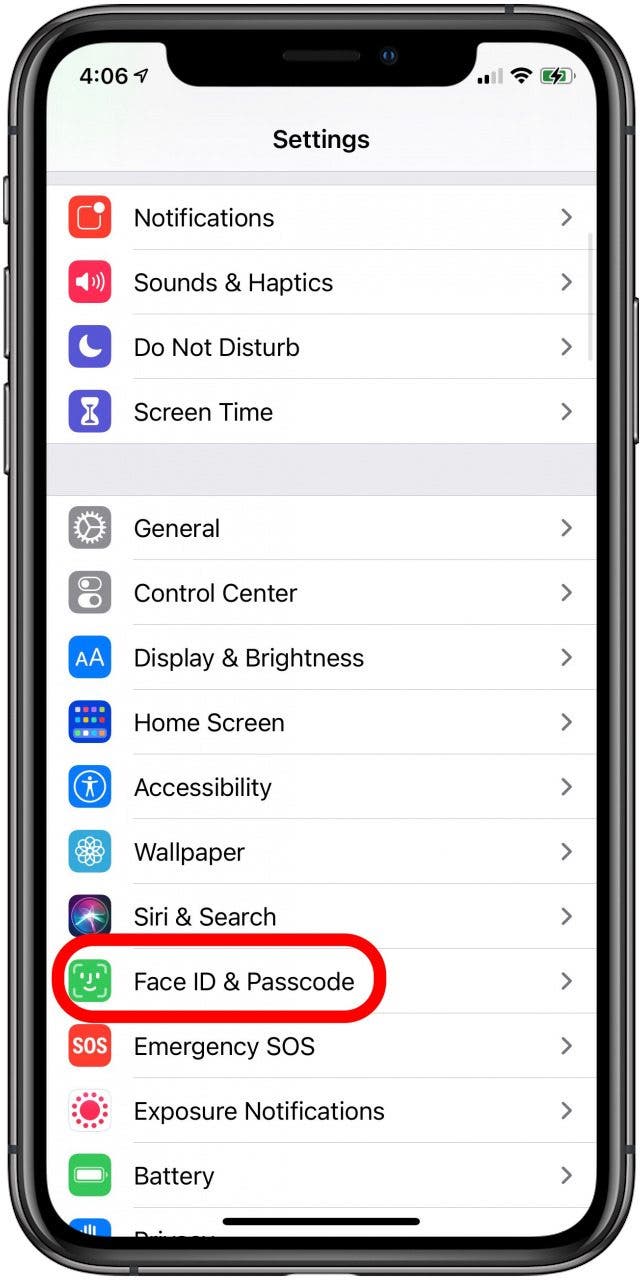
- Entra tu código de acceso.
- Asegúrate de que tu Face ID esté configurado y que tengas habilitado todas las funciones para el que deseas usar tu Face ID.
Su cámara TrueDepth puede hacer que Face ID no esté disponible
Los protectores de pantalla y los estuches pueden evitar que la cámara reconozca su rostro. La suciedad y los residuos también pueden provocar resultados de reconocimiento defectuosos. Verifique que su cámara esté limpia y sin obstrucciones.
Cubrirse la cara puede hacer que su Face ID no esté disponible
Asegúrate de que tu cara esté descubierta. La cámara TrueDepth debe tener una vista completa de sus ojos, nariz y boca para procesar toda la información que necesita. Además, verifique que sus gafas de sol no impidan su identificación facial. La cámara funciona con algunas gafas de sol, pero las gafas que bloquean los infrarrojos pueden obstruir la visión de la cámara. Además, asegúrese de que su iPhone esté en orientación vertical y de que esté frente a la cámara.
¿Cómo puedo restablecer mi Face ID? Una apariencia alternativa puede ayudar
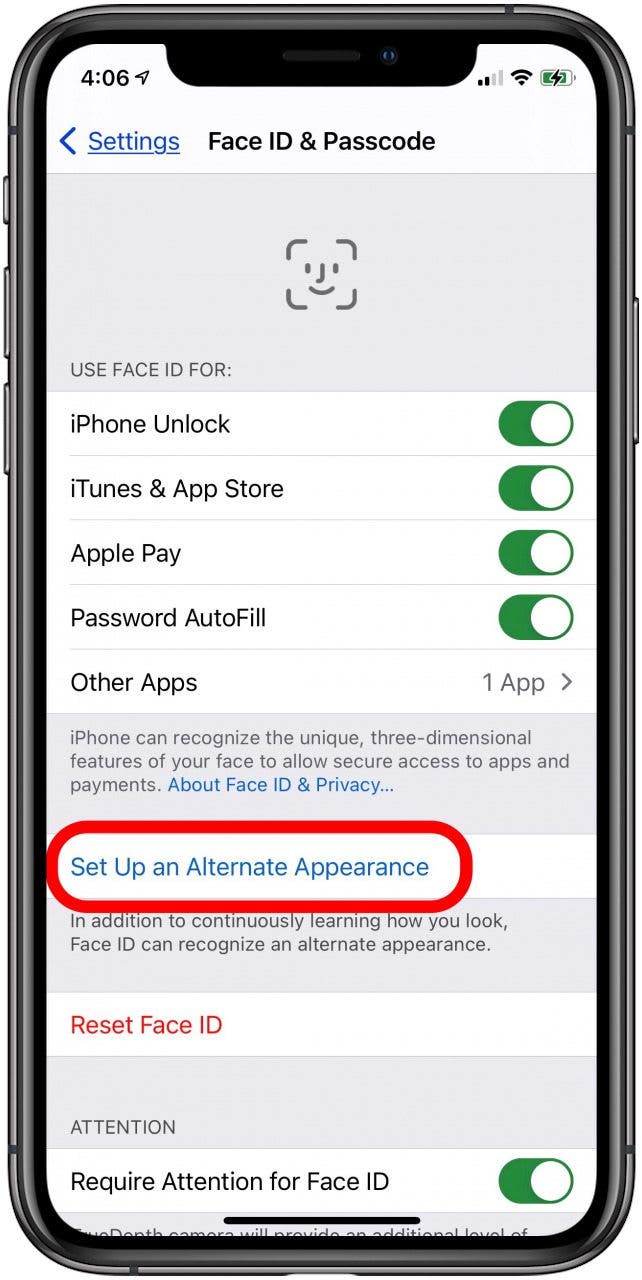
Si Face ID simplemente no funciona, puede restablecer Face ID y comenzar de nuevo con nuevos escaneos de su rostro. O puede que tengas diferentes estilos de maquillaje o cambios en el vello facial, en cuyo caso puedes configurar una apariencia alternativa para ayudar al Face ID de tu iPhone a aprender las diferentes formas en que puedes lucir. Puede hacerlo siguiendo los siguientes pasos:
- Abra la aplicación Configuración, luego toque Identificación facial y contraseña una vez más.
- Entra tu código de acceso.
- Grifo Configurar una apariencia alternativa o Restablecer identificación facial.
- Mire su teléfono y asegúrese de que su cara esté dentro del marco.
- mueve tu cabeza para completar el círculo.
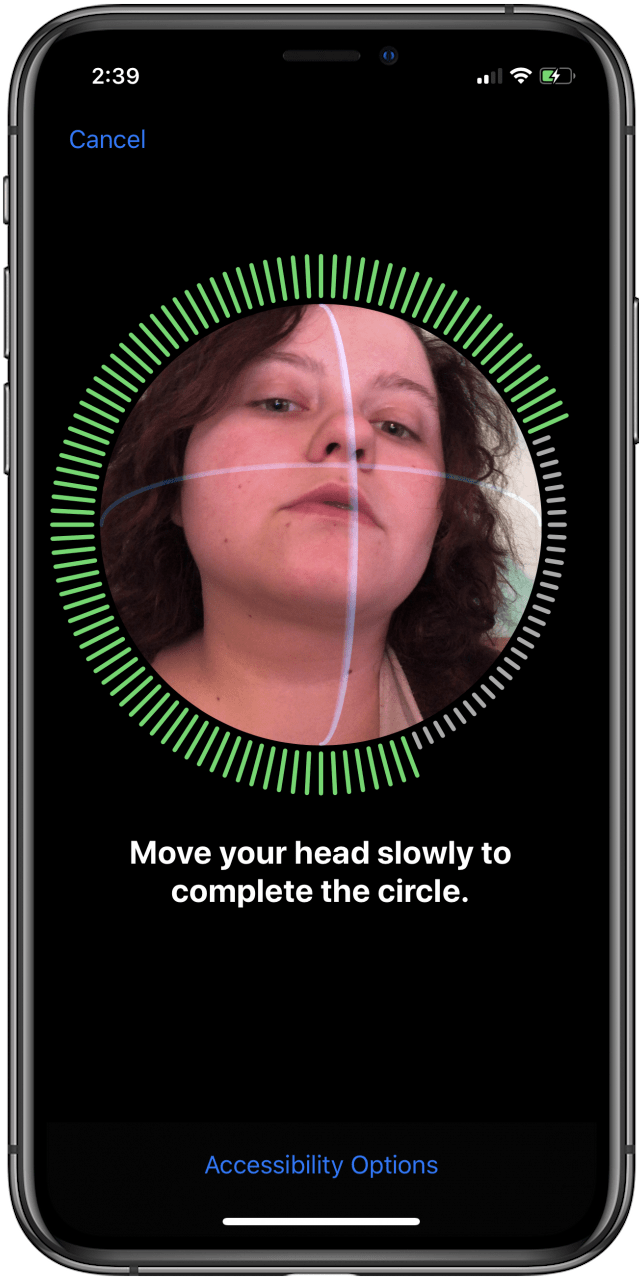
- Cinta Continuar después del primer escaneo de Face ID.
- Repita y complete el círculo por segunda vez.
- Grifo Hecho cuando se complete la configuración de Face ID.
5 razones por las que tu iPhone puede requerir un código de acceso en lugar de Face ID
Hay ocasiones en las que es posible que Face ID no esté disponible incluso si está configurado correctamente y su iPhone funciona correctamente:
- Acabas de reiniciado o encendido tu iPhone.
- cuarenta y ocho horas han pasado desde que se desbloqueó su iPhone.
- Ha sido seis dias y medio ya que su contraseña se usó para desbloquear su iPhone y Face ID no desbloqueó el iPhone en el período anterior cuatro horas.
- Tu iPhone ha sido bloqueado remotamente.
- No has podido desbloquear tu teléfono con tu cara. cinco veces.
Si ninguno de estos consejos le ayuda, podría estar sucediendo algo más grave con su iPhone y sería prudente que un profesional de soporte técnico de Apple lo revise.
Mira nuestro gratis Consejo del día para obtener más tutoriales fantásticos sobre dispositivos Apple.