ThemeLocal: consejos de blog que funcionan como magiaThemeLocal: consejos de blog que funcionan como magiaThemeLocal: consejos de blog que funcionan como magia
  • Marketing por correo
  • Más
Search
© 2022 Themelocal. Reservados todos los derechos.
Lectura: Cómo poner el reloj digital en espera
Cuota
Notificación Mostrar más
Aa
ThemeLocal: consejos de blog que funcionan como magiaThemeLocal: consejos de blog que funcionan como magia
Aa
  • Marketing por correo
  • Más
Search
  • Marketing por correo
  • Más
Síganos
© 2022 Themelocal. Reservados todos los derechos.
ThemeLocal: consejos de blog que funcionan como magia > Blog > Cómo > Cómo poner el reloj digital en espera
Cómo

Cómo poner el reloj digital en espera

Última actualización: enero 9, 2024 5:24 pm
ThemeLocal hace 2 años 4 Minutos mínimos para leer
Cuota
4 Minutos mínimos para leer
Cuota
Como poner el reloj digital en espera

*Esta publicación es parte de vida del iPhoneBoletín informativo con el consejo del día. Inscribirse. *

Contents
Por qué te encantará este consejo:Cómo cambiar el reloj en modo de esperaRequisitos del sistema

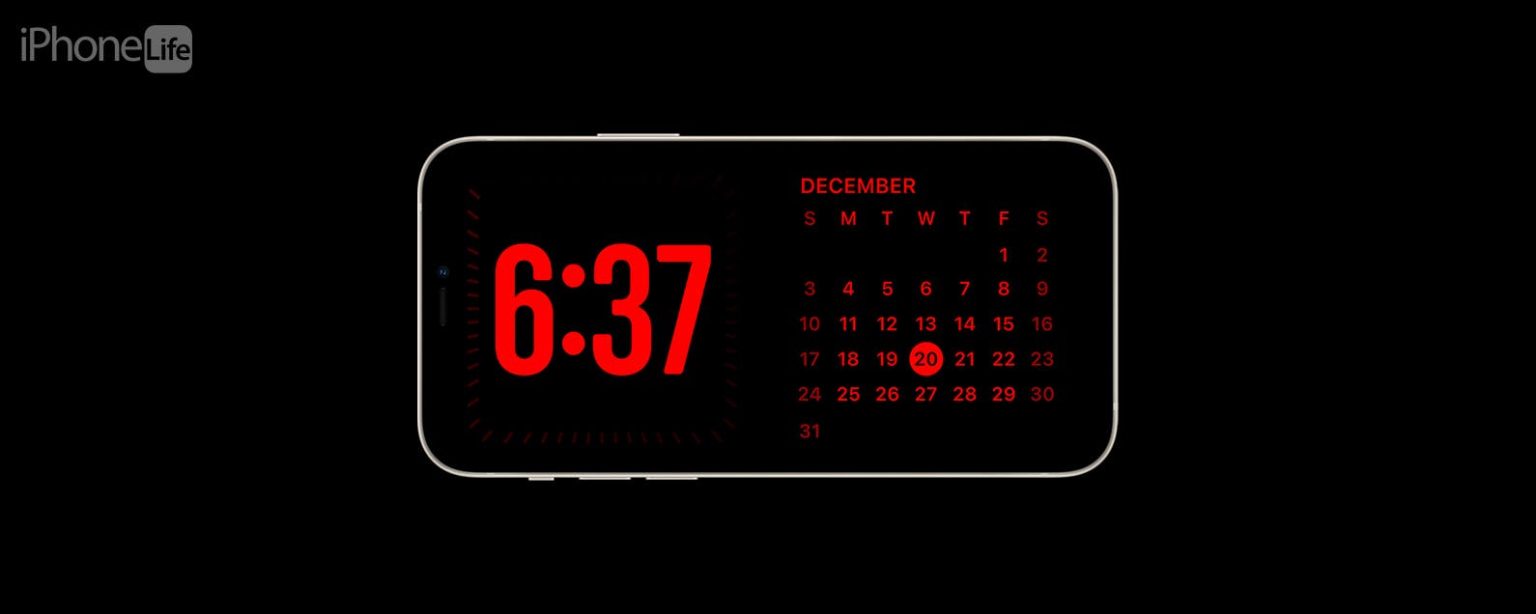
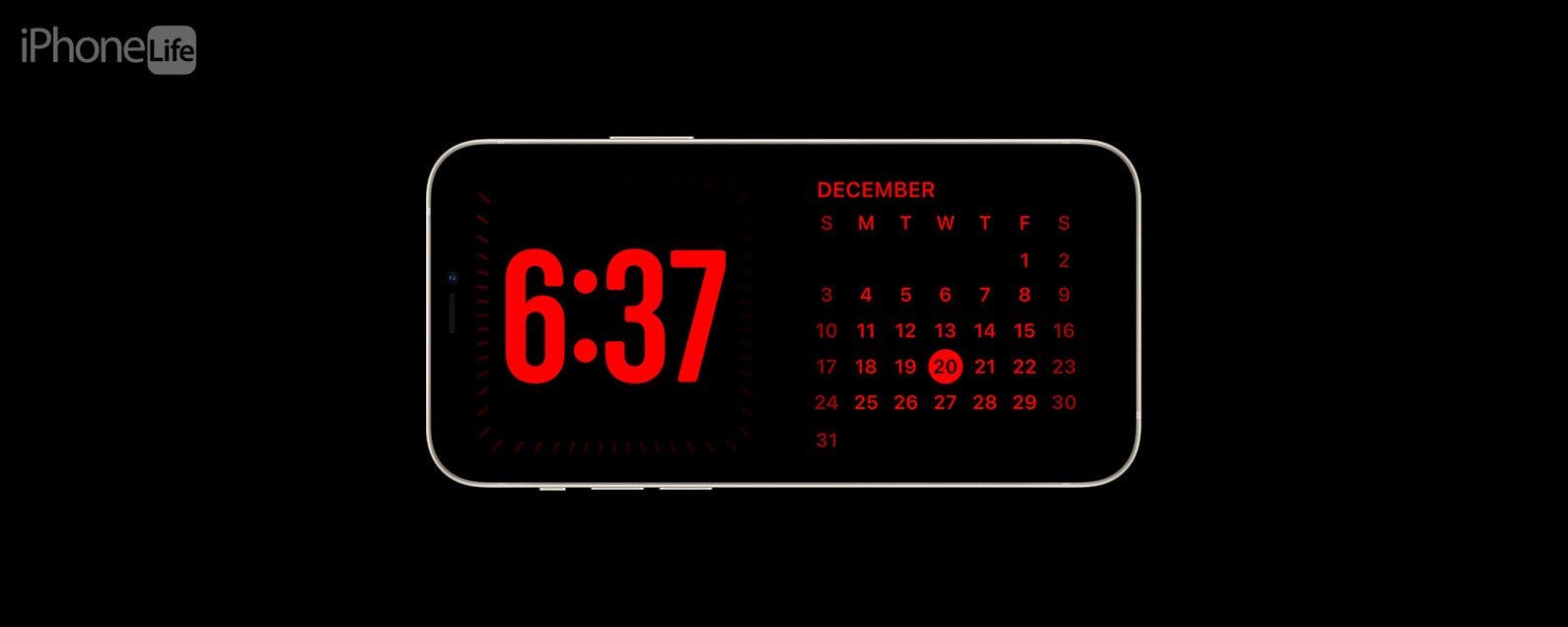
El modo de espera es una función de iOS 17 y posteriores que convierte su iPhone en un pseudo-despertador. Puede resultar un poco complicado acostumbrarse al principio, así que si eres nuevo en StandBy, asegúrate de comprobar cómo funciona StandBy antes de sumergirte. Sin embargo, si te encanta StandBy como función pero prefieres un reloj digital un reloj analógico, Apple acaba de lanzar un nuevo widget que te permite hacer esto, y es un cambio total en las reglas del juego. Aquí se explica cómo cambiar el reloj en StandBy.

Por qué te encantará este consejo:

  • Aprenda cómo cambiar el widget del reloj en StandBy.
  • Cambie el reloj de un reloj analógico a uno digital, que puede ser más fácil de leer por la noche.

Cómo cambiar el reloj en modo de espera

Requisitos del sistema

Este consejo funciona en iPhones con iOS 17 o posterior. Descubra cómo actualizar a iOS 17.

StandBy solo puede permanecer encendido permanentemente si tienes un iPhone que tiene una pantalla siempre encendida, por lo que si no ves la opción Pantalla siempre encendida en Pantalla y brillo, no podrás mantener StandBy durante todo el tiempo. tiempo. Personalmente, ¡prefiero tener que tocarlo para verlo de todos modos! Si te gusta aprender trucos interesantes sobre cómo usar tu iPhone, ¡asegúrate de registrarte para recibir nuestro Consejo del día gratuito!

  1. Ingrese al modo de espera colocando su iPhone en un cargador y colocándolo en orientación horizontal. pantalla del reloj ios 17
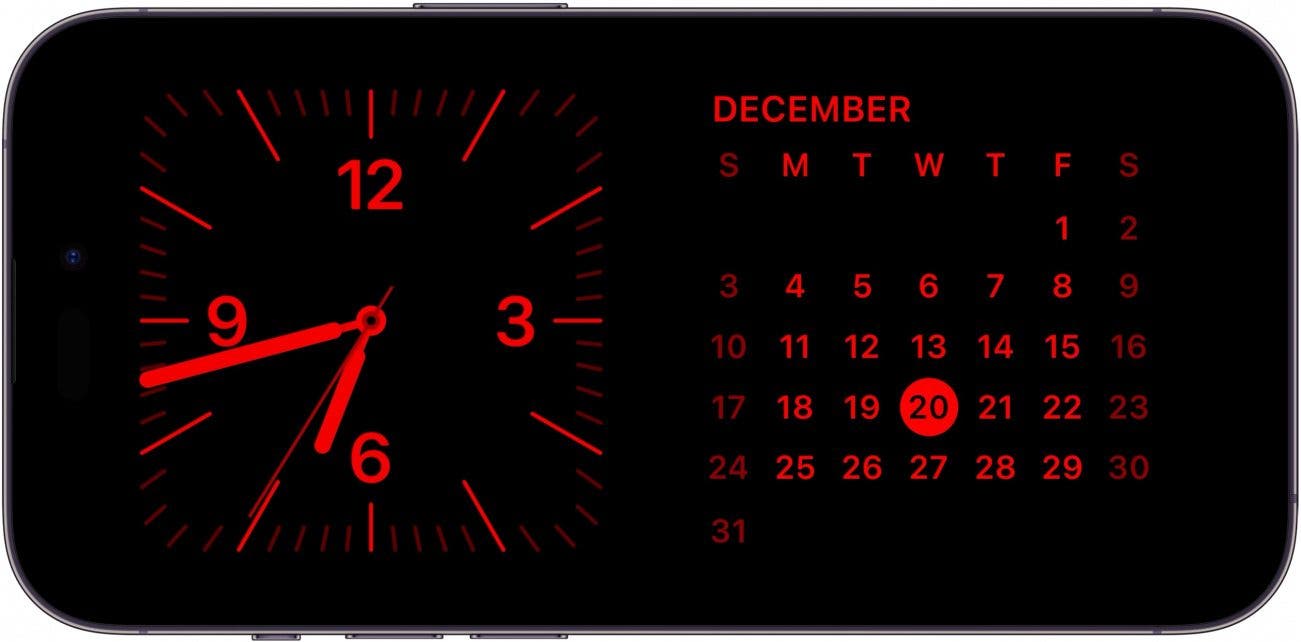
  2. Cuando aparezca el modo de espera después de unos momentos, toque y mantenga presionado el reloj. cómo cambiar el reloj en modo de espera
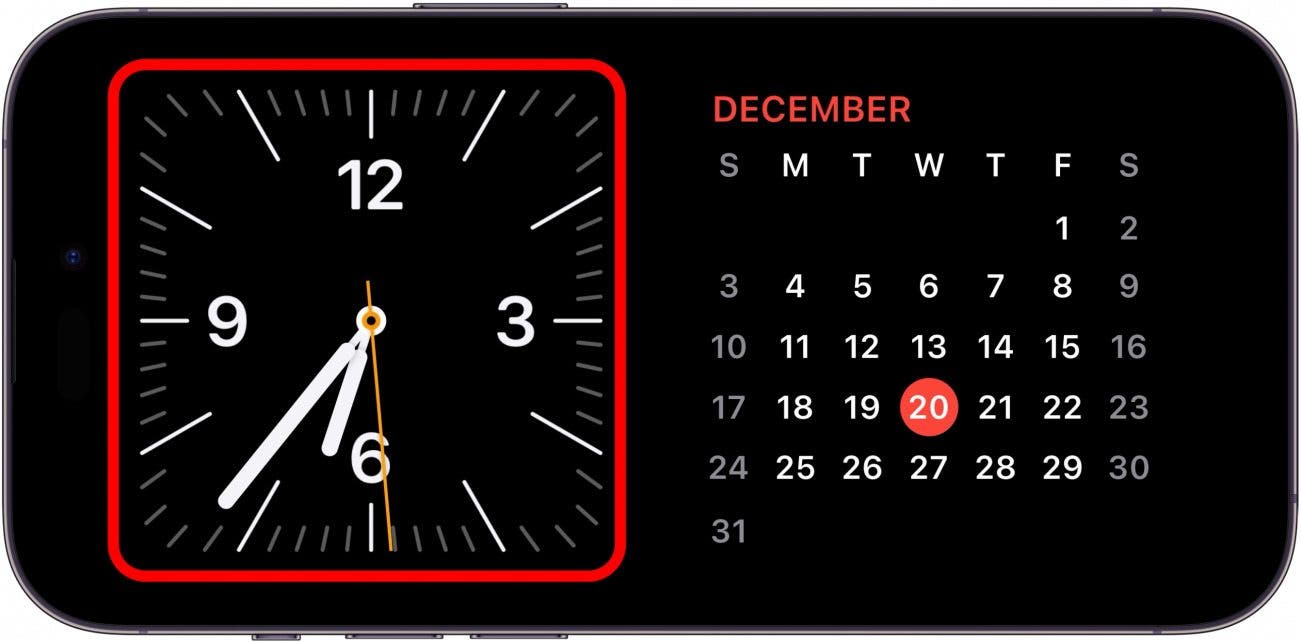
  3. Es posible que tengas que ingresar tu contraseña o usar FaceID si tu iPhone está bloqueado. cambiar reloj de espera ios 17
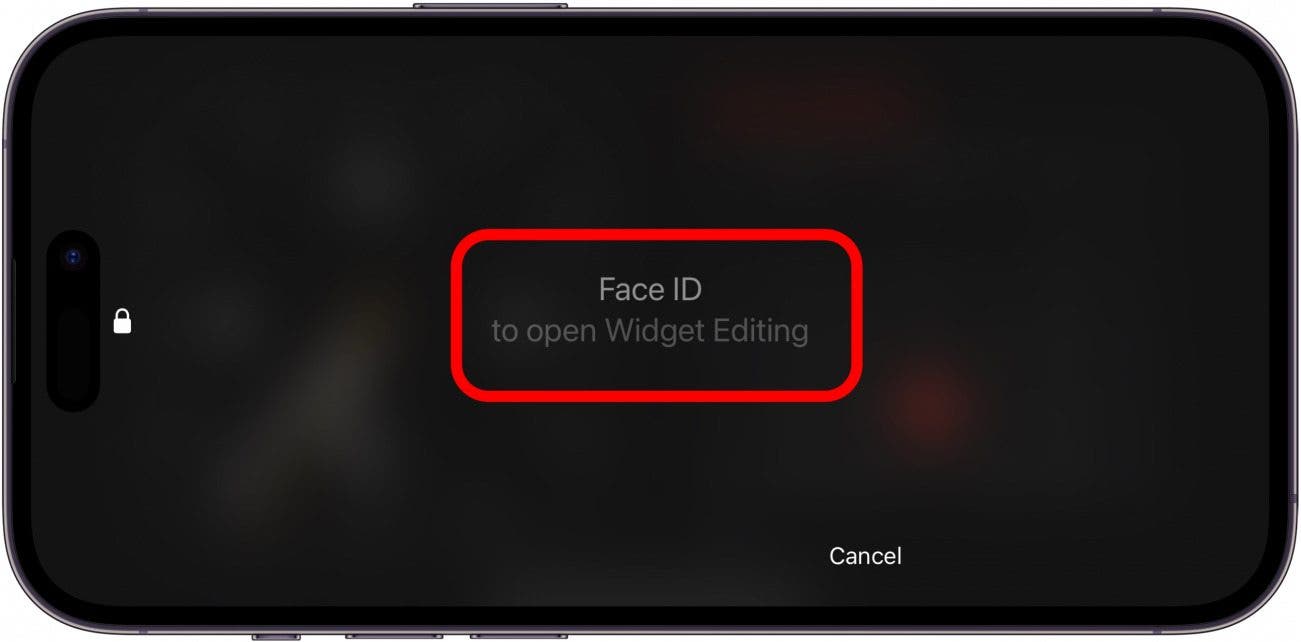
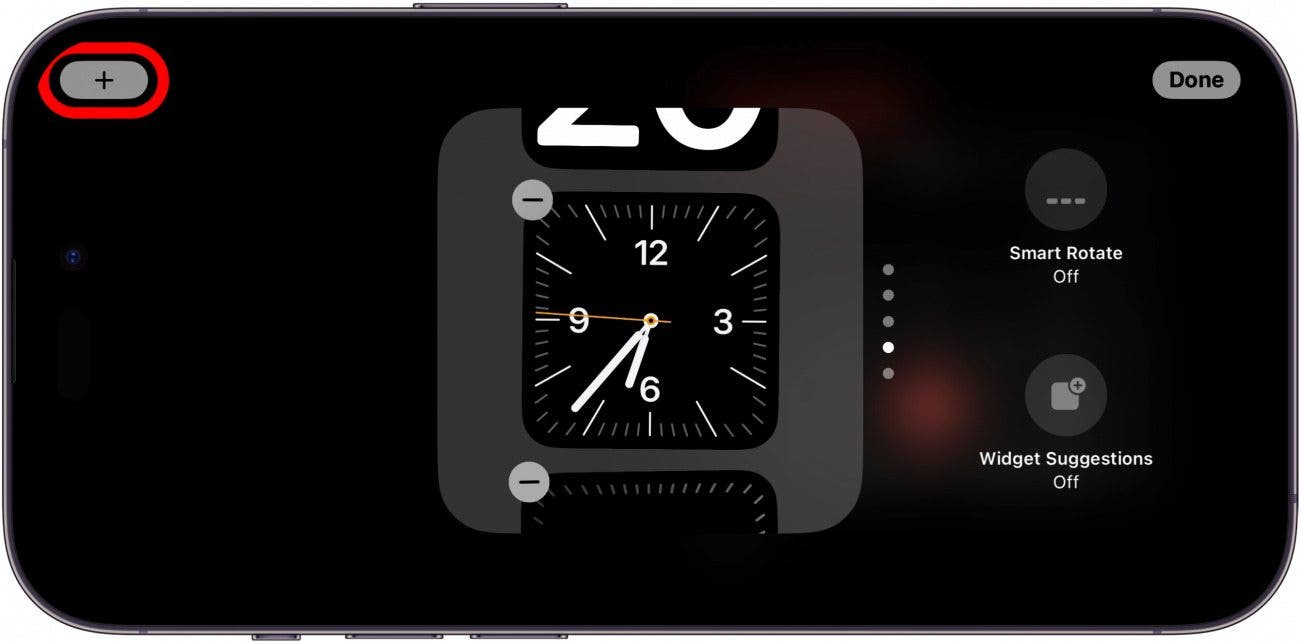
  4. Luego, toque el Botón más para agregar un nuevo widget. reloj lateral ios 17
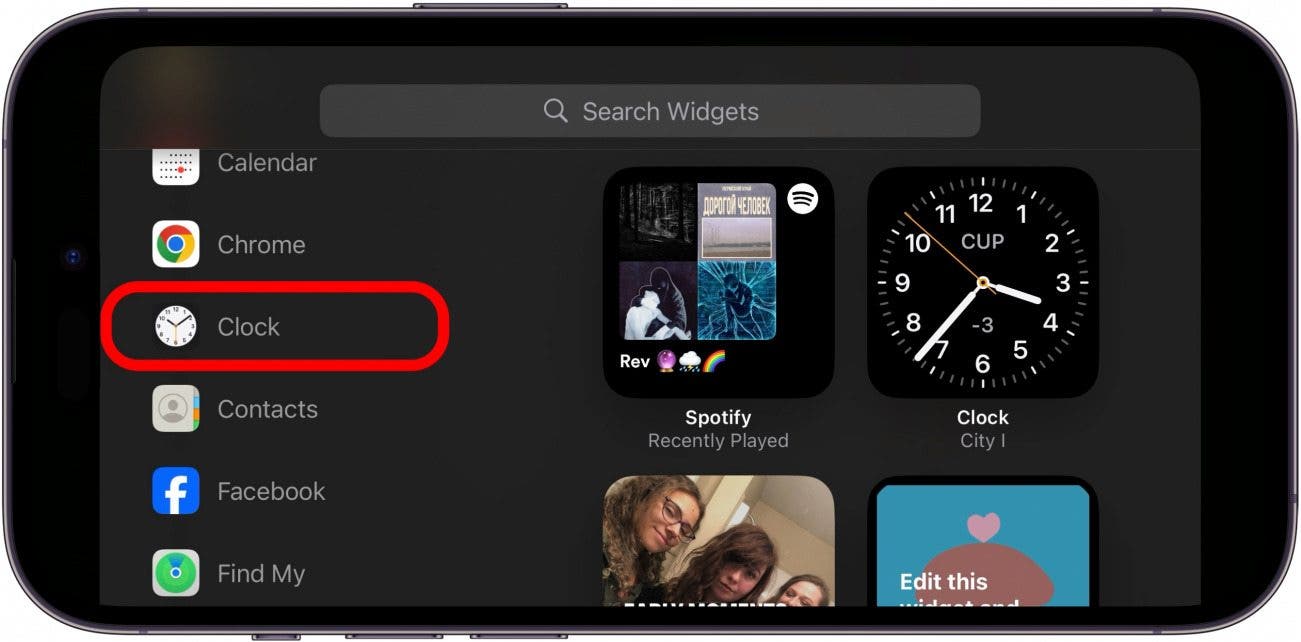
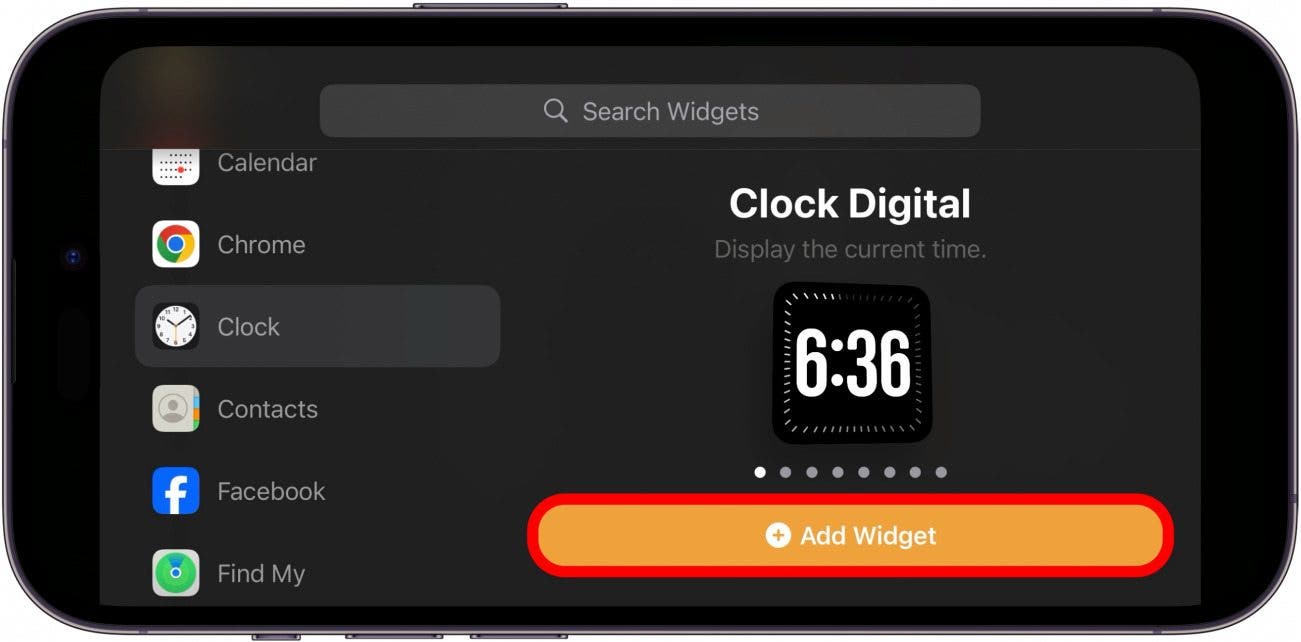
  5. Grifo Reloj. reloj digital en espera ios 17
  6. El primer widget ahora debería ser el reloj digital. Grifo Agregar widget para agregarlo a su pantalla StandBy. cómo cambiar el reloj en modo de espera
  7. Ahora, puede eliminar los otros relojes que ya están en la pila de widgets para asegurarse de que no giren. cambiar el reloj en el iphone en espera
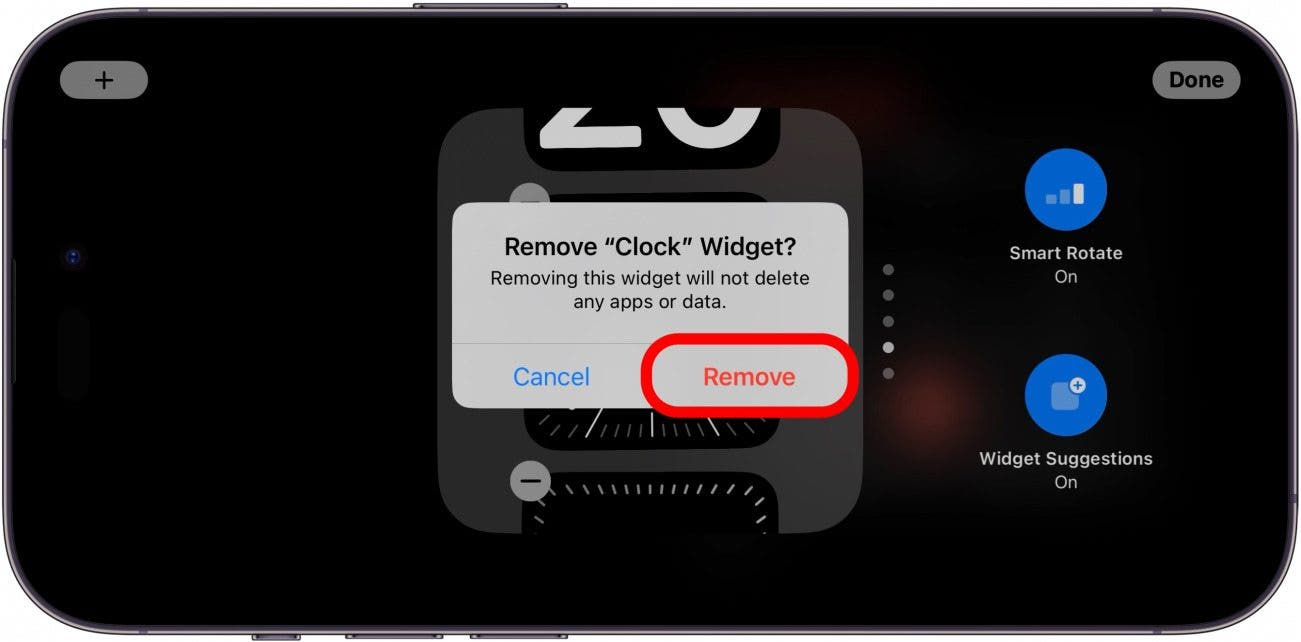
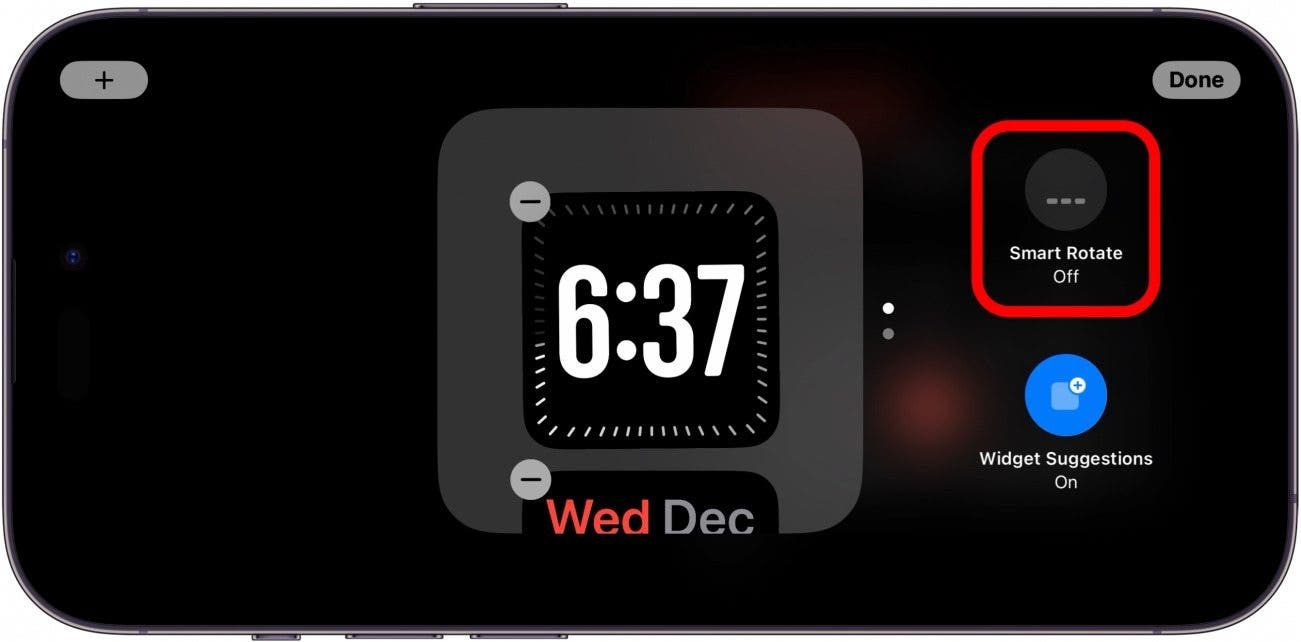
  8. O puedes apagar Rotación inteligente. cómo editar el modo de espera de ios 17

  9. Además, es posible que desee desactivar Sugerencias de widgets para evitar que se agreguen widgets aleatorios a la pila. cómo cambiar el reloj de espera en ios 17
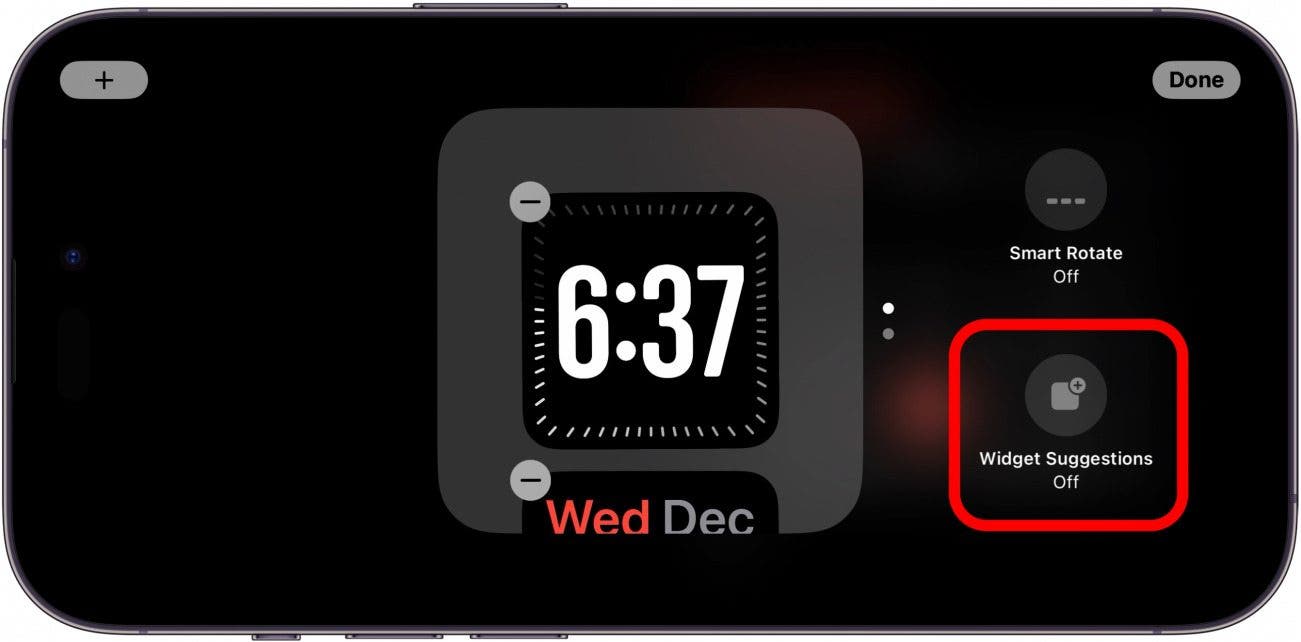
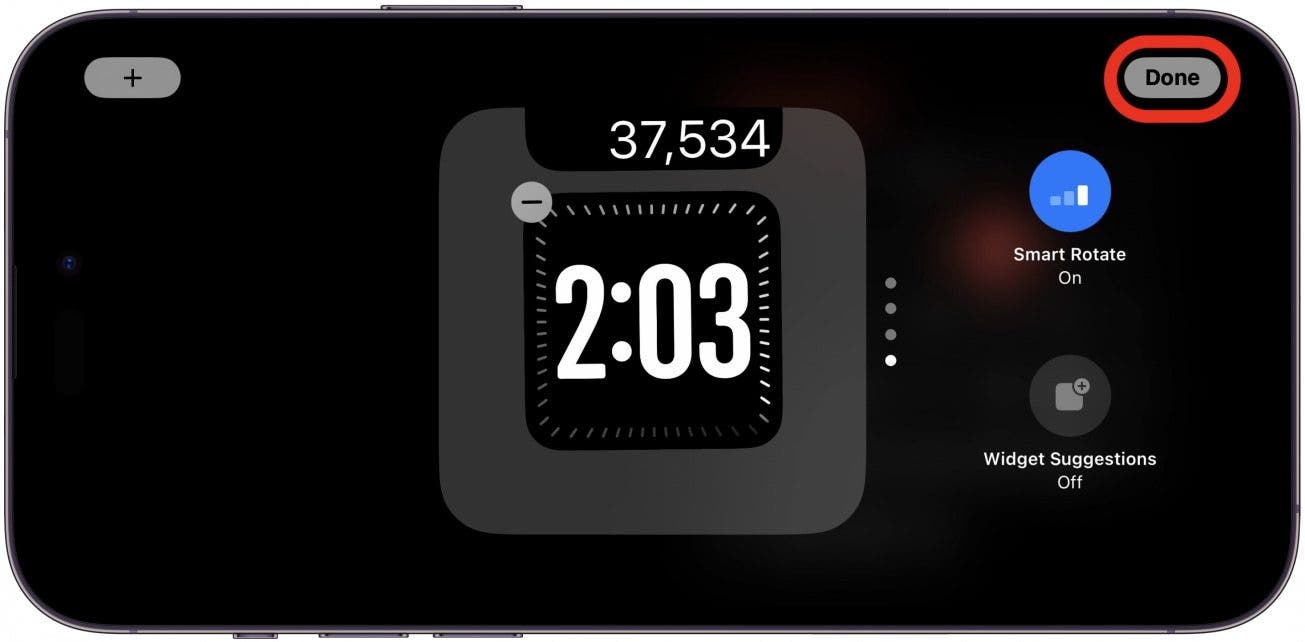
  10. Grifo Hecho cuando termines. 1704817478 529 Como poner el reloj digital en espera

  11. ¡Ahora el modo StandBy contará con un reloj digital fácil de leer! Como poner el reloj digital en espera
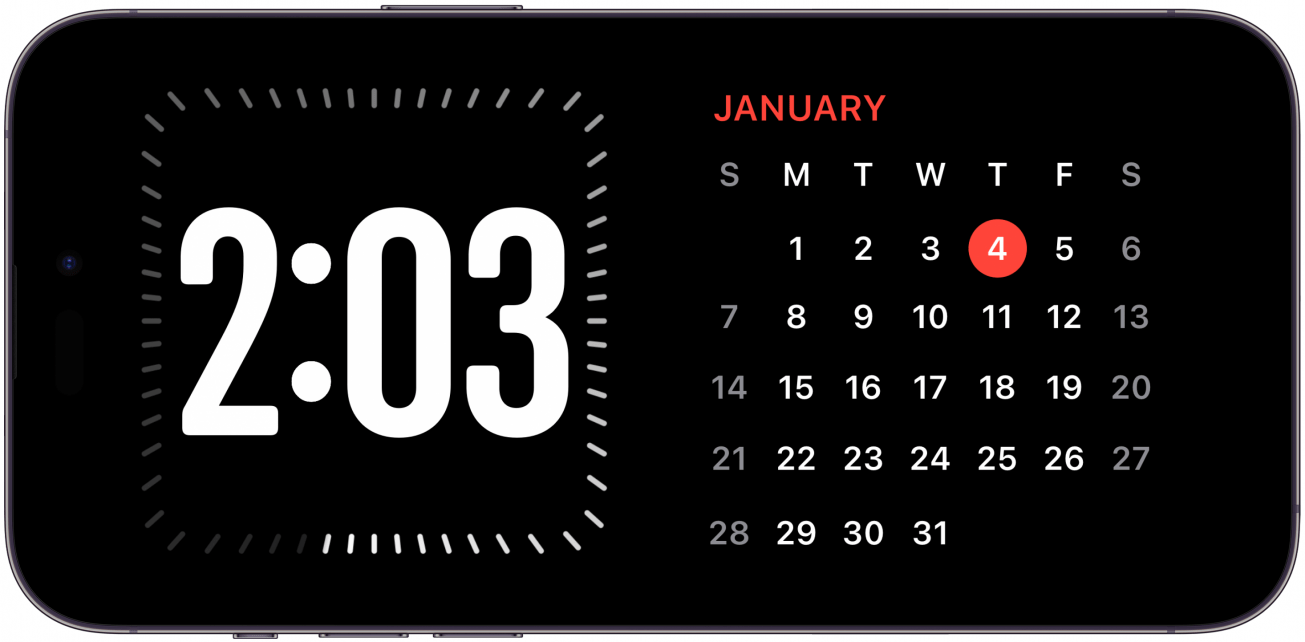
Y así es como puedes cambiar el reloj analógico a un reloj digital en StandBy. Durante mucho tiempo, la única opción de reloj disponible en StandBy era el reloj analógico. ¡Esto hace que sea mucho más fácil leer la hora en medio de la noche!
También podría gustarte

El popular reloj inteligente Galaxy de Samsung ha caído a solo £ 99

Cómo recuperar rápidamente el correo de voz eliminado en iPhone

Cómo cambiar la voz de Siri en iPhone

Cómo arreglar rápidamente una aplicación congelada en iPhone

ANSI vs ISO Lúmenes: cómo elegir el proyector correcto

ETIQUETADO: Cómo, digital, espera, poner, reloj
Comparte este artículo
Facebook Twitter Pinterest Whatsapp Whatsapp
Cuota
¿Qué piensas?
Amor0
Triste0
Contento0
Somnoliento0
Enfadado0
Sin comentarios0
Guiño0
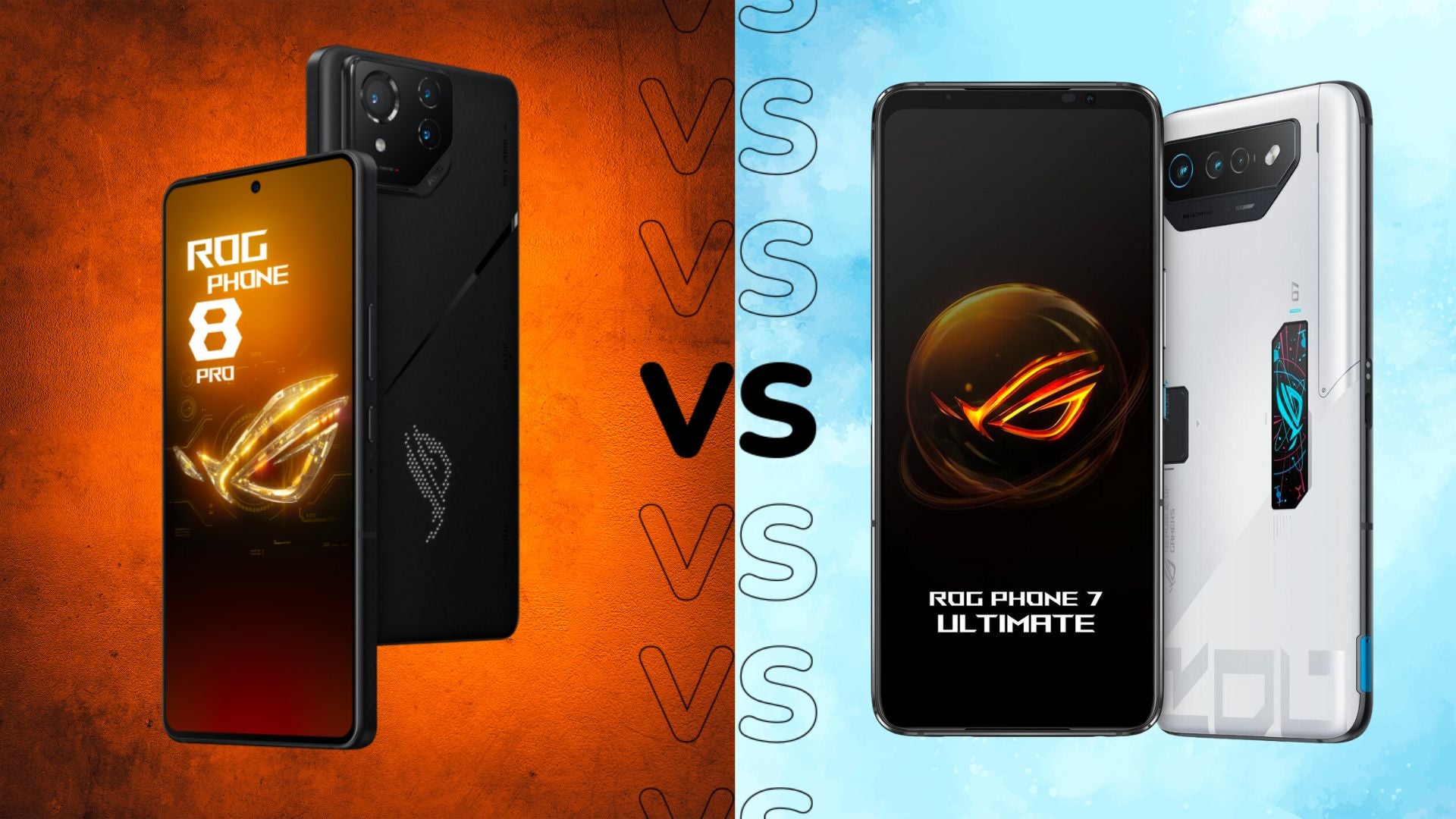
Artículo anterior Asus ROG Phone 8 Pro vs ROG Phone 7 Ultimate: ¿Cuál es la diferencia?
Artículo siguiente Espere que la serie Samsung Galaxy S24 tenga que ver con IA
Deja un comentario

Deja una respuesta Cancelar la respuesta

Tu dirección de correo electrónico no será publicada. Los campos obligatorios están marcados con *

Publicación popular

También podría gustarte

El popular reloj inteligente Galaxy de Samsung ha caído a solo £ 99

hace 1 año 3 Minutos mínimos para leer

Cómo recuperar rápidamente el correo de voz eliminado en iPhone

hace 1 año 4 Minutos mínimos para leer

Cómo cambiar la voz de Siri en iPhone

hace 1 año 2 Minutos mínimos para leer

Cómo arreglar rápidamente una aplicación congelada en iPhone

hace 1 año 4 Minutos mínimos para leer

ANSI vs ISO Lúmenes: cómo elegir el proyector correcto

hace 1 año 9 Minutos mínimos para leer

Cómo habilitar iMessage en un iPhone, iPad y Mac

hace 1 año 11 Minutos mínimos para leer

Cómo cambiar el tamaño de las fotos en el iPhone recortando una relación específica

hace 1 año 4 Minutos mínimos para leer

Cómo ver mensajes no entendidos en iPhone

hace 1 año 4 Minutos mínimos para leer
Mostrar más
ThemeLocal: consejos de blog que funcionan como magiaThemeLocal: consejos de blog que funcionan como magia
Síganos
© 2022 Themelocal. Reservados todos los derechos.
Welcome Back!

Sign in to your account

¿Perdiste tu contraseña?