


Puede resultar difícil descubrir cómo bloquear a alguien en un iPhone si nunca lo has hecho antes. Es mucho más fácil de lo que piensas bloquear un número en tu iPhone o bloquear un contacto en tu iPhone. Ya hemos repasado cómo saber si alguien bloqueó tu número, ahora aprendamos cómo bloquear un número de teléfono en un iPhone. Esto también le mostrará cómo bloquear a alguien en FaceTime y cómo impedir que alguien le envíe mensajes de texto en el iPhone, ya que esta función esencialmente hace imposible que alguien se comunique con usted.
Relacionado: Cómo permitir que los contactos de emergencia se comuniquen con usted cuando está activado No molestar
Cómo bloquear a alguien en tu iPhone
¿Sabías que al bloquear un número en un iPhone o iPad, efectivamente estás impidiendo que se comuniquen contigo a través de mensajes de texto, FaceTime y llamadas telefónicas? Apple hizo que fuera muy fácil bloquear a alguien en iPhone. Bloquear un número de teléfono en iPhone se puede hacer en unos pocos pasos rápidos y fáciles.
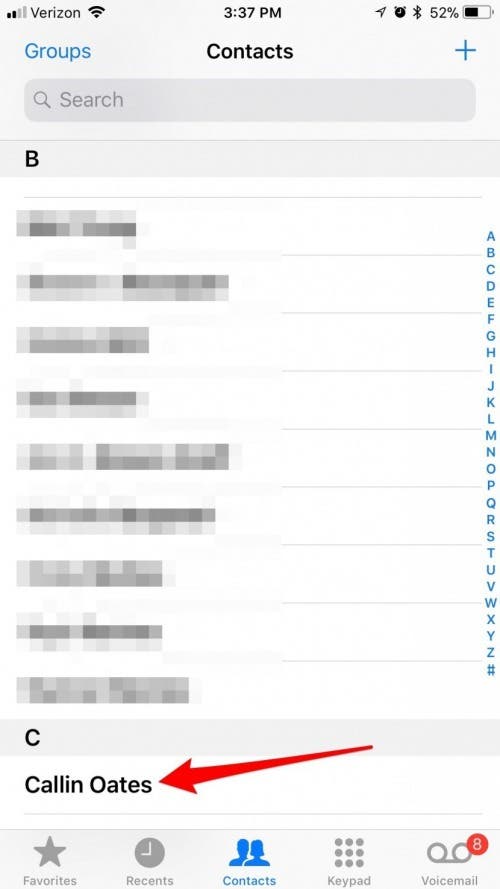
- La forma más sencilla es buscar el contacto en la aplicación Contactos o en la pestaña Contactos de la aplicación Teléfono y tocar su nombre.
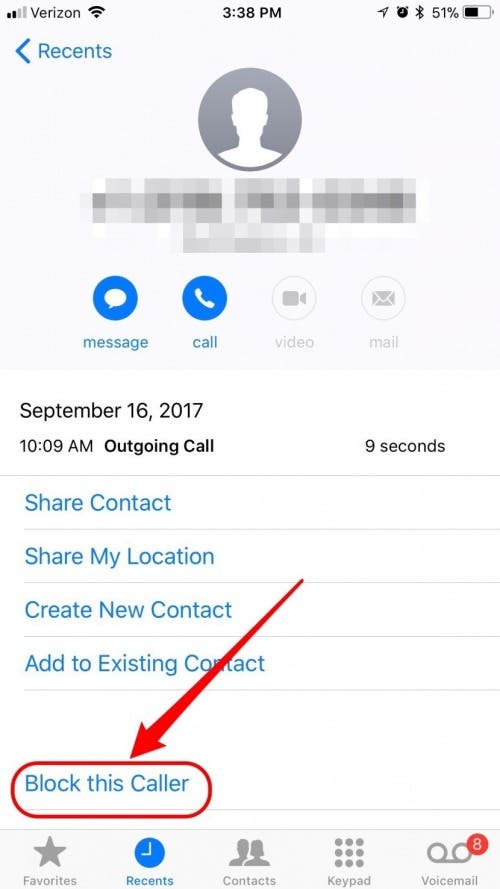
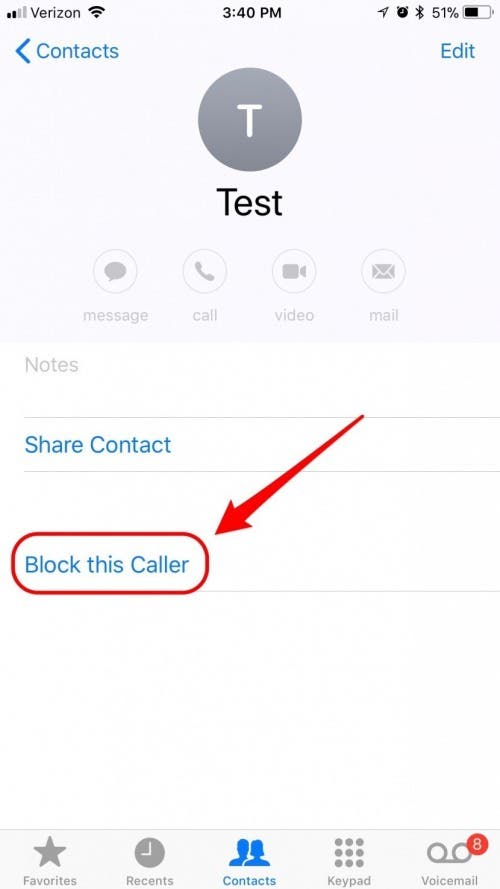
- Desplácese hasta la parte inferior de la tarjeta de contacto donde verá la opción Bloquear a esta persona que llama.
- A continuación, deberás confirmar tocando bloquear contacto. Es tan simple como eso bloquear un número en el iPhone 8 (y también en la mayoría de los otros modelos).
- Debes saber que una vez que bloqueas un contacto en tu iPhone, el número se bloqueará para todas las llamadas entrantes, iMessages y mensajes de texto, y solicitudes de FaceTime.
No es necesario tener un número guardado en Contactos para bloquearlo, siempre y cuando haya sido contactado a través de ese número. Simplemente busque el número en la pestaña Reciente en la aplicación Teléfono o toque el ícono de información en la conversación de texto y luego toque la flecha a la derecha del número. Desplácese hacia abajo y toque Bloquear esta persona que llama y luego toque Bloquear contacto para confirmar.
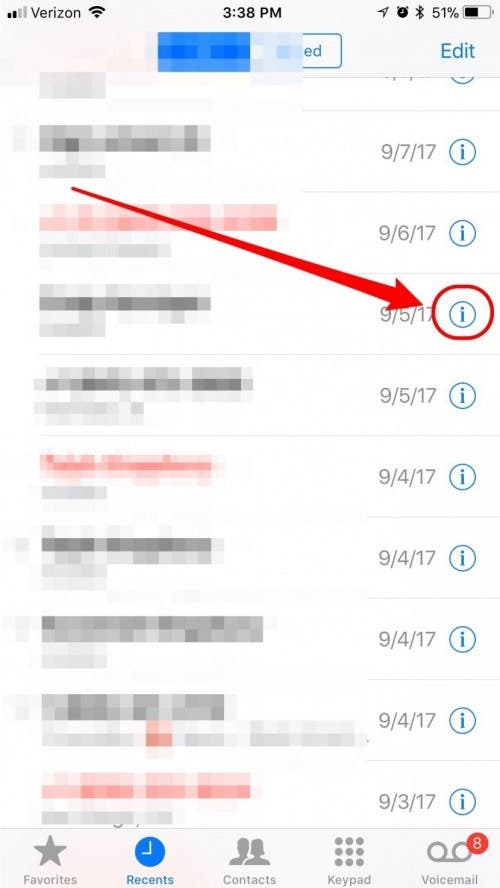
Cómo bloquear a alguien en tu iPhone que aún no se ha puesto en contacto contigo
Si desea bloquear un número que nunca se ha comunicado con usted, deberá agregar el número a Contactos.
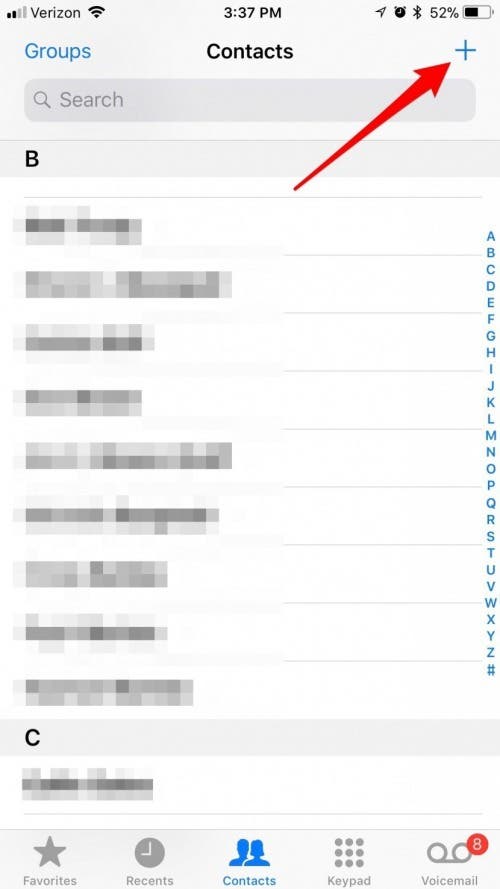
- Abra la aplicación Contactos o la pestaña Contactos en la aplicación Teléfono.
- Toca el + en la esquina superior derecha.
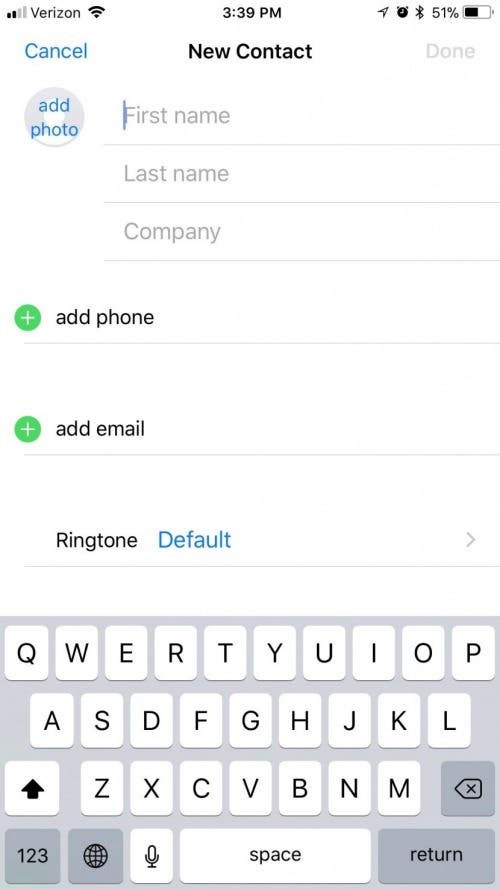
- Ingrese el número y cualquier otra información del contacto y luego toque Listo.
- Luego toque Bloquear esta persona que llama y luego Bloquear contacto para confirmar.
Cómo administrar contactos bloqueados en tu iPhone
Una vez que aprendas a bloquear a alguien en iPhone, necesitarás aprender a administrar los contactos bloqueados. Si llega el momento en que necesitas desbloquear a alguien, es importante saber cómo ingresar a esa lista y eliminar números y nombres. Es posible que también desees saber cómo saber si alguien bloqueó tu número.
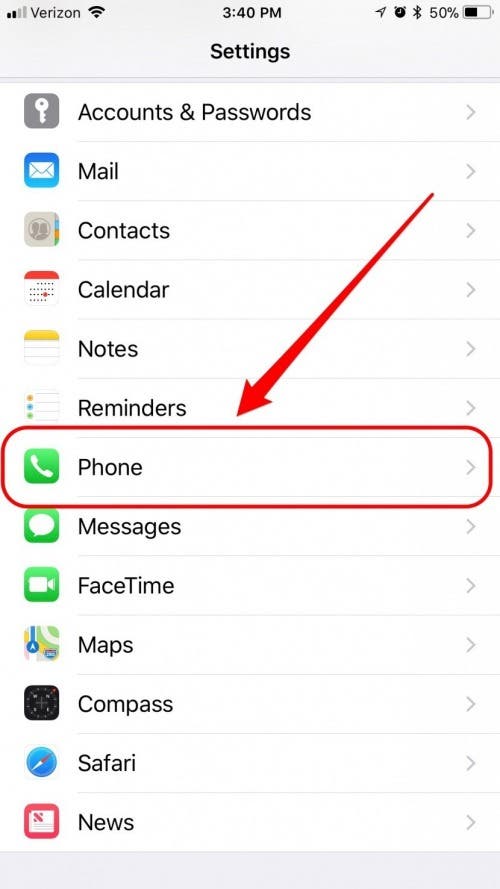
- Puede acceder a la lista de contactos bloqueados en iPhone yendo a Configuración > Teléfono.
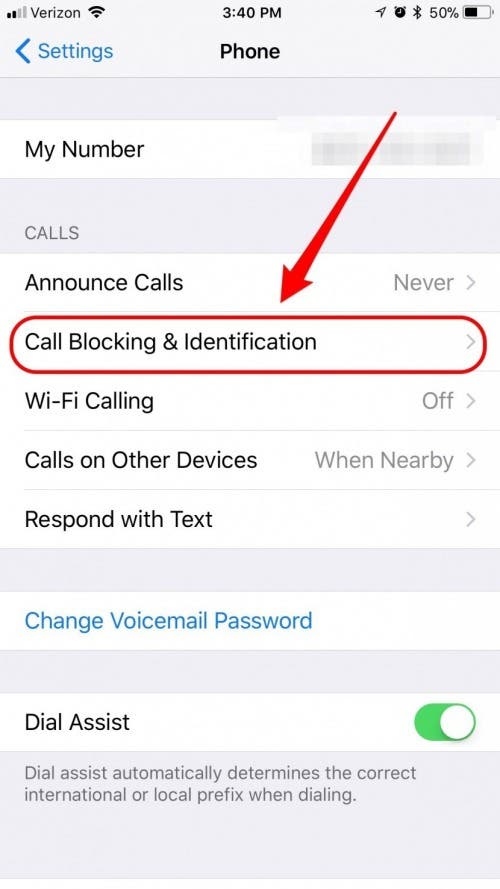
- En ese menú, deberá seleccionar Identificación y bloqueo de llamadas. Esto mostrará una lista de todos sus contactos y números bloqueados en el iPhone.
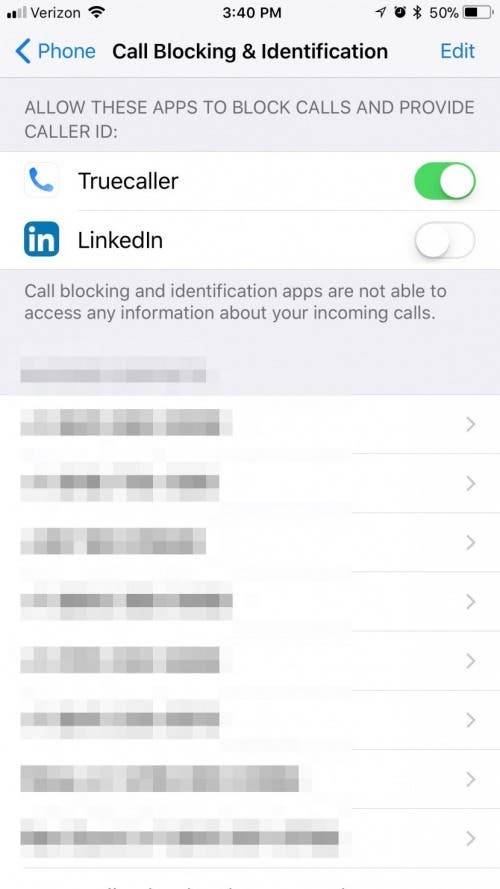
- Puede seleccionar números de la lista para llamarlos o enviarles mensajes.
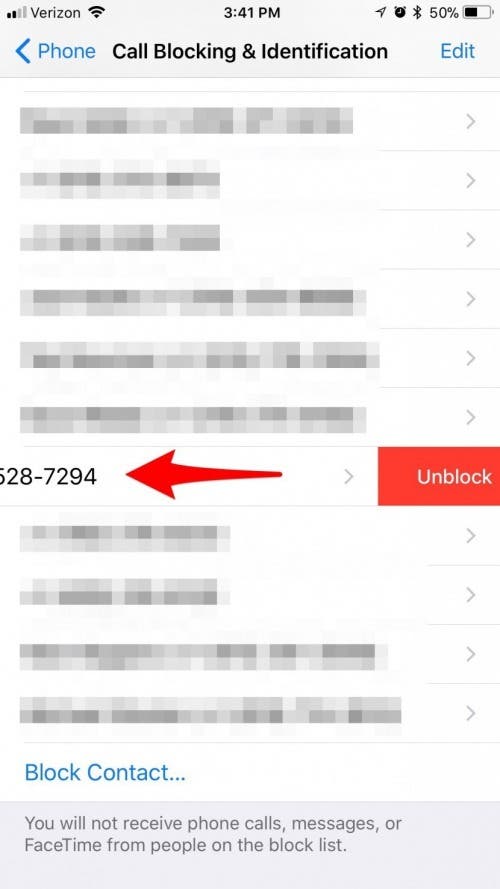
- Para eliminar a alguien o un número de la lista de bloqueados, puedes deslizarte hacia la izquierda en ese número en particular y tocar Desbloquear.
Cómo bloquear contactos en tu Mac
Ahora que sabes cómo bloquear un número en iPhone, debes aprender a bloquearlo también en Mac. Cualquiera de sus dispositivos vinculados deberá bloquear ese mismo número o contacto.
- Abra la aplicación Mensajes en su Mac, haga clic en Mensajes en la barra de navegación y haga clic en Preferencias.
- En la pestaña Cuentas, haga clic en su cuenta de iMessages y luego haga clic en Bloqueado.
- Haga clic en + en la esquina inferior izquierda y luego seleccione el contacto que desea bloquear de la lista que aparece.
Ya no recibirás iMessages ni llamadas FaceTime de esa persona en tu Mac.

