Este artículo le indicará cómo acceder, utilizar y personalizar su biblioteca de aplicaciones. Una de las mejoras que aporta iOS 14 es mayores opciones de organización del iPhone, y quizás el mejor ejemplo de ello sea la nueva biblioteca de aplicaciones. No solo te ayuda a limpiar tu pantalla de inicio para evitar un desplazamiento interminable por las páginas de aplicaciones, sino que también te permite administrar las aplicaciones en tu iPhone de una manera sencilla e intuitiva. Continúe leyendo para aprender cómo organizar sus aplicaciones usando la nueva Biblioteca de aplicaciones en iOS 14.
Relacionado: Cómo agregar widgets a su pantalla de inicio en iOS 14
¿Qué es la biblioteca de aplicaciones?
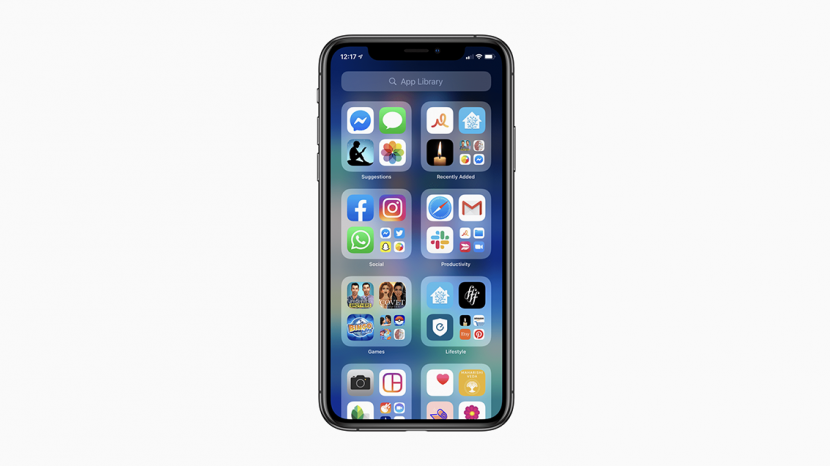
La biblioteca de aplicaciones es una característica nueva de iOS 14 que agrupa automáticamente sus aplicaciones por categorías como Sugerencias, Agregadas recientemente y temas como Juegos, Estilo de vida y Productividad. Le permite buscar fácilmente sus aplicaciones, agregar y eliminar aplicaciones desde y hacia su página de pantalla de inicio como mejor le parezca, y buscar sugerencias de aplicaciones para usar entre las que ha descargado. Actualmente las agrupaciones no son personalizables, pero es posible que en el futuro esta opción esté disponible.
Cómo acceder a la biblioteca de aplicaciones
- Asegúrese de que su iPhone ejecute iOS 14. Puede verificar esto en General en tus Ajustes y luego tocando Acerca de. Si no está ejecutando iOS 14, toque Actualización de software para comprobar si hay actualizaciones de software disponibles.
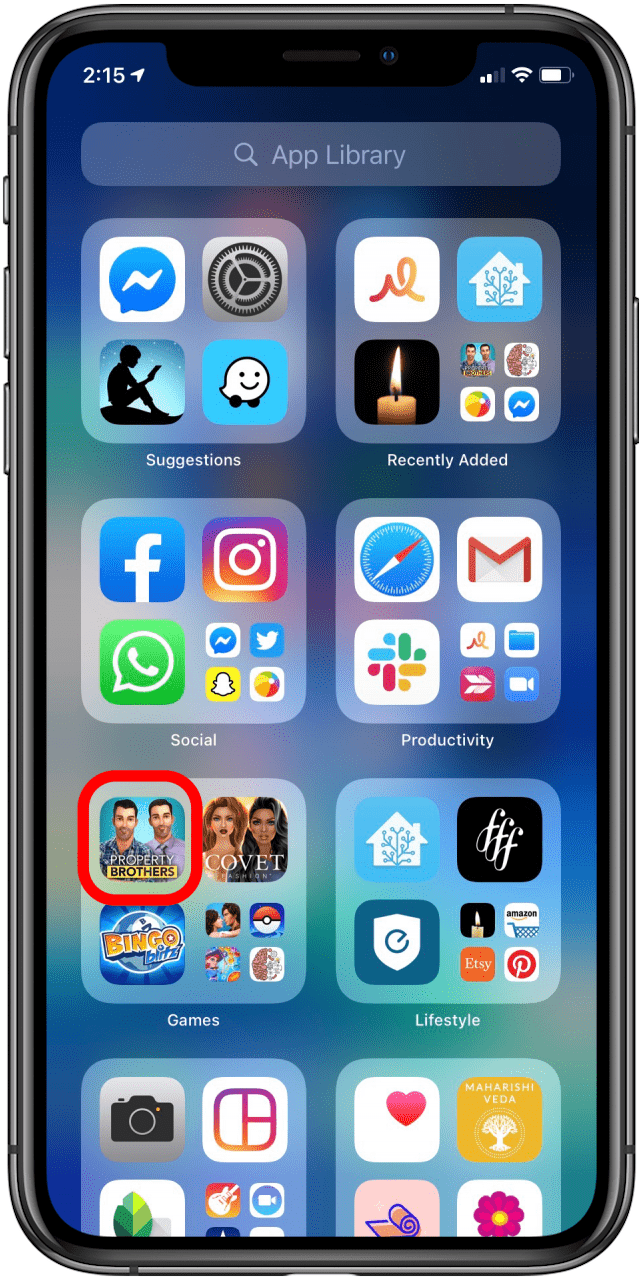
- Una vez que esté ejecutando iOS 14, deslícese hacia la izquierda hasta su última página de la pantalla de inicio.
- Desliza hacia la izquierda una vez más y estarás en el Biblioteca de aplicaciones.
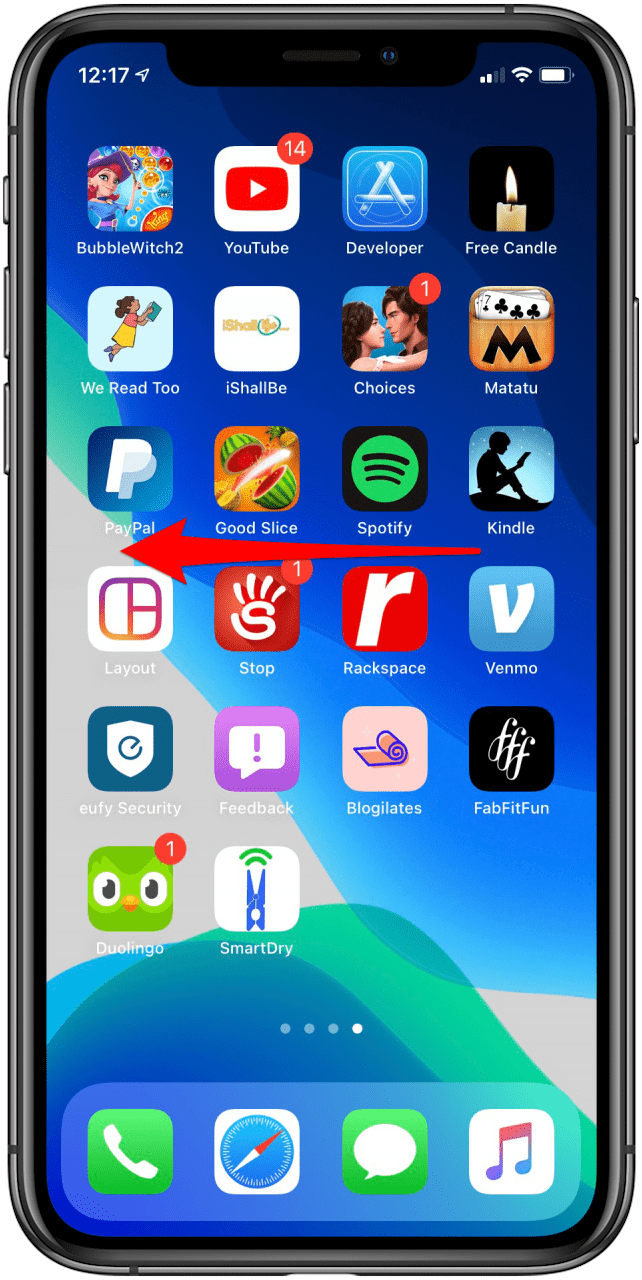
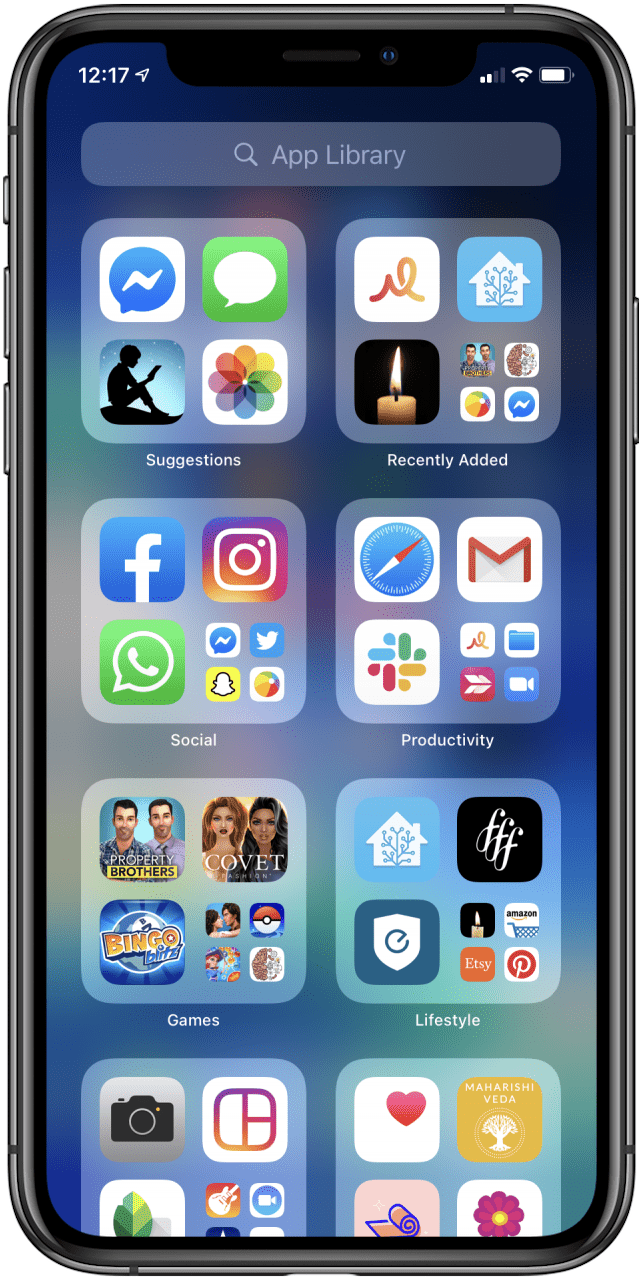
Curiosamente, no parece que actualmente puedas iniciar la biblioteca de aplicaciones a través de Siri, pero esa función puede estar disponible en una actualización posterior.
Cómo buscar en la biblioteca de aplicaciones
Hay tres formas de buscar en la biblioteca de aplicaciones:
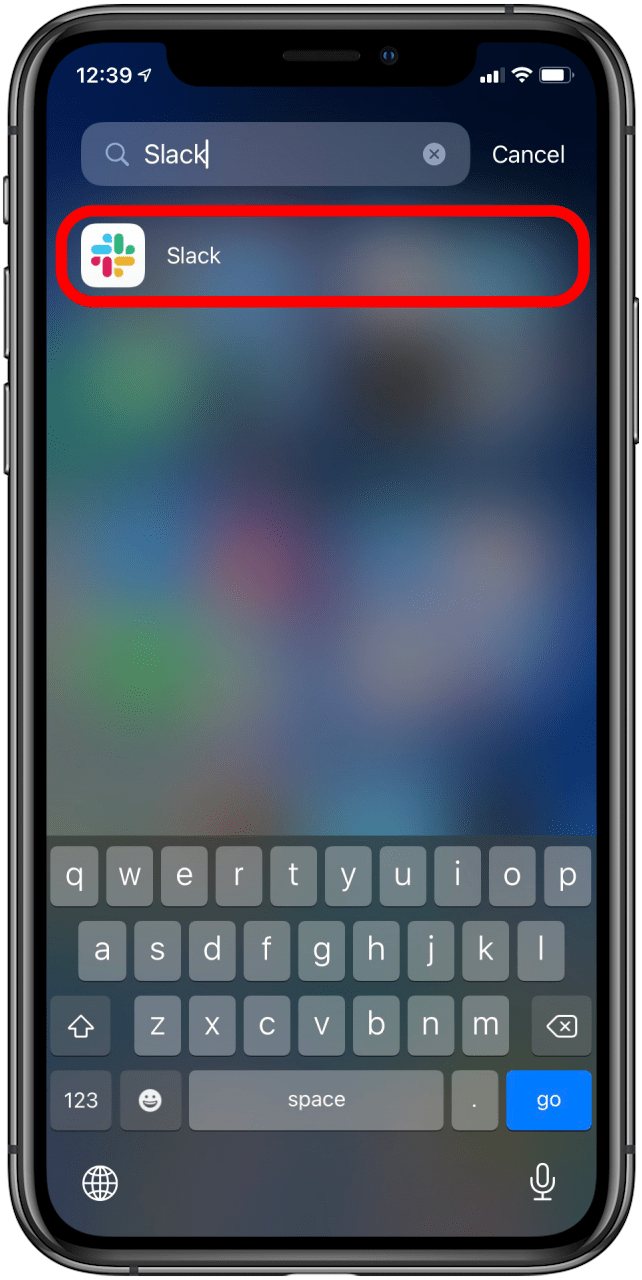
Utilice la barra de búsqueda
- Toque en el barra de búsqueda en la parte superior de la biblioteca de aplicaciones.
- Escriba el nombre de la aplicación Estás buscando.
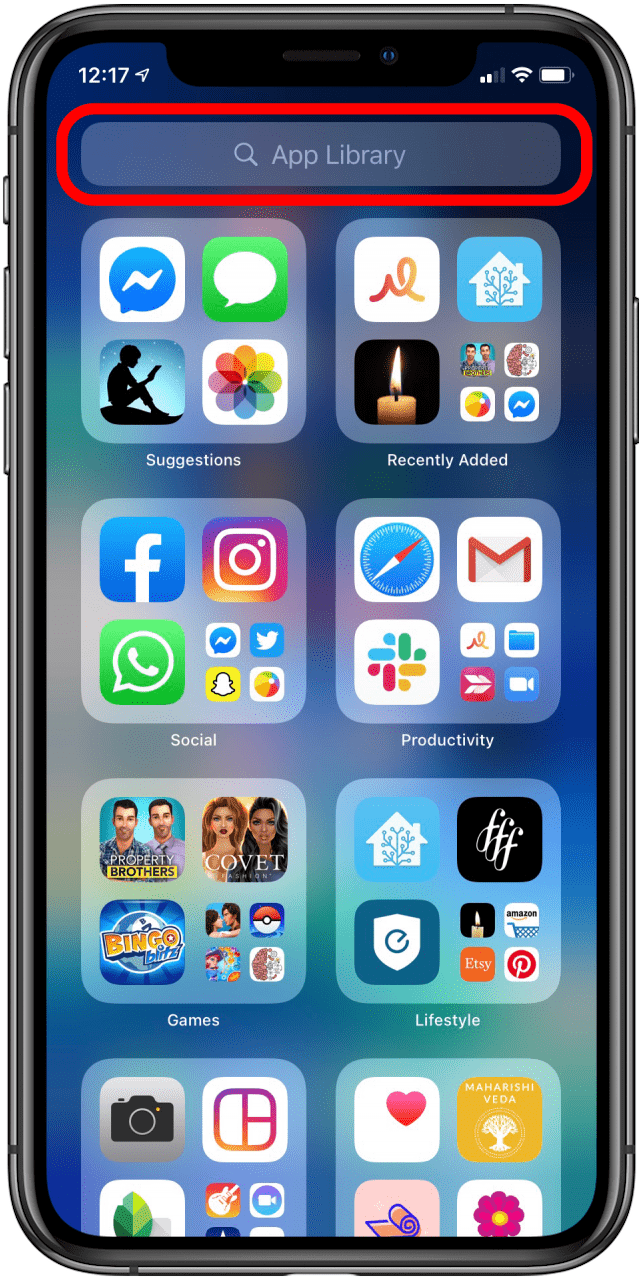
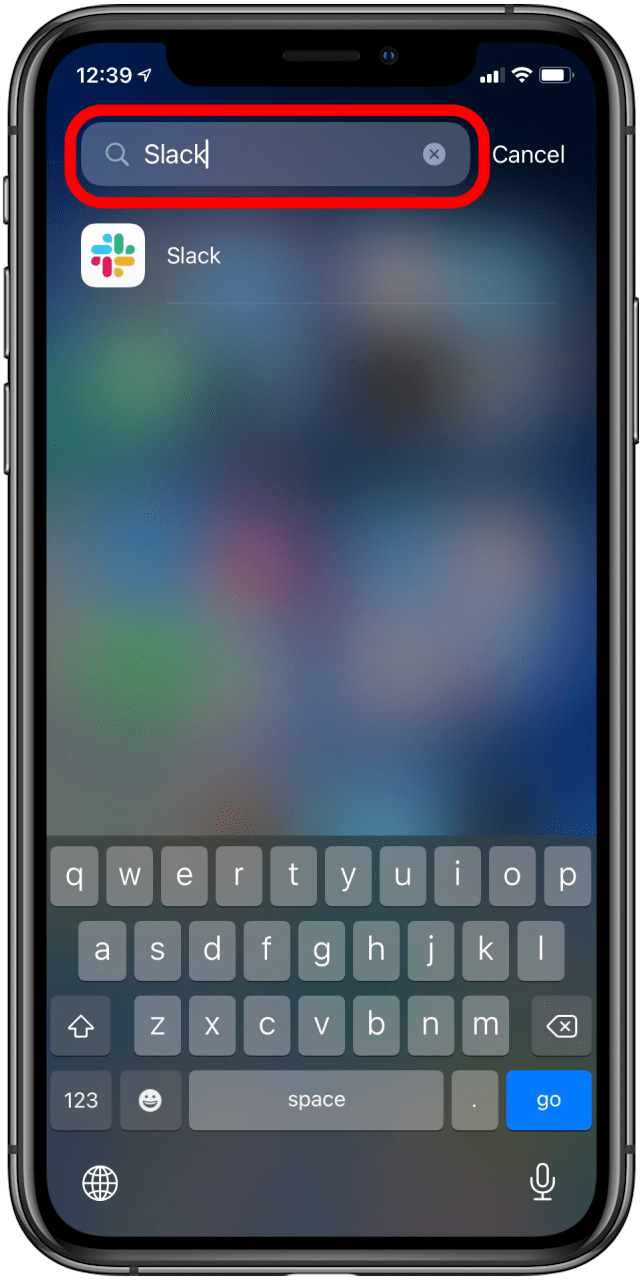
- Toque en el icono de la aplicación en los resultados de la búsqueda.
Buscar alfabéticamente
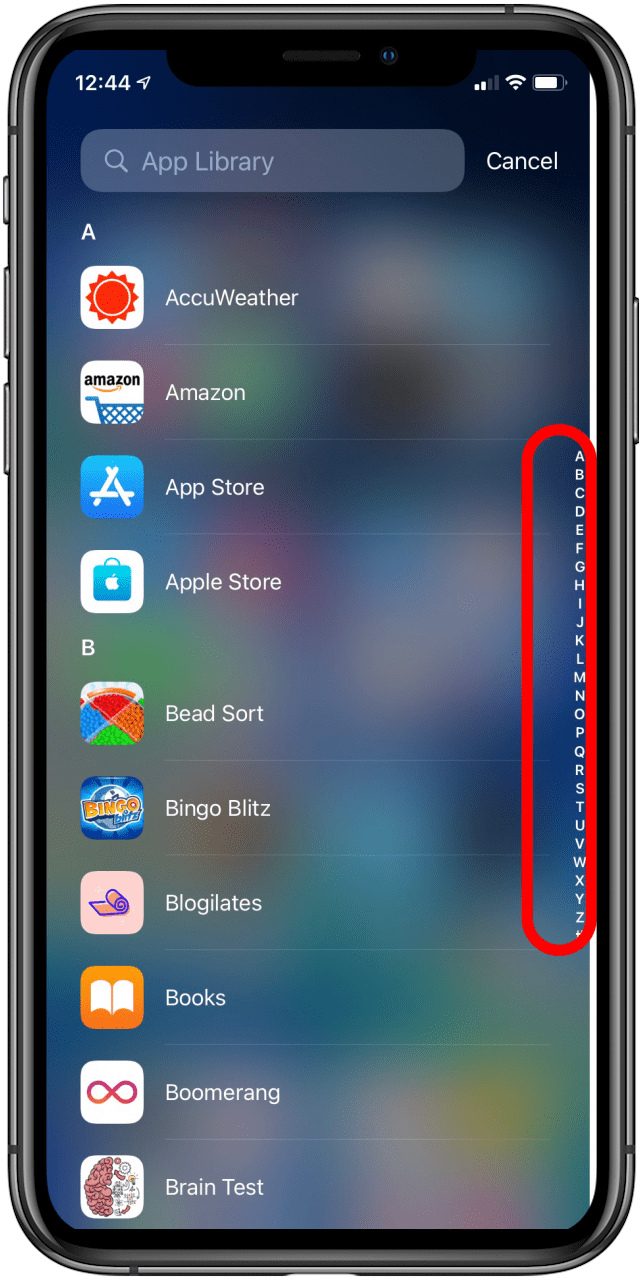
- Para acceder a la búsqueda alfabética, toque el barra de búsqueda o slimpiar en la biblioteca de aplicaciones.
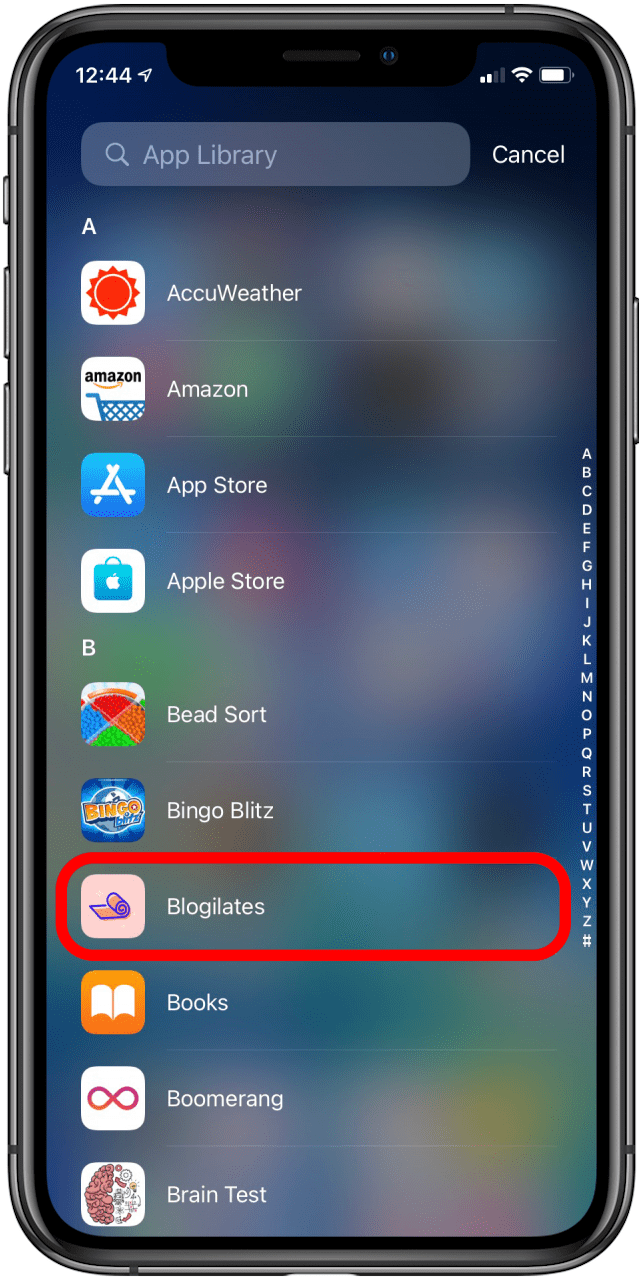
- Puede desplazarse por las aplicaciones enumeradas alfabéticamente o tocar las letras en el costado para saltar a esa sección.
- Toca la aplicación que deseas abrir.
Buscar por agrupación
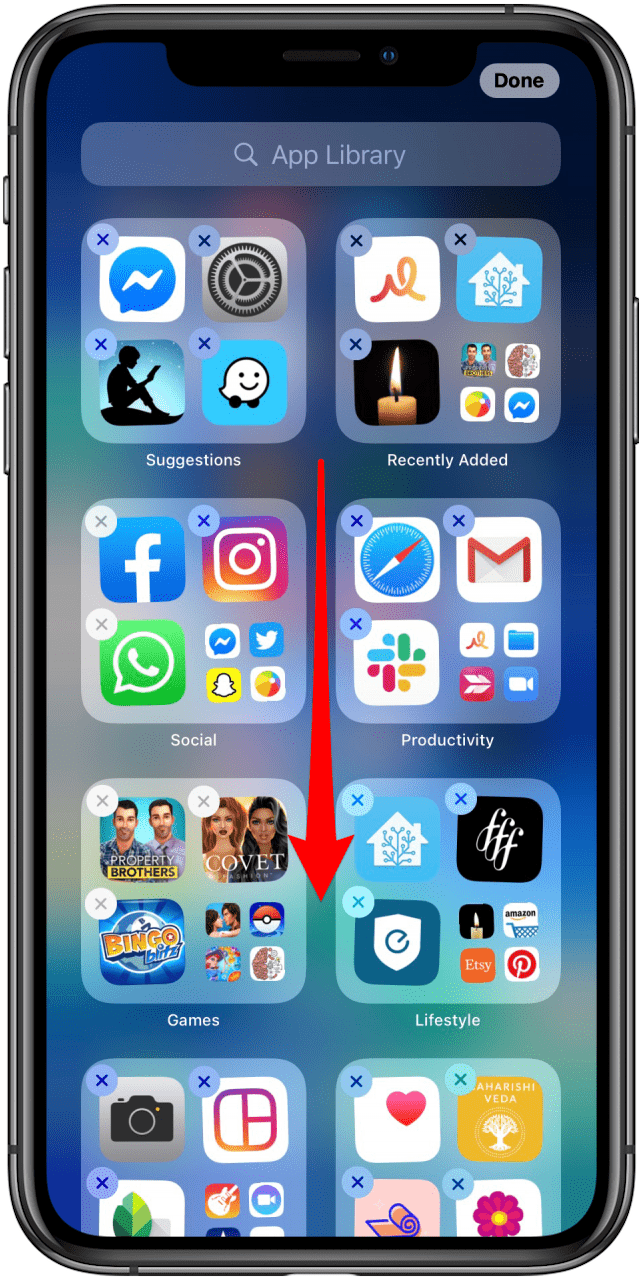
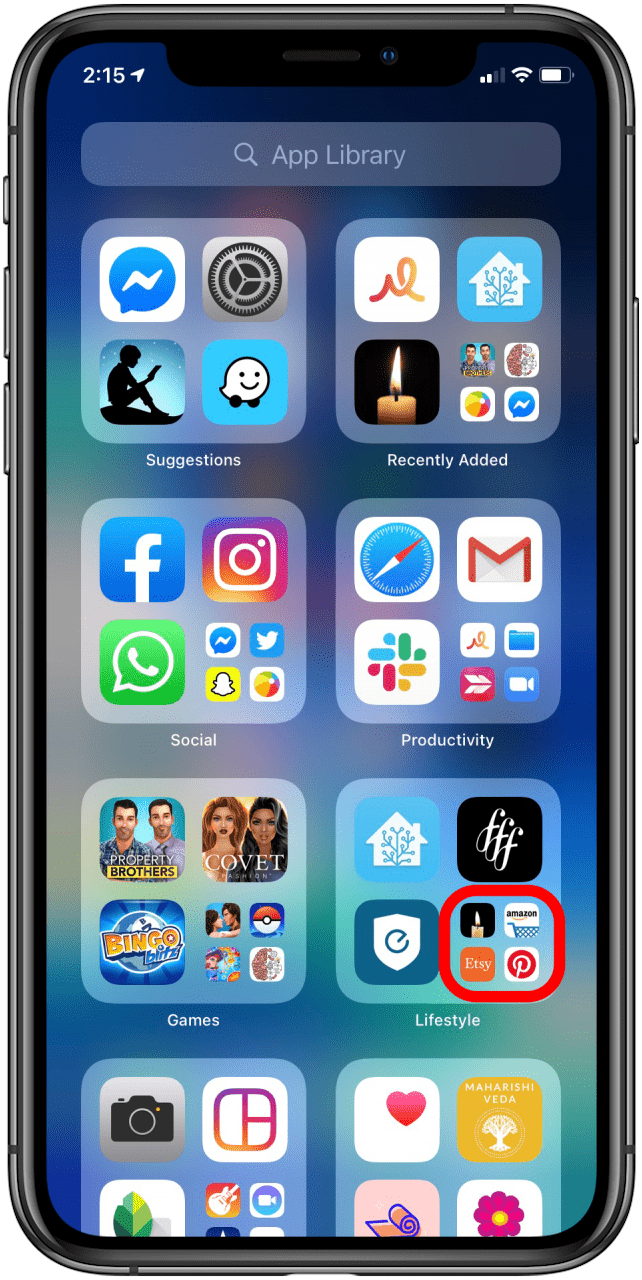
La biblioteca de aplicaciones agrupa automáticamente sus aplicaciones según el tipo de aplicación, las sugerencias y lo que se descargó recientemente. Para buscar por estas agrupaciones:
- Desplázate para encontrar la agrupación que estás buscando.
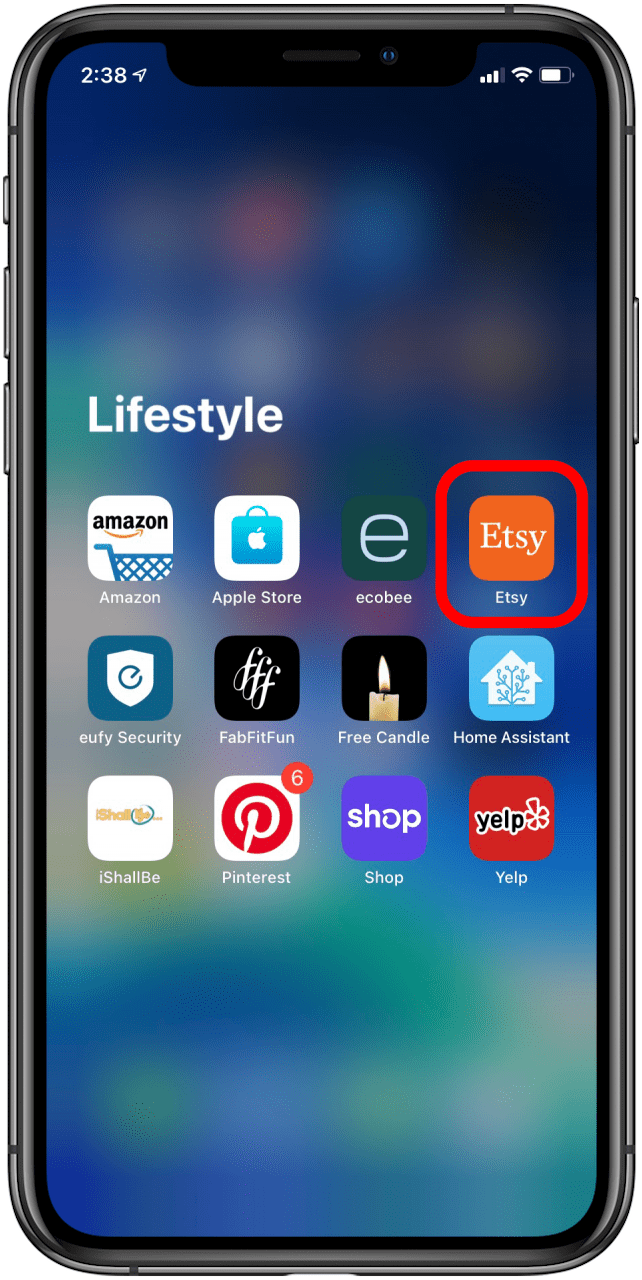
- Grifo el grupo de cuatro iconos en la parte inferior derecha de ese grupo para ver todas las aplicaciones en esa categoría.
- Toca la aplicación que deseas abrir.
Cómo personalizar su pantalla de inicio con la biblioteca de aplicaciones
Descargue aplicaciones directamente a su biblioteca de aplicaciones
Si no desea que todas las aplicaciones que descargue aparezcan en su pantalla de inicio, puede configurar su iPhone para que las aplicaciones recién descargadas solo aparezcan en su biblioteca de aplicaciones. Para hacer esto:
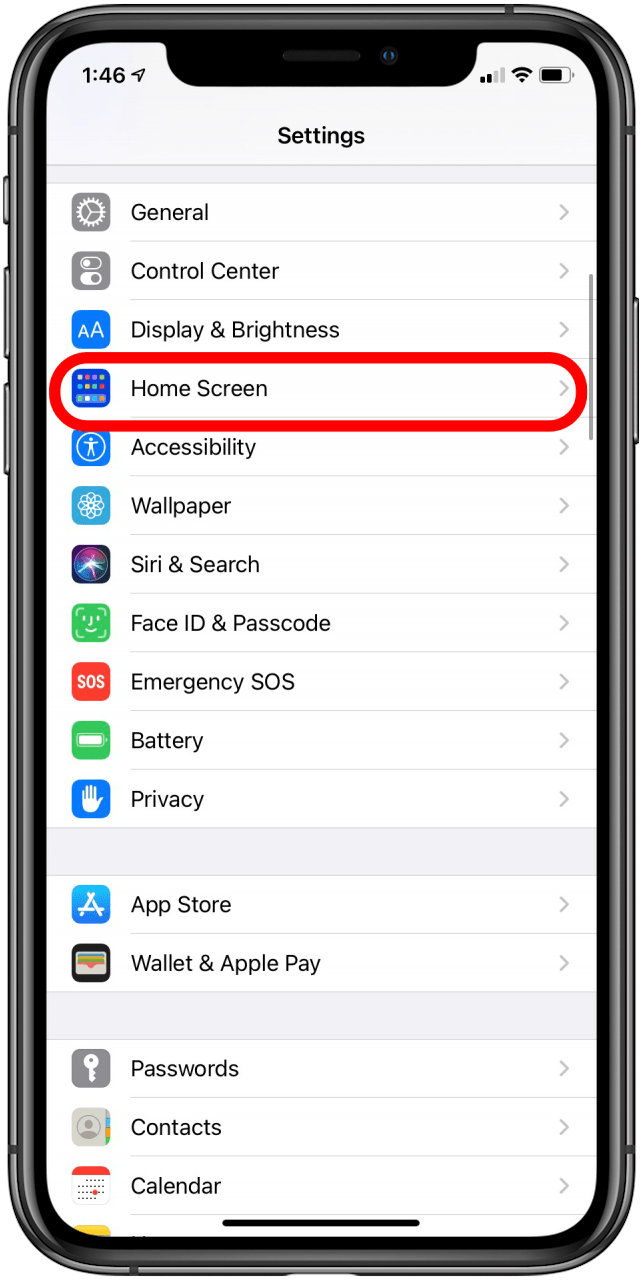
- Abre tu Aplicación de configuración.
- Desplázate hasta que veas Pantalla de inicio y toque.
- En DESCARGAS DE NUEVAS APLICACIONES, seleccione Solo biblioteca de aplicaciones.
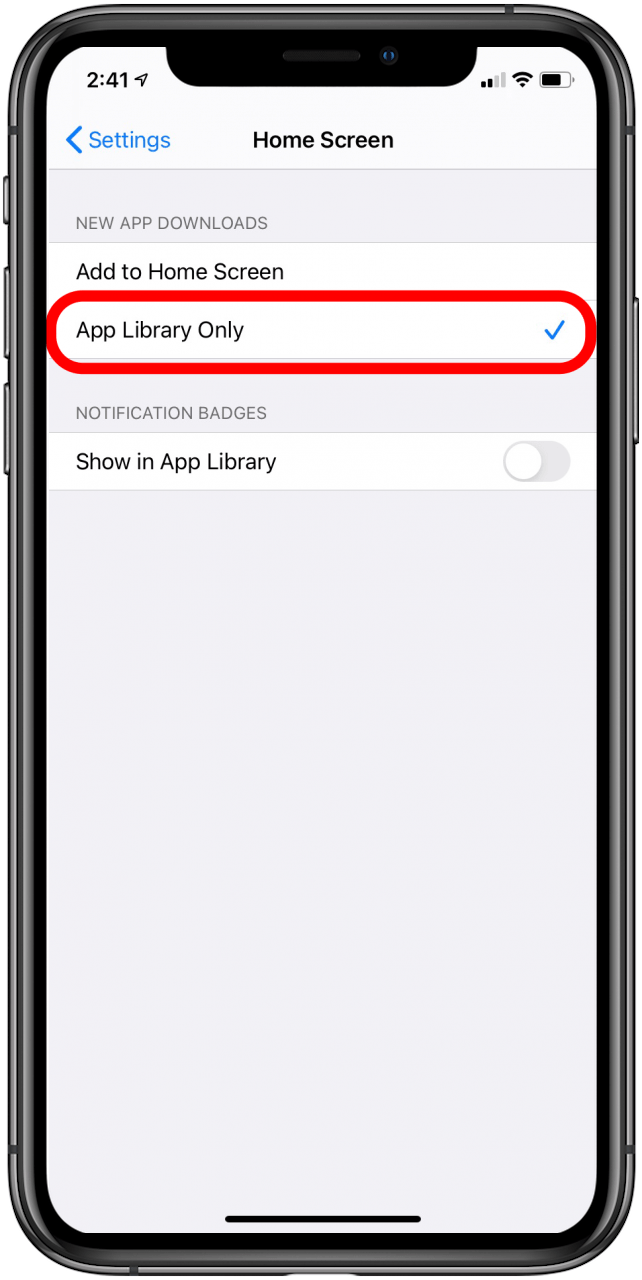
También puede decidir si desea que las notificaciones de la aplicación aparezcan junto a la aplicación en la Biblioteca de aplicaciones alternando Mostrar en la Biblioteca de aplicaciones en INSIGNIAS DE NOTIFICACIÓN.
Agregue una aplicación de su biblioteca de aplicaciones a su pantalla de inicio
Si descargaste una aplicación que fue directamente a tu biblioteca de aplicaciones y quieres que esté en tu pantalla de inicio, simplemente:
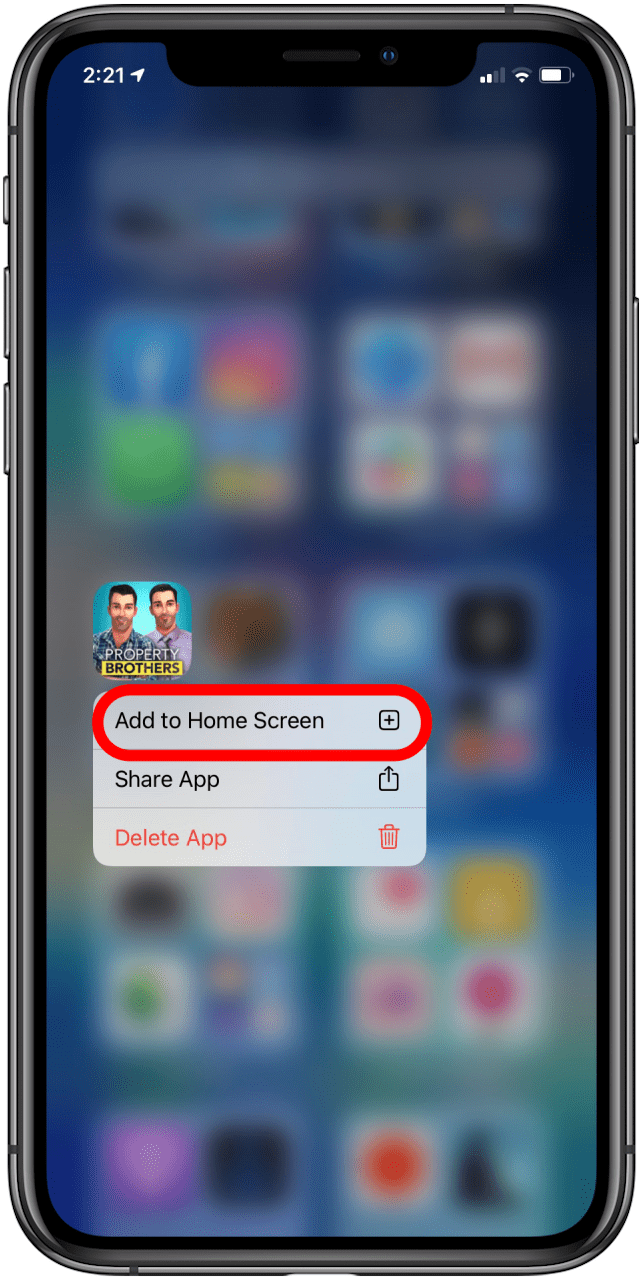
- Mantenga presionada la aplicación.
- Grifo Añadir a la pantalla principal.
Eliminar aplicaciones a través de su biblioteca de aplicaciones
Eliminar aplicaciones a través de su biblioteca de aplicaciones no solo es eficiente, sino también necesario si sus aplicaciones no se agregan automáticamente a su pantalla de inicio. Para eliminar una aplicación a través de su biblioteca de aplicaciones:
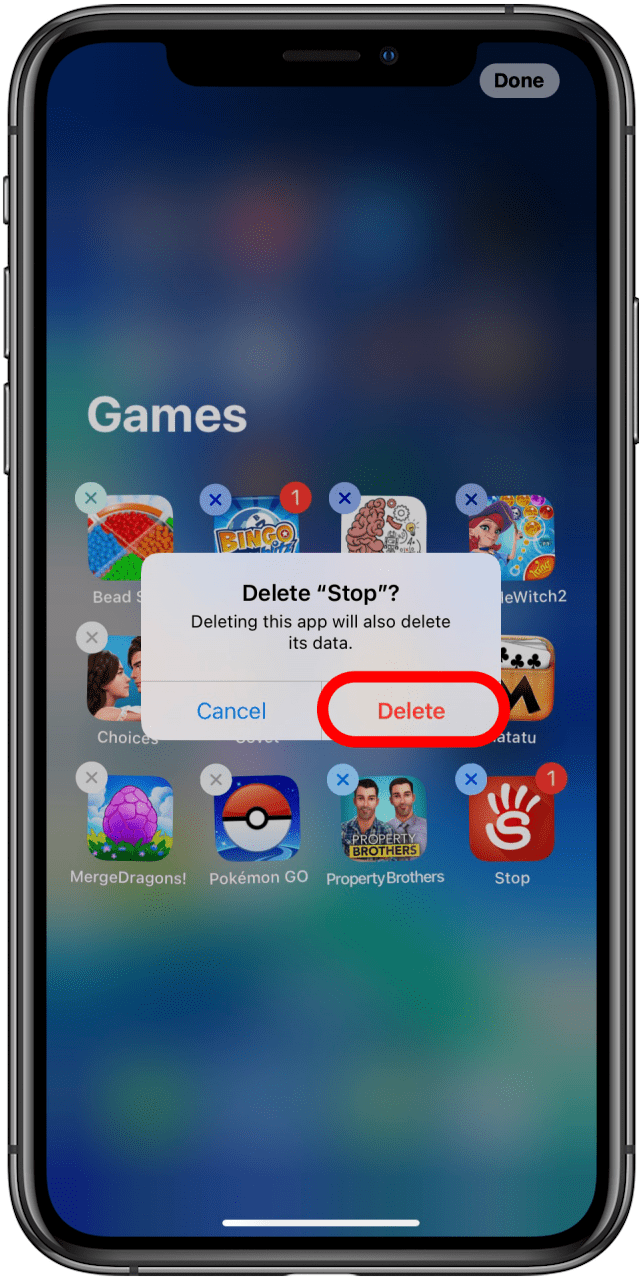
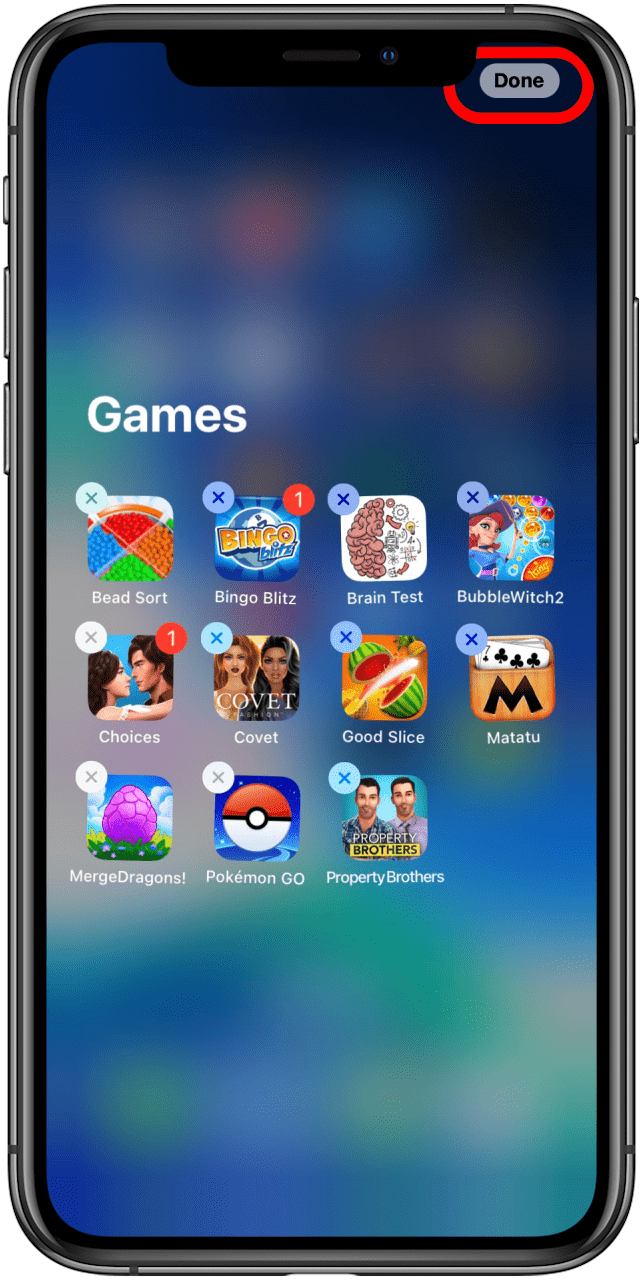
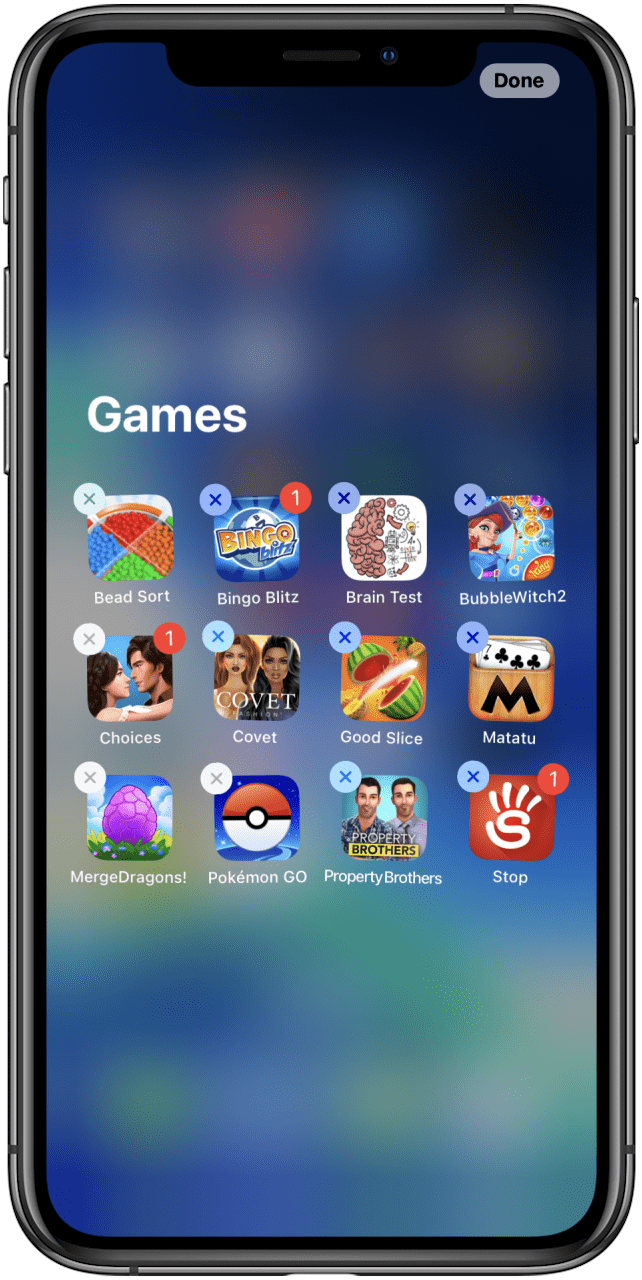
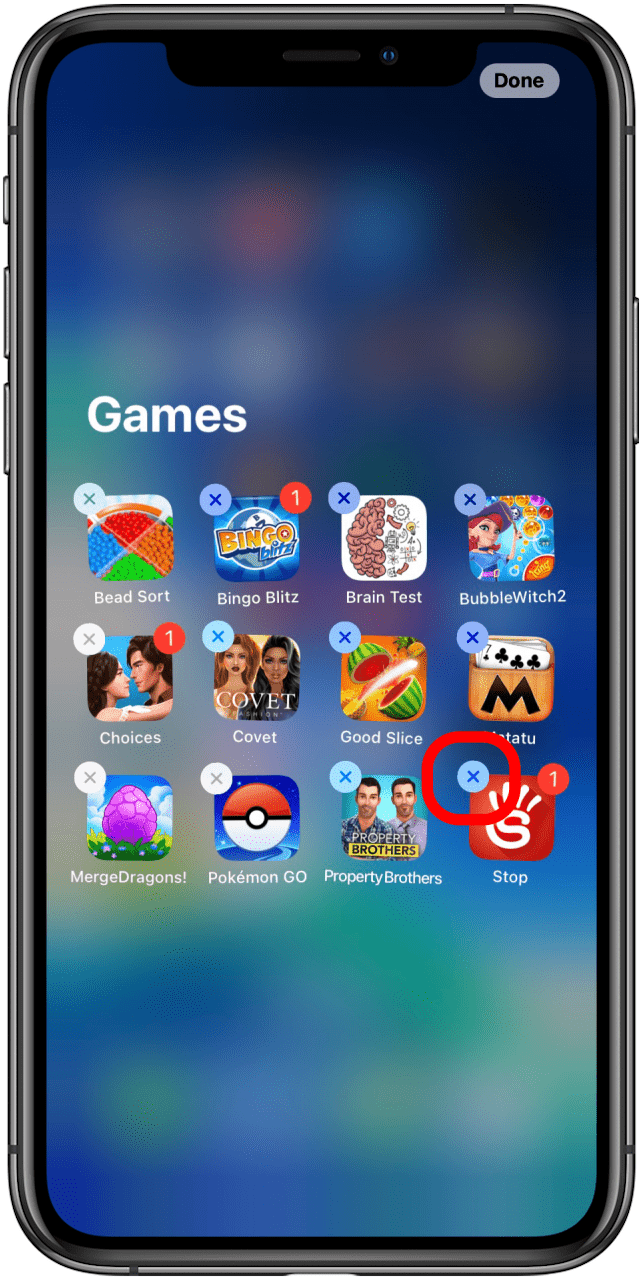
- Si su aplicación es una de las tres aplicaciones destacadas en un grupo, mantenga presionada una parte en blanco de la pantalla hasta que los íconos de la aplicación se muevan. Si la aplicación no lo es, presione el grupo de cuatro íconos en la parte inferior derecha de un grupo para abrir ese grupo, luego presione prolongadamente una parte en blanco de esa pantalla hasta que los íconos se muevan.
- Toca la X en la parte superior izquierda del ícono.
- Toca Eliminar.
- Toque Listo cuando haya terminado de eliminar las aplicaciones que desea eliminar.