Qué saber
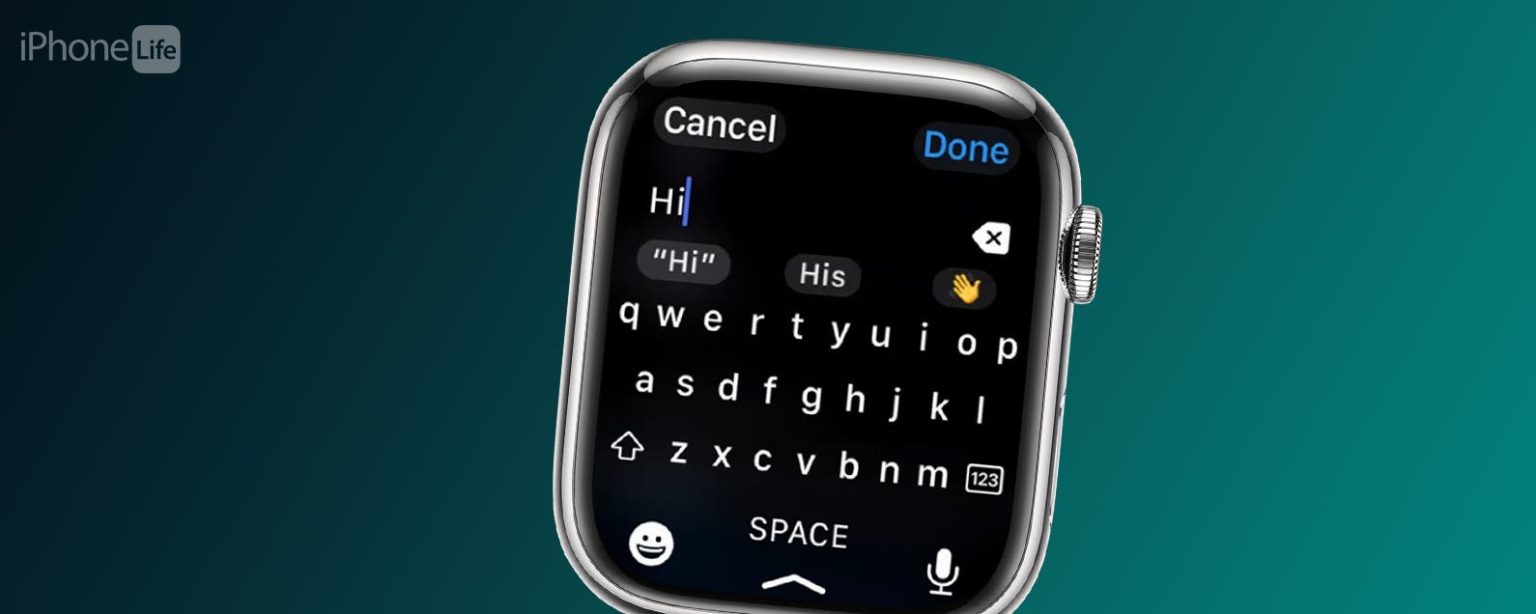
- Puedes enviar mensajes de texto desde el Apple Watch usando la aplicación de mensajes, como en tu iPhone.
- La aplicación Contactos también tiene una opción para enviar un mensaje de texto desde el Apple Watch.
- Alternativamente, puedes usar Siri para enviar un mensaje de texto a cualquier persona de tus Contactos.
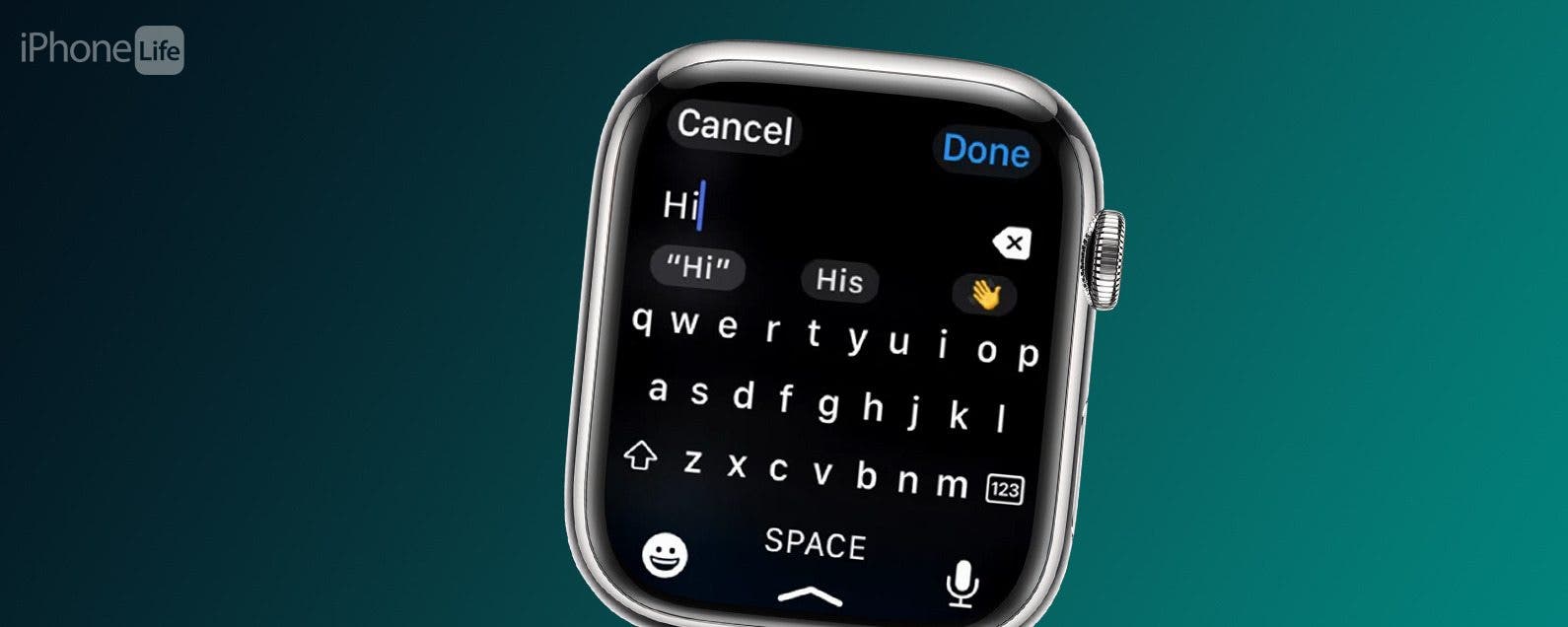
¿Puedes enviar mensajes de texto en Apple Watch? Sí, puedes usar tu Apple Watch para enviar y recibir mensajes de texto. Si no estás cerca de tu teléfono o no quieres tener que sacarlo, usar tu Apple Watch para enviar un mensaje de texto es una excelente alternativa. Descubramos las diferentes formas en que puedes enviar un mensaje en el Apple Watch.
Cómo enviar mensajes de texto en Apple Watch
También puedes ver todos tus mensajes de texto directamente en tu iPhone. Cualquier texto que esté en la aplicación Mensajes de tu iPhone también se almacenará en tu Apple Watch.
Si tiene un reloj Wi-Fi, necesitará tener su iPhone dentro del alcance de Bluetooth para acceder a su servicio celular e Internet para poder usar su reloj para enviar y recibir mensajes de texto y llamadas. Un Apple Watch celular puede realizar llamadas y enviar mensajes sin un iPhone. Descubre cómo recibir llamadas en tu Apple Watch.
Enviar un mensaje a un contacto a través de Mensajes
Hay varias formas de enviar un mensaje de texto desde tu Apple Watch. La forma más obvia es acceder a la aplicación Mensajes, donde puedes hacer cosas interesantes como usar respuestas personalizadas para ahorrar tiempo. Para obtener más información sobre su Apple Watch, suscríbase a nuestro boletín informativo gratuito Consejo del día. Ahora, aquí se explica cómo enviar un mensaje de texto en Apple Watch desde la aplicación Mensajes:
- En la pantalla de inicio, toque Mensajes.
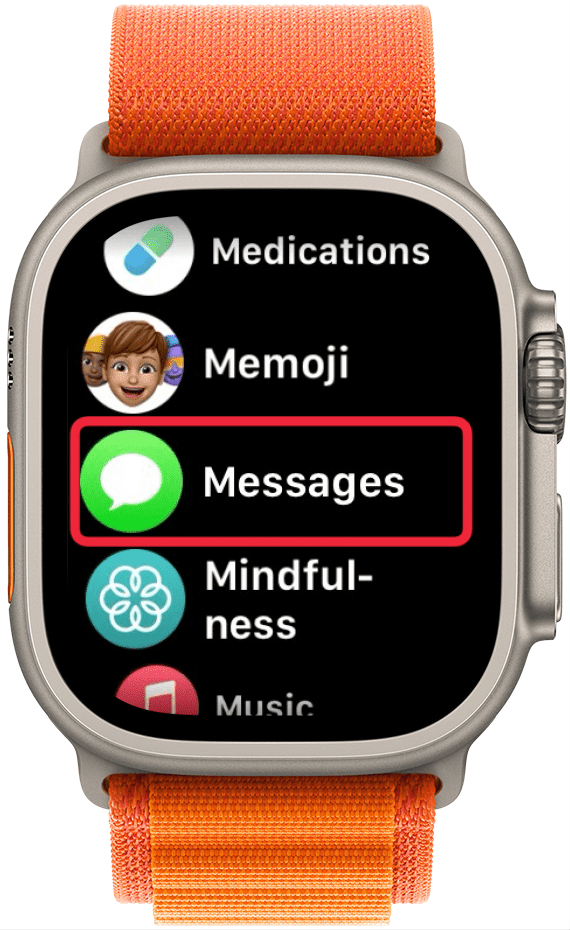
- Toque en el Nuevo mensaje botón.
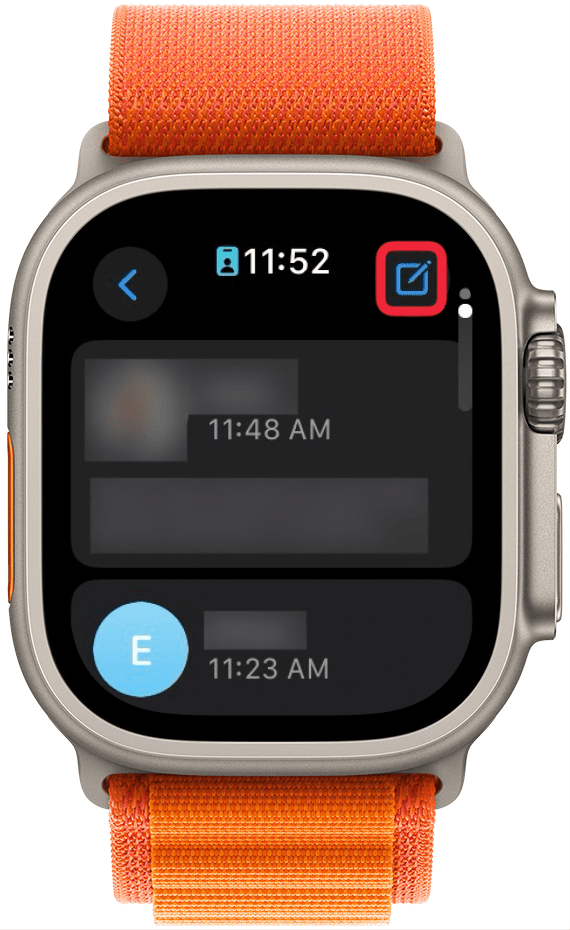
- Grifo Agregar contacto. Desde aquí, puede dictar el nombre de un contacto existente, escribir un número nuevo o desplazarse por sus contactos. También verás tus contactos recientes.
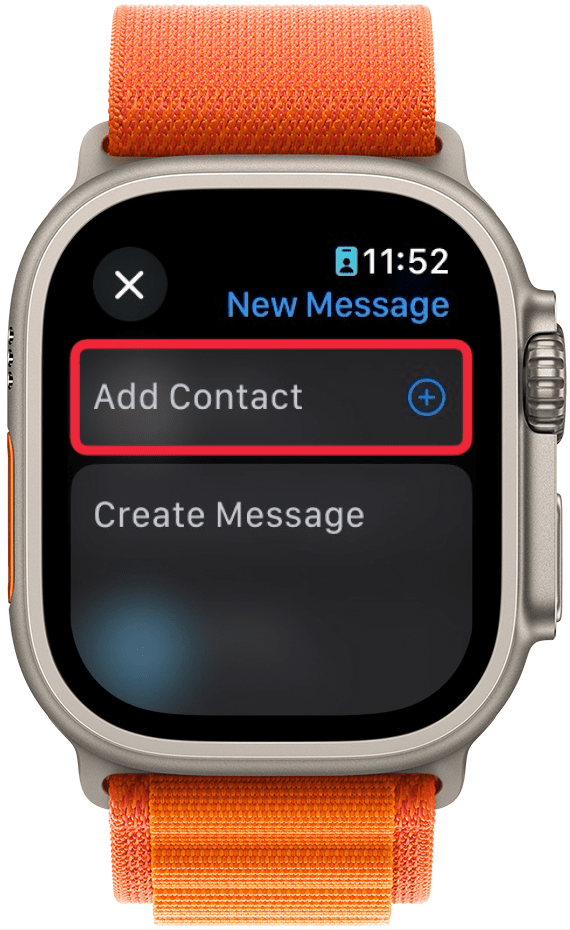
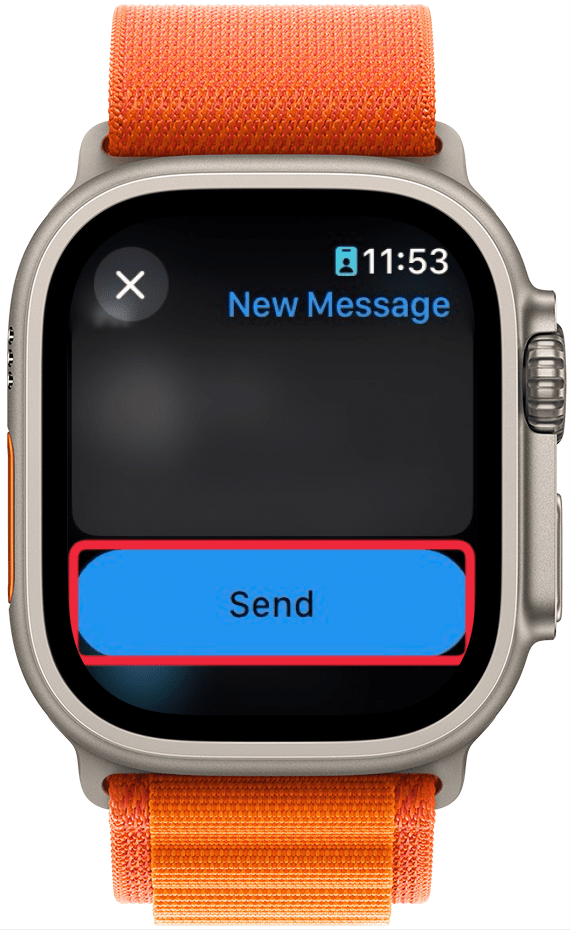
- En el Crear un mensaje sección, escribe tu mensaje. Luego, toque Enviar.
A continuación, aprenda cómo eliminar mensajes en Apple Watch de forma masiva para liberar algo de almacenamiento.
Enviar un mensaje a un contacto a través de Contactos
A continuación se explica cómo enviar mensajes de texto en el Apple Watch desde la aplicación Teléfono:
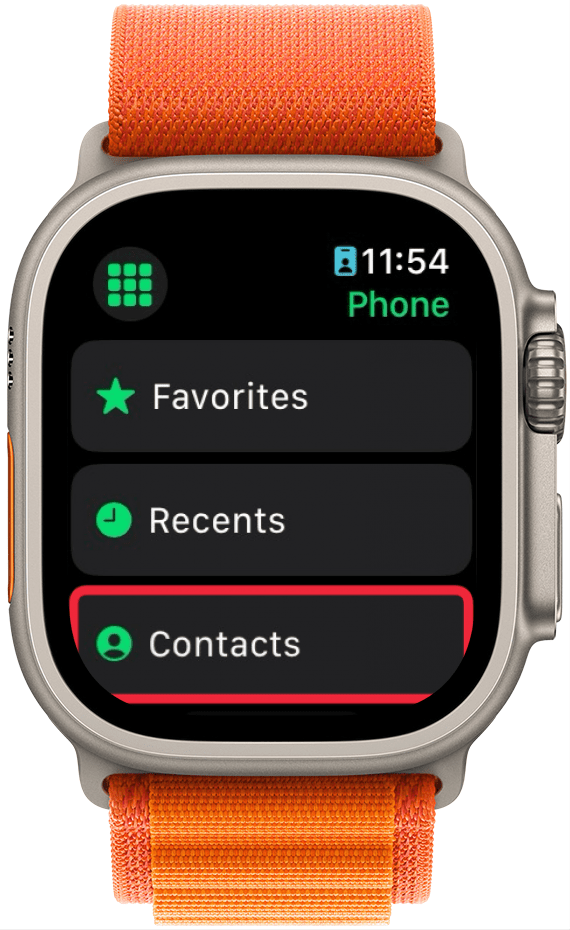
- En la pantalla de inicio, toque Teléfono.
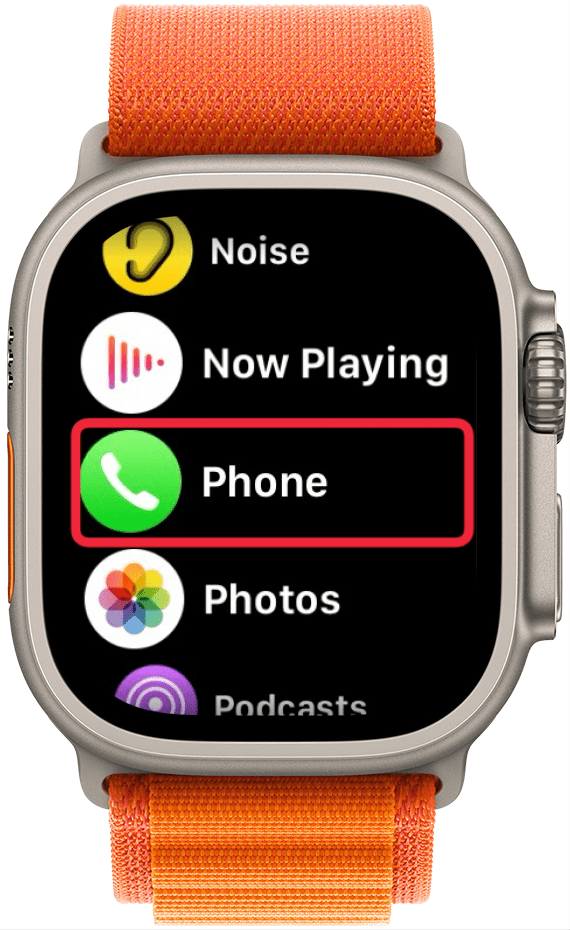
- Grifo Contactos y seleccione a alguien de su lista de contactos.
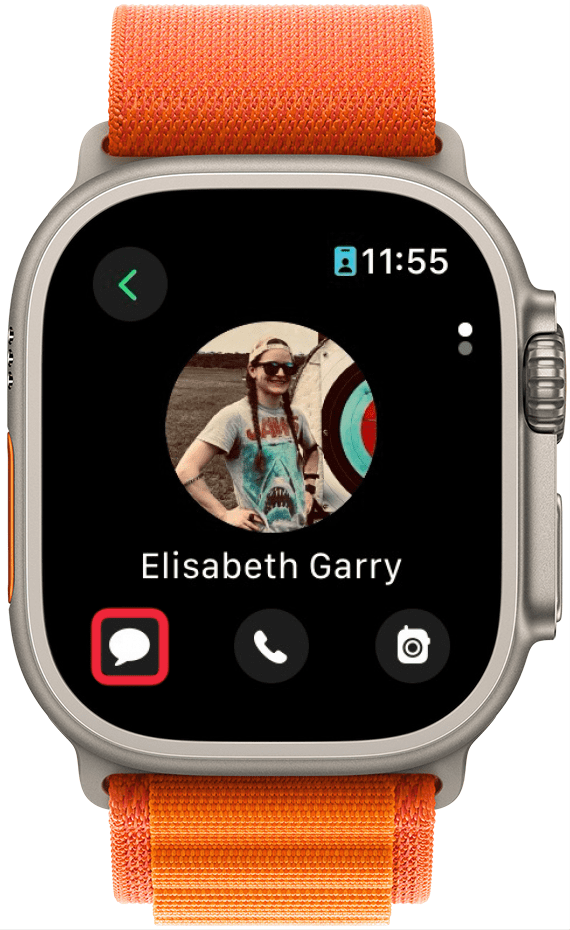
- Toca el ícono de la aplicación Mensajes.
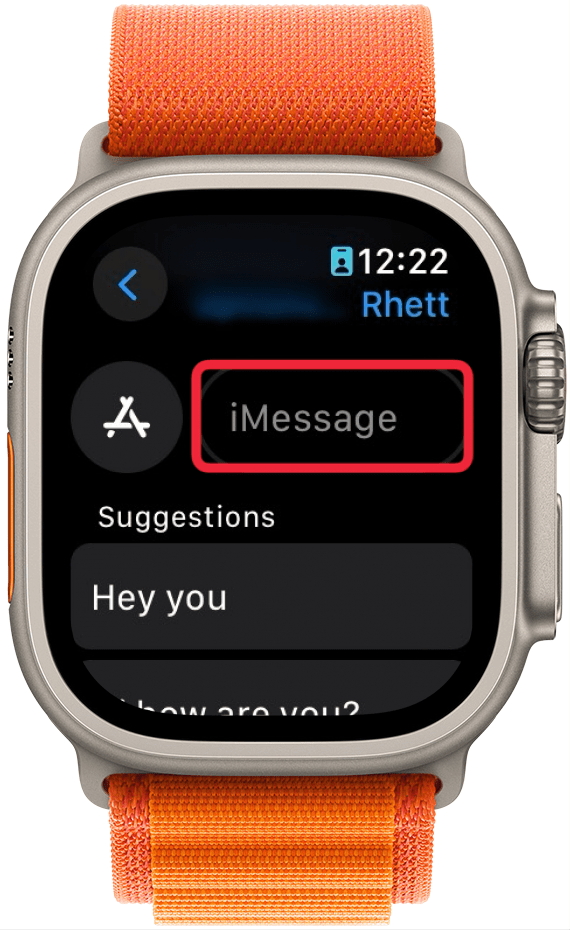
- Presiona el campo de texto de iMessage.
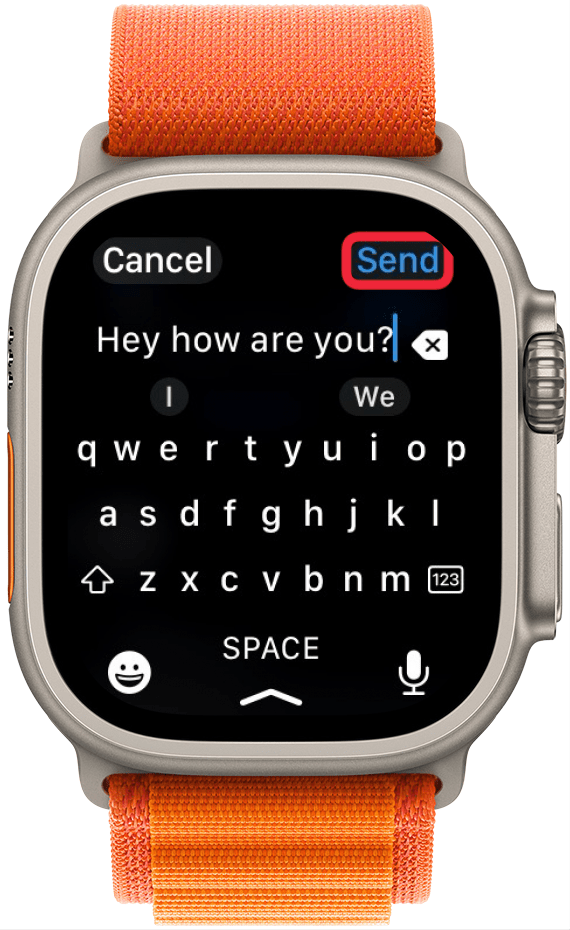
- Escribe tu mensaje y luego toca Enviar.
Enviar un mensaje a un contacto usando Siri
Si tienes Siri activado en tu reloj, puedes usarlo para enviar un mensaje de texto a un contacto. Hay tres formas de activar Siri en tu Apple Watch. A continuación se explica cómo enviar mensajes de texto en el Apple Watch con Siri:
- Active Siri manteniendo presionado el botón corona digital o utilizando tu método preferido.
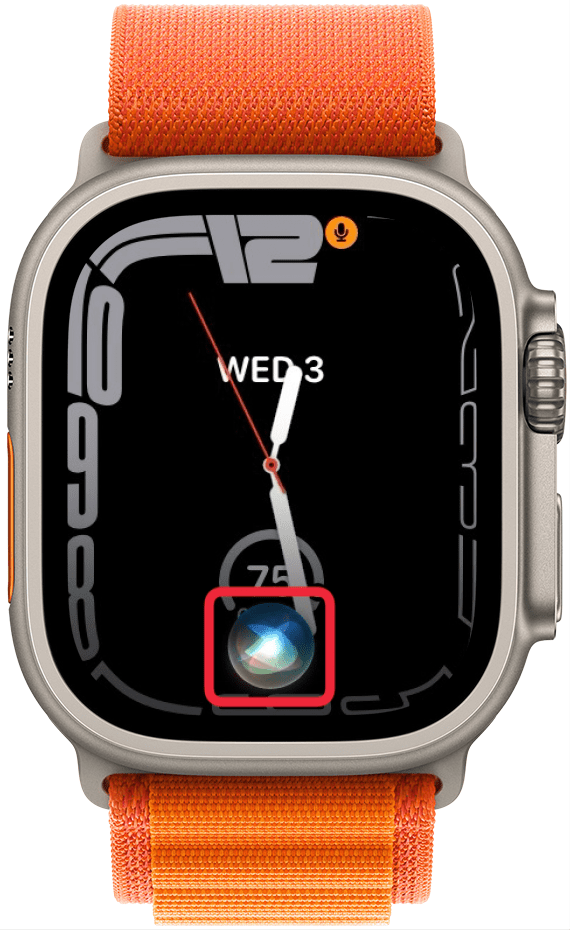
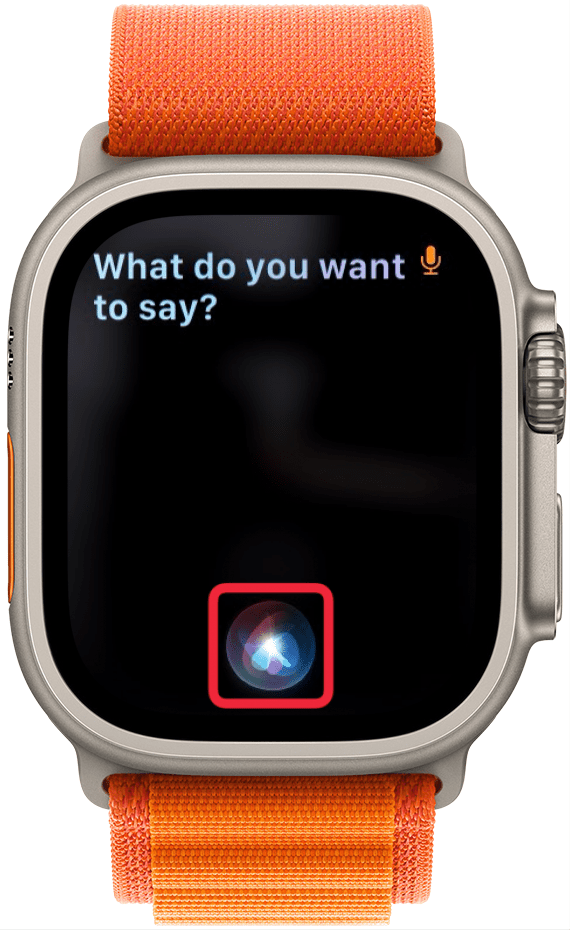
- Diga «envíe un mensaje de texto (nombre del contacto)». Siri confirmará el nombre y le preguntará qué quiere decir.
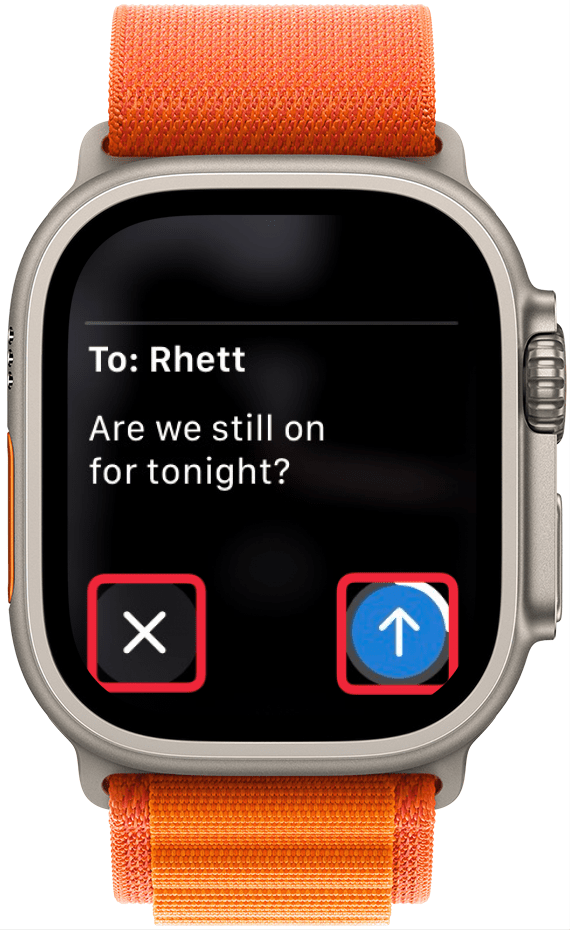
- Siri mostrará tu texto, junto con Cancelar y Enviar botones. Un círculo blanco rodeará lentamente el botón Enviar y, si no hace nada, el mensaje se enviará automáticamente una vez que se complete el círculo blanco.
¡Ahora ya sabes cómo enviar mensajes con tu Apple Watch! Cada vez que necesites enviar un mensaje de texto rápido desde tu muñeca, puedes elegir la mejor manera que funcione para ti. A continuación, descubra cómo responder a un mensaje de texto en su Apple Watch.
Preguntas más frecuentes
- ¿Puedes conseguir un teclado en Apple Watch SE? Si bien el teclado nativo de Apple está integrado en el Apple Watch Series 7 y posteriores, los Apple Watch más antiguos no tienen esta ventaja. Sin embargo, existen aplicaciones de teclado de terceros disponibles que le permiten escribir en su reloj. Consulte nuestro artículo sobre el uso del teclado del Apple Watch para descubrir cómo obtener un teclado en el Apple Watch SE.
- ¿Apple Watch envía recibos de lectura? El Apple Watch está sincronizado con tu iPhone. Si ha habilitado los recibos de lectura en su iPhone, también estarán habilitados en su Apple Watch (y viceversa). Si no desea que un contacto específico vea que ha abierto su mensaje, puede aprender cómo activar los recibos de lectura para ciertos contactos.
- ¿Por qué mi Apple Watch no envía mensajes? Existen algunas razones por las que podrías tener problemas para enviar mensajes de texto desde tu Apple Watch. Podría tener que ver con tu conexión Wi-Fi o la conexión entre tu iPhone y Apple Watch. Consulte nuestro artículo de solución de problemas sobre cómo arreglar que Apple Watch no envíe mensajes para obtener una guía más detallada.