
* Este artículo es de nuestro boletín Consejo del día. Inscribirse. *
Si no puedes hacer una llamada telefónica, ¡puedes enviar un mensaje de texto! Para los usuarios experimentados de iPhone, enviar mensajes de texto es generalmente algo natural. Pero otros usuarios de iPhone no están seguros de por dónde empezar. Este consejo es para ellos. Enviar y recibir mensajes de texto es rápido y conveniente. Prefiero enviar mensajes de texto porque es tranquilo y hablar por teléfono no es lo que más me gusta hacer. También puedo enviar un mensaje de texto y tal vez recibir una respuesta más rápido que si tuviera que llamar y dejar un mensaje de voz. A continuación te explicamos cómo enviar un mensaje de texto en tu iPhone.
Relacionado: Cómo encontrar y usar el teclado Emoji en iPhone
Para enviar un mensaje de texto en tu iPhone:
- Abra la aplicación Mensajes.
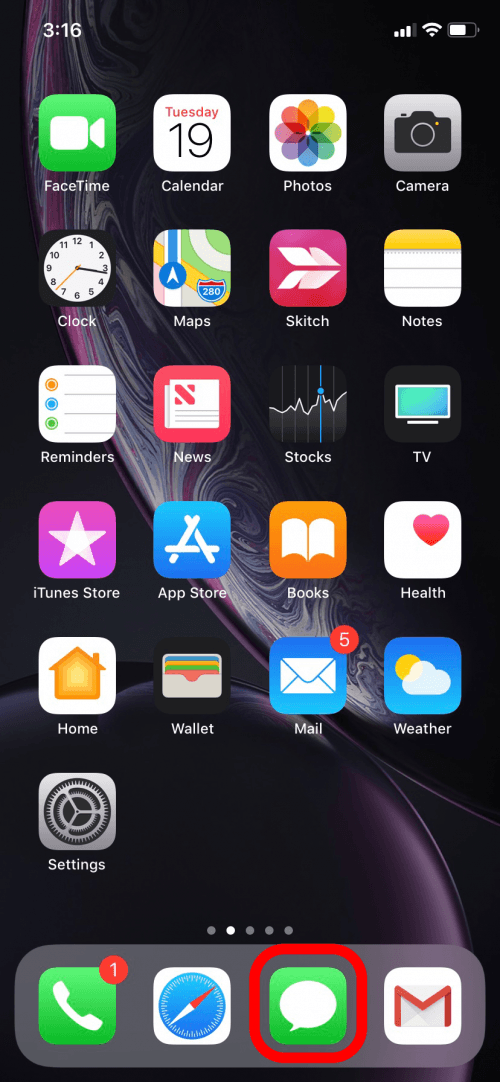
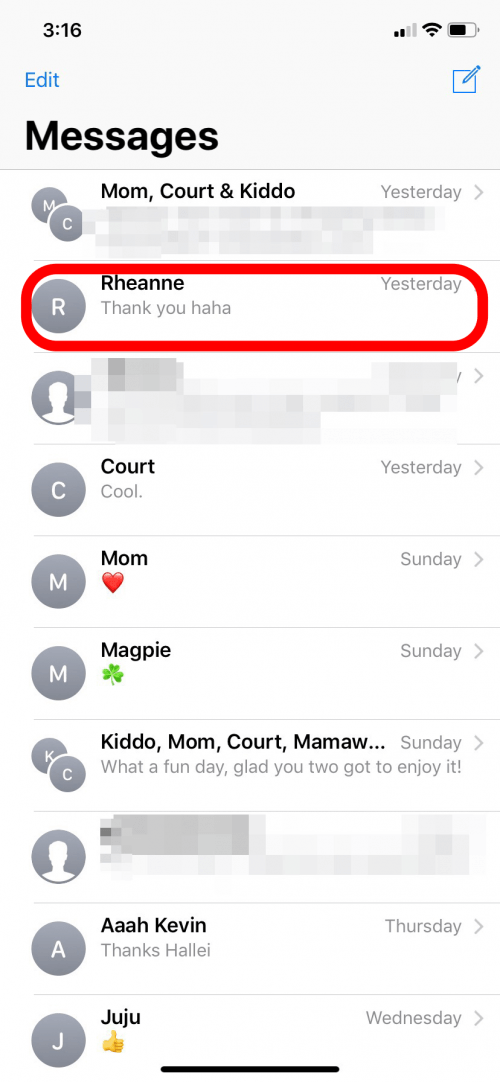
- Si alguien te envió un mensaje de texto, puedes tocar para abrir el chat y responderle.
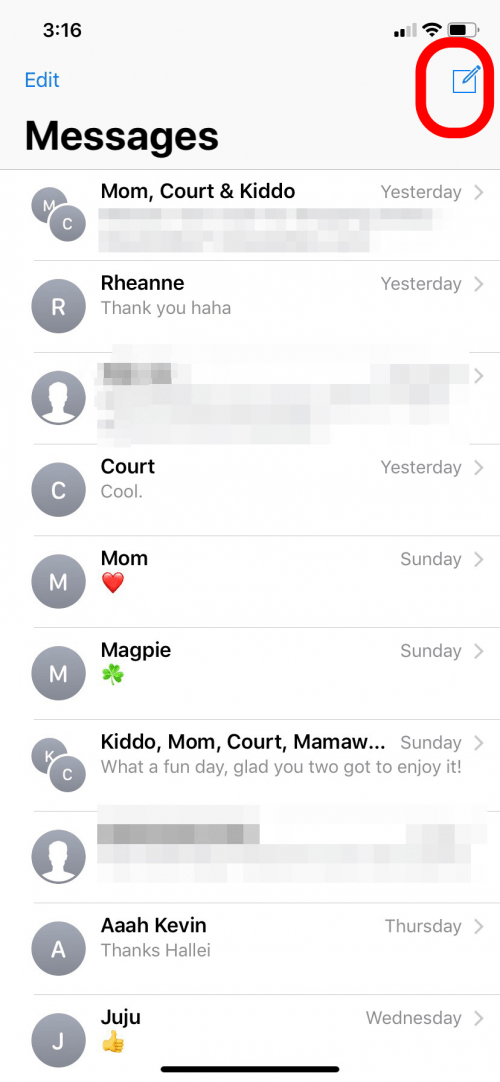
- Si estás iniciando un nuevo chat de texto con alguien, toca el ícono Nuevo mensaje en la parte superior derecha.
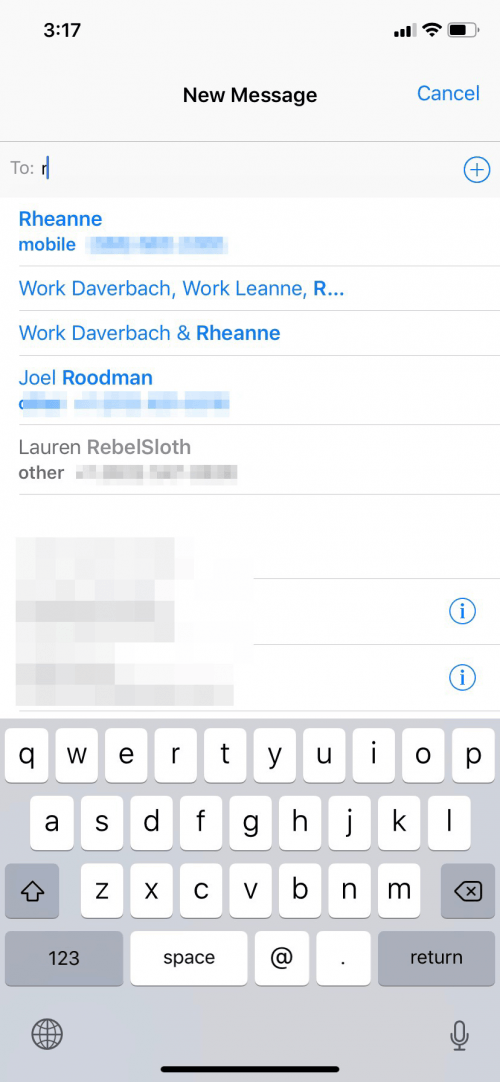
- En el campo Para:, puede escribir el nombre del contacto y su dispositivo sugerirá automáticamente su nombre y número.
- Si estás enviando un mensaje de texto a un nuevo número de teléfono que no está en tus contactos, simplemente escribe el número de teléfono.
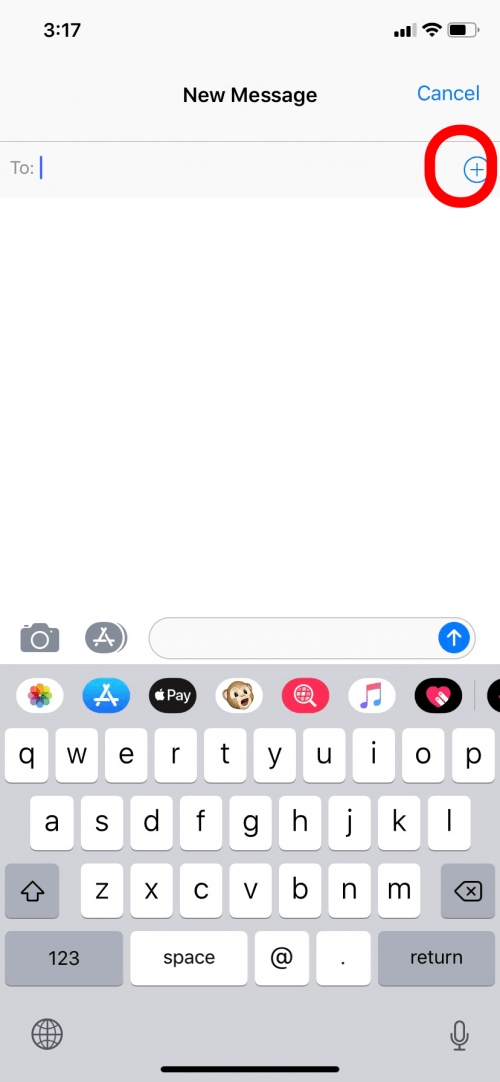
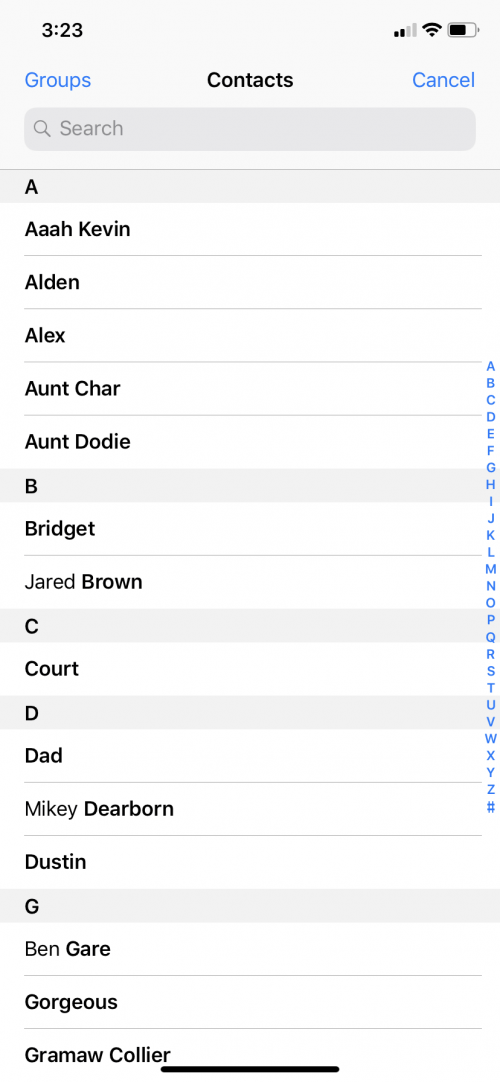
- O puede tocar el ícono más y se abrirá su lista de Contactos.
- Luego puede buscar en los contactos de su iPhone la persona a la que desea enviar un mensaje de texto.
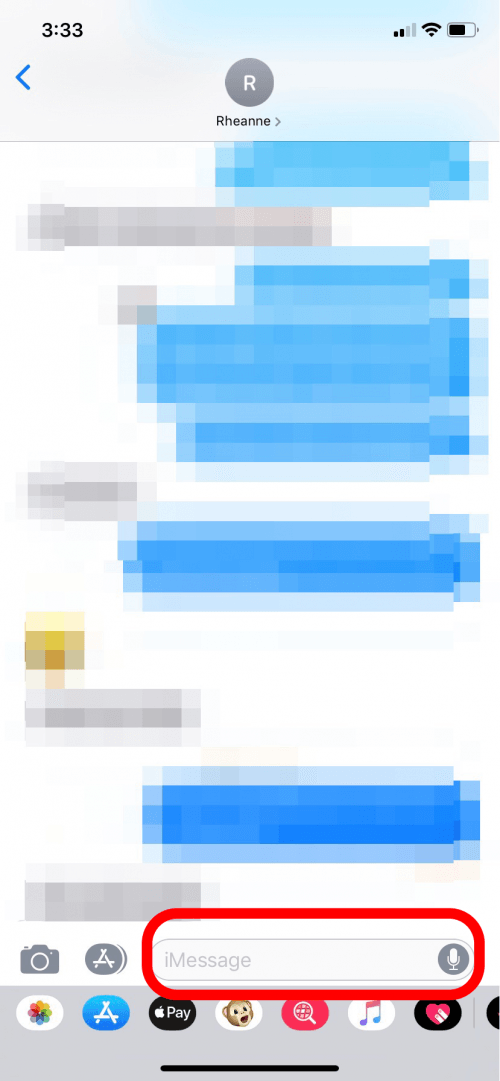
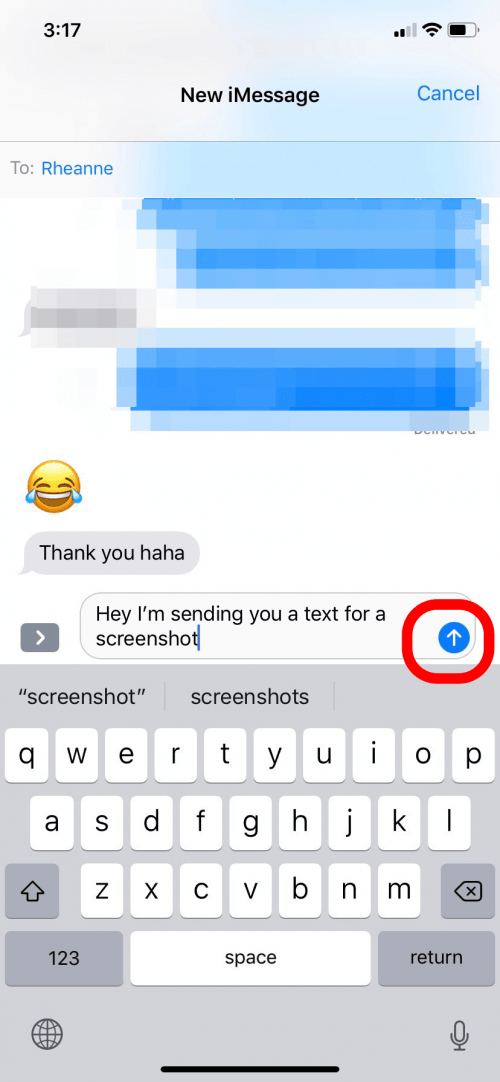
- Toca el cuadro de iMessage.
- Esto abrirá el teclado y podrá escribir su mensaje.
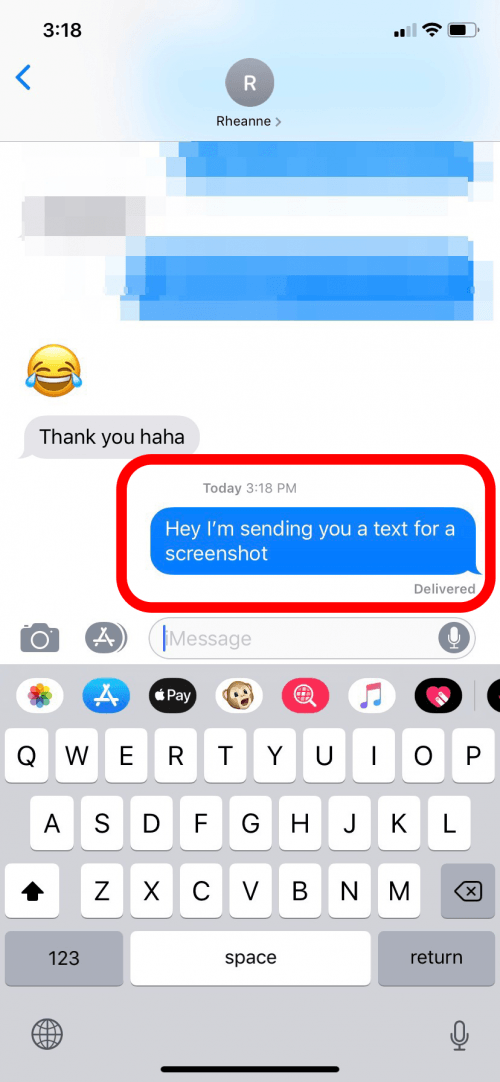
- Cuando estés listo para enviar tu mensaje, toca la flecha.
- Su texto será enviado al destinatario.
Ahora ya sabes cómo enviar mensajes de texto. ¿Sabías que puedes configurar tonos de texto y timbres personalizados para poder identificar quién intenta comunicarse contigo sin mirar? También puedes utilizar la práctica función de mensajes de audio si prefieres enviar un clip de audio en lugar de escribir un mensaje. Si recibe algún mensaje de error como iMessage en espera de activación, lea esto. ¿Sabías? ¡También puedes enviar mensajes de texto en tu Apple Watch!
Crédito de la imagen superior: LDWYTN / Shutterstock.com