ThemeLocal: consejos de blog que funcionan como magiaThemeLocal: consejos de blog que funcionan como magiaThemeLocal: consejos de blog que funcionan como magia
  • Marketing por correo
  • Más
Search
© 2022 Themelocal. Reservados todos los derechos.
Lectura: Cómo agregar una cuenta de correo electrónico a la aplicación de correo en un iPhone
Cuota
Notificación Mostrar más
Aa
ThemeLocal: consejos de blog que funcionan como magiaThemeLocal: consejos de blog que funcionan como magia
Aa
  • Marketing por correo
  • Más
Search
  • Marketing por correo
  • Más
Síganos
© 2022 Themelocal. Reservados todos los derechos.
ThemeLocal: consejos de blog que funcionan como magia > Blog > Cómo > Cómo agregar una cuenta de correo electrónico a la aplicación de correo en un iPhone
Cómo

Cómo agregar una cuenta de correo electrónico a la aplicación de correo en un iPhone

Última actualización: junio 18, 2024 2:48 am
ThemeLocal hace 2 años 2 Minutos mínimos para leer
Cuota
2 Minutos mínimos para leer
Cuota
Como agregar una cuenta de correo electronico a la aplicacion

* Este artículo es de nuestro boletín Consejo del día. Inscribirse. *

La aplicación Mail de iPad y iPhone permite a los usuarios agregar más de una cuenta de correo electrónico del mismo o de diferentes proveedores de correo electrónico. Continúe leyendo para aprender cómo agregar cuentas de correo electrónico de Gmail y Outlook, y más en su iPhone.

Relacionado: 10 consejos para usar Apple Mail como un jefe

Ya hemos repasado cómo eliminar una cuenta de correo electrónico de la aplicación Correo de su iPhone, cómo agregar otra cuenta de correo electrónico a un iPhone y cómo cambiar su cuenta predeterminada de Gmail. Para obtener más tutoriales excelentes sobre la aplicación Mail, consulte nuestro Consejo del día gratuito. Ahora, aprendamos cómo agregar una cuenta de correo electrónico en su iPhone.

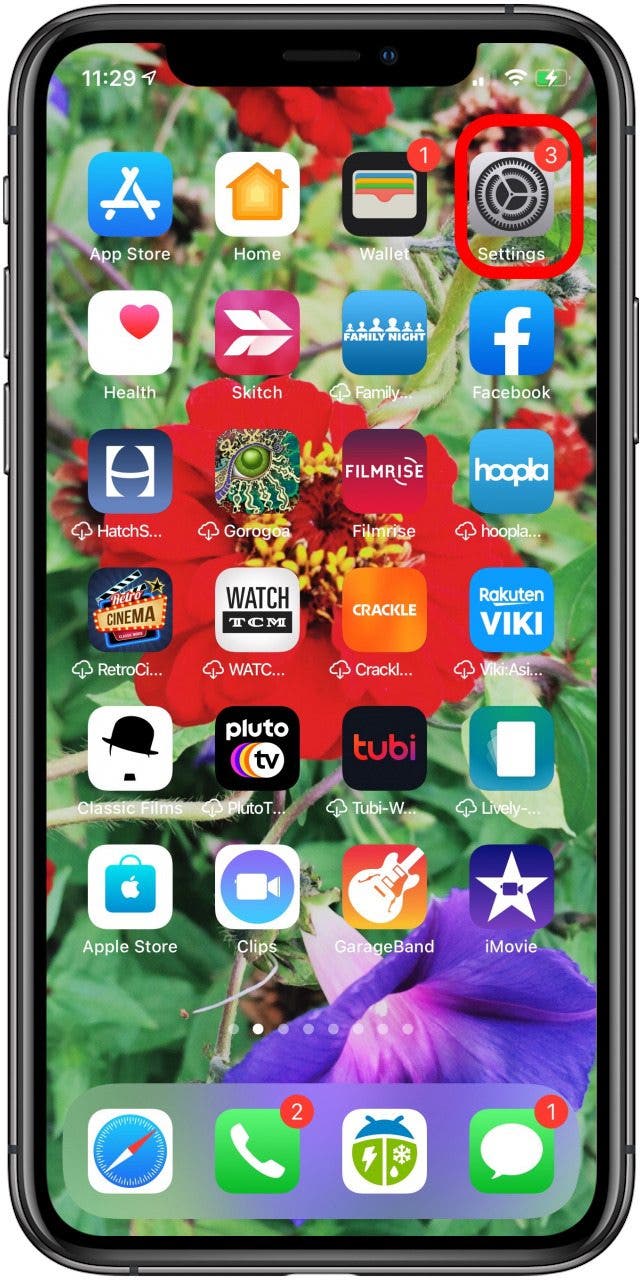
  1. Abre el Aplicación de configuración. aplicación de configuración de iphone

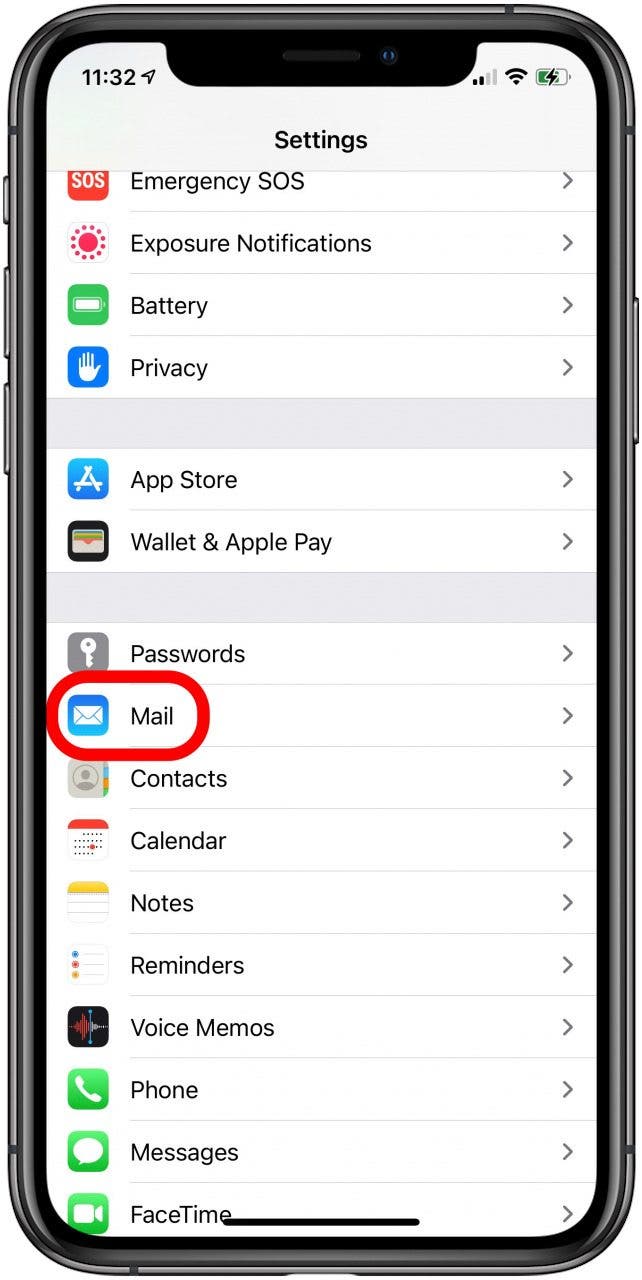
  2. Grifo Correo.​​​​ toque el correo


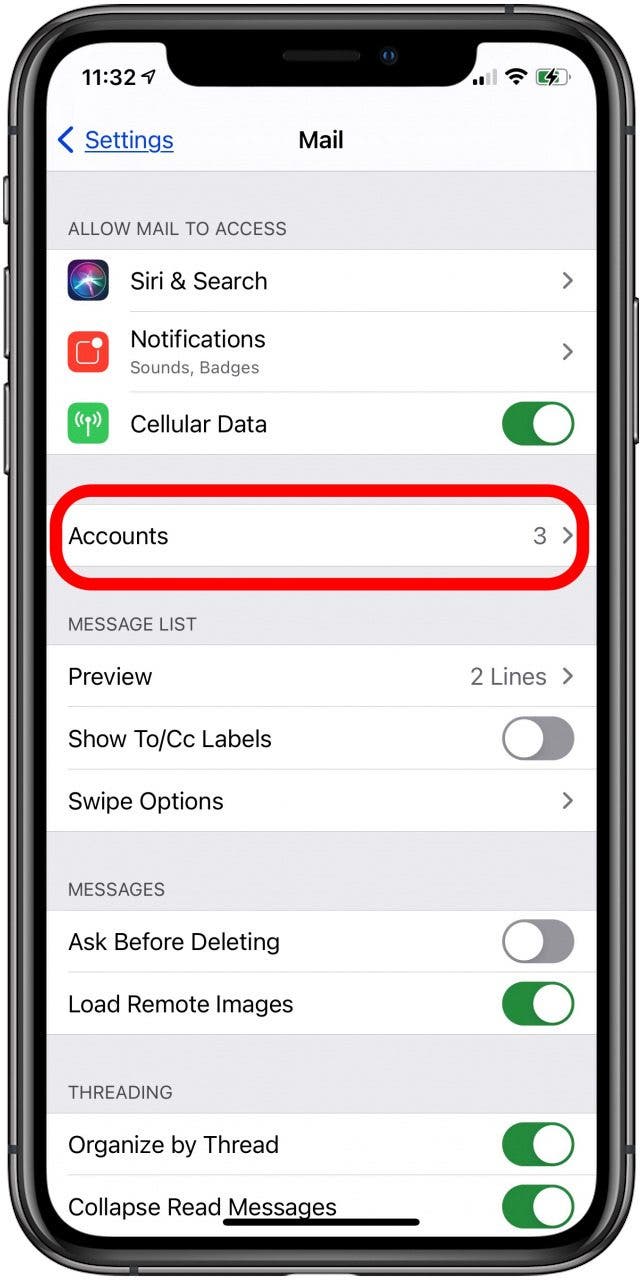
  3. Grifo Cuentas. tocar cuentas

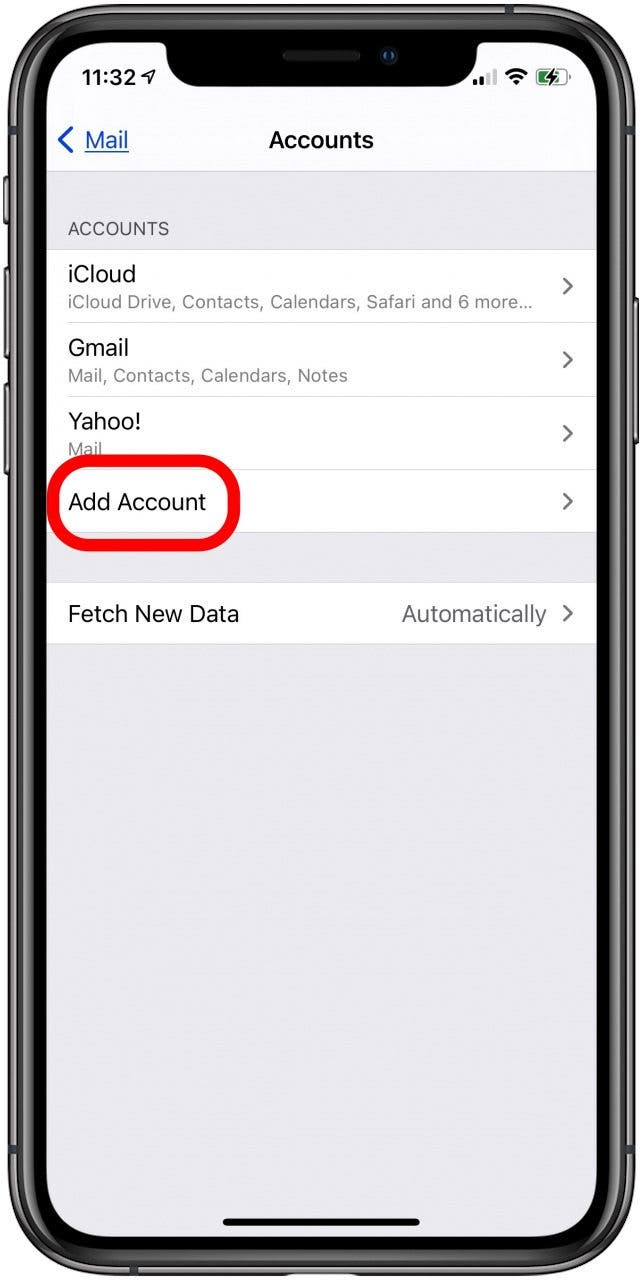
  4. Grifo Añadir cuenta. toque agregar cuenta


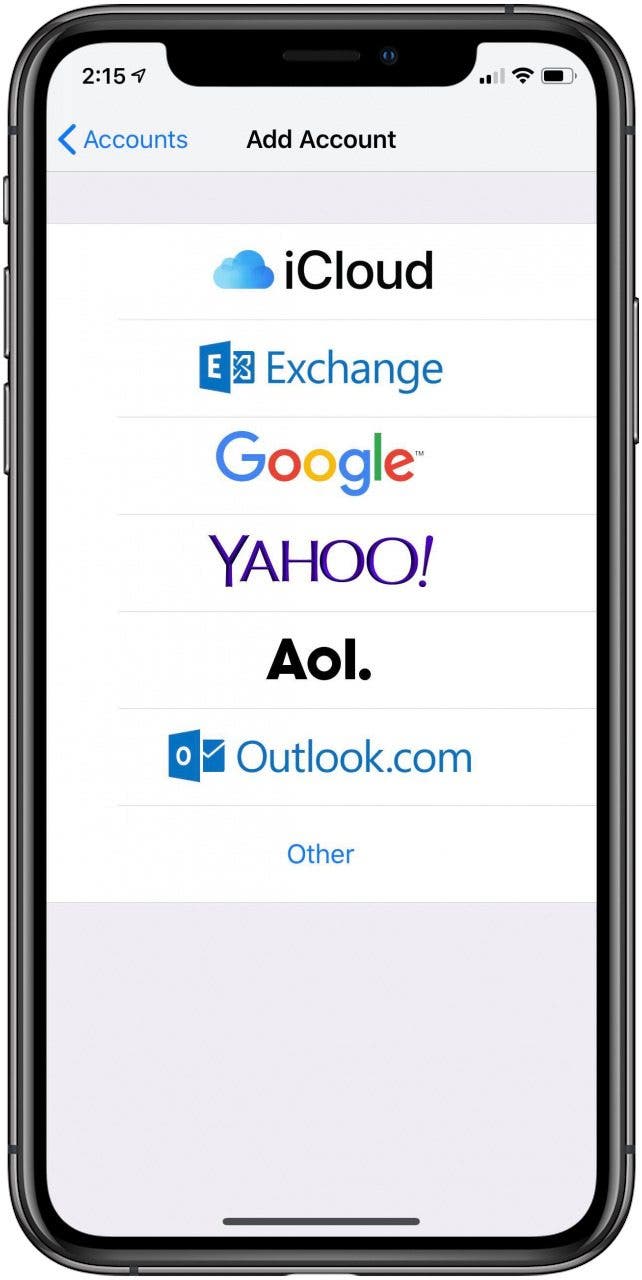
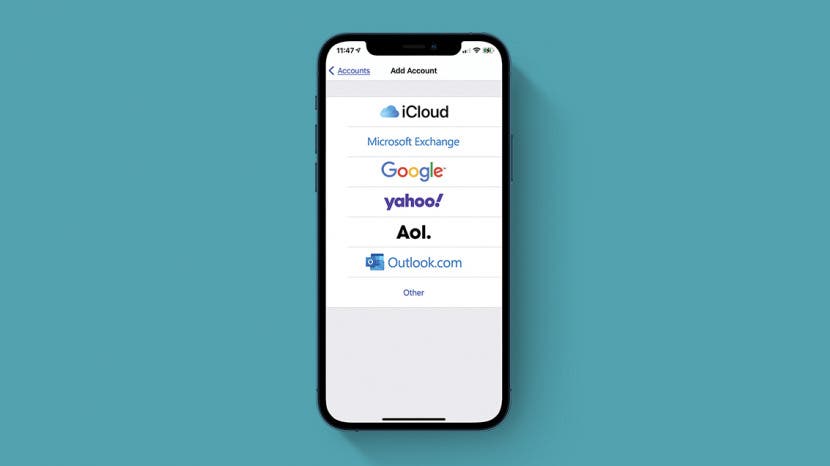
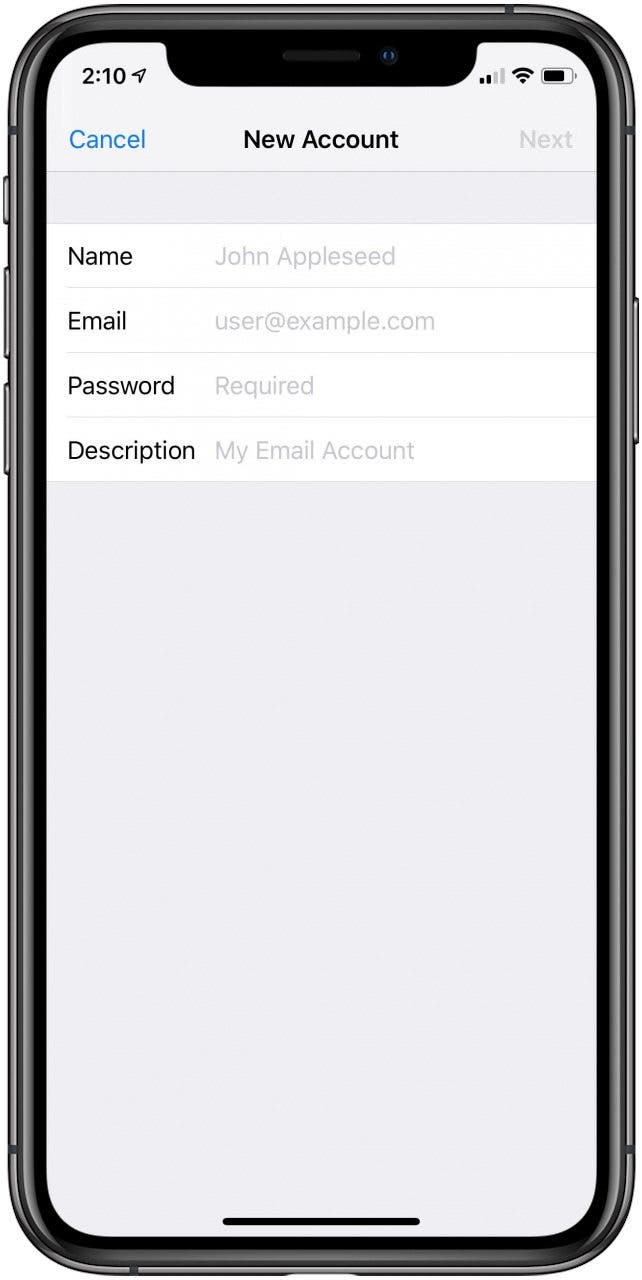
  5. Toque el proveedor de correo electrónico de la cuenta que desea agregar e ingrese la información de inicio de sesión.
  6. Grifo Próximo; la aplicación de correo verificará su cuenta.

  7. Grifo Ahorrar. cómo agregar una cuenta de correo electrónico en iphone

  8. Grifo Otro Si su proveedor de correo electrónico no aparece en la lista, ingrese la información de su cuenta. agregar correo electrónico al iphone

  9. Siga las instrucciones en pantalla hasta regresar a Configuración de correo.
  10. Volver a Cuentasy verás la nueva cuenta de correo electrónico incluida en el Cuentas lista.​

También podría gustarte

Una de nuestras aspiradoras de mascotas inalámbricas favoritas de rango medio ahora es aún más barato

No hay iPhone 16e Amazon Spring Deal, pero esto es mejor

Olvídate de comprar una GoPro: el Insta360 Ace Pro es una oferta de venta de primavera

Uno de nuestros altavoces al aire libre de Sonos favoritos es una oferta de Amazon

Disfrute de una limpieza inalámbrica conveniente por menos con este acuerdo GTech Airram MK2

ETIQUETADO: agregar, aplicación, Cómo, correo, cuenta, electrónico, iPhone, Una
Comparte este artículo
Facebook Twitter Pinterest Whatsapp Whatsapp
Cuota
¿Qué piensas?
Amor0
Triste0
Contento0
Somnoliento0
Enfadado0
Sin comentarios0
Guiño0
Artículo anterior Conceptos básicos del iPhone: cómo enviar un mensaje de texto
Artículo siguiente Resuelto: Cómo arreglar códigos QR que no se escanean en iPhone
Deja un comentario

Deja una respuesta Cancelar la respuesta

Tu dirección de correo electrónico no será publicada. Los campos obligatorios están marcados con *

Publicación popular

También podría gustarte

Una de nuestras aspiradoras de mascotas inalámbricas favoritas de rango medio ahora es aún más barato

hace 1 año 4 Minutos mínimos para leer

No hay iPhone 16e Amazon Spring Deal, pero esto es mejor

hace 1 año 4 Minutos mínimos para leer

Olvídate de comprar una GoPro: el Insta360 Ace Pro es una oferta de venta de primavera

hace 1 año 4 Minutos mínimos para leer

Uno de nuestros altavoces al aire libre de Sonos favoritos es una oferta de Amazon

hace 1 año 4 Minutos mínimos para leer

Disfrute de una limpieza inalámbrica conveniente por menos con este acuerdo GTech Airram MK2

hace 1 año 3 Minutos mínimos para leer

Cómo recuperar rápidamente el correo de voz eliminado en iPhone

hace 1 año 4 Minutos mínimos para leer

El Echo Show 8 está viendo una gran caída de precios en el tiempo para el Día de la Madre

hace 1 año 3 Minutos mínimos para leer

Cómo cambiar la voz de Siri en iPhone

hace 1 año 2 Minutos mínimos para leer
Mostrar más
ThemeLocal: consejos de blog que funcionan como magiaThemeLocal: consejos de blog que funcionan como magia
Síganos
© 2022 Themelocal. Reservados todos los derechos.
Welcome Back!

Sign in to your account

¿Perdiste tu contraseña?