
ThemeLocal: consejos de blog que funcionan como magiaThemeLocal: consejos de blog que funcionan como magiaThemeLocal: consejos de blog que funcionan como magia
  • Marketing por correo
  • Más
Search
© 2022 Themelocal. Reservados todos los derechos.
Lectura: Conceptos básicos del iPhone: cómo enviar un mensaje de texto
Cuota
Notificación Mostrar más
Aa
ThemeLocal: consejos de blog que funcionan como magiaThemeLocal: consejos de blog que funcionan como magia
Aa
  • Marketing por correo
  • Más
Search
  • Marketing por correo
  • Más
Síganos
© 2022 Themelocal. Reservados todos los derechos.
ThemeLocal: consejos de blog que funcionan como magia > Blog > Cómo > Conceptos básicos del iPhone: cómo enviar un mensaje de texto
Cómo

Conceptos básicos del iPhone: cómo enviar un mensaje de texto

Última actualización: junio 18, 2024 1:24 am
ThemeLocal hace 2 años 3 Minutos mínimos para leer
Cuota
3 Minutos mínimos para leer
Cuota
Conceptos basicos del iPhone como enviar un mensaje de

* Este artículo es de nuestro boletín Consejo del día. Inscribirse. *

Si no puedes hacer una llamada telefónica, ¡puedes enviar un mensaje de texto! Para los usuarios experimentados de iPhone, enviar mensajes de texto es generalmente algo natural. Pero otros usuarios de iPhone no están seguros de por dónde empezar. Este consejo es para ellos. Enviar y recibir mensajes de texto es rápido y conveniente. Prefiero enviar mensajes de texto porque es tranquilo y hablar por teléfono no es lo que más me gusta hacer. También puedo enviar un mensaje de texto y tal vez recibir una respuesta más rápido que si tuviera que llamar y dejar un mensaje de voz. A continuación te explicamos cómo enviar un mensaje de texto en tu iPhone.

Relacionado: Cómo encontrar y usar el teclado Emoji en iPhone

Para enviar un mensaje de texto en tu iPhone:

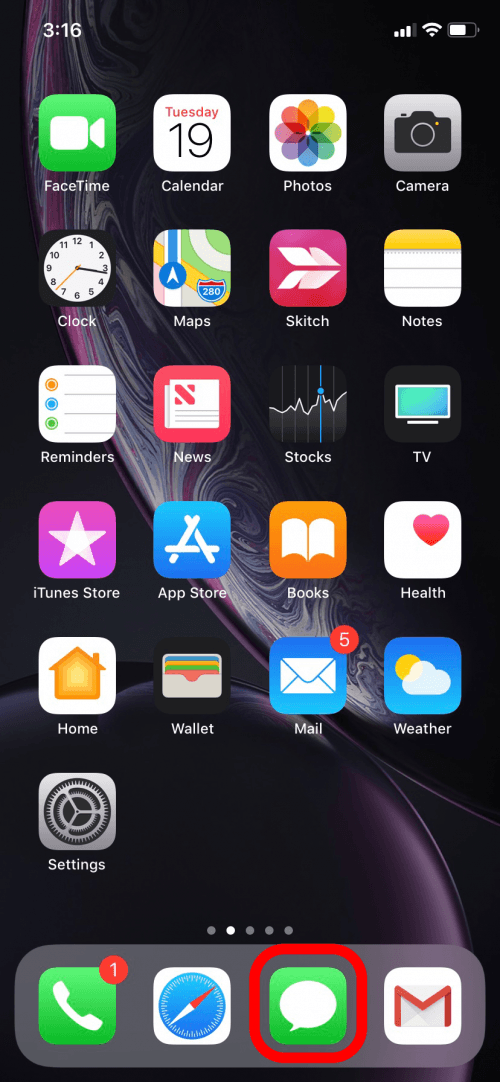
  • Abra la aplicación Mensajes.
Conceptos basicos del iPhone como enviar un mensaje de

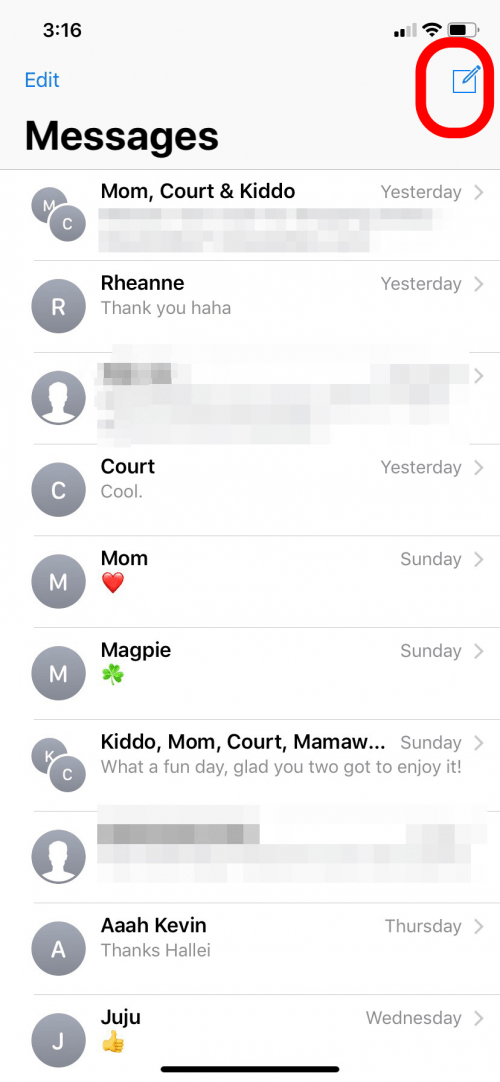
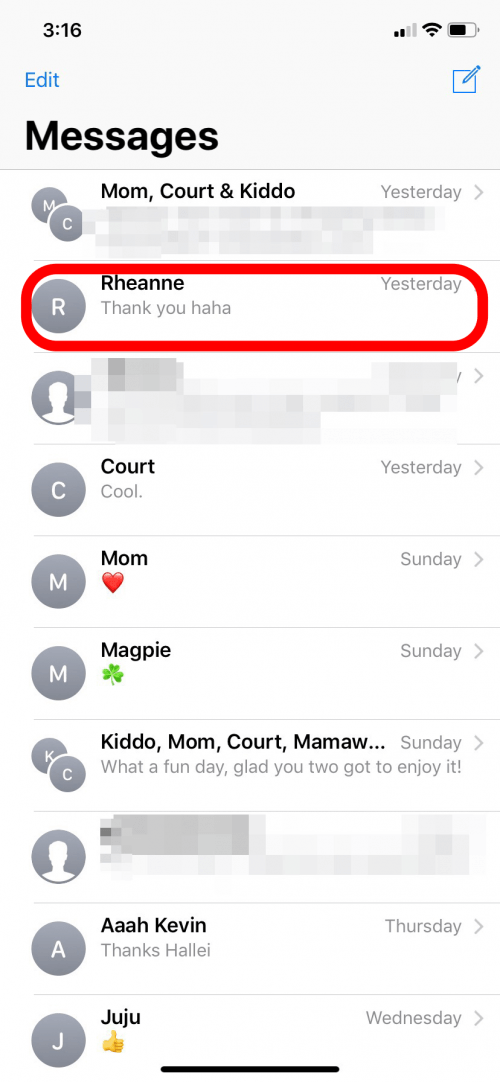
  • Si alguien te envió un mensaje de texto, puedes tocar para abrir el chat y responderle.
  • Si estás iniciando un nuevo chat de texto con alguien, toca el ícono Nuevo mensaje en la parte superior derecha.
1718666677 356 Conceptos basicos del iPhone como enviar un mensaje de1718666677 511 Conceptos basicos del iPhone como enviar un mensaje de

  • En el campo Para:, puede escribir el nombre del contacto y su dispositivo sugerirá automáticamente su nombre y número.
  • Si estás enviando un mensaje de texto a un nuevo número de teléfono que no está en tus contactos, simplemente escribe el número de teléfono.
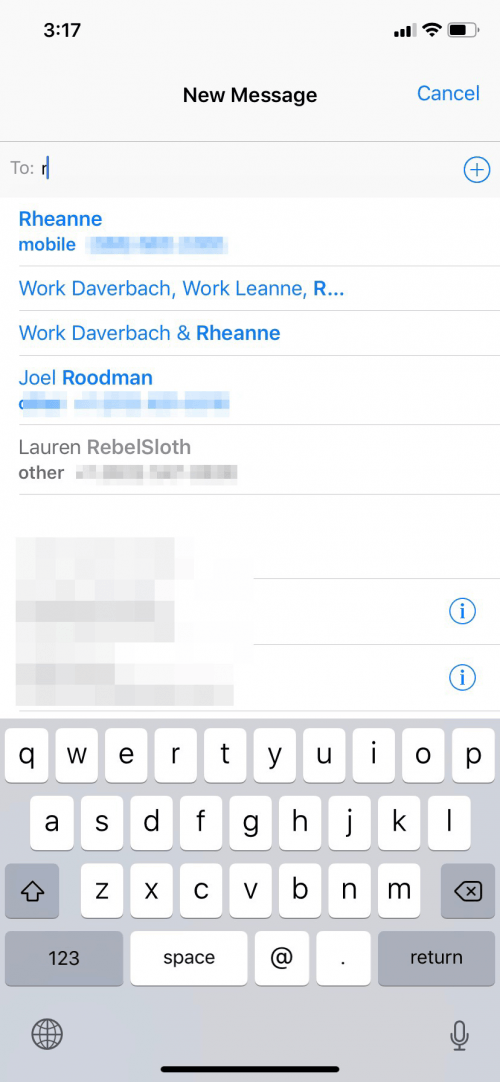
1718666678 226 Conceptos basicos del iPhone como enviar un mensaje de
  • O puede tocar el ícono más y se abrirá su lista de Contactos.
  • Luego puede buscar en los contactos de su iPhone la persona a la que desea enviar un mensaje de texto.
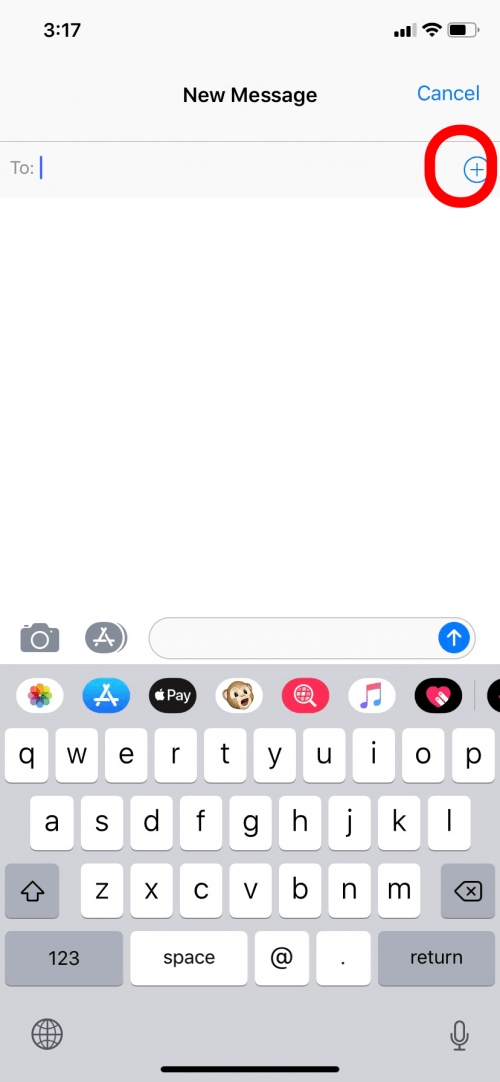
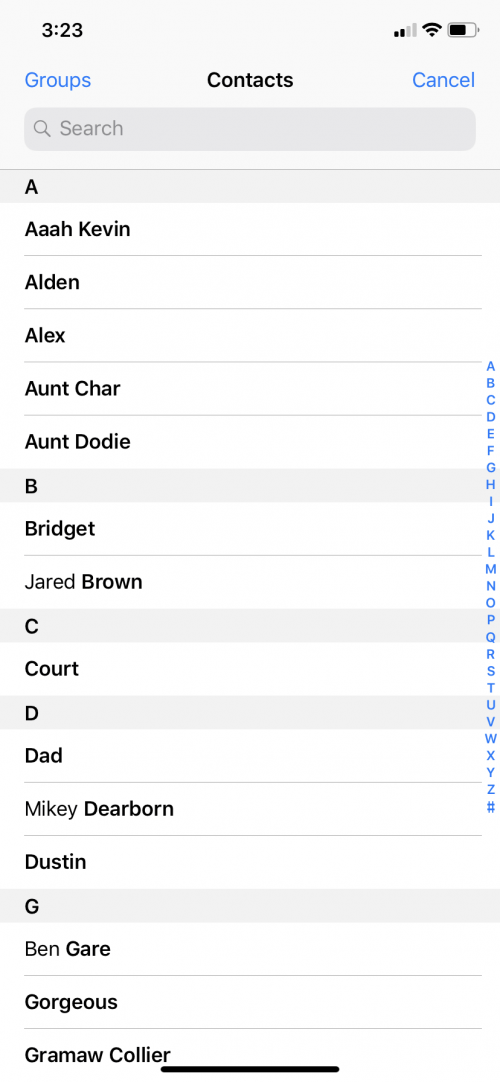
1718666678 718 Conceptos basicos del iPhone como enviar un mensaje de1718666678 301 Conceptos basicos del iPhone como enviar un mensaje de

  • Toca el cuadro de iMessage.
  • Esto abrirá el teclado y podrá escribir su mensaje.
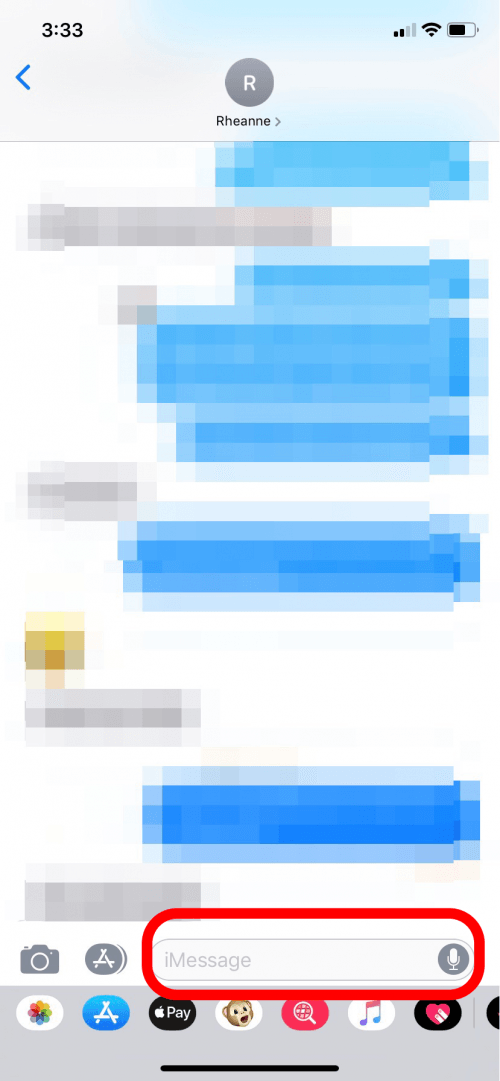
1718666678 68 Conceptos basicos del iPhone como enviar un mensaje de

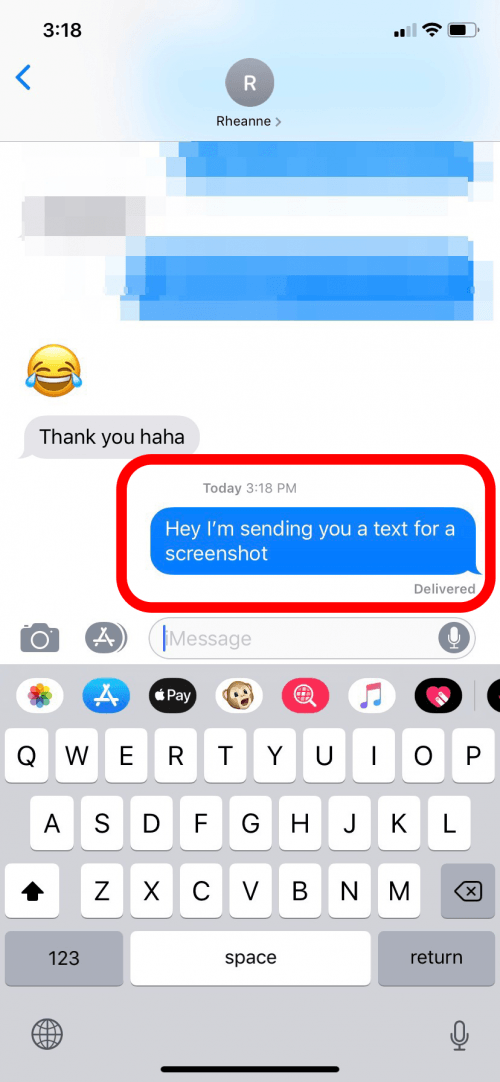
  • Cuando estés listo para enviar tu mensaje, toca la flecha.
  • Su texto será enviado al destinatario.
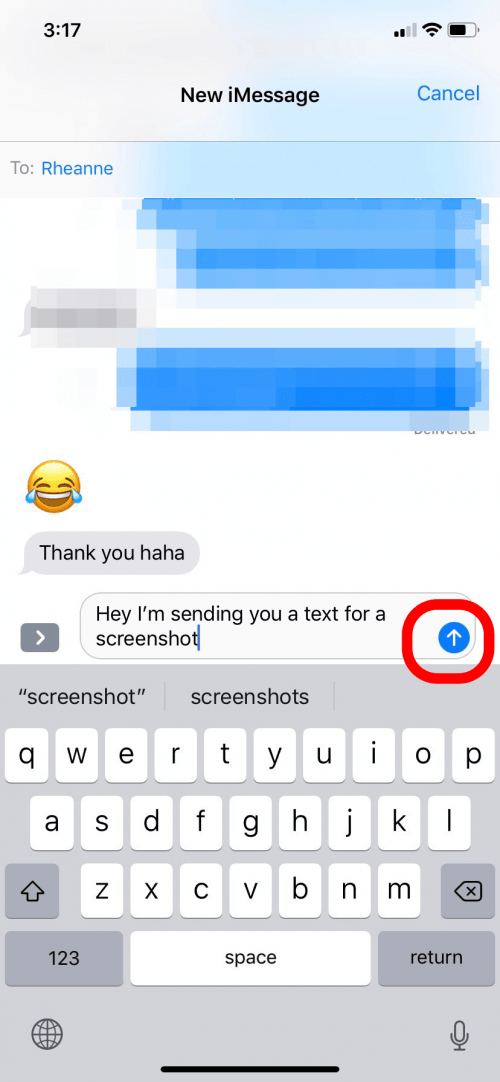
1718666679 754 Conceptos basicos del iPhone como enviar un mensaje de 1718666679 361 Conceptos basicos del iPhone como enviar un mensaje de

Ahora ya sabes cómo enviar mensajes de texto. ¿Sabías que puedes configurar tonos de texto y timbres personalizados para poder identificar quién intenta comunicarse contigo sin mirar? También puedes utilizar la práctica función de mensajes de audio si prefieres enviar un clip de audio en lugar de escribir un mensaje. Si recibe algún mensaje de error como iMessage en espera de activación, lea esto. ¿Sabías? ¡También puedes enviar mensajes de texto en tu Apple Watch!

Crédito de la imagen superior: LDWYTN / Shutterstock.com
También podría gustarte

Ahorre más del 20% en el poderoso disco duro externo de WD.

Ahorre más del 20% en uno de los mejores dispositivos de transmisión de Amazon

No hay iPhone 16e Amazon Spring Deal, pero esto es mejor

Esta máquina de café De’longhi tiene un 27% de descuento y será el regalo perfecto del Día de la Madre

Cómo recuperar rápidamente el correo de voz eliminado en iPhone

ETIQUETADO: básicos, Cómo, Conceptos, del, enviar, iPhone, mensaje, texto
Comparte este artículo
Facebook Twitter Pinterest Whatsapp Whatsapp
Cuota
¿Qué piensas?
Amor0
Triste0
Contento0
Somnoliento0
Enfadado0
Sin comentarios0
Guiño0
Artículo anterior Alcance sus objetivos de lectura con Apple Books
Artículo siguiente Cómo agregar una cuenta de correo electrónico a la aplicación de correo en un iPhone
Deja un comentario

Deja una respuesta Cancelar la respuesta

Tu dirección de correo electrónico no será publicada. Los campos obligatorios están marcados con *

Publicación popular

También podría gustarte

Ahorre más del 20% en el poderoso disco duro externo de WD.

hace 1 año 4 Minutos mínimos para leer

Ahorre más del 20% en uno de los mejores dispositivos de transmisión de Amazon

hace 1 año 3 Minutos mínimos para leer

No hay iPhone 16e Amazon Spring Deal, pero esto es mejor

hace 1 año 4 Minutos mínimos para leer

Esta máquina de café De’longhi tiene un 27% de descuento y será el regalo perfecto del Día de la Madre

hace 1 año 4 Minutos mínimos para leer

Cómo recuperar rápidamente el correo de voz eliminado en iPhone

hace 1 año 4 Minutos mínimos para leer

La freidora del aire de mis sueños es un 25% más barato en la venta de primavera de Amazon

hace 1 año 5 Minutos mínimos para leer

Cómo cambiar la voz de Siri en iPhone

hace 1 año 2 Minutos mínimos para leer

Cómo arreglar rápidamente una aplicación congelada en iPhone

hace 1 año 4 Minutos mínimos para leer
Mostrar más
ThemeLocal: consejos de blog que funcionan como magiaThemeLocal: consejos de blog que funcionan como magia
Síganos
© 2022 Themelocal. Reservados todos los derechos.
Welcome Back!

Sign in to your account

¿Perdiste tu contraseña?