Qué saber
- Comuníquese con su proveedor de servicios celulares para desactivar el correo de voz en su iPhone (no todos los operadores ofrecen esto).
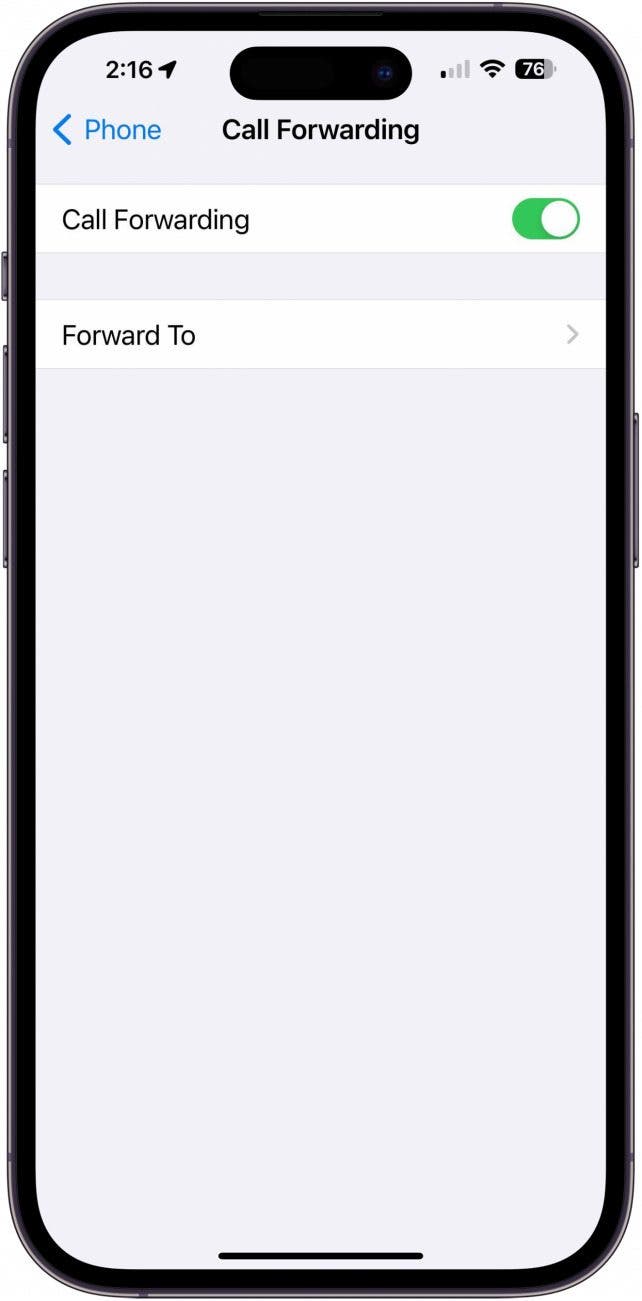
- Para desactivar temporalmente el correo de voz en su iPhone, abra la aplicación Configuración, toque Teléfono, seleccione Desvío de llamadas, toque Desviar a e ingrese su número de desvío de llamadas.
Entonces, ¿cómo se desactiva el correo de voz en un iPhone? Hay algunas formas de desactivar el correo de voz en tu iPhone, ya sea de forma temporal o permanente. Aquí se explica cómo desactivar el correo de voz en un iPhone.
Salta a:
- Cómo deshabilitar el correo de voz en iPhone
- Cómo cancelar el correo de voz en iPhone con desvío de llamadas
- Preguntas más frecuentes
Nota
Deberá comunicarse con su proveedor de telefonía celular para desactivar permanentemente el correo de voz en un iPhone. Al hacerlo, se eliminarán los saludos de tu correo de voz, las configuraciones y los mensajes de voz antiguos. Si no quiere ir tan lejos, cubriremos algunas formas en las que puede desactivar temporalmente su correo de voz.
Cómo deshabilitar el correo de voz en iPhone
Esta es una forma de desactivar el correo de voz en su iPhone que funciona para algunas personas, pero no para otras. El método siguiente no funcionará para planes móviles prepagos, pero si no tienes un plan prepago, aquí te explicamos cómo desactivar el correo de voz de tu iPhone.
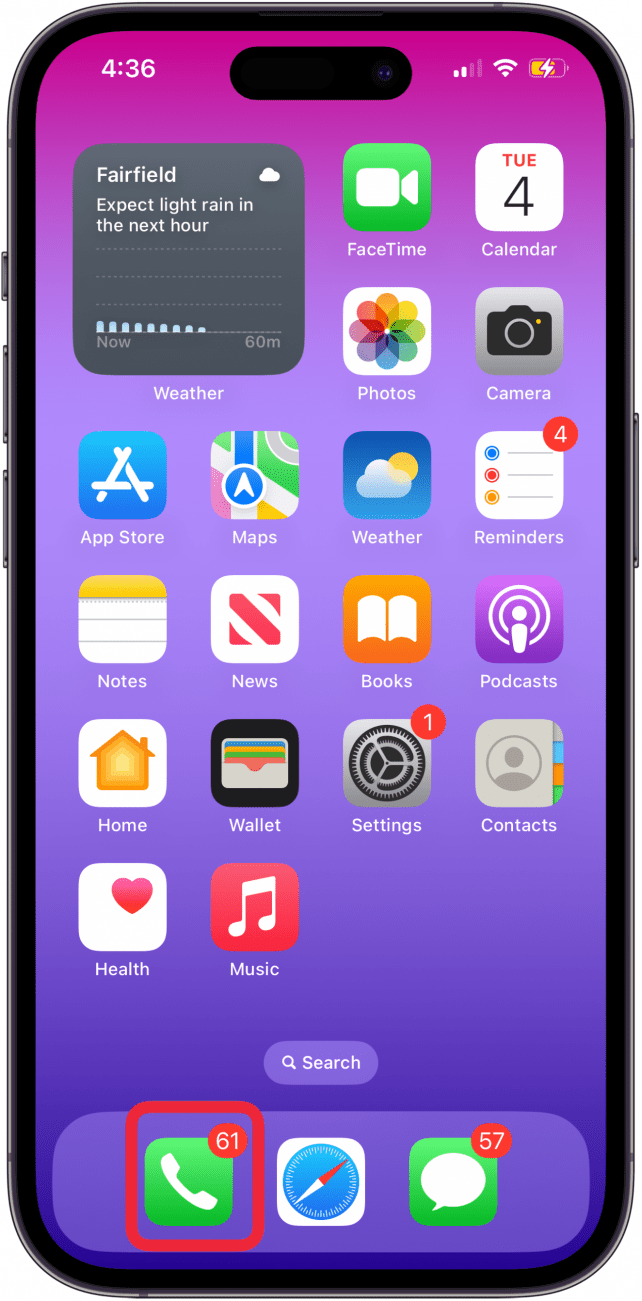
- Abre el aplicación de teléfono.
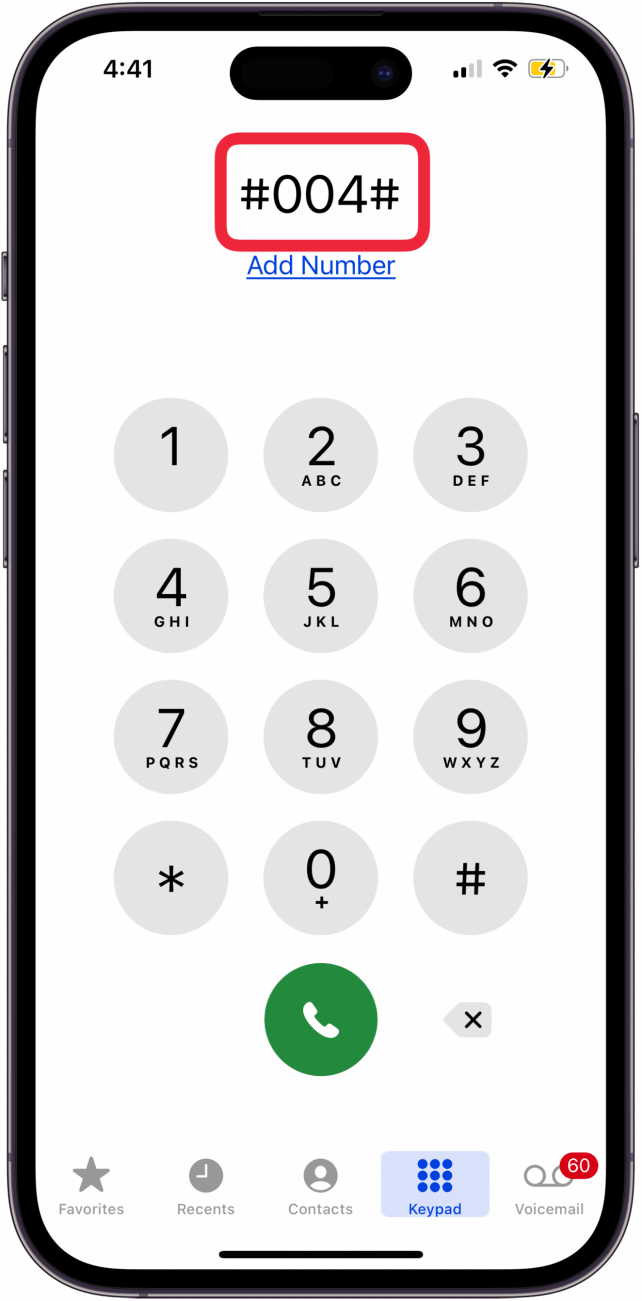
- Grifo Teclado en la parte inferior de la pantalla, luego escriba #004#. Otros dicen que el #62# funciona.
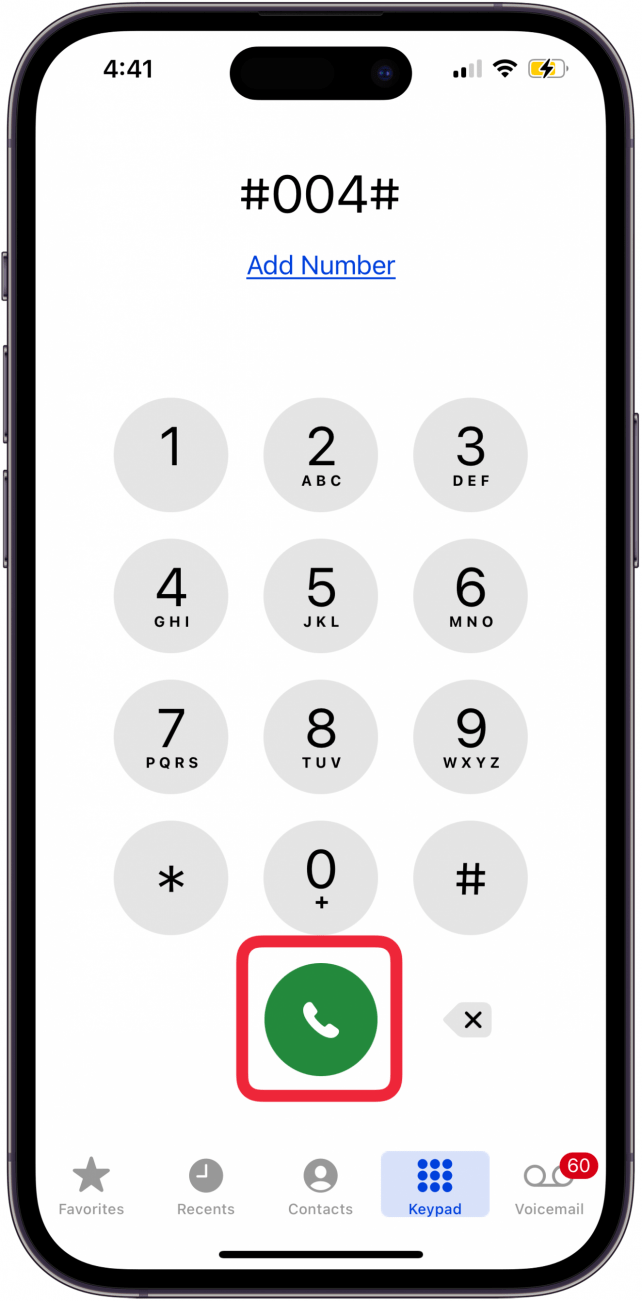
- Toca el verde Botón de llamada.
¡Con suerte, esto te permitió desactivar tu correo de voz! Si este método para cancelar el correo de voz no le funcionó, siga leyendo para conocer otra forma de detener el correo de voz.
Cómo cancelar el correo de voz en iPhone con desvío de llamadas
También puedes configurar el desvío de llamadas como otra forma de desactivar el correo de voz temporalmente. El desvío de llamadas en tu iPhone envía tus llamadas a otro número. Por supuesto, si su teléfono no recibe llamadas, ¡no podrán acceder a su correo de voz! Tenga en cuenta que no todos los proveedores de servicios celulares ofrecen esta función.
Puedes volver a activar el desvío de llamadas cuando estés listo para recibir mensajes de voz nuevamente. Para obtener más tutoriales excelentes sobre teléfono y correo de voz, asegúrese de consultar nuestro boletín informativo gratuito Consejo del día.
Preguntas más frecuentes
- ¿Por qué mi iPhone va directamente al correo de voz sin que suene? Podemos ayudarte a arreglar que tu iPhone vaya directamente al correo de voz. Las soluciones incluyen una actualización de iOS, reiniciar su iPhone, verificar el Modo avión, No molestar y los modos de enfoque.
- ¿Por qué no funciona el correo de voz de mi iPhone? Tenemos un tutorial sobre qué hacer si el correo de voz de tu iPhone no funciona en absoluto. Algunas formas de solucionar este problema incluyen verificar la configuración del celular y del correo de voz, asegurarse de que la configuración de su operador esté actualizada y asegurarse de que los datos celulares estén activados.
- ¿Cómo cambio el saludo de mi correo de voz personal? ¡Puedes cambiar el saludo de tu correo de voz fácilmente! Abra la aplicación Teléfono, toque Correo de voz, Saludo, Personalizado y luego Grabar para grabar su nuevo saludo de correo de voz.