

* Este artículo es de nuestro boletín Consejo del día. Inscribirse. *
Una de las aplicaciones más útiles del iPhone y el iPad es la que uso varias veces durante el día: la aplicación Calendario. Puede crear un evento o una cita y su Calendario se puede sincronizar entre todos sus dispositivos Apple mediante iCloud. Además, tiene la opción de utilizar varios calendarios, como uno para el trabajo y otro para el hogar. Comencemos a aprender cómo crear eventos de Calendario.
Por qué te encantará este consejo:
- Agregue cumpleaños, citas, días festivos y otros eventos importantes a su calendario.
- Asegúrese de recibir siempre alertas sobre los eventos en el momento adecuado.
Cómo agregar un evento al calendario de tu iPhone
Requisitos del sistema
Este consejo funciona en iPhones con iOS 16 o posterior. Descubra cómo actualizar a la última versión de iOS.
La aplicación Calendario es una de las herramientas más útiles de tu iPhone. Aprender a utilizar el Calendario de su iPhone le permitirá agregar y realizar un seguimiento rápidamente de citas, cumpleaños y otros eventos importantes. Para obtener más tutoriales útiles sobre iPhone, asegúrese de suscribirse a nuestro boletín informativo gratuito Consejo del día. Ahora, aquí se explica cómo agregar un evento al Calendario del iPhone:
- Abre el Aplicación Calendario.
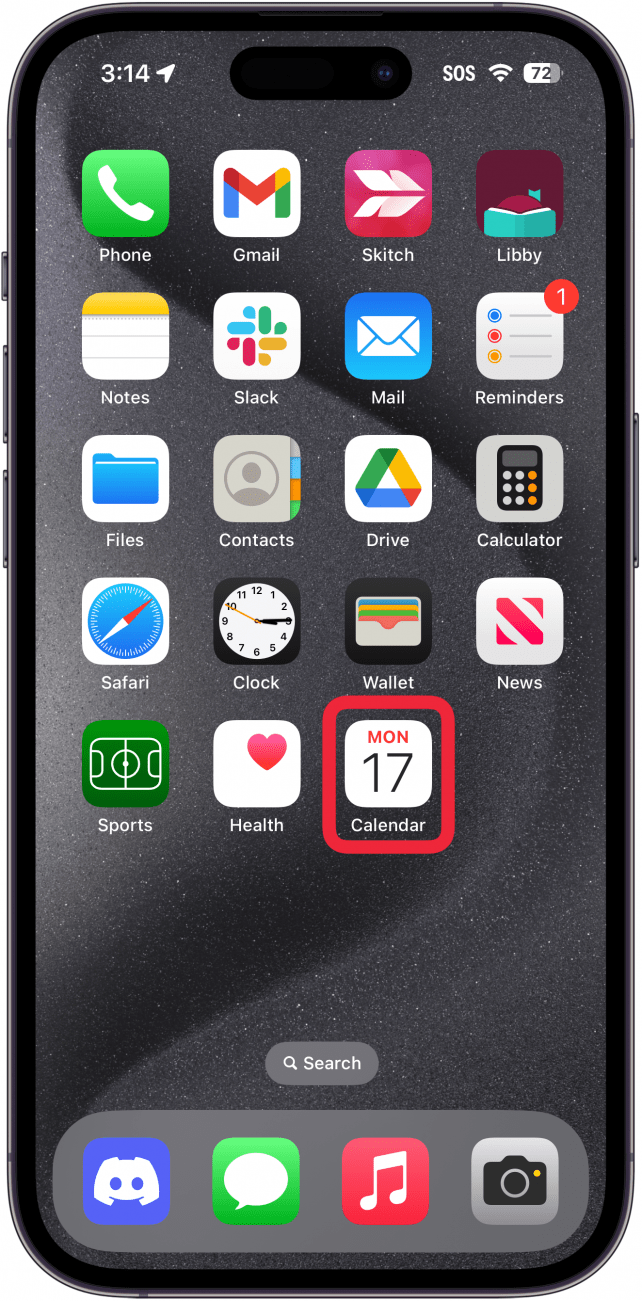
- Una vez que estés en la aplicación, puedes tocar el mes en la parte superior izquierda para cambiar a la vista mensual.
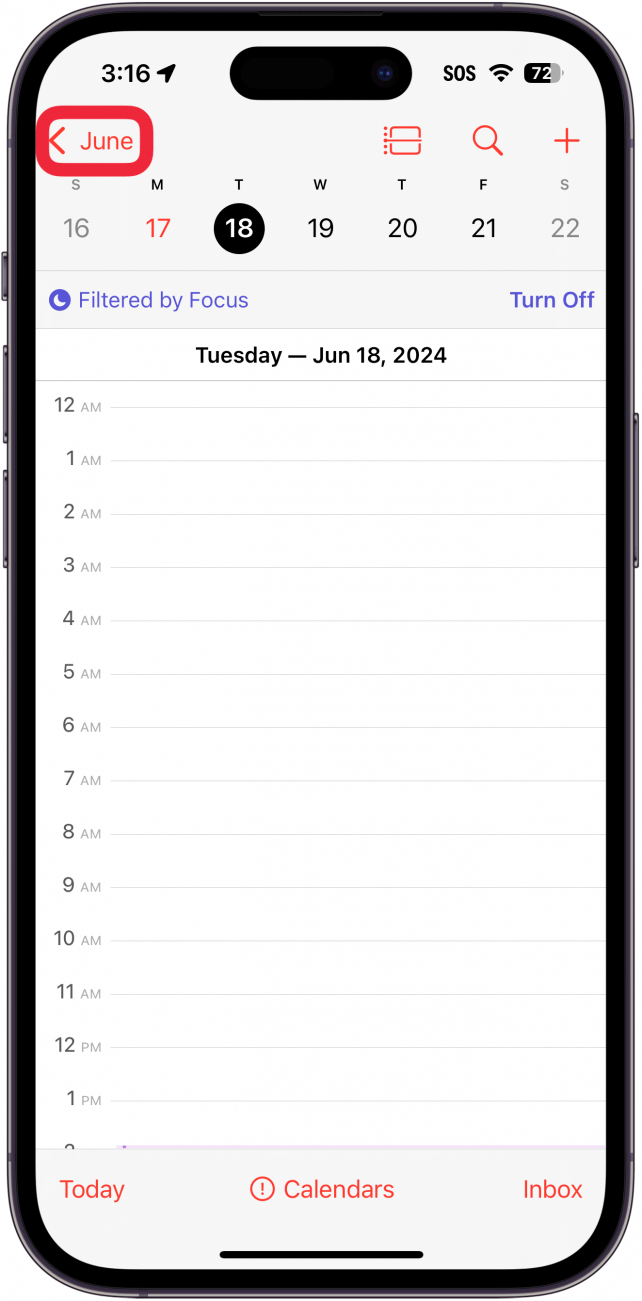
- En la vista mensual, puedes tocar el año para cambiar a la vista del año.
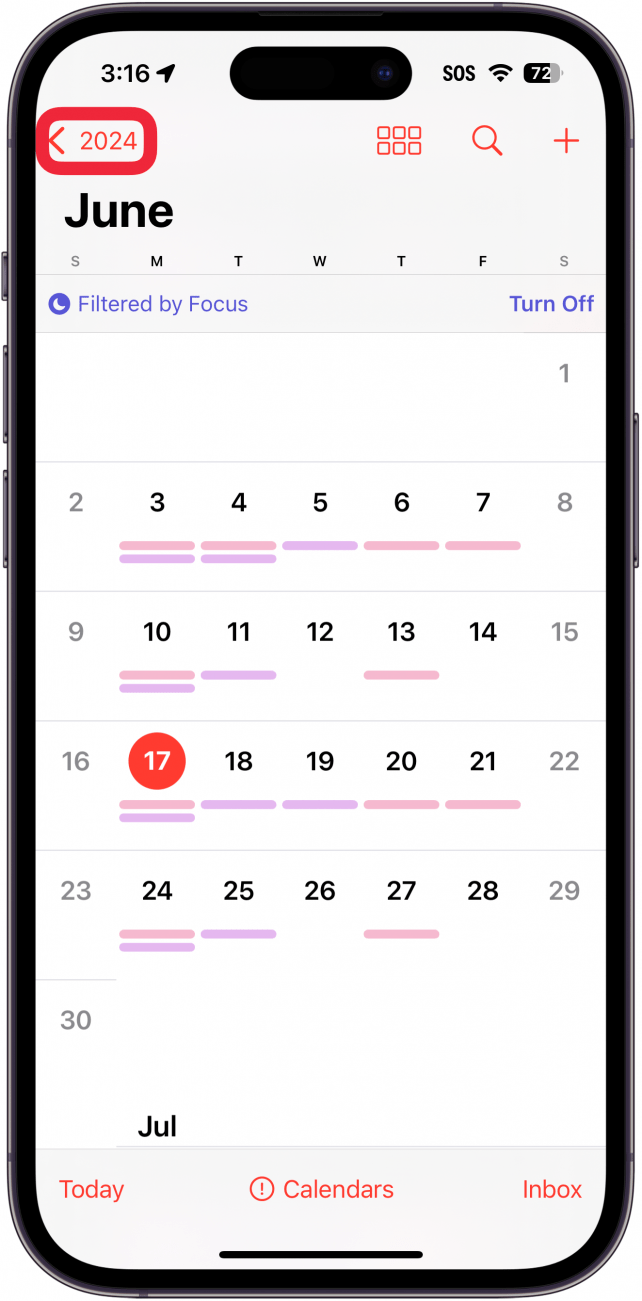
- En la vista anual, puede ver una descripción general del año. Toque cualquier mes para volver a la vista mensual y toque el día al que desea agregar un evento del Calendario.
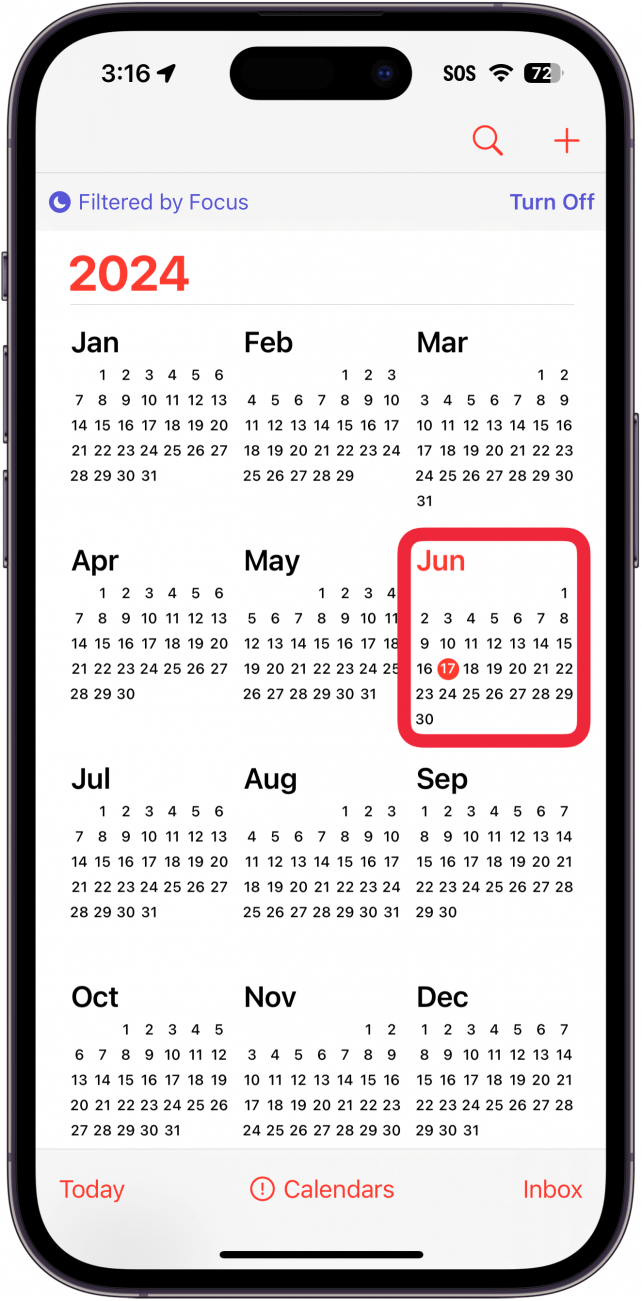
- Puedes tocar el Botón de lista para cambiar la forma en que ves los eventos en tu calendario.
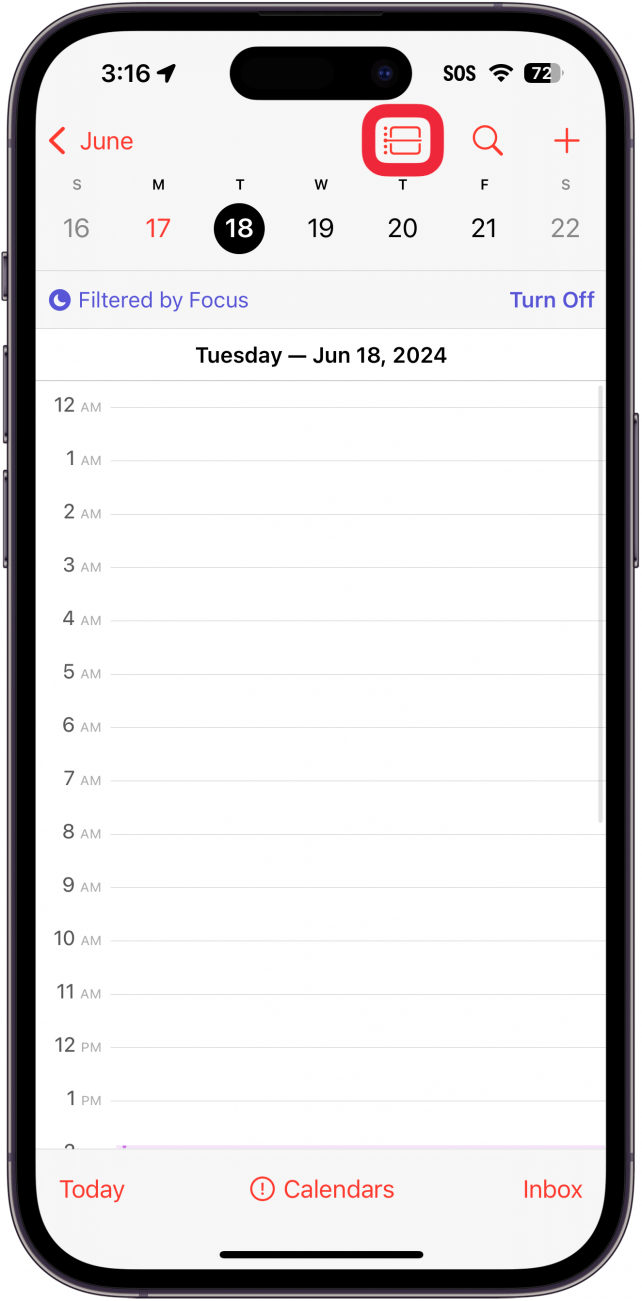
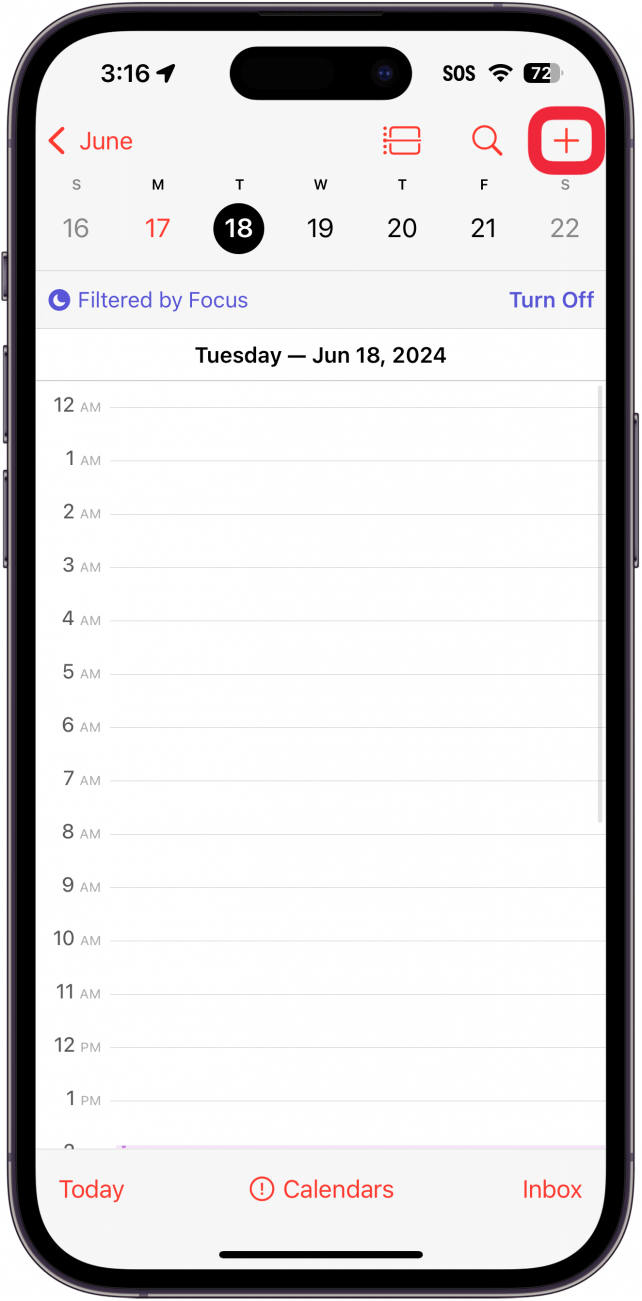
- Toque en el botón más para agregar un evento a su calendario.
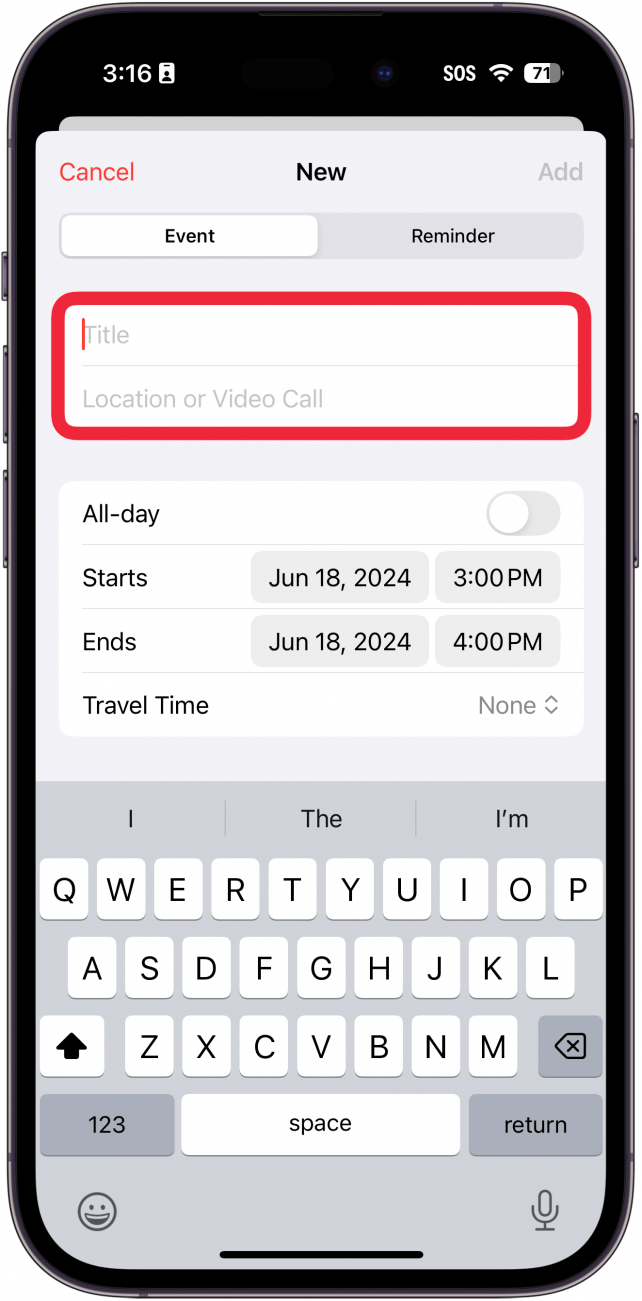
- Dale al evento un Título. También puede agregar opcionalmente un Ubicación como una dirección física o un acceso directo a una llamada FaceTime (si el evento es remoto). Agregar un título a su evento es el único paso requerido; Todo lo que aparece a continuación es opcional, aunque se le asignará una hora aleatoria a su evento si no lo selecciona usted mismo.
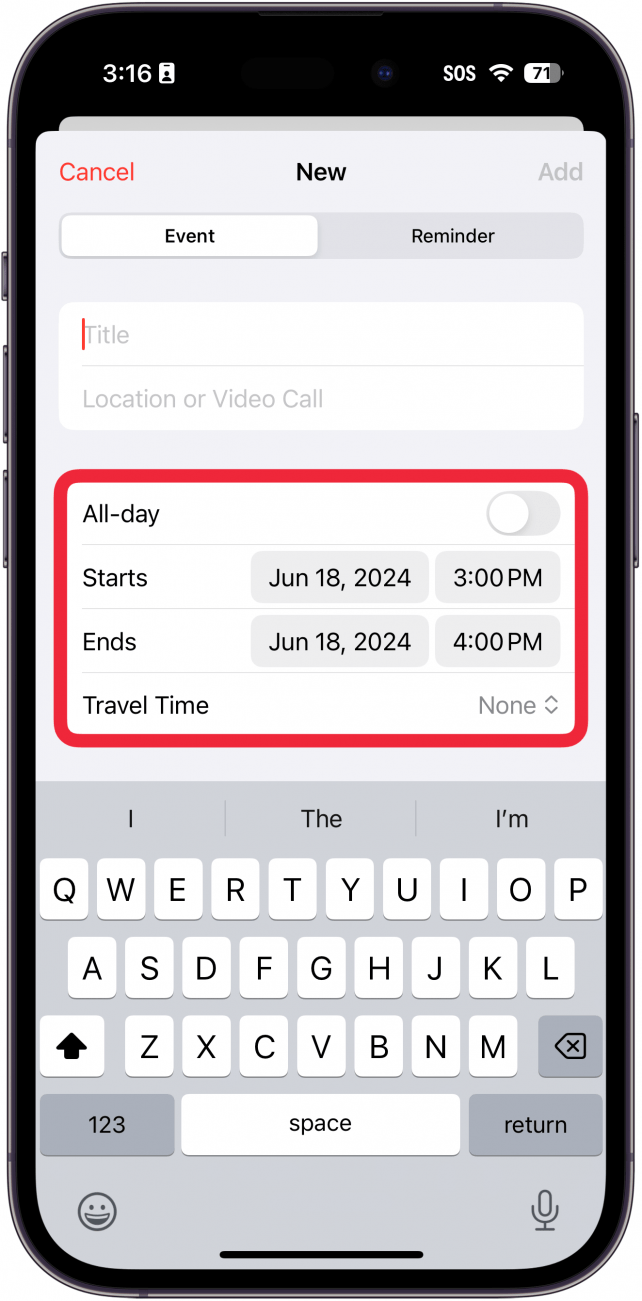
- Seleccione cuándo desea que ocurra el evento, incluido el día y la hora. Si el evento dura todo el día, toque el Alternar todo el día. También puedes agregar la cantidad de tiempo que te llevará llegar al lugar donde se llevará a cabo el evento tocando Tiempo de viaje.
- Grifo Repetir si quieres saber cómo configurar eventos recurrentes en el calendario de tu iPhone.
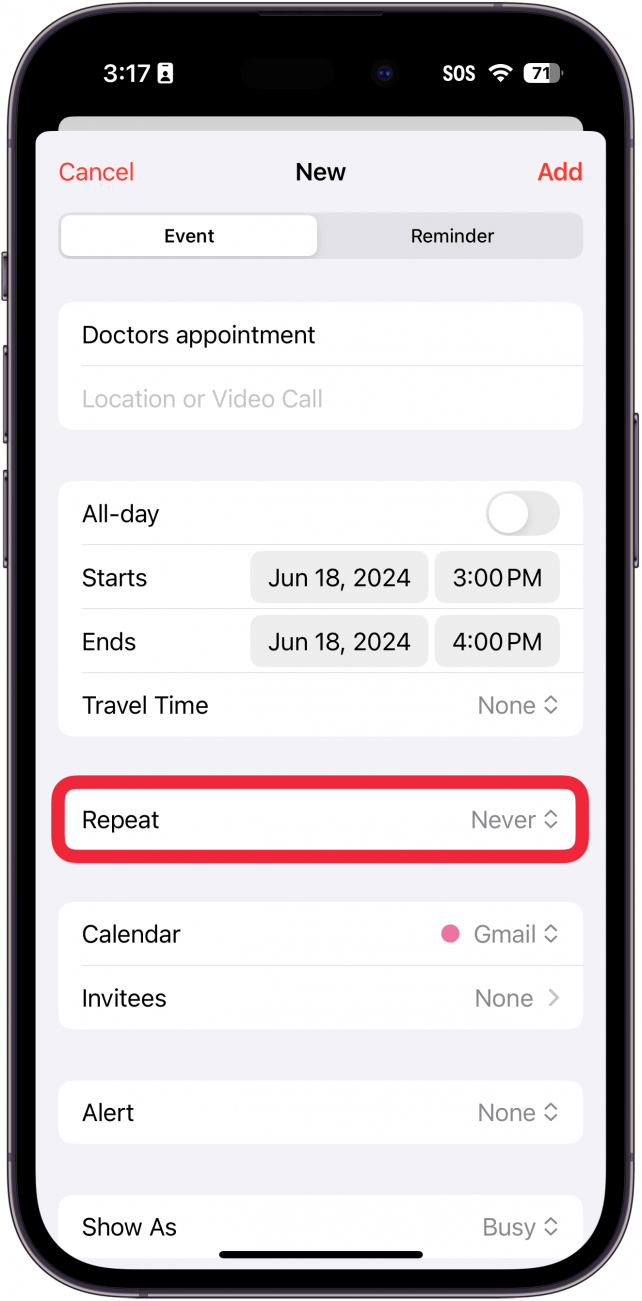
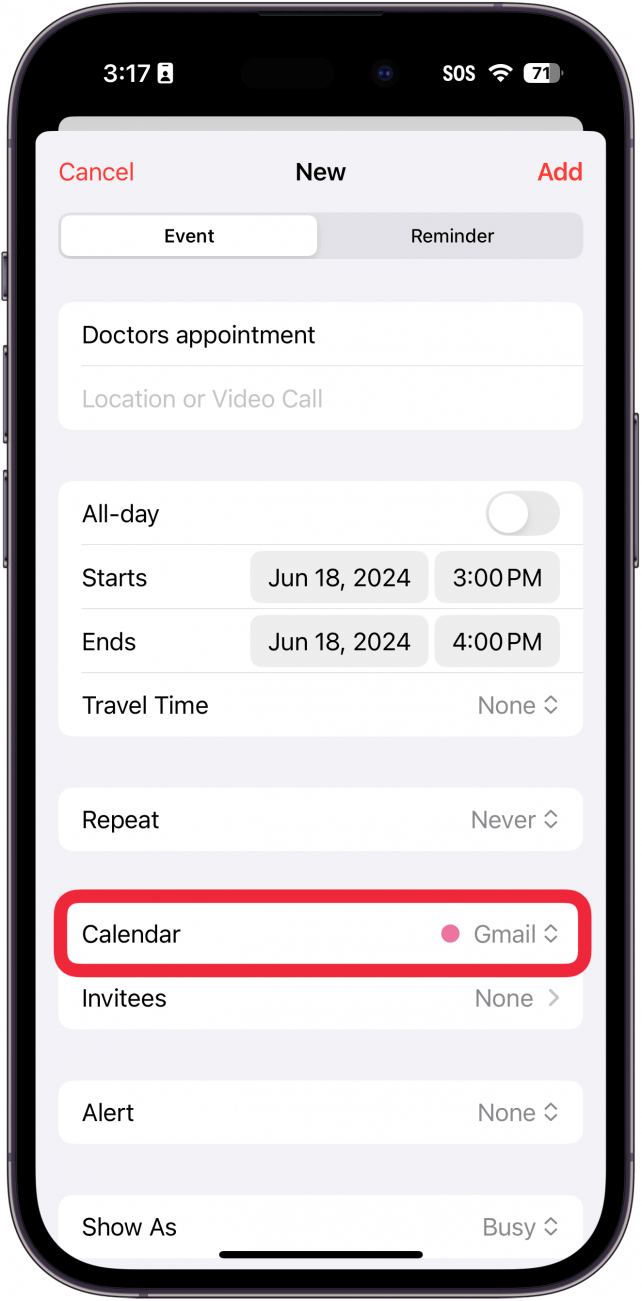
- Si tiene varias cuentas conectadas a su calendario, seleccione a qué calendario desea agregar este evento.
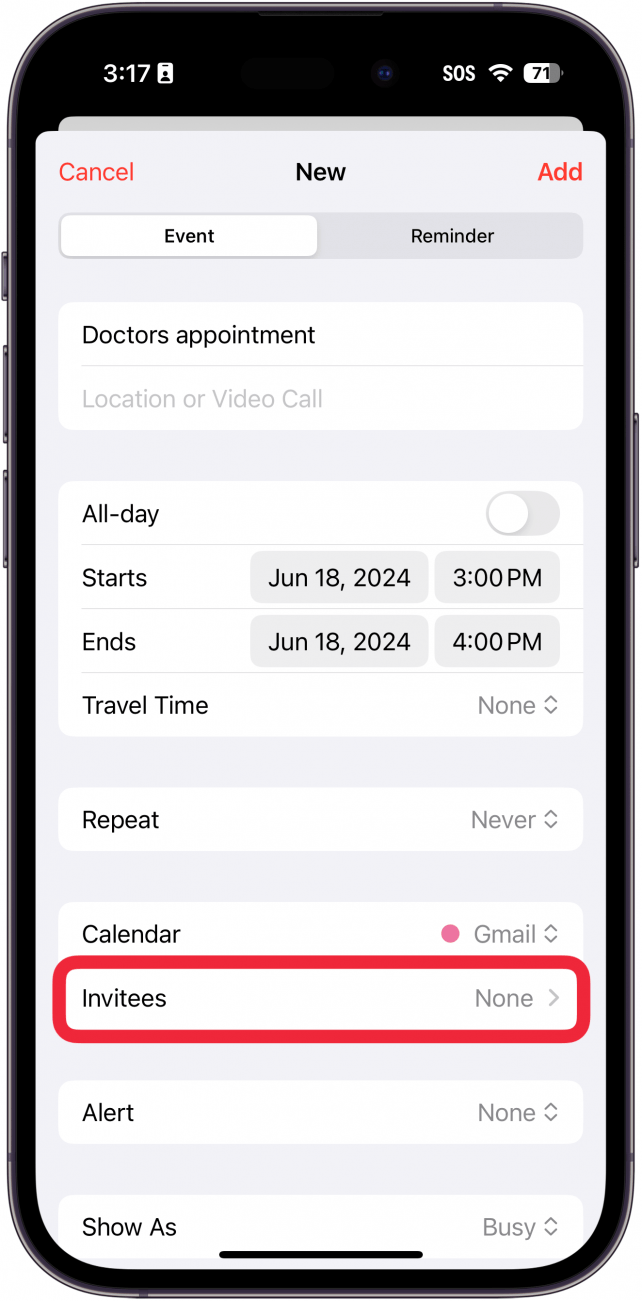
- Grifo Invitados para enviar invitaciones por correo electrónico a los contactos que desea que asistan al evento.
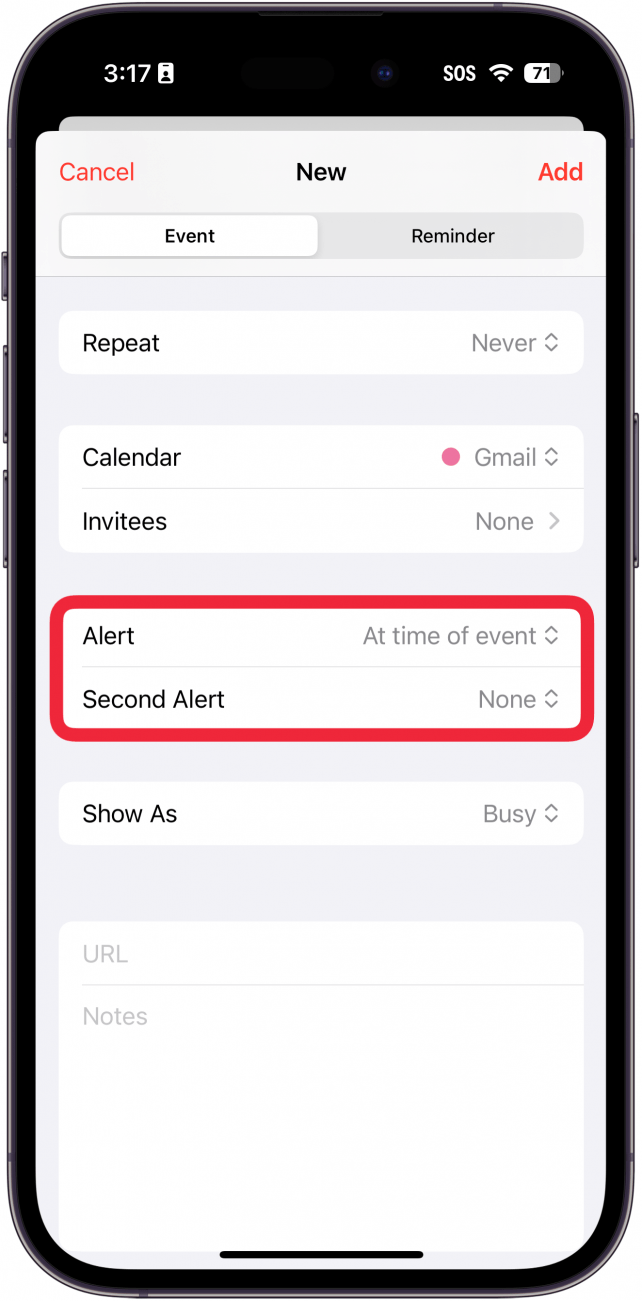
- Grifo Alerta para establecer cuándo desea recibir notificaciones sobre este evento. La opción Segunda alerta aparecerá después de realizar una selección para la primera alerta.
- Grifo Mostrar como para seleccionar si se muestra como Ocupado o Gratis durante este evento.
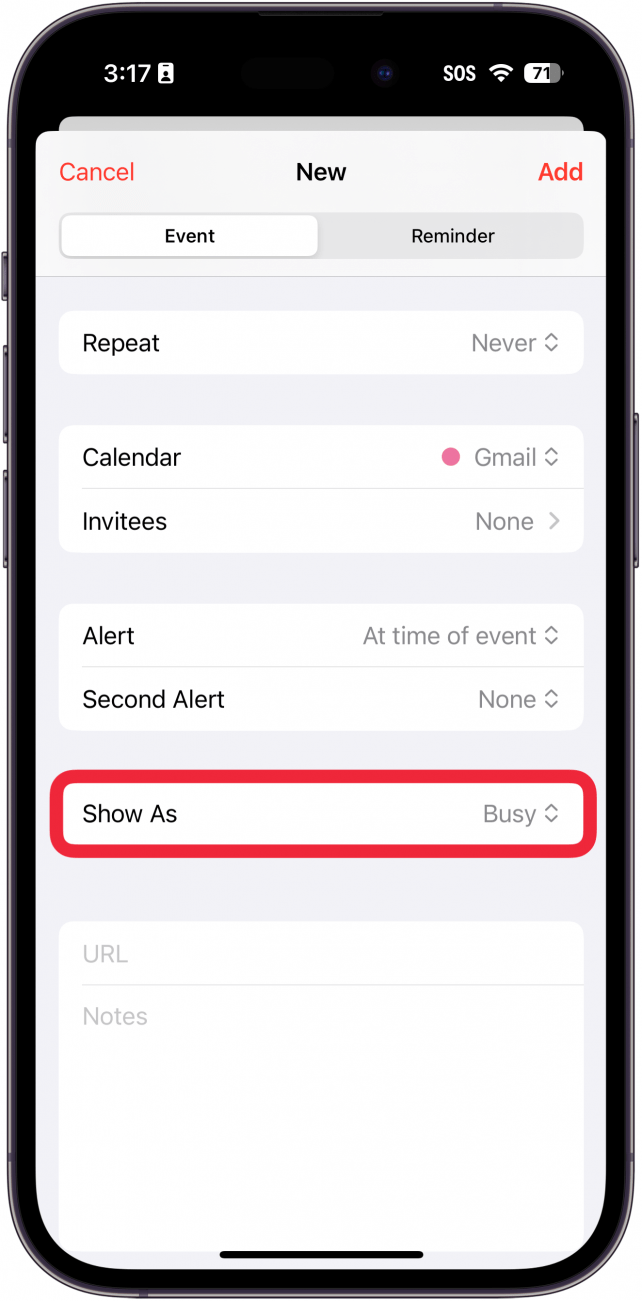
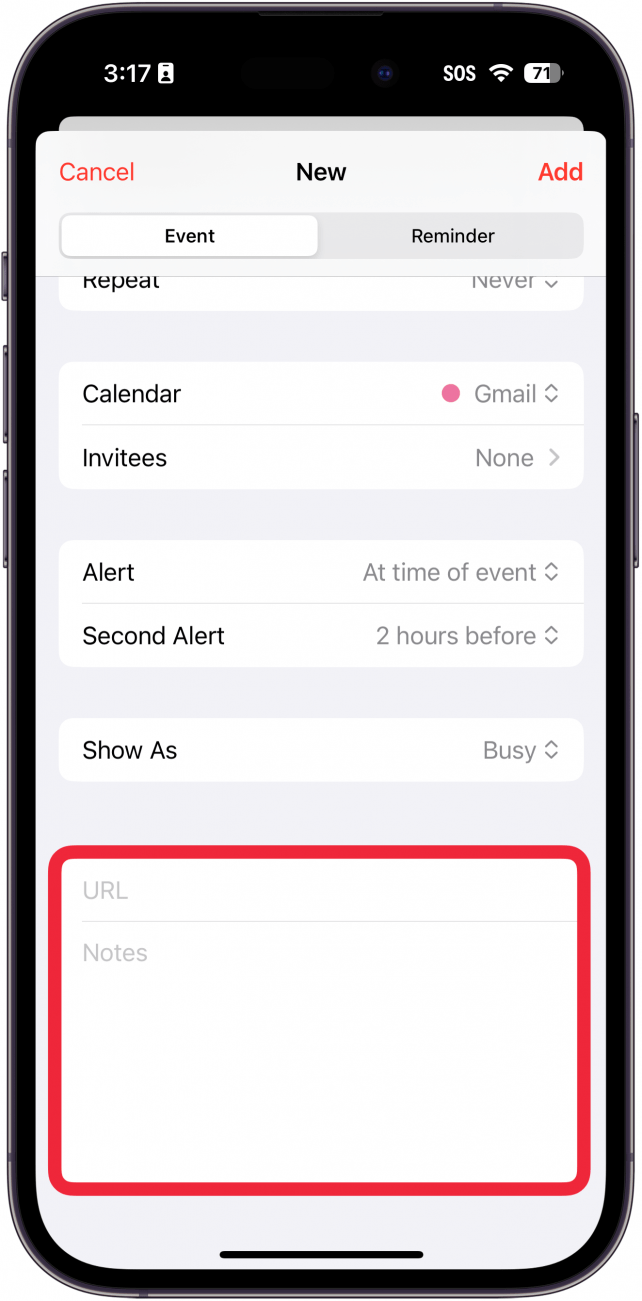
- También puedes agregar un URL o más Notas.
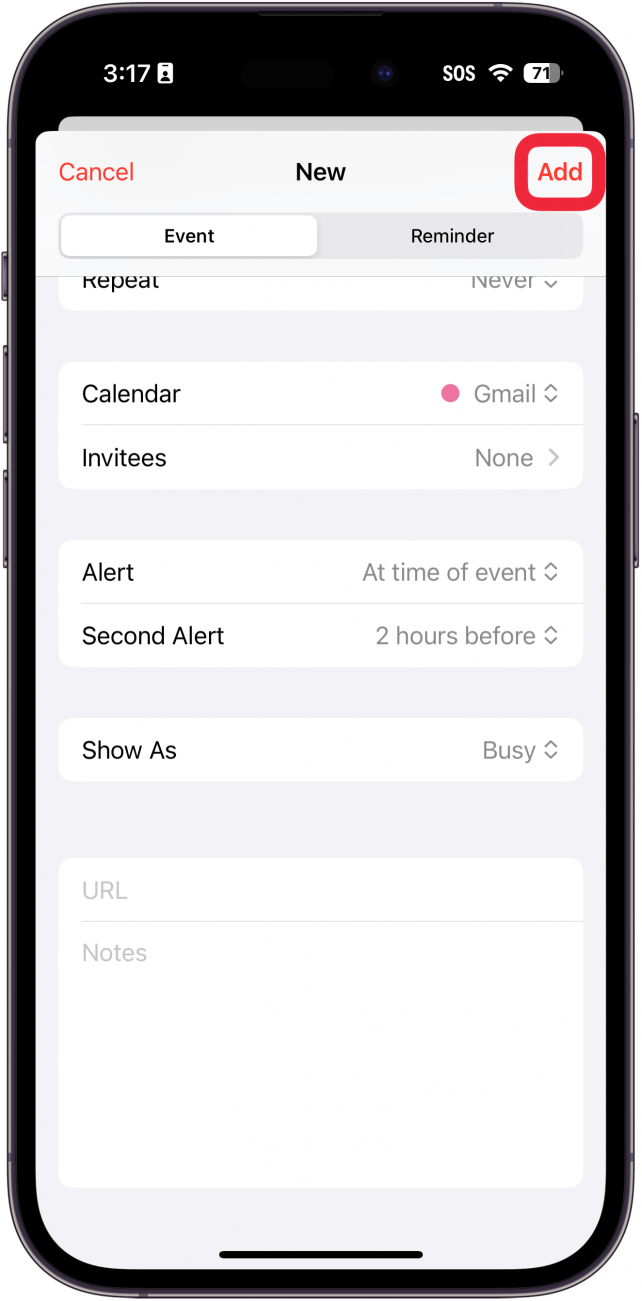
- Grifo Agregar cuando haya terminado para agregar el evento a su calendario.
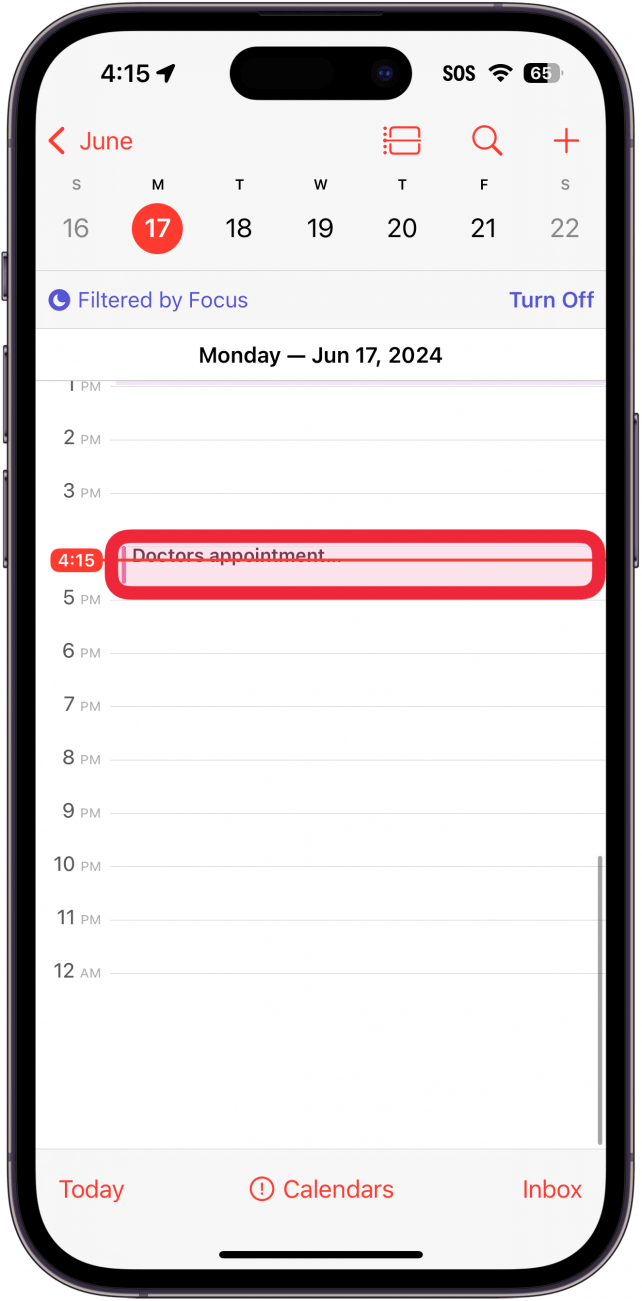
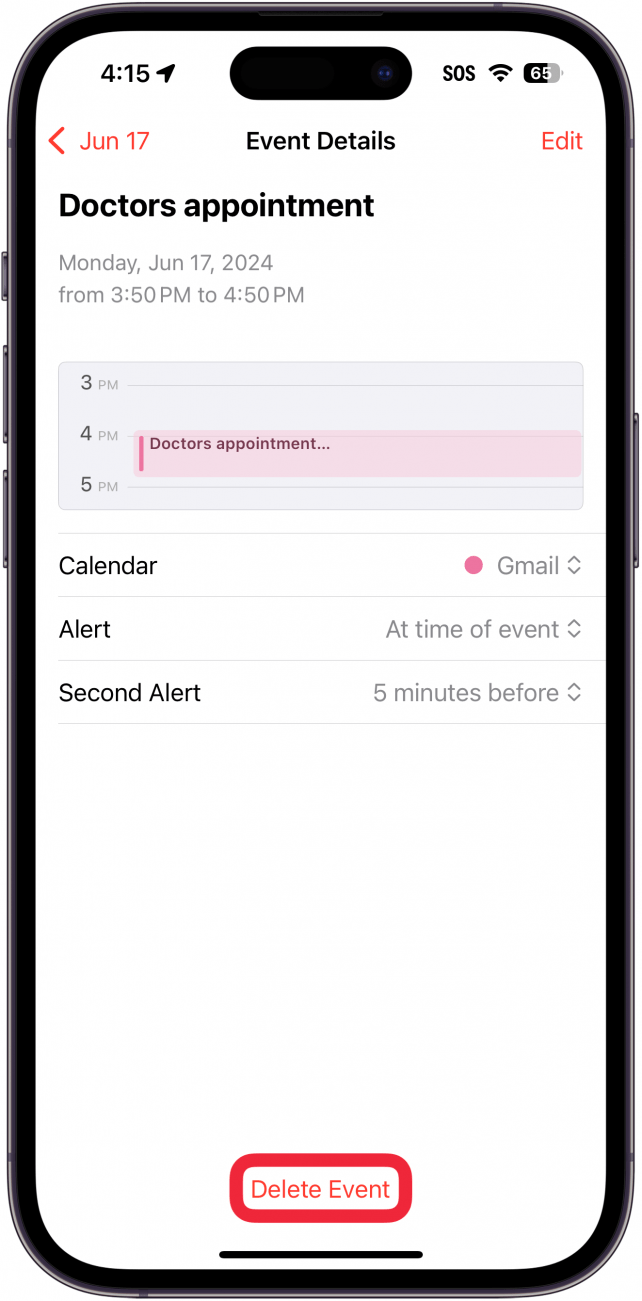
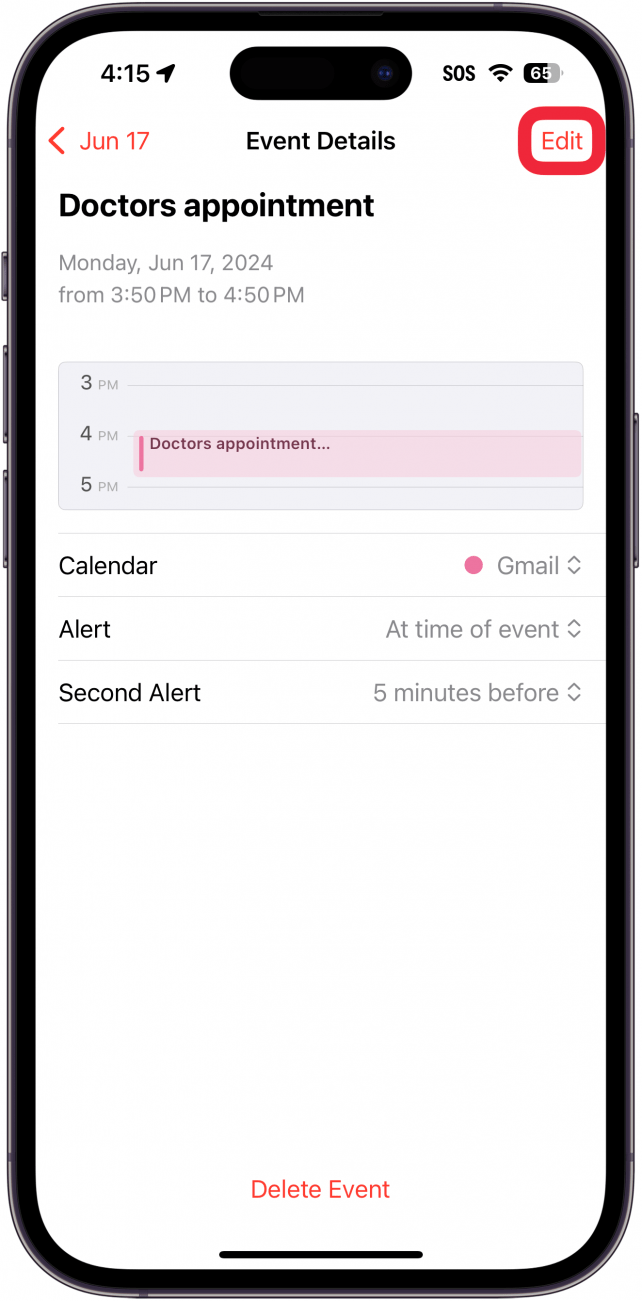
- Para editar un evento, toque el evento en su calendario.
- Grifo Eliminar evento si desea eliminar el evento.
- Grifo Editar para editar el evento.
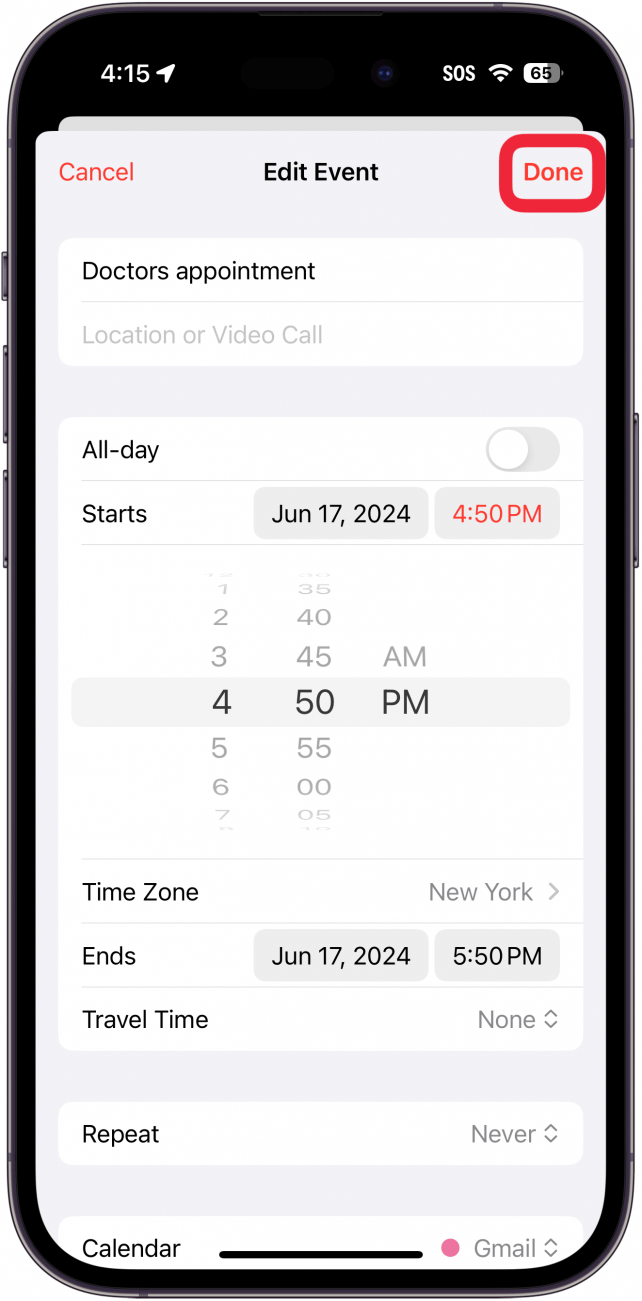
- Realice los cambios que desee y toque Hecho para salvarlos.
Así es como puedes agregar citas al calendario de tu iPhone. A continuación, descubra cómo utilizar la anulación de zona horaria en el Calendario de su iPhone.