ThemeLocal: consejos de blog que funcionan como magiaThemeLocal: consejos de blog que funcionan como magiaThemeLocal: consejos de blog que funcionan como magia
  • Marketing por correo
  • Más
Search
© 2022 Themelocal. Reservados todos los derechos.
Lectura: Cómo fijar un temporizador en Apple Watch
Cuota
Notificación Mostrar más
Aa
ThemeLocal: consejos de blog que funcionan como magiaThemeLocal: consejos de blog que funcionan como magia
Aa
  • Marketing por correo
  • Más
Search
  • Marketing por correo
  • Más
Síganos
© 2022 Themelocal. Reservados todos los derechos.
ThemeLocal: consejos de blog que funcionan como magia > Blog > Cómo > Cómo fijar un temporizador en Apple Watch
Cómo

Cómo fijar un temporizador en Apple Watch

Última actualización: octubre 2, 2024 6:36 pm
ThemeLocal hace 2 años 3 Minutos mínimos para leer
Cuota
3 Minutos mínimos para leer
Cuota
Como fijar un temporizador en Apple Watch

* Este artículo es de nuestro boletín Consejo del día. Inscribirse. *

Contents
Por qué te encantará este consejo:Cómo fijar un temporizador Apple WatchRequisitos del sistemaObtenga más consejos para administrar el tiempo

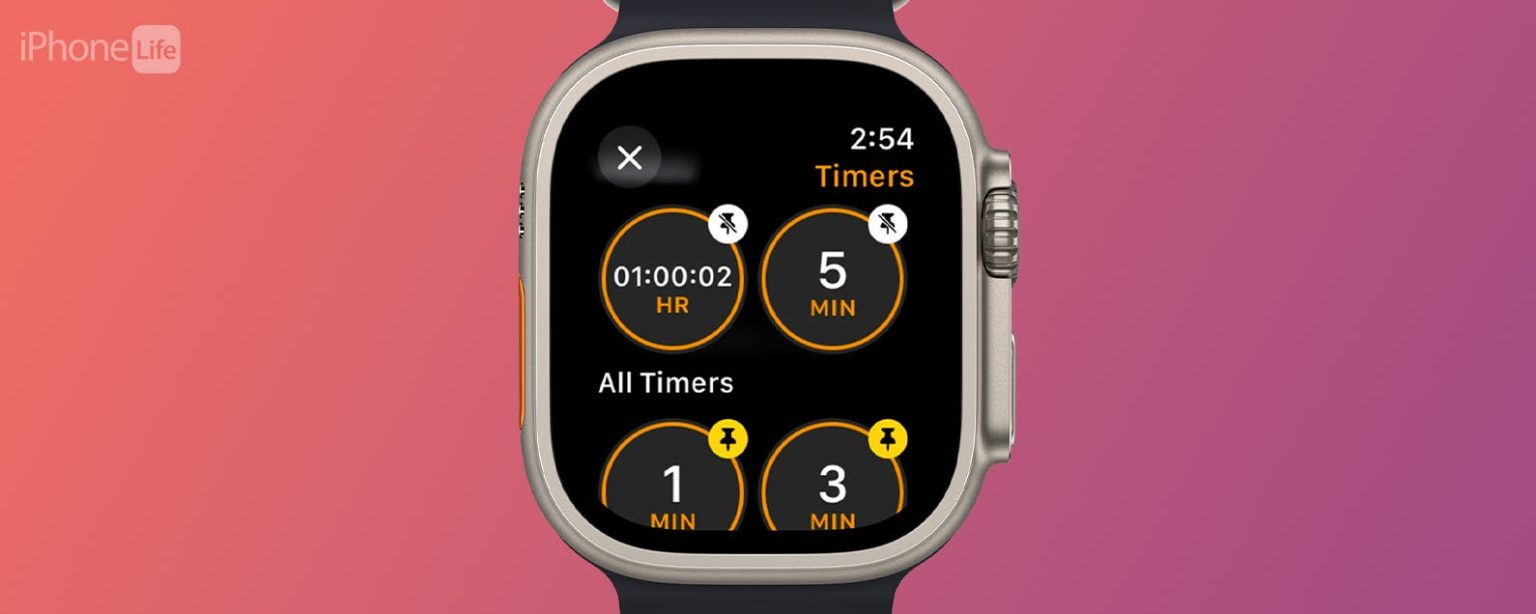
Los temporizadores de Apple Watch son increíblemente útiles para mantener todo en orden y son fáciles de configurar. Pero a veces tienes que desplazarte mucho tiempo para encontrar el tiempo que necesitas en la aplicación Temporizadores. Te enseñaré cómo fijar los temporizadores más utilizados en la parte superior de la aplicación para acceder rápidamente.

Por qué te encantará este consejo:

  • Cada vez que creas un temporizador en tu Apple Watch, se guarda en tu aplicación Temporizadores.
  • Puede fijar los temporizadores más utilizados en la parte superior de la lista para un acceso rápido.

Cómo fijar un temporizador Apple Watch

Requisitos del sistema

Los pasos a continuación funcionarán en relojes Apple con watchOS 11. Aprenda cómo actualizar a la última versión de watchOS.

Cada vez que configuras un temporizador en tu Apple Watch, incluso si estás usando Siri, el temporizador se guardará en la aplicación Temporizadores. Si bien puedes eliminarlos, también puedes fijar tus favoritos para acceder fácilmente en el futuro:

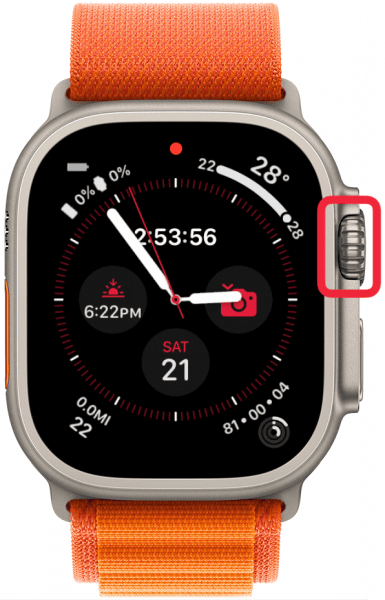
  1. Presione el Botón de inicio en la corona digital. Presione el botón Inicio en Digital Crown.
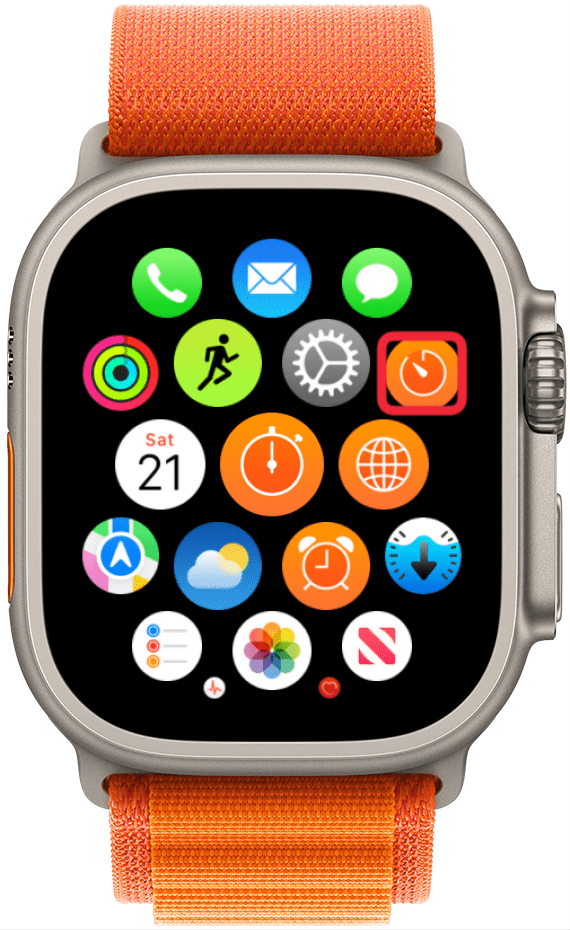
  2. Abre el Aplicación de temporizadores. Abra la aplicación Temporizadores.

  3. Desplázate hasta el final y toca Editar. Desplázate hasta el final y toca Editar.
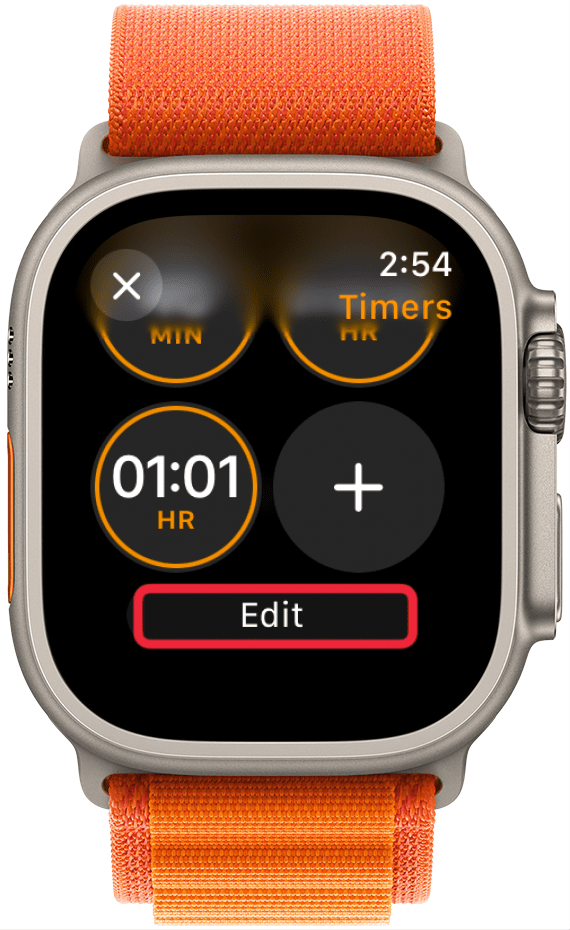
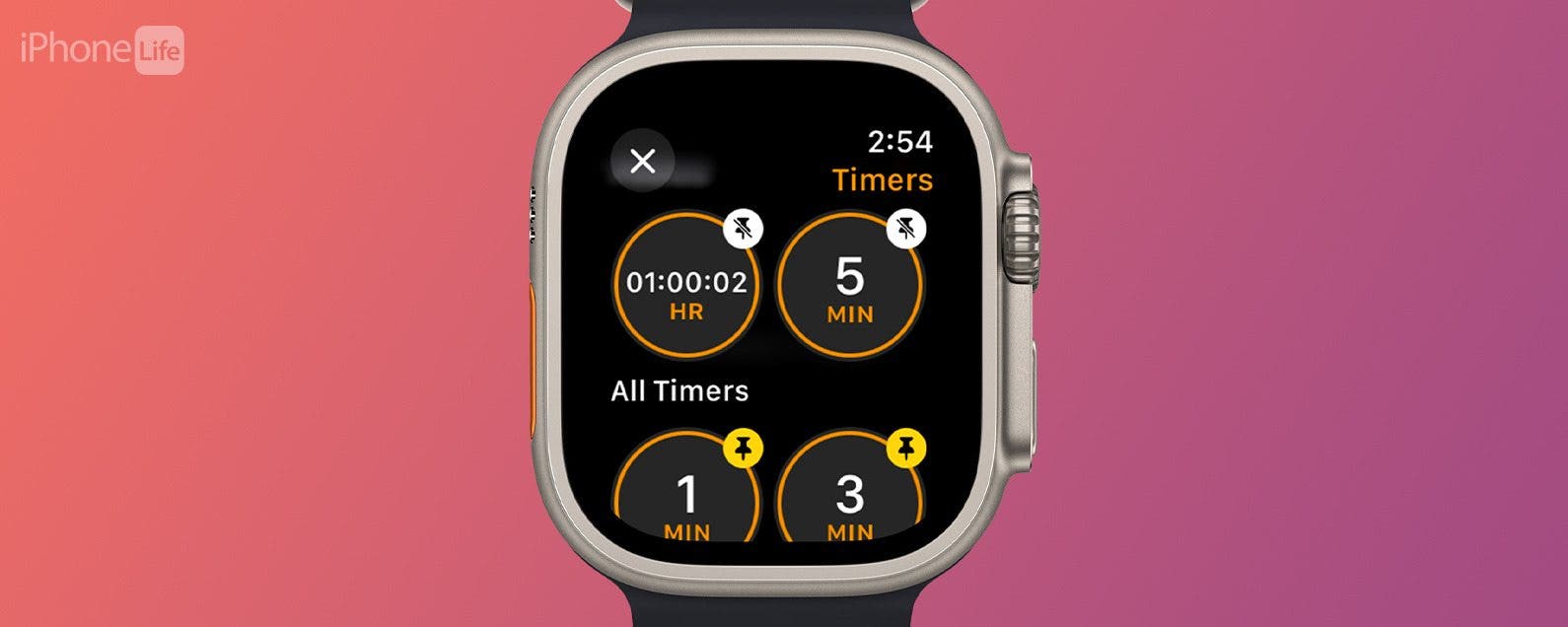
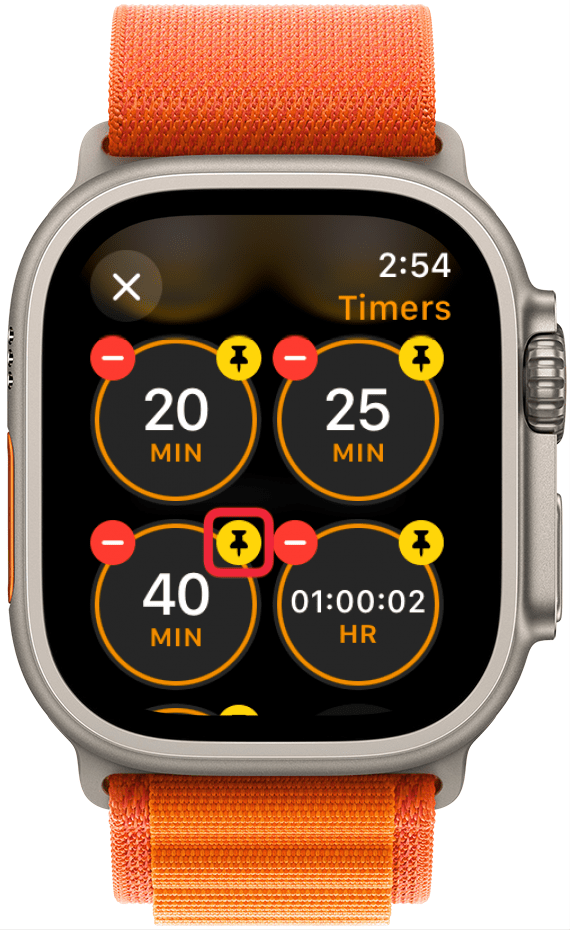
  4. Toca el icono de alfiler en cualquier temporizador que desee fijar en la parte superior de la aplicación Temporizadores. Toque el ícono de anclar en cualquier temporizador que desee anclar en la parte superior de la aplicación Temporizadores.
  5. Una vez que haya terminado, toque el incógnita o desplácese hacia abajo y toque Hecho para guardar los temporizadores fijados. Una vez que haya terminado, toque la X o desplácese hacia abajo y toque Listo para guardar los temporizadores fijados.
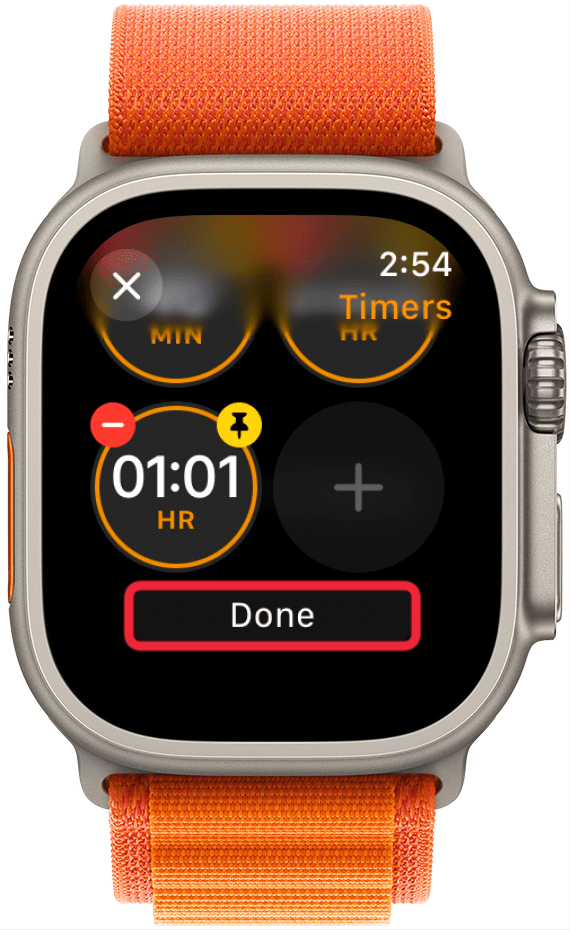
Puedes hacer esto con varios temporizadores, pero cuanto más fijes, más difícil será navegar por la aplicación, por lo que te sugiero que solo fijes los temporizadores más utilizados y elimines el resto de vez en cuando.

Ahora ya sabe cómo fijar temporizadores en la aplicación Temporizadores para poder acceder rápidamente a sus horarios favoritos en la parte superior de la aplicación. Asegúrese de consultar nuestro Consejo del día gratuito para obtener más tutoriales excelentes de Apple Watch.

Obtenga más consejos para administrar el tiempo

  • Utilice las alertas de hora para salir de la aplicación Calendario
  • Cómo adelantar el reloj
  • Configure el reloj para marcar la hora en código Morse
También podría gustarte

Cómo recuperar rápidamente el correo de voz eliminado en iPhone

Cómo cambiar la voz de Siri en iPhone

Cómo arreglar rápidamente una aplicación congelada en iPhone

Ganadores y perdedores: Pixel 9a brilla y la UE va tras Apple nuevamente

ANSI vs ISO Lúmenes: cómo elegir el proyector correcto

ETIQUETADO: Apple, Cómo, fijar, temporizador, Watch
Comparte este artículo
Facebook Twitter Pinterest Whatsapp Whatsapp
Cuota
¿Qué piensas?
Amor0
Triste0
Contento0
Somnoliento0
Enfadado0
Sin comentarios0
Guiño0
Artículo anterior Revisión de Dreo BaristaMaker
Artículo siguiente Revisión de EarFun Wave Pro
Deja un comentario

Deja una respuesta Cancelar la respuesta

Tu dirección de correo electrónico no será publicada. Los campos obligatorios están marcados con *

Publicación popular

También podría gustarte

Cómo recuperar rápidamente el correo de voz eliminado en iPhone

hace 1 año 4 Minutos mínimos para leer

Cómo cambiar la voz de Siri en iPhone

hace 1 año 2 Minutos mínimos para leer

Cómo arreglar rápidamente una aplicación congelada en iPhone

hace 1 año 4 Minutos mínimos para leer

Ganadores y perdedores: Pixel 9a brilla y la UE va tras Apple nuevamente

hace 1 año 8 Minutos mínimos para leer

ANSI vs ISO Lúmenes: cómo elegir el proyector correcto

hace 1 año 9 Minutos mínimos para leer

Cómo habilitar iMessage en un iPhone, iPad y Mac

hace 1 año 11 Minutos mínimos para leer

La UE está matando a todos los beneficios exclusivos de Apple To-Apple Device

hace 1 año 5 Minutos mínimos para leer

Cómo cambiar el tamaño de las fotos en el iPhone recortando una relación específica

hace 1 año 4 Minutos mínimos para leer
Mostrar más
ThemeLocal: consejos de blog que funcionan como magiaThemeLocal: consejos de blog que funcionan como magia
Síganos
© 2022 Themelocal. Reservados todos los derechos.
Welcome Back!

Sign in to your account

¿Perdiste tu contraseña?