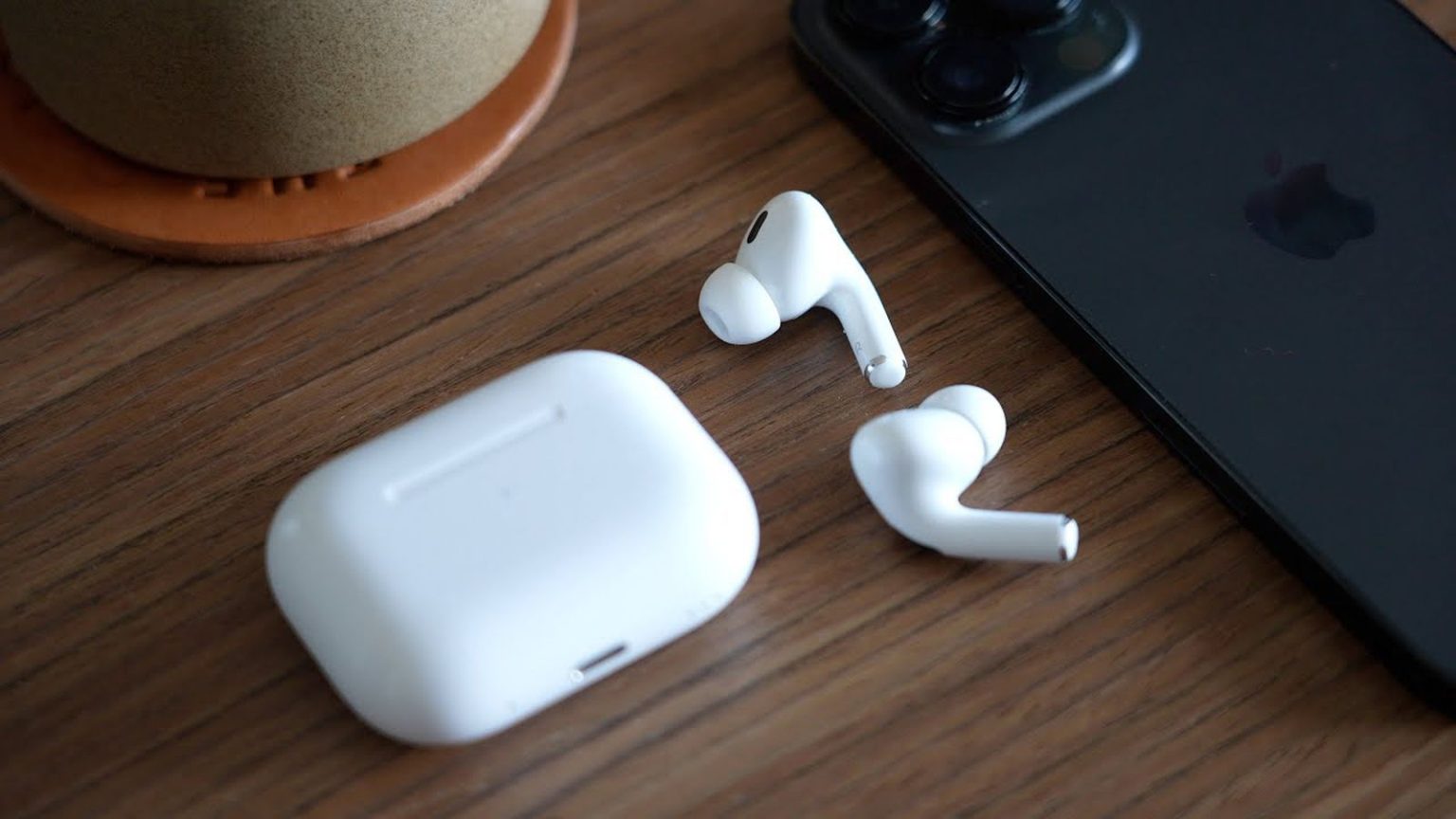
Si tienes problemas para cargar uno de tus AirPods o AirPods Pro, sigue leyendo. Este artículo describe las soluciones disponibles para usted.
 Ya sea que tenga AirPods, AirPods 2, AirPods 3, AirPods Pro o AirPods Pro 2 originales, todos estos modelos a veces pueden sufrir un problema en el que un AirPod se niega a cargarse en el estuche de carga.
Es un problema común que no solo es frustrante, sino que también puede hacer que detengas tus planes del día. Afortunadamente, el problema suele solucionarse en casa sin tener que contactar con Apple ni devolver los AirPods. Pruebe los siguientes consejos antes de hacer cualquier otra cosa.
1. Verifique el nivel de batería del estuche de carga
Cuando un AirPod deja de cargarse, el culpable suele ser el estuche de carga. En términos generales, si su carga es inferior al 10%, entonces el estuche no tiene suficiente energía para cargar ambos AirPods.
Para verificar el nivel de la batería de su estuche de carga, primero coloque los AirPods dentro del estuche y cierre la tapa. A continuación, acerca la funda a tu iPhone y abre la tapa. Debería ver aparecer una tarjeta AirPods en la pantalla del iPhone, que muestra el nivel de batería del estuche de carga y de ambos AirPods.
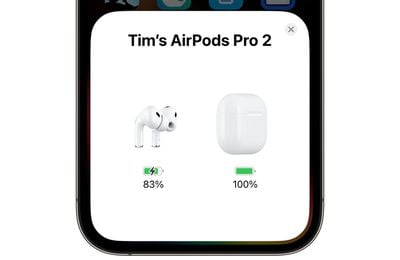
También puedes comprobar el estado de carga de tus AirPods utilizando el widget Baterías. Esto se puede agregar a la Vista Hoy de su iPhone (a la que se accede deslizando el dedo hacia la derecha en la pantalla de bloqueo o en la primera pantalla de aplicaciones de la pantalla de inicio) tocando el botón Editar en la parte inferior de la pantalla. Alternativamente, puede agregar el widget Baterías a su pantalla de inicio.
Si el nivel de batería del estuche de carga es suficiente pero un AirPod aún no se está cargando (es decir, no hay un ícono de carga de «relámpago» al lado), salte al siguiente paso de este artículo.
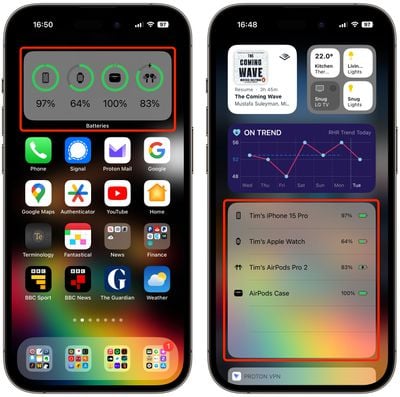
Si la causa de su problema fue la batería baja en el estuche de carga, ahora sabe cómo cargar el estuche usando un cable Lightning o USB-C (según el modelo de estuche). Es fácil olvidarse de enchufar el estuche de carga a una toma de corriente porque su batería dura bastante con una sola carga, por lo que es mejor adquirir el hábito de cargarlo todos los días o cada dos días, aunque sea solo durante 15 minutos. De esa manera, nunca te quedarás sin batería para tus AirPods cuando estés fuera.
2. Vuelva a insertar el AirPod
Si el AirPod no se carga a pesar de que hay mucha batería en el estuche de carga, es posible que el auricular esté colocado incorrectamente en el estuche y no tenga contacto adecuado con el puerto de carga. Quítese todos los accesorios, como almohadillas de espuma, luego intente volver a insertar el AirPod y vea si el ícono de carga aparece junto a él cuando acerca los AirPods a su iPhone.
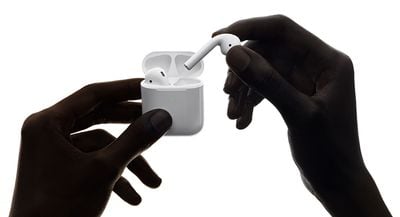
Si el AirPod aún no se carga, es posible que los contactos estén sucios y que sea necesario limpiar el vástago del AirPod y/o el estuche de carga. Consulte los consejos de limpieza a continuación para saber cómo hacerlo.
3. Limpia el AirPod y el estuche de carga
Quizás la razón más común por la que un AirPod deja de cargarse es porque los contactos de carga están sucios y tienen suciedad en el vástago del AirPod, dentro del estuche de carga o en ambos. Esto evita que la carga eléctrica pase lo suficiente, pero puedes limpiar las cosas usando el método que se describe a continuación.
Lo que necesitarás
- Paño sin pelusa o de microfibra
- Cepillo periodontal, limpiador de pajitas o hisopo
- Alcohol isopropílico al 70% (opcional)
Con la tela seca y sin pelusa, limpie el vástago del AirPod, centrándose en los contactos plateados del extremo.
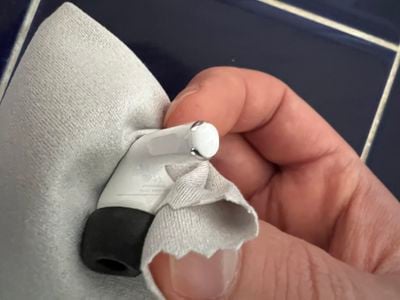
Luego, tome un cepillo periodontal o una herramienta similar y limpie los puntos de contacto internos en cada compartimento de AirPod dentro del estuche de carga. Si encuentra suciedad rebelde, tome un hisopo y humedézcalo con agua, o rocíelo con un poco de alcohol isopropílico (NO rocíe alcohol o agua directamente sobre el estuche) y pase el hisopo sobre el área sucia.
Si usas tus AirPods a diario, para recuperar y mantener un contacto adecuado entre los AirPods y el Estuche de Carga lo ideal es que los limpies cada semana.
4. Restablecer los AirPods
Los AirPods, AirPods 2, AirPods 3 y AirPods Pro originales de Apple (primera y segunda generación) tienen una función de reinicio que los devuelve a su configuración de fábrica. Esto puede resultar útil si tiene algún tipo de problema con ellos, como cuando un AirPod se niega a cargarse.
Aquí hay un video tutorial sobre cómo restablecer AirPods y AirPods Pro:
- Coloca tus AirPods en su estuche y cierra la tapa.
- Espere 30 segundos y luego abra la tapa.
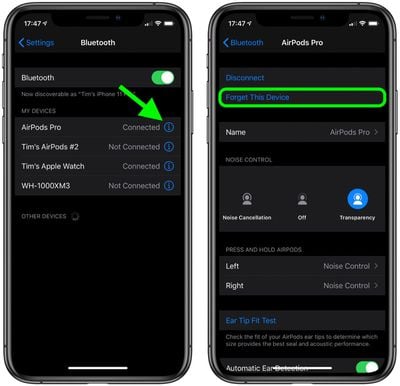
- En su dispositivo iOS, vaya a Configuración -> [Name of your AirPods]. Alternativamente, vaya a Configuración -> Bluetooth y toca el círculo «i«Ícono junto a tus AirPods.
- Desplázate hasta el final y toca Olvídese de este dispositivoy luego toque nuevamente para confirmar.
- Con la tapa del estuche de los AirPods abierta, presione y mantenga presionado el botón en la parte posterior del estuche durante aproximadamente 15 segundos hasta que vea la luz de estado parpadeando en ámbar. (Si tienes AirPods 4, Apple ha movido el botón capacitivo al frente del estuche, ocultándolo justo debajo de la luz de estado). Si el estuche de tus AirPods se carga solo a través de una conexión por cable, la luz de estado está dentro del estuche, entre los AirPods. . Si tiene AirPods Pro o el estuche de sus AirPods se carga de forma inalámbrica, la luz de estado está en la parte frontal del estuche.
- Con la tapa del estuche abierta, coloque sus AirPods cerca de su dispositivo y siga los pasos en la pantalla de su dispositivo para volver a conectar sus AirPods.
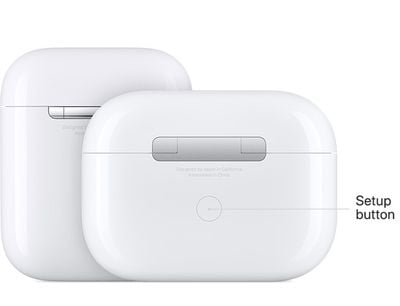
Y eso es todo. Tenga en cuenta que ahora que los AirPods se reinician, ya no reconocerán automáticamente ninguno de los dispositivos vinculados a su cuenta de iCloud. Abrir el estuche de los AirPods cerca de un dispositivo iOS iniciará el proceso de configuración, como la primera vez que los usó.
5. Póngase en contacto con el soporte técnico de Apple
Si ninguna de las sugerencias anteriores solucionó el problema de que un AirPod no se carga, entonces probablemente sea el momento de póngase en contacto con el soporte técnico de Appleya que el equipo de Apple podrá determinar si su AirPod o estuche de carga necesita ser reparado o reemplazado.