


ThemeLocal: consejos de blog que funcionan como magiaThemeLocal: consejos de blog que funcionan como magiaThemeLocal: consejos de blog que funcionan como magia
  • Marketing por correo
  • Más
Search
© 2022 Themelocal. Reservados todos los derechos.
Lectura: Cómo usar el nuevo teclado Apple Watch (2022)
Cuota
Notificación Mostrar más
Aa
ThemeLocal: consejos de blog que funcionan como magiaThemeLocal: consejos de blog que funcionan como magia
Aa
  • Marketing por correo
  • Más
Search
  • Marketing por correo
  • Más
Síganos
© 2022 Themelocal. Reservados todos los derechos.
ThemeLocal: consejos de blog que funcionan como magia > Blog > Cómo > Cómo usar el nuevo teclado Apple Watch (2022)
Cómo

Cómo usar el nuevo teclado Apple Watch (2022)

Última actualización: abril 1, 2022 1:08 am
ThemeLocal hace 4 años 5 Minutos mínimos para leer
Cuota
5 Minutos mínimos para leer
Cuota

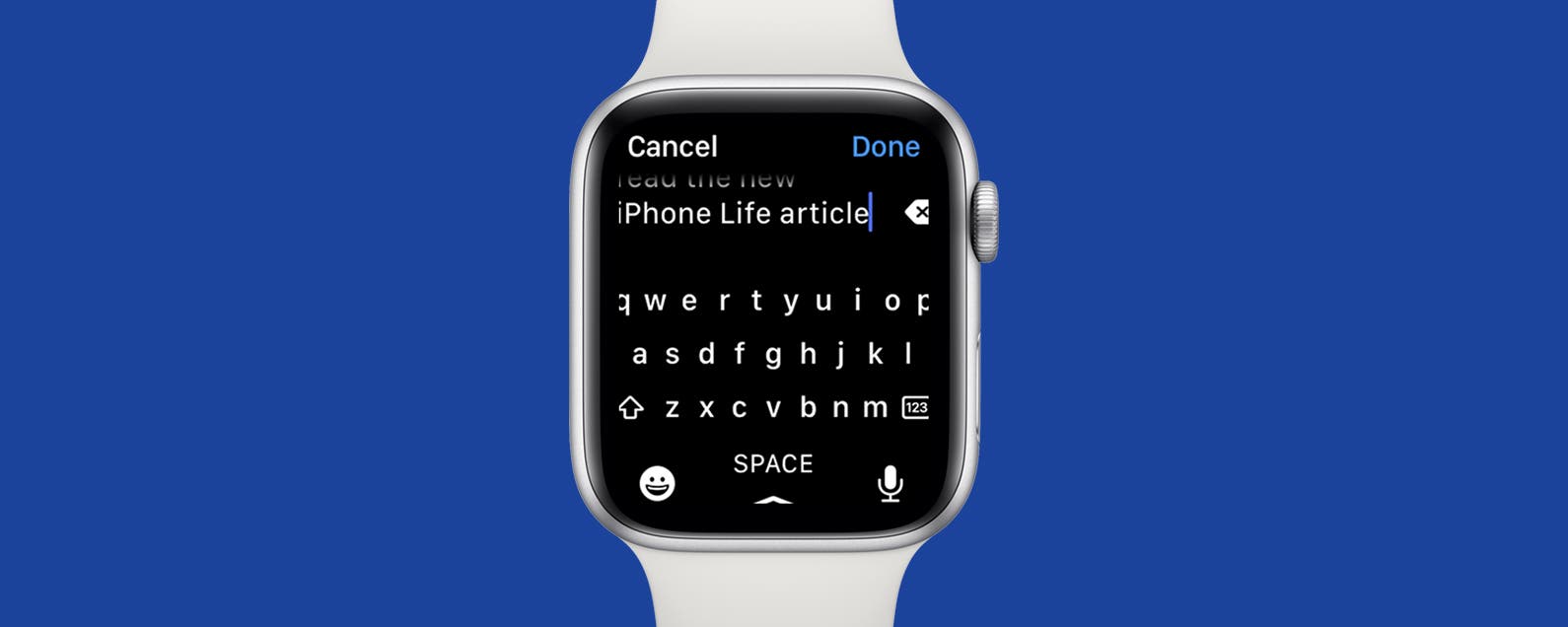
Los días de usar una aplicación de teclado de terceros para los mensajes de texto de Apple Watch terminaron porque Apple Watch 7 trae un teclado completo directamente a su muñeca.

Como usar el nuevo teclado Apple Watch 2022

El Apple Watch puede hacer muchas cosas con total independencia del iPhone, pero escribir en el reloj siempre ha sido uno de los mayores obstáculos. Si bien las aplicaciones de teclado de Apple Watch son una opción, ¡el nuevo teclado de Apple Watch Series 7 cambia las reglas del juego!

Contents
Los días de usar una aplicación de teclado de terceros para los mensajes de texto de Apple Watch terminaron porque Apple Watch 7 trae un teclado completo directamente a su muñeca.Qué hay en este artículo:Requisitos del teclado para mensajes de texto de Apple Watch:Cómo obtener un teclado en Apple Watch Series 7Cómo enviar mensajes de texto en Apple Watch 7 usando el teclado completo

Qué hay en este artículo:

  • Requisitos del teclado para mensajes de texto de Apple Watch
  • Cómo obtener un teclado en Apple Watch Series 7
  • Cómo enviar mensajes de texto en Apple Watch 7 usando el teclado completo

Requisitos del teclado para mensajes de texto de Apple Watch:

  • reloj de manzana serie 7
  • software watchOS 8 o posterior

¡Todo lo que necesita para que el teclado funcione es el Apple Watch Series 7 con el software watchOS 8 o posterior! Los modelos más antiguos de Apple Watch necesitarán usar una aplicación de terceros. Regístrese para recibir nuestro boletín gratuito Sugerencia del día para obtener información sobre cómo obtener un teclado gratuito para Apple Watch y otros excelentes consejos.

Cómo obtener un teclado en Apple Watch Series 7

Obtendrá automáticamente el teclado si está ejecutando el software más reciente en un Apple Watch 7 o un modelo posterior. Si no lo ves, verifica que tu Apple Watch esté actualizado. Si no está seguro de qué modelo tiene, lea esto para determinar qué serie de Apple Watch tiene. Una vez que se haya asegurado de tener el modelo y el software correctos, intente reiniciar su reloj si aún no puede ver el teclado. Finalmente, si nada de esto funciona, deberá comunicarse directamente con el soporte de Apple.

Cómo enviar mensajes de texto en Apple Watch 7 usando el teclado completo

El nuevo teclado de mensajes de texto de Apple Watch hace que sea mucho más fácil escribir en su reloj. Para usar su teclado:

  1. Abierto Mensajes en tu Apple Watch. Abre Mensajes en tu Apple Watch.

  2. Toque un hilo de mensajes de texto existente o escriba un nuevo mensaje. Toque un hilo de mensajes de texto existente o escriba un nuevo mensaje.

  3. Grifo Crear un mensaje. Si está respondiendo a un mensaje de texto, tendrá que tocar en iMessage. Toque Crear mensaje - teclado Apple Watch en iPhone

  4. Toque las letras individualmente para escribir palabras. Toque las letras individualmente para escribir palabras: ¿puede enviar mensajes de texto en Apple Watch?

  5. Si tiene un error tipográfico, se sugerirá la ortografía correcta debajo de la palabra. Tóquelo para corregir la ortografía. Tóquelo para corregir la ortografía: teclado gratuito para Apple Watch

  6. También puede usar la función de deslizamiento para deslizar el dedo sobre las letras sin tocar cada una individualmente para escribir. Funciona igual en Apple Watch que en iPad y iPhone.
  7. Todavía puede usar el dictado y los emoticonos junto con el teclado completo. Todavía puede usar el dictado y los emoticonos junto con el teclado completo.

  8. Si comete algún error, puede corregirlo con la tecla de retroceso del teclado. Si comete algún error, puede corregirlo con la tecla de retroceso del teclado.

  9. Para cambiar de letras a números, toque el botón 123 botón. Para cambiar de letras a números, toque el botón 123 - cómo agregar teclado a Apple Watch

  10. Para escribir símbolos que no están disponibles en el teclado numérico, toque #+=. Para escribir símbolos que no están disponibles en el teclado numérico, toque #+=.

  11. Para ver mejor el mensaje completo que ha escrito, toque el texto y el teclado desaparecerá. Para ver mejor el mensaje completo que ha escrito, toque el texto y el teclado desaparecerá.

  12. Toque el teclado para volver a escribir. Toque el teclado para volver a escribir.

  13. Grifo Hecho cuando haya terminado y envíe el mensaje como lo haría normalmente. Toque Listo cuando haya terminado y envíe el mensaje como lo haría normalmente.

Consejo profesional: Si usa un parachoques para proteger su Apple Watch, es posible que tenga dificultades para tocar las letras y los botones a lo largo de los bordes de la pantalla. Si lo elimina, debería poder escribir sin problemas y sin problemas.

¡Ahora sabes cómo escribir en Apple Watch usando el teclado completo! Estaba escéptico de que fuera funcional, pero funciona bastante bien, aunque sigo prefiriendo enviar mensajes de texto en mi iPhone cuando sea posible. Todavía me gusta dictar mensajes de texto cuando el mensaje es largo, pero he encontrado que el teclado es increíblemente útil para corregir errores de dictado. A continuación, ¡vea cómo enviar mensajes de texto en Apple Watch usando respuestas personalizadas!

También podría gustarte

Asegúrate un teléfono nuevo por menos de £ 100 durante la venta de primavera de Amazon

Cómo recuperar rápidamente el correo de voz eliminado en iPhone

Cómo cambiar la voz de Siri en iPhone

Cómo arreglar rápidamente una aplicación congelada en iPhone

Ganadores y perdedores: Pixel 9a brilla y la UE va tras Apple nuevamente

ETIQUETADO: Apple, Cómo, nuevo, teclado, usar, Watch
Comparte este artículo
Facebook Twitter Pinterest Whatsapp Whatsapp
Cuota
¿Qué piensas?
Amor0
Triste0
Contento0
Somnoliento0
Enfadado0
Sin comentarios0
Guiño0
Artículo anterior Revisión de Kenwood kMix KMX750
Artículo siguiente Cómo eliminar un grupo de Facebook
Deja un comentario

Deja una respuesta Cancelar la respuesta

Tu dirección de correo electrónico no será publicada. Los campos obligatorios están marcados con *

Publicación popular

También podría gustarte

Asegúrate un teléfono nuevo por menos de £ 100 durante la venta de primavera de Amazon

hace 1 año 4 Minutos mínimos para leer

Cómo recuperar rápidamente el correo de voz eliminado en iPhone

hace 1 año 4 Minutos mínimos para leer

Cómo cambiar la voz de Siri en iPhone

hace 1 año 2 Minutos mínimos para leer

Cómo arreglar rápidamente una aplicación congelada en iPhone

hace 1 año 4 Minutos mínimos para leer

Ganadores y perdedores: Pixel 9a brilla y la UE va tras Apple nuevamente

hace 1 año 8 Minutos mínimos para leer

ANSI vs ISO Lúmenes: cómo elegir el proyector correcto

hace 1 año 9 Minutos mínimos para leer

Cómo habilitar iMessage en un iPhone, iPad y Mac

hace 1 año 11 Minutos mínimos para leer

La UE está matando a todos los beneficios exclusivos de Apple To-Apple Device

hace 1 año 5 Minutos mínimos para leer
Mostrar más
ThemeLocal: consejos de blog que funcionan como magiaThemeLocal: consejos de blog que funcionan como magia
Síganos
© 2022 Themelocal. Reservados todos los derechos.
Welcome Back!

Sign in to your account

¿Perdiste tu contraseña?
