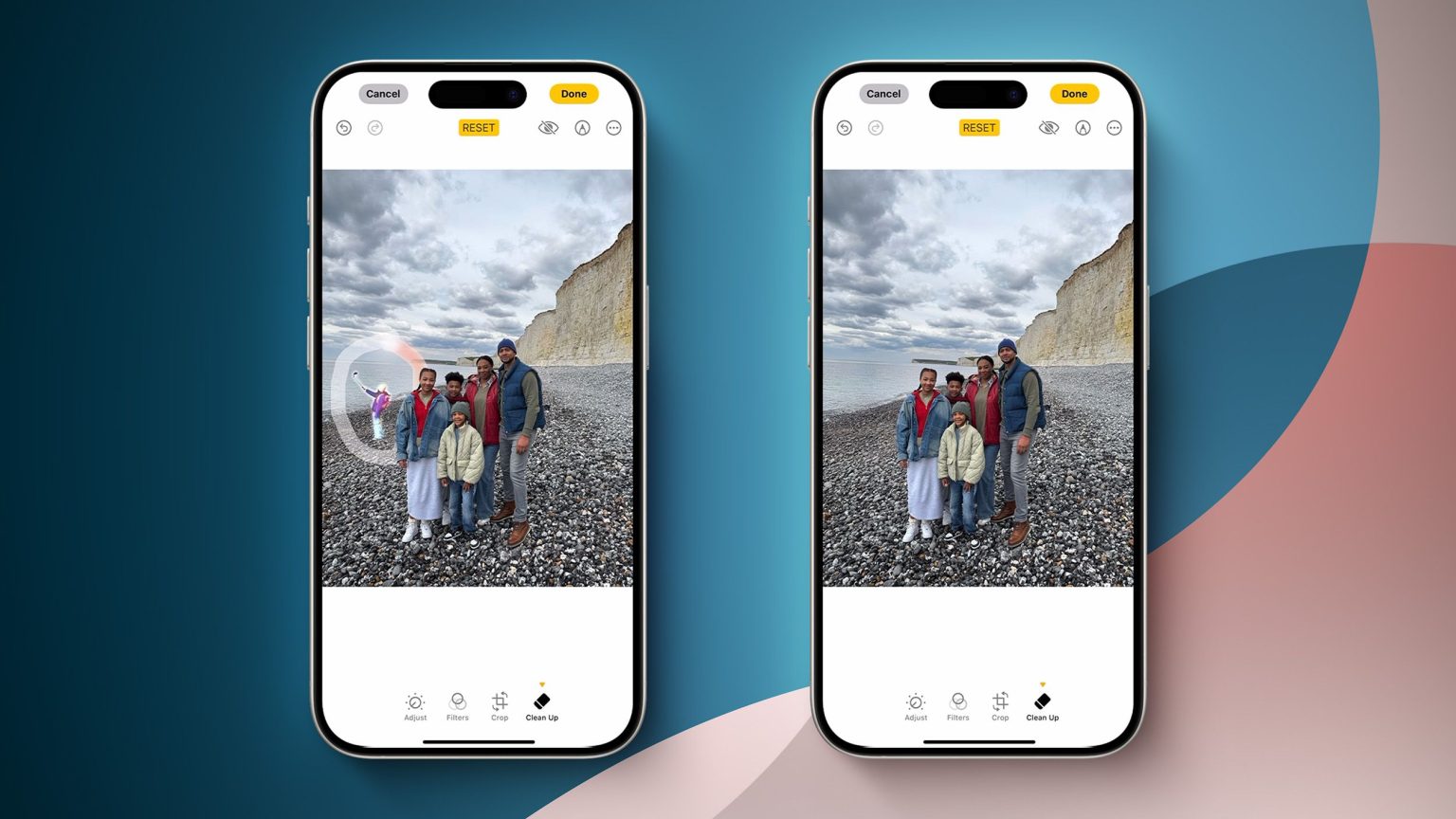
Digamos que has capturado una impresionante puesta de sol en la playa, pero hay un bote de basura arruinando el primer plano. O tal vez hayas tomado el retrato familiar perfecto, solo para luego darte cuenta de que hay un extraño al fondo. Con la nueva herramienta de limpieza de iOS 18.1, Apple pretende hacer que esas frustraciones fotográficas sean cosa del pasado. Así es como funciona.
 Clean Up utiliza Apple Intelligence para analizar sus fotografías y eliminar de manera inteligente elementos no deseados mientras preserva el aspecto natural de sus imágenes. Es cierto que no es tan potente como las herramientas de edición de escritorio, pero ofrece impresionantes capacidades de eliminación de objetos directamente a tu iPhone, lo que te permite solucionar distracciones fotográficas en segundos en lugar de gastar tiempo y dinero en software de edición complejo.
Clean Up es particularmente inteligente cuando se trata de detección automática: puede identificar elementos obvios no deseados en tus fotos y sugerir eliminarlos con un solo toque. Pero incluso cuando necesitas hacer selecciones manuales, el proceso es bastante sencillo.
Cómo utilizar la limpieza en iOS 18.1
A continuación se explica cómo utilizar Clean Up para mejorar sus fotografías:
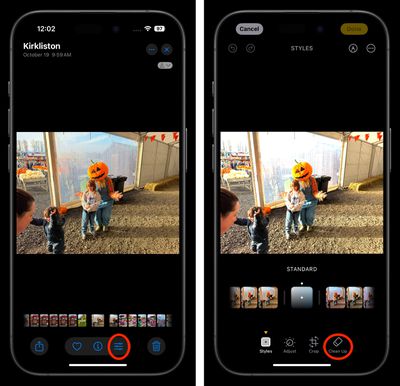
- En la aplicación Fotos, selecciona una foto que quieras limpiar.
- Toca el Editar (los tres controles deslizantes horizontales).
- Grifo Limpiar. (Es posible que sea necesario descargar la herramienta la primera vez que la seleccione, pero no tardará mucho).
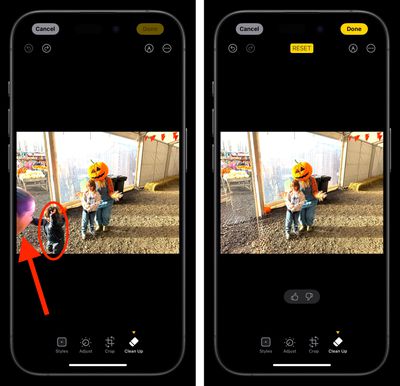
- Si algún objeto tiene un brillo luminiscente en la imagen, Clean Up lo ha identificado para su posible eliminación: tóquelo para seleccionarlo, o toque, cepille o encierre en un círculo cualquier otra cosa que desee eliminar. Si facilita su selección, pellizca para desplazarte y hacer zoom.
- Grifo Hecho para terminar.
Obtener los mejores resultados
Limpiar funciona mejor cuando se trabaja con objetos más pequeños colocados sobre fondos claros y ordenados. Eso no quiere decir que no pueda manejar varias tareas de edición, pero está diseñado principalmente para eliminar elementos no deseados del fondo de tus fotos en lugar de realizar modificaciones importantes en el primer plano. Por ejemplo, eliminar un letrero de la calle detrás del sujeto podría funcionar, pero intentar eliminar a alguien del frente de una toma grupal llena de gente probablemente no producirá los resultados que espera.
Hay algunas limitaciones a tener en cuenta. La herramienta no es compatible con Live Photos (el uso de Clean Up desactiva automáticamente la funcionalidad de Live Photo). Tampoco puedes usar Limpiar en videos. Sin embargo, todos los demás tipos de imágenes, incluidas capturas de pantalla y fotografías antiguas que no fueron tomadas con su iPhone, son un juego limpio.
Para mayor transparencia, Apple agrega una nota a los metadatos de la foto que indica que se ha aplicado la edición de IA. Y no se preocupe por cometer errores: todas las ediciones de limpieza son completamente reversibles al tocar Editar y seleccionando Volver al original.