ThemeLocal: consejos de blog que funcionan como magiaThemeLocal: consejos de blog que funcionan como magiaThemeLocal: consejos de blog que funcionan como magia
  • Blogging
  • WordPress
  • Marketing por correo
  • SEO
  • Redes sociales
  • Más
    • Tutoriales
    • Shopify
    • Críticas
    • Consejo
    • Seguridad
    • Software y servicios
    • Generación de tráfico
    • Guia de principiantes
    • Escaparate
Search
  • Términos de Uso
  • Política de privacidad
  • Política de cookies
  • Contactar
© 2022 Themelocal. Reservados todos los derechos.
Lectura: Cómo agregar fotos al álbum de personas
Cuota
Notificación Mostrar más
Aa
ThemeLocal: consejos de blog que funcionan como magiaThemeLocal: consejos de blog que funcionan como magia
Aa
  • Blogging
  • WordPress
  • Marketing por correo
  • SEO
  • Redes sociales
  • Más
Search
  • Blogging
  • WordPress
  • Marketing por correo
  • SEO
  • Redes sociales
  • Más
    • Tutoriales
    • Shopify
    • Críticas
    • Consejo
    • Seguridad
    • Software y servicios
    • Generación de tráfico
    • Guia de principiantes
    • Escaparate
Síganos
  • Términos de Uso
  • Política de privacidad
  • Política de cookies
  • Contactar
© 2022 Themelocal. Reservados todos los derechos.
ThemeLocal: consejos de blog que funcionan como magia > Blog > Cómo > Cómo agregar fotos al álbum de personas
Cómo

Cómo agregar fotos al álbum de personas

Última actualización: marzo 18, 2025 1:36 am
ThemeLocal hace 1 año 3 Minutos mínimos para leer
Cuota
3 Minutos mínimos para leer
1742258183 Como agregar fotos al album de personas
Cuota

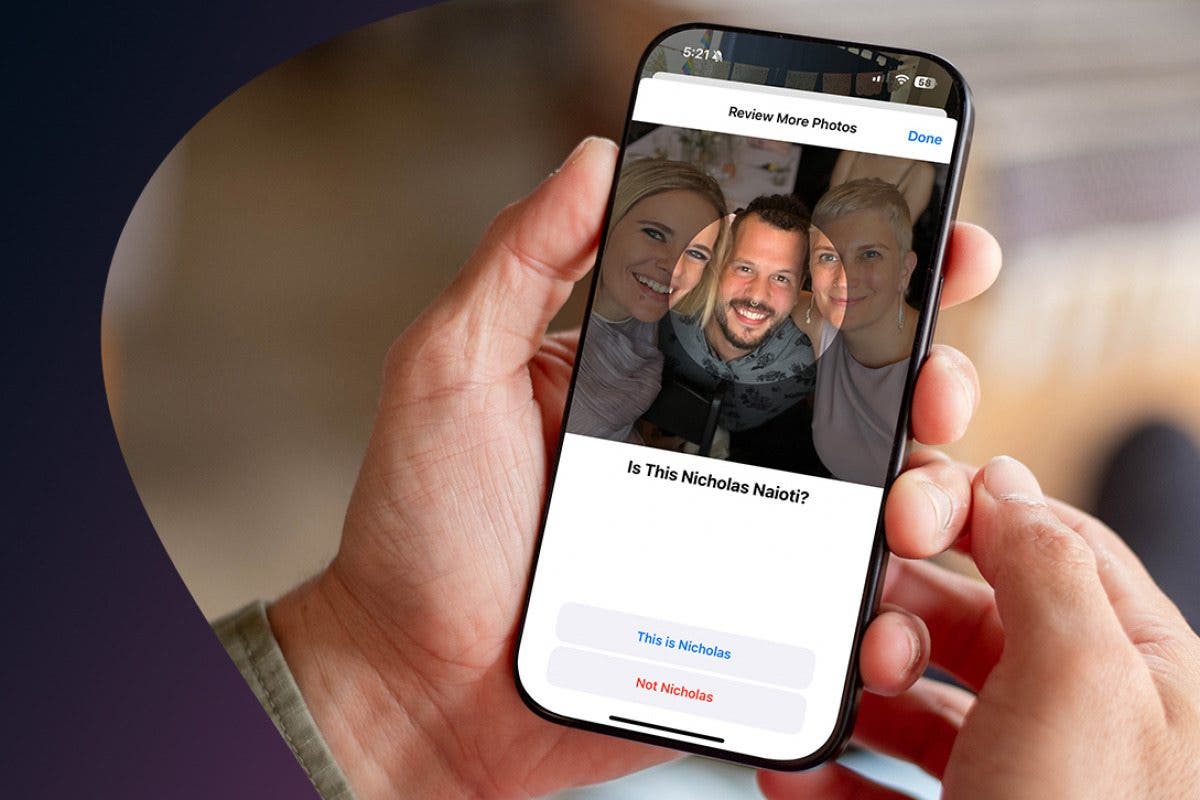
La aplicación Fotos de Apple tiene un álbum llamado People & Pets que, gracias al software de reconocimiento facial del iPhone, clasifica automáticamente las fotos de las personas en las fotos. Sin embargo, la aplicación no puede reconocer perfectamente cada imagen de las caras de las personas en una foto, dejando algunas fotos sin categorizar. Aquí le mostramos cómo agregar personas al álbum de personas en su iPhone.

Contents
Por qué te encantará este consejo:Cómo agregar a una persona en fotos en iPhone y iPadRequisitos del sistema

Por qué te encantará este consejo:

  • Organice sus fotos de amigos y familiares incluyendo ellas en el álbum de personas de su iPhone.
  • ¡Encuentra fotos de seres queridos que no hayas visto por un tiempo!

Cómo agregar a una persona en fotos en iPhone y iPad

Requisitos del sistema

Este consejo funciona en iPhones con iOS 17 o posterior. Aprenda a actualizar el último sistema operativo.

Primero, usaremos la función incorporada para agregar fácilmente fotos adicionales de personas a sus carpetas. Esto permitirá que su iPhone o iPad busque fotos de la persona que cree que podría faltar. Antes de usar este consejo, es posible que desee agregar el nombre de la persona al álbum People. Si bien esto no es necesario, sin duda facilitará el proceso. Para obtener más información sobre cómo organizar fotos, consulte nuestro consejo gratuito del día. Ahora, repasemos cómo agregar caras manualmente a las fotos en iPhone:

Nota: Si bien las capturas de pantalla a continuación muestran cómo agregar fotos de una mascota, también puede seguir exactamente los mismos pasos para las personas. Para obtener más información sobre cómo agregar a sus mascotas al álbum People en iOS 17, consulte este consejo.

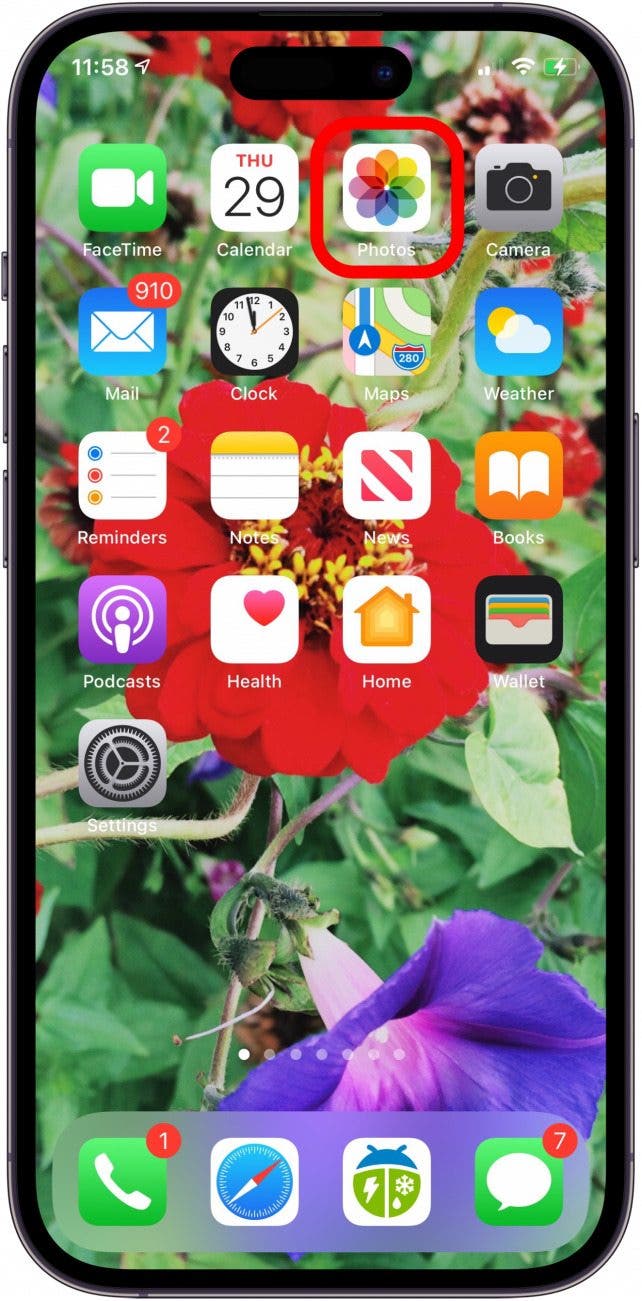
  1. Abrir el Aplicación de fotos.

    aplicación de fotos de Apple

  2. Toque el Pestaña del álbumluego toque el Álbum de People & Pets.
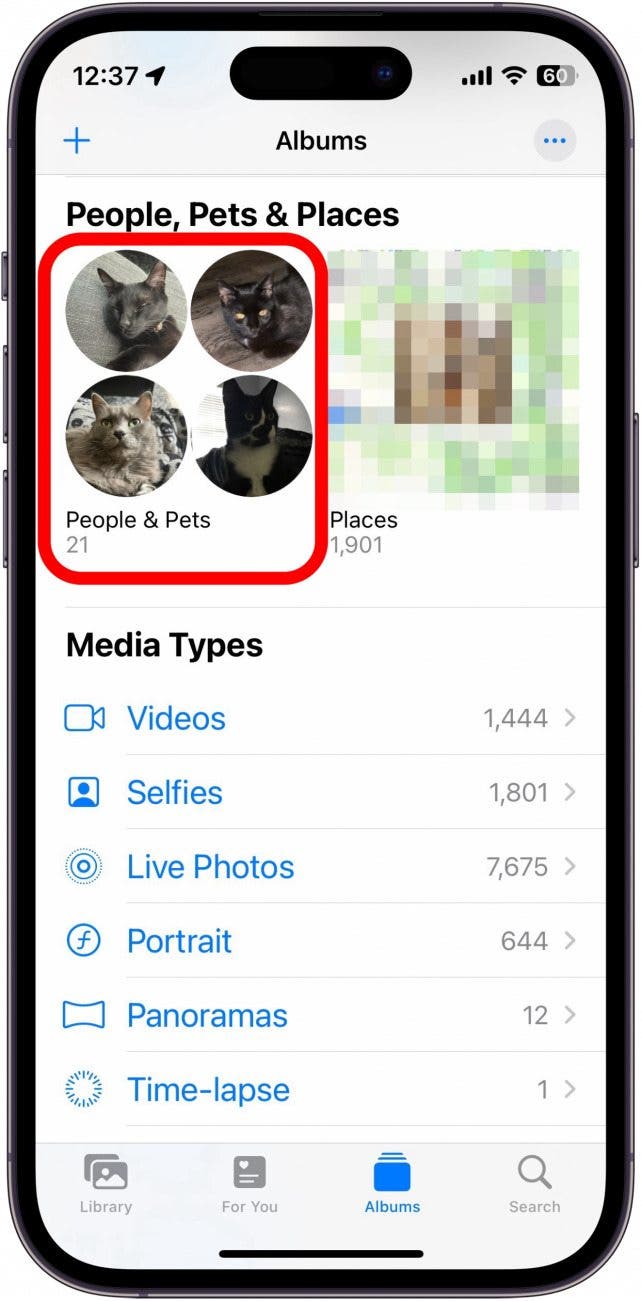
    Aplicación de fotos de iPhone With People and Pets Circled in Red

  3. Toque la cara de una persona o mascota de la que tenga fotos adicionales.
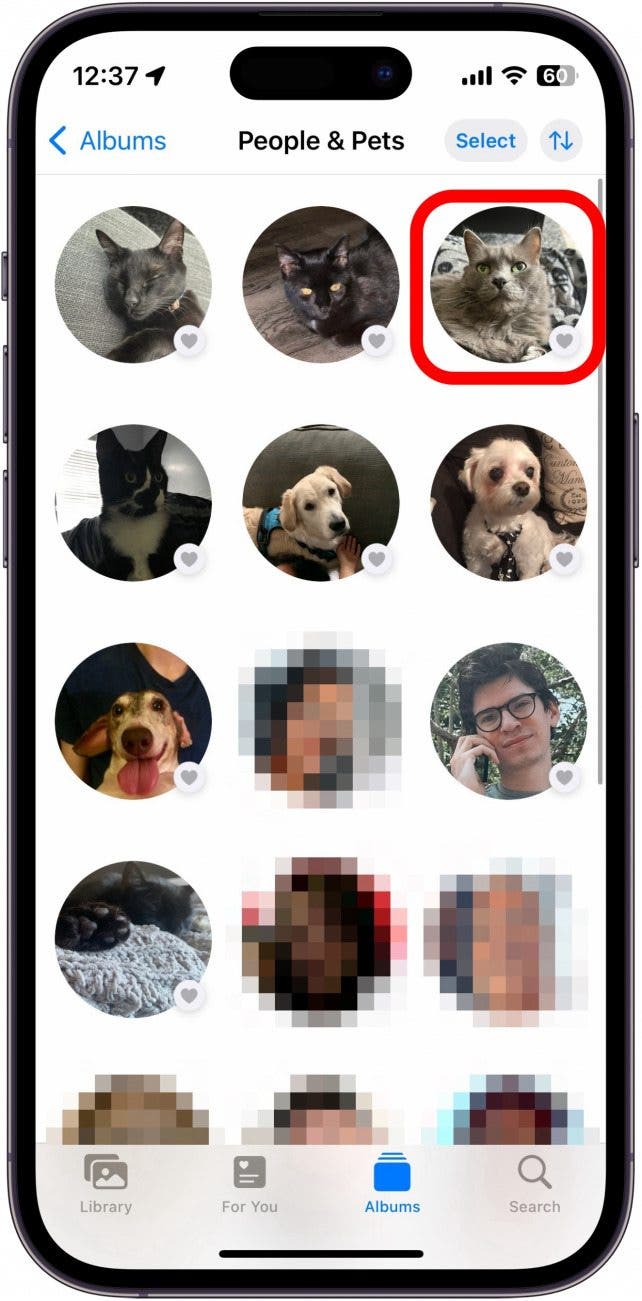
    People and Pets Álbum de iPhone People and Pets con Red Box alrededor de un gato gris

  4. Una vez en su carpeta, toque el Más icono (tres puntos) en la esquina superior derecha.
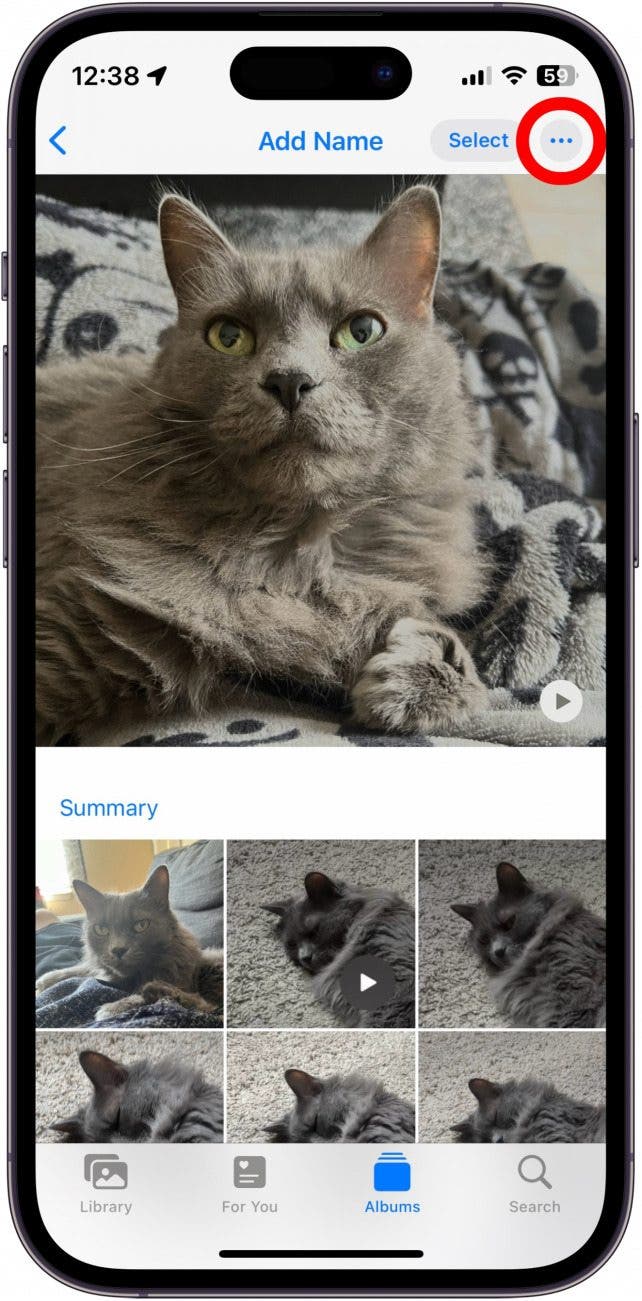
    Fotos Aplicación de álbum de mascotas con tres iconos de punto rodeados en rojo

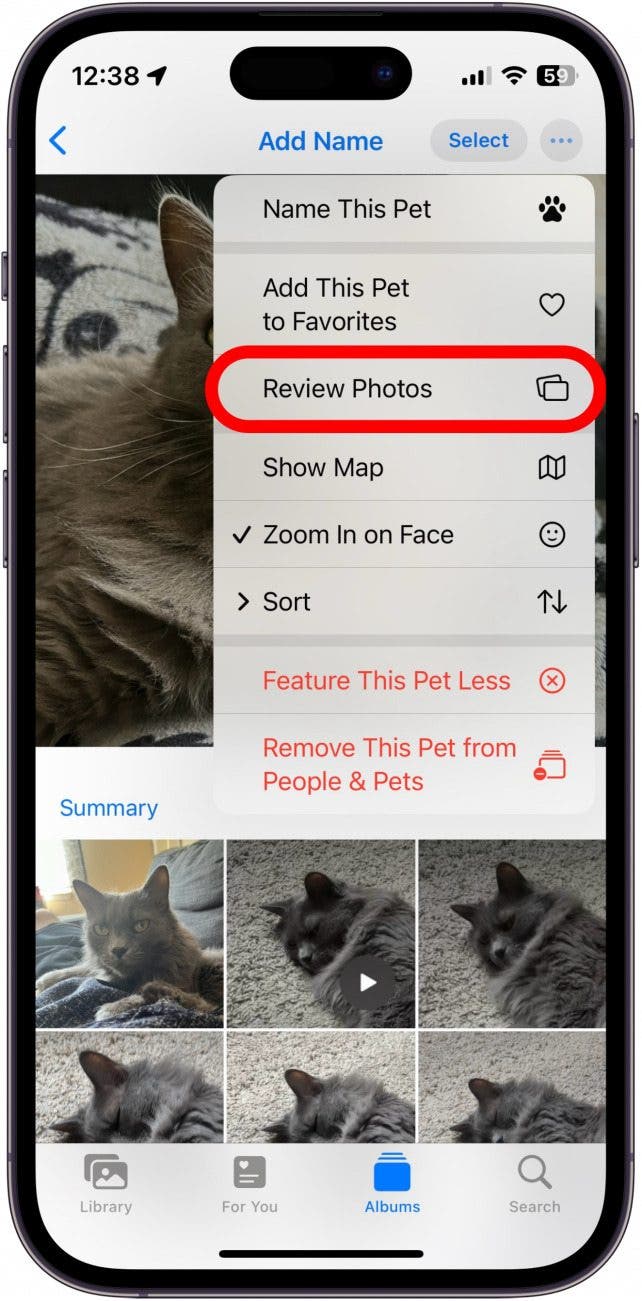
  5. Grifo Revisar fotos.

    Fotos Aplicación Álbum de mascotas Más menú Con opción de fotos de revisión en círculo en rojo

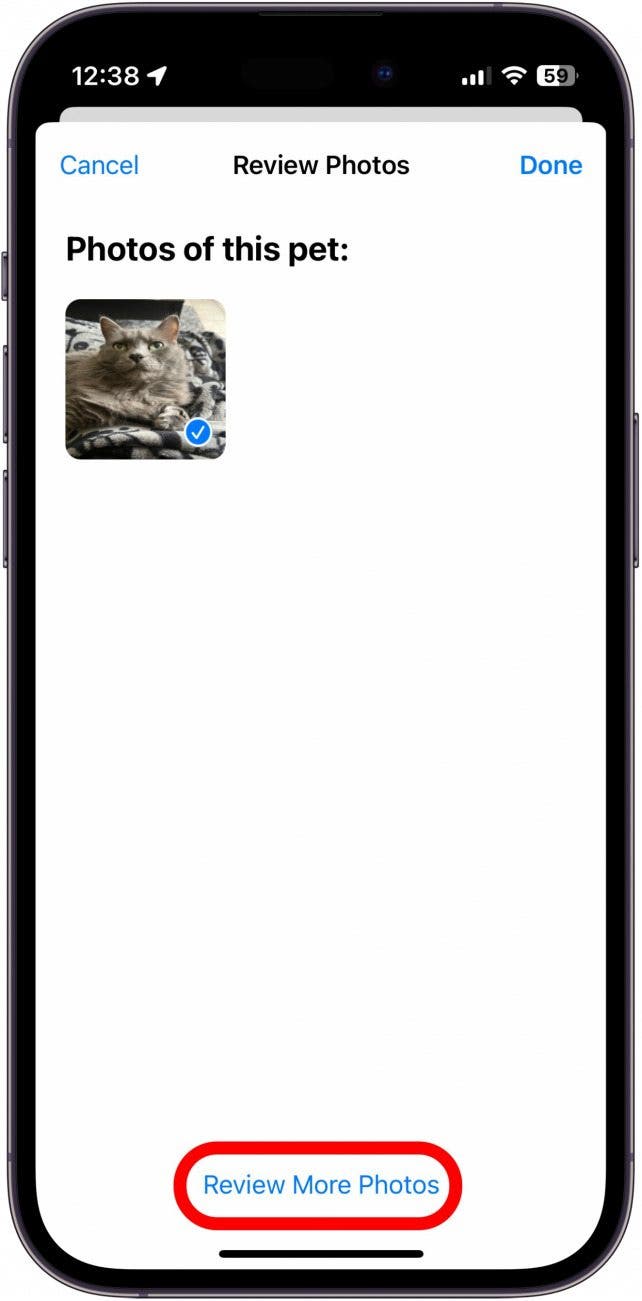
  6. Grifo Revisar más fotos.

    Fotos de revisión del iPhone con el botón de más fotos en círculo en rojo

  7. Si hay algunos, preguntará si la persona en la foto es la misma persona o mascota. Grifo Esta es la misma persona/mascota o No es la misma persona/mascota Hasta que hayas pasado por las fotos.
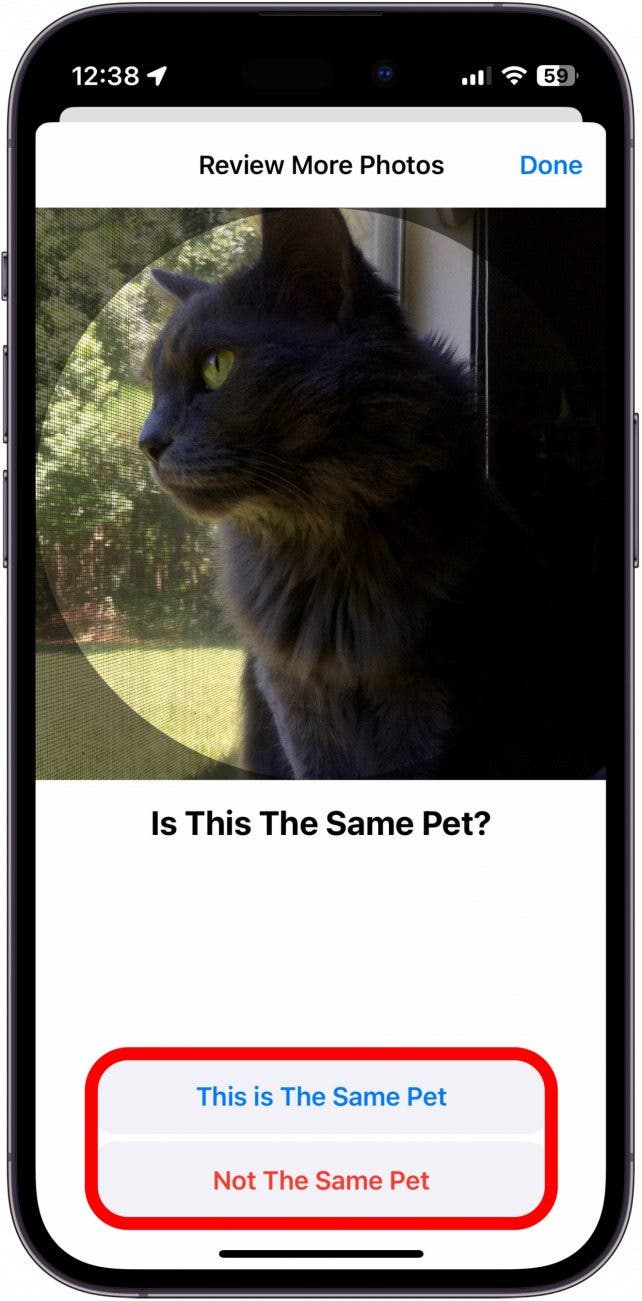
    Fotos de revisión de iPhone con caja roja alrededor de esto es la misma mascota y no los mismos botones para mascotas

  8. Grifo Hecho Cuando termines de agregar fotos al álbum People.
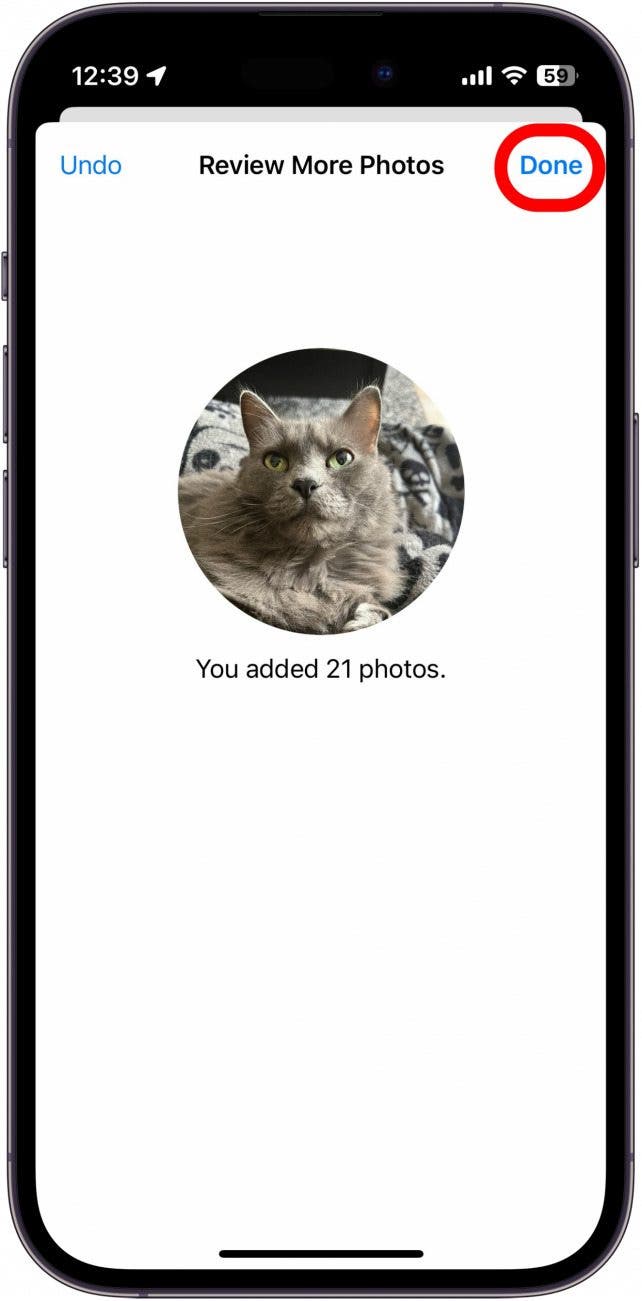
    iPhone Revisar más fotos con el botón Hecho en rodajas en rojo

  9. Grifo Hecho Nuevamente, cuando haya revisado las fotos disponibles.
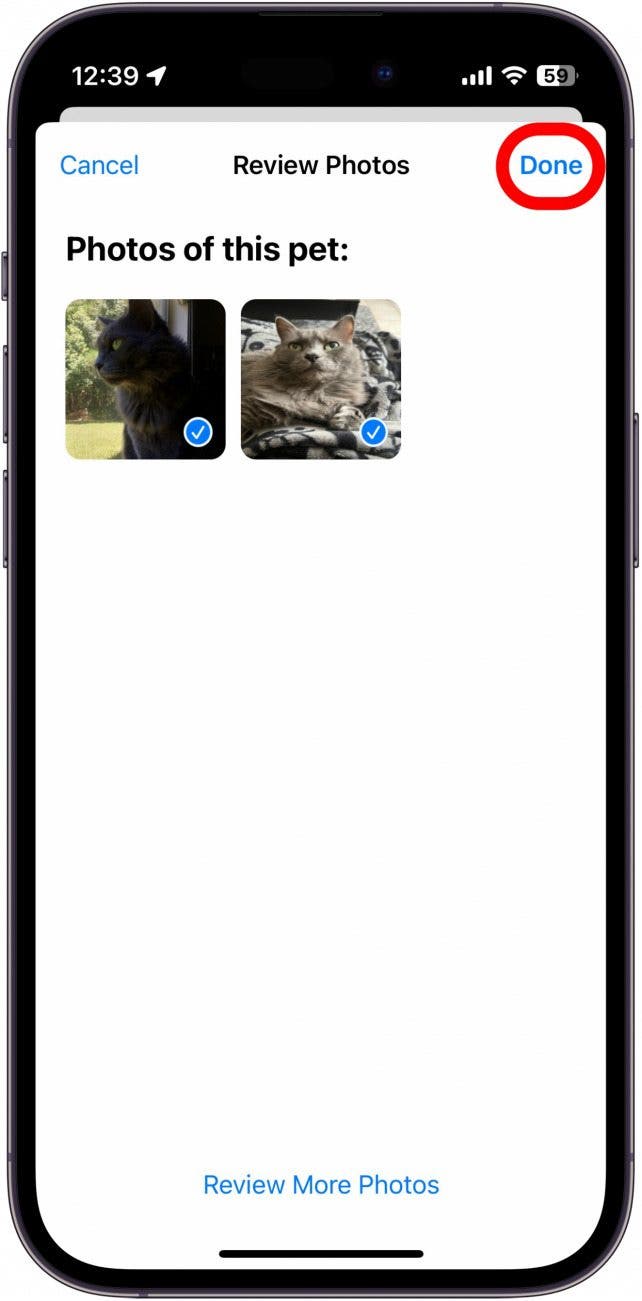
    Menú de fotos de revisión del iPhone con botón hecho en rodajas en rojo

  10. Si no hay ninguno, dirá: «No parece haber fotos adicionales de [person’s name]»
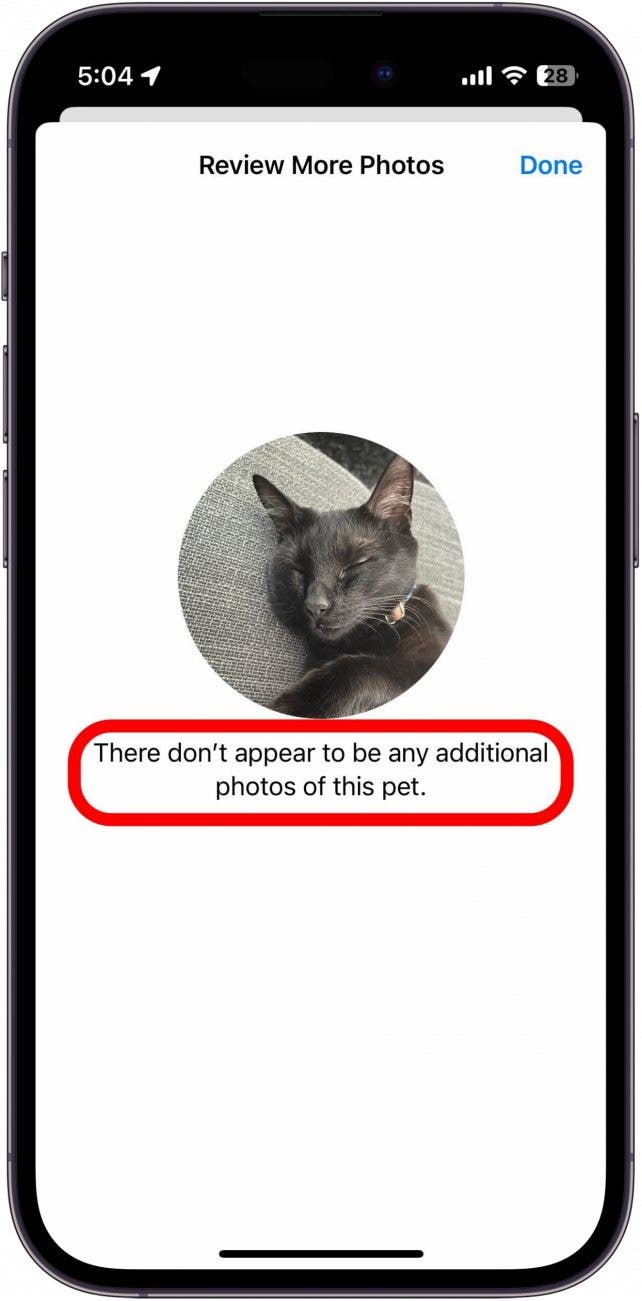
    Revisión de fotos de iPhone con caja roja alrededor del texto, "No parece haber fotos adicionales de esta mascota".

Así es como asignar una imagen a una persona en fotos. Después de haber dominado este consejo, es posible que desee aprender a encontrar personas por foto y eliminar o agregar álbumes de personas de iPhone.

Crédito de la imagen superior: Panitanphoto / Shutterstock.com

También podría gustarte

Cómo recuperar rápidamente el correo de voz eliminado en iPhone

Cómo cambiar la voz de Siri en iPhone

Cómo arreglar rápidamente una aplicación congelada en iPhone

ANSI vs ISO Lúmenes: cómo elegir el proyector correcto

EE revela una actualización clave que beneficiará a 28 millones de personas, y no le costará a nadie un centavo más

ETIQUETADO: agregar, álbum, Cómo, fotos, personas
Comparte este artículo
Facebook Twitter Pinterest Whatsapp Whatsapp
Cuota
¿Qué piensas?
Amor0
Triste0
Contento0
Somnoliento0
Enfadado0
Sin comentarios0
Guiño0
Artículo anterior Los nuevos chips de juegos de mano de Qualcomm deberian Los nuevos chips de juegos de mano de Qualcomm deberían tener a Nintendo y su Switch 2 preocupado
Artículo siguiente La ultima solucion de Google vuelve a la pista de La última solución de Google vuelve a la pista de todos los usuarios de Chromecast
Deja un comentario

Deja una respuesta Cancelar la respuesta

Tu dirección de correo electrónico no será publicada. Los campos obligatorios están marcados con *

Publicación popular

También podría gustarte

1742946601 Como recuperar rapidamente el correo de voz eliminado en iPhone
Cómo

Cómo recuperar rápidamente el correo de voz eliminado en iPhone

hace 1 año 4 Minutos mínimos para leer
Como cambiar la voz de Siri en iPhone
Cómo

Cómo cambiar la voz de Siri en iPhone

hace 1 año 2 Minutos mínimos para leer
Como arreglar rapidamente una aplicacion congelada en iPhone
Cómo

Cómo arreglar rápidamente una aplicación congelada en iPhone

hace 1 año 4 Minutos mínimos para leer
1742567063 ANSI vs ISO Lumenes como elegir el proyector correcto
Versus

ANSI vs ISO Lúmenes: cómo elegir el proyector correcto

hace 1 año 9 Minutos mínimos para leer
EE revela una actualizacion clave que beneficiara a 28 millones
Tecnología

EE revela una actualización clave que beneficiará a 28 millones de personas, y no le costará a nadie un centavo más

hace 1 año 3 Minutos mínimos para leer
1742425264 Como habilitar iMessage en un iPhone iPad y Mac
Cómo

Cómo habilitar iMessage en un iPhone, iPad y Mac

hace 1 año 11 Minutos mínimos para leer
1742348906 Como cambiar el tamano de las fotos en el iPhone
Cómo

Cómo cambiar el tamaño de las fotos en el iPhone recortando una relación específica

hace 1 año 4 Minutos mínimos para leer
Como ver mensajes no entendidos en iPhone
Cómo

Cómo ver mensajes no entendidos en iPhone

hace 1 año 4 Minutos mínimos para leer
Mostrar más
ThemeLocal: consejos de blog que funcionan como magiaThemeLocal: consejos de blog que funcionan como magia
Síganos
© 2022 Themelocal. Reservados todos los derechos.
  • Términos de Uso
  • Política de privacidad
  • Política de cookies
  • Contactar
Welcome Back!

Sign in to your account

¿Perdiste tu contraseña?