La actualización iOS 18.2 de Apple es una maravilla para Apple Intelligence; La actualización no solo lleva la inteligencia de Apple Intelligence al Reino Unido y otras regiones del mundo, sino que también trae funciones de IA nuevas y más potentes, incluidos emoji generados por IA y la integración oficial con el popular LLM, ChatGPT.
Básicamente, esto potencia la experiencia de inteligencia artificial que ofrecen las colecciones iPhone 15 Pro y iPhone 16, lo que permite a Siri pasar ciertas solicitudes, como generación de imágenes y consultas de conocimientos generales, a ChatGPT sin la necesidad de usar la aplicación ChatGPT.
Además, puedes vincular tu cuenta ChatGPT a tu iPhone para acceder al historial de chat, funciones avanzadas de chat (si pagas la suscripción mensual) y más.
Si está interesado en usar ChatGPT en su iPhone, aquí le mostramos cómo conectar su cuenta ChatGPT a Apple Intelligence en iOS 18.2.
Lo que necesitarás:
- Un iPhone compatible con Apple Intelligence
- La actualización de iOS 18.2 o posterior
- Una cuenta ChatGPT
La versión corta
- Abra la aplicación Configuración.
- Toca Inteligencia de Apple y Siri.
- Toca ChatGPT.
- Toca Configurar.
- Toca Siguiente.
- Toca Habilitar ChatGPT.
- Toca Iniciar sesión.
- Inicie sesión con sus credenciales de ChatGPT.
-
Paso 1
Abra la aplicación Configuración
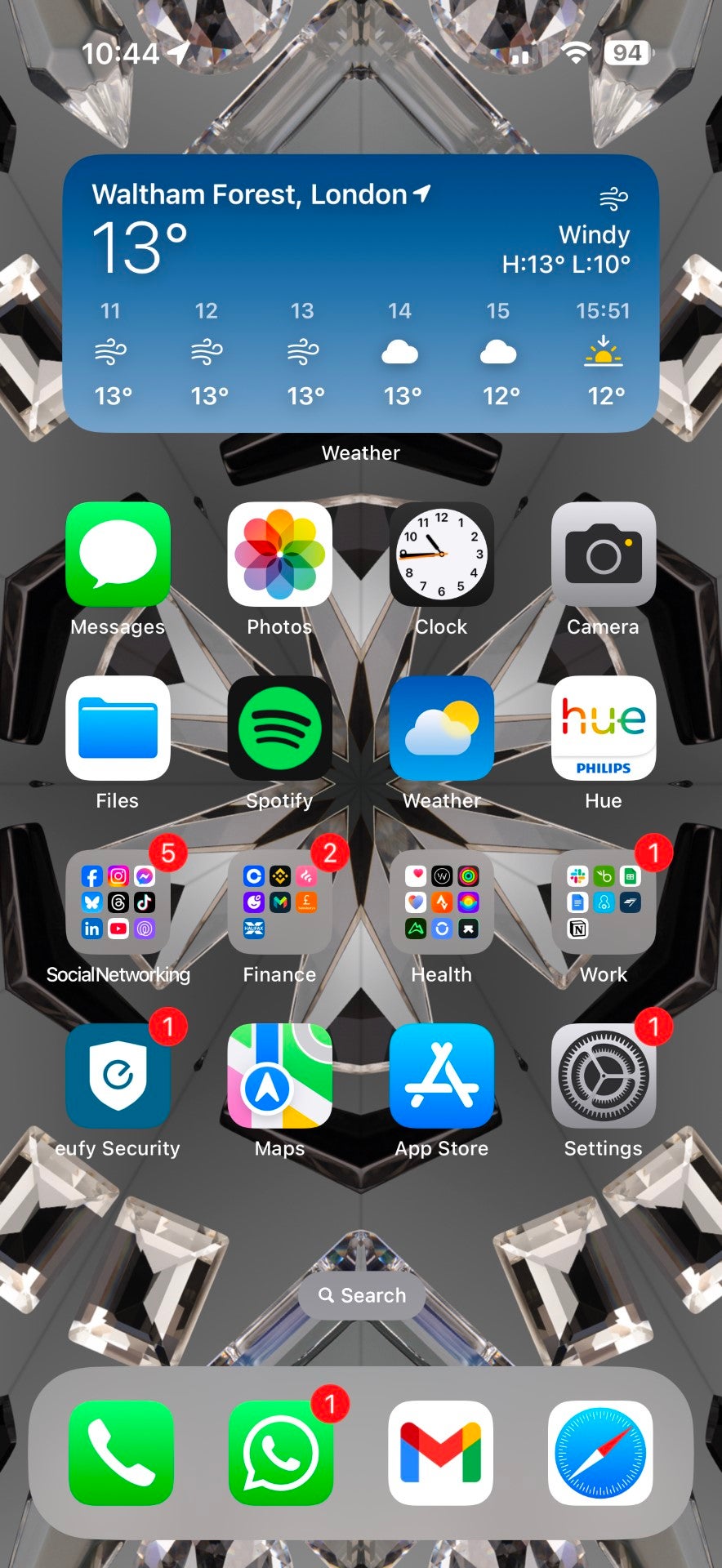
El primer paso es abrir la aplicación Configuración en su iPhone con iOS 18.2 o posterior.
-
Paso 2
Toca Inteligencia de Apple y Siri
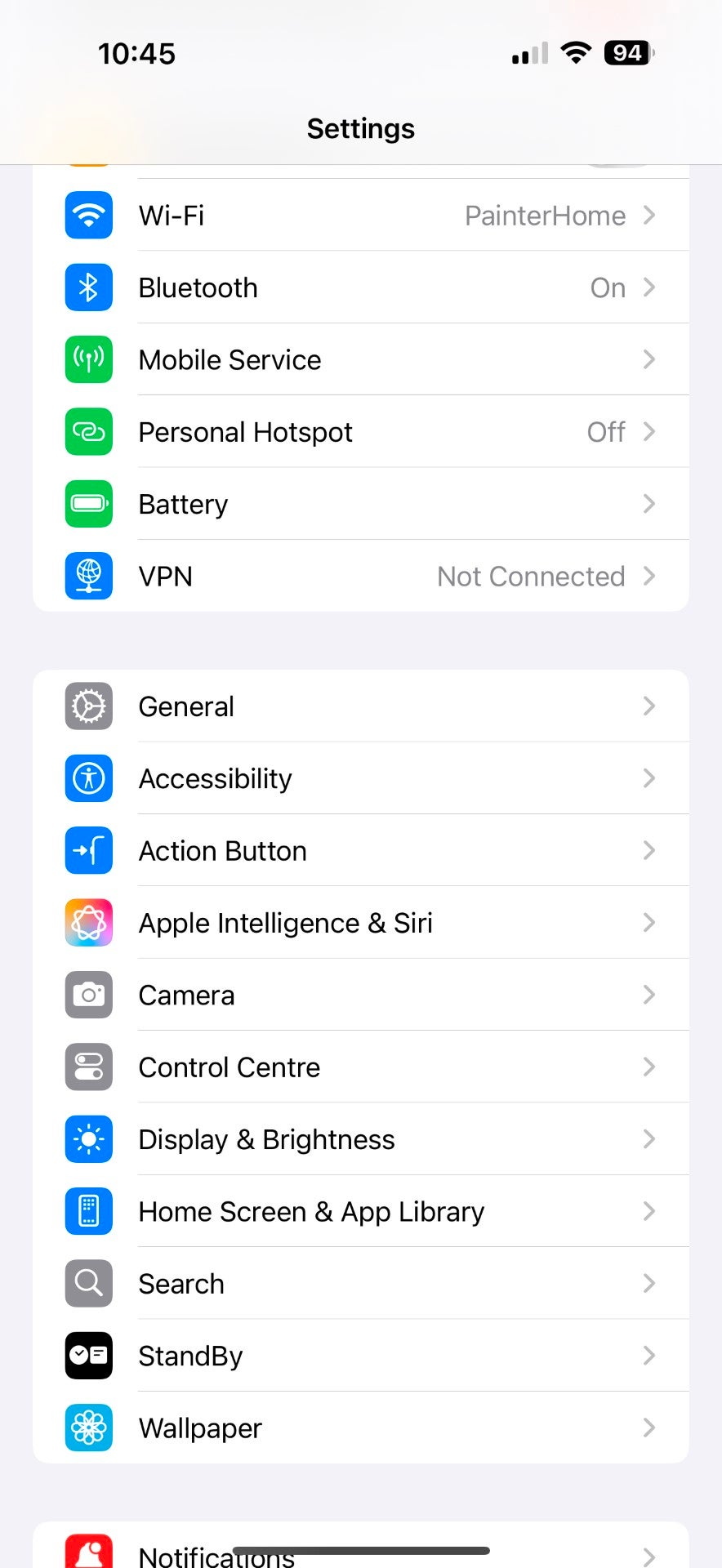
Desde el menú principal de Configuración, desplácese hacia abajo y toque el menú Apple Intelligence y Siri.
-
Paso 3
Toca ChatGPT
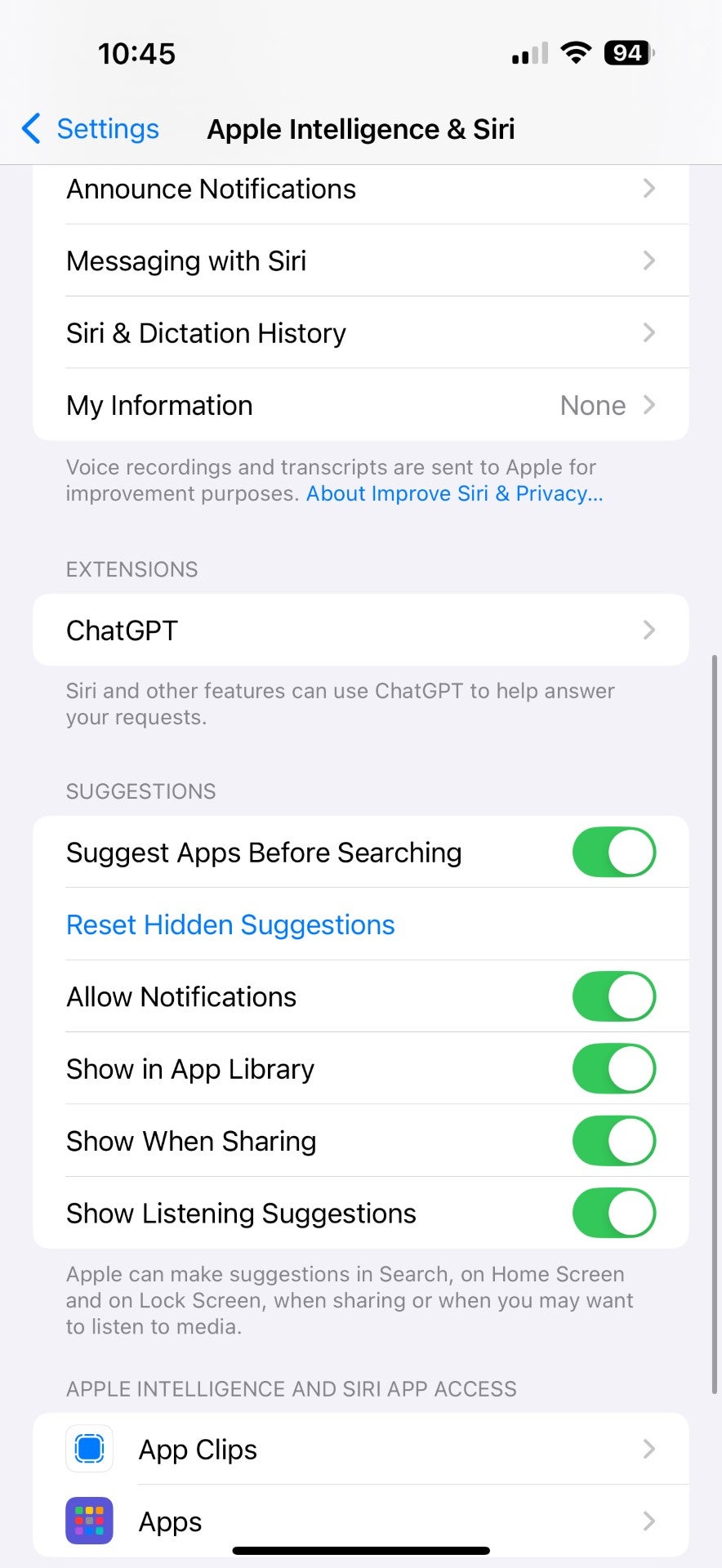
Desplácese hacia abajo en el menú Apple Intelligence y Siri hasta que vea la nueva opción ChatGPT en la sección Extensiones. Tócalo para continuar.
-
Paso 4
Toca Configurar
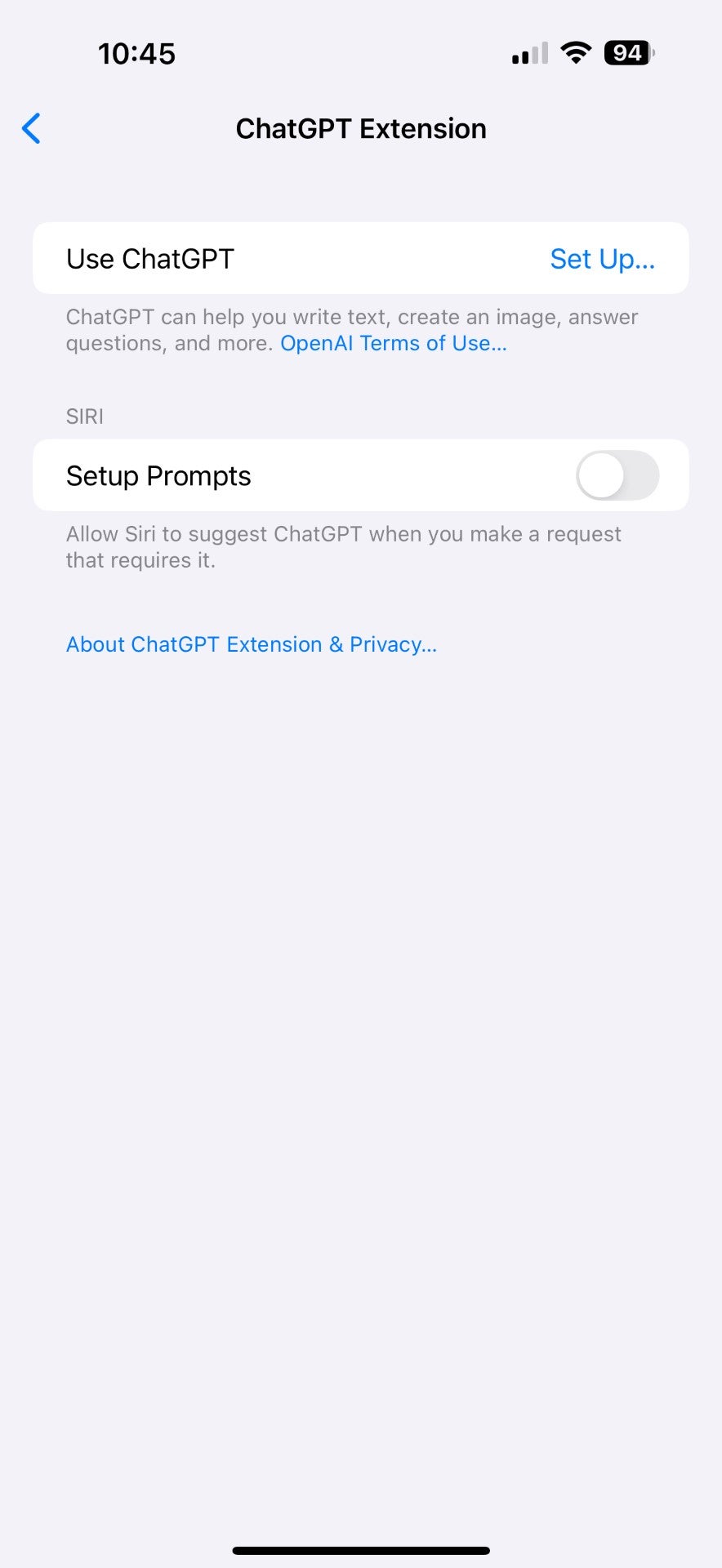
Desde aquí, se le presentará un menú ChatGPT bastante básico. Toque Configurar para continuar.
-
Paso 5
Toca Siguiente
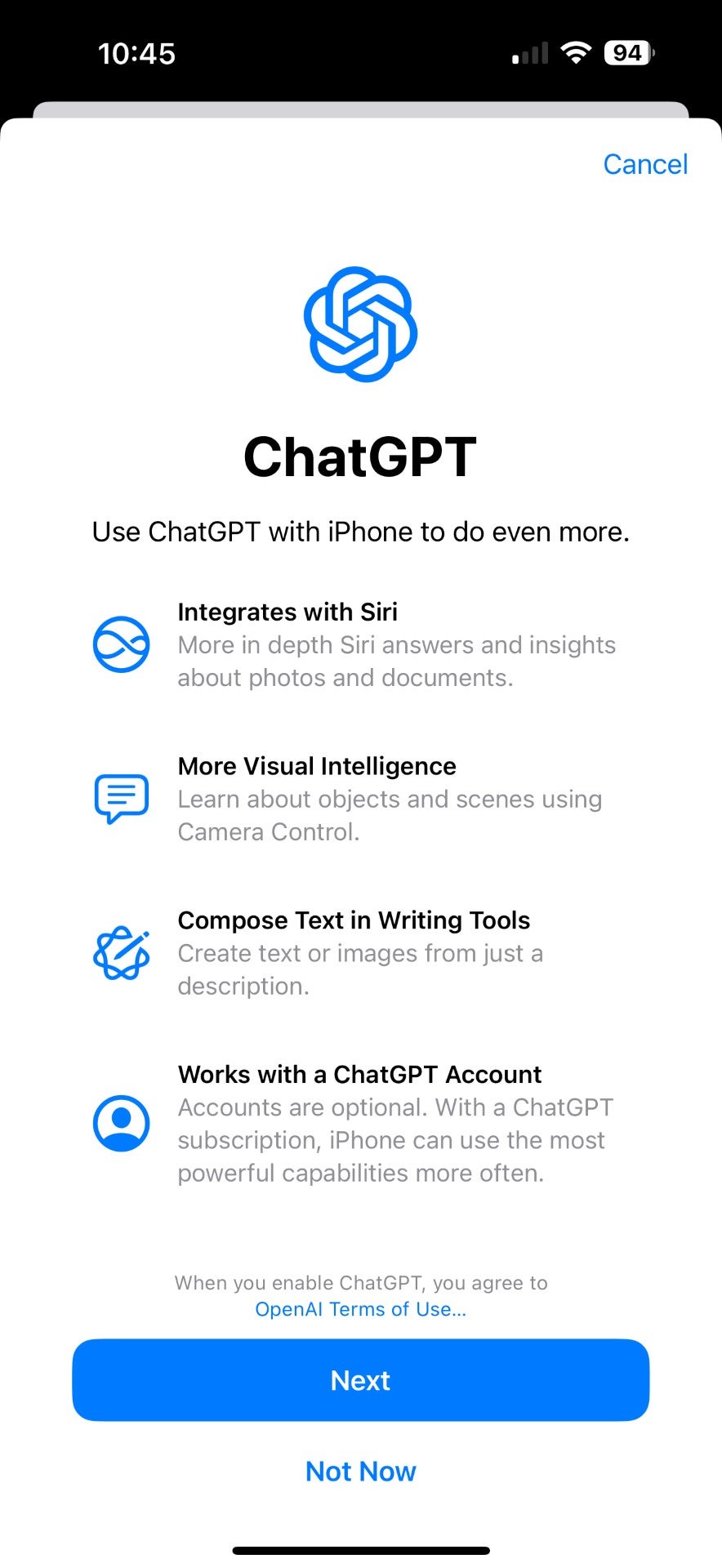
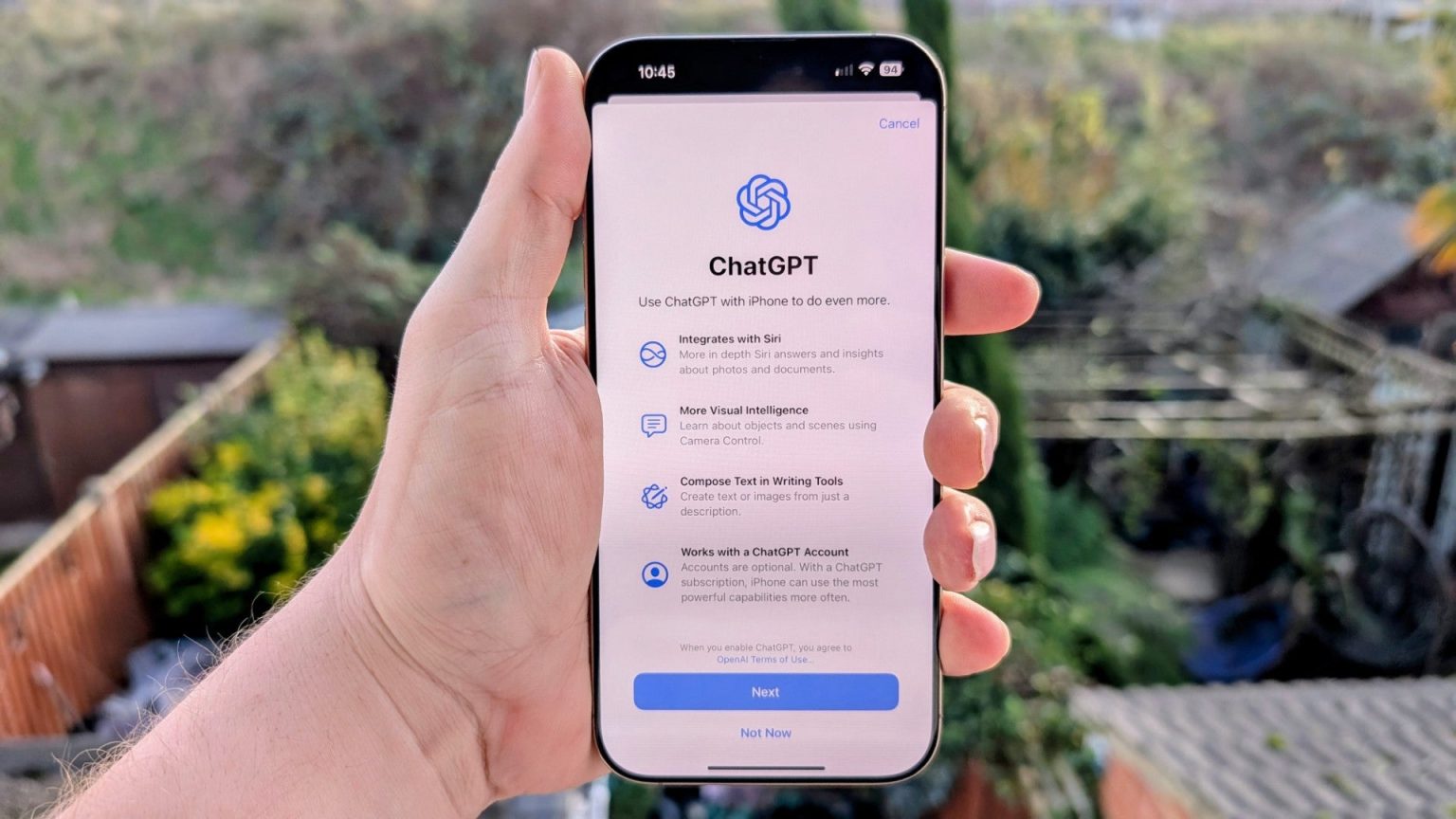
Aquí se le presentará una descripción general de la nueva funcionalidad ChatGPT, incluida su integración con funciones como Siri y Visual Intelligence. Si está satisfecho con esto, toque Siguiente para continuar con la configuración.
-
Paso 6
Toca Habilitar ChatGPT
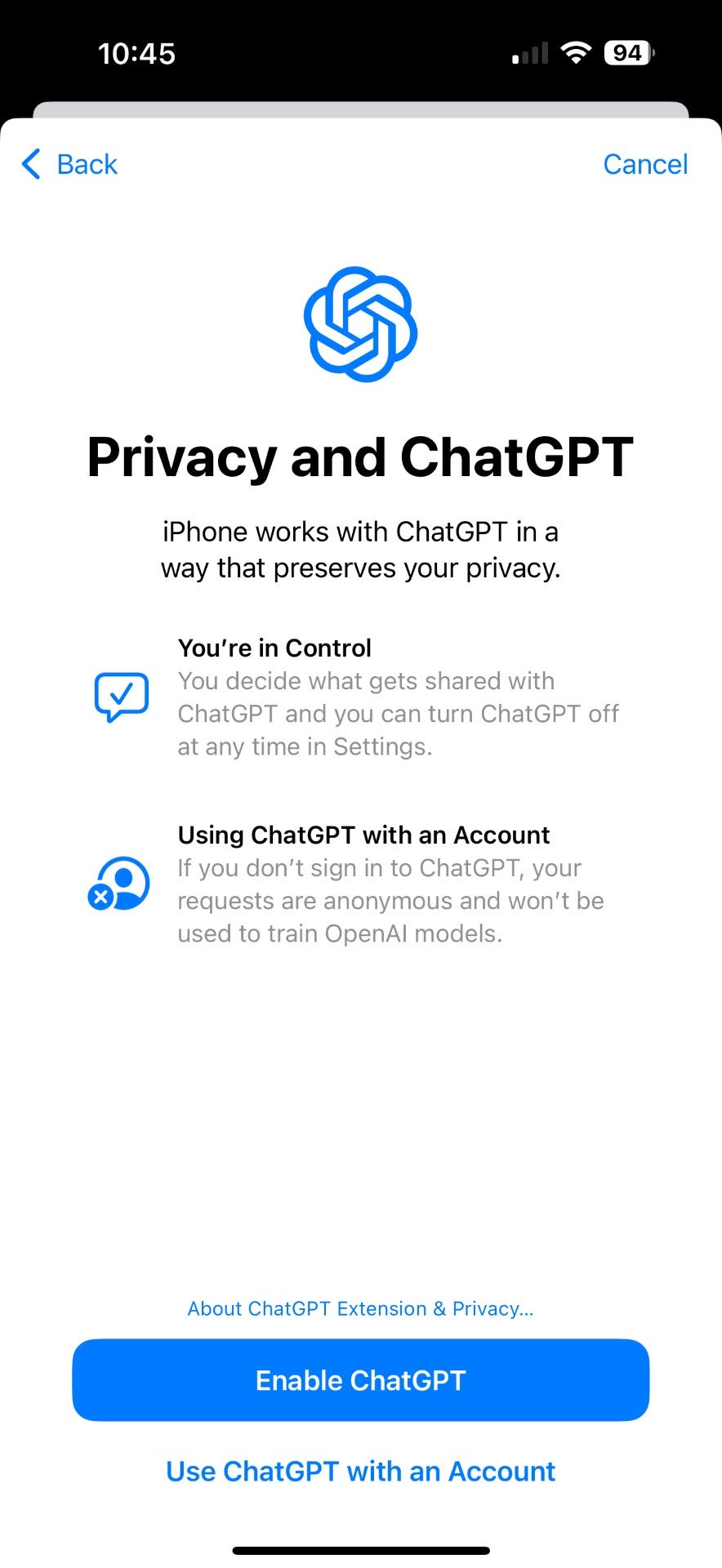
La siguiente página describe cómo sus servicios de iPhone y ChatGPT funcionarán juntos para proteger su privacidad, incluida la opción de usar ChatGPT sin una cuenta para mayor privacidad. Si está satisfecho con esto, toque Habilitar ChatGPT.
-
Paso 7
Toca Iniciar sesión
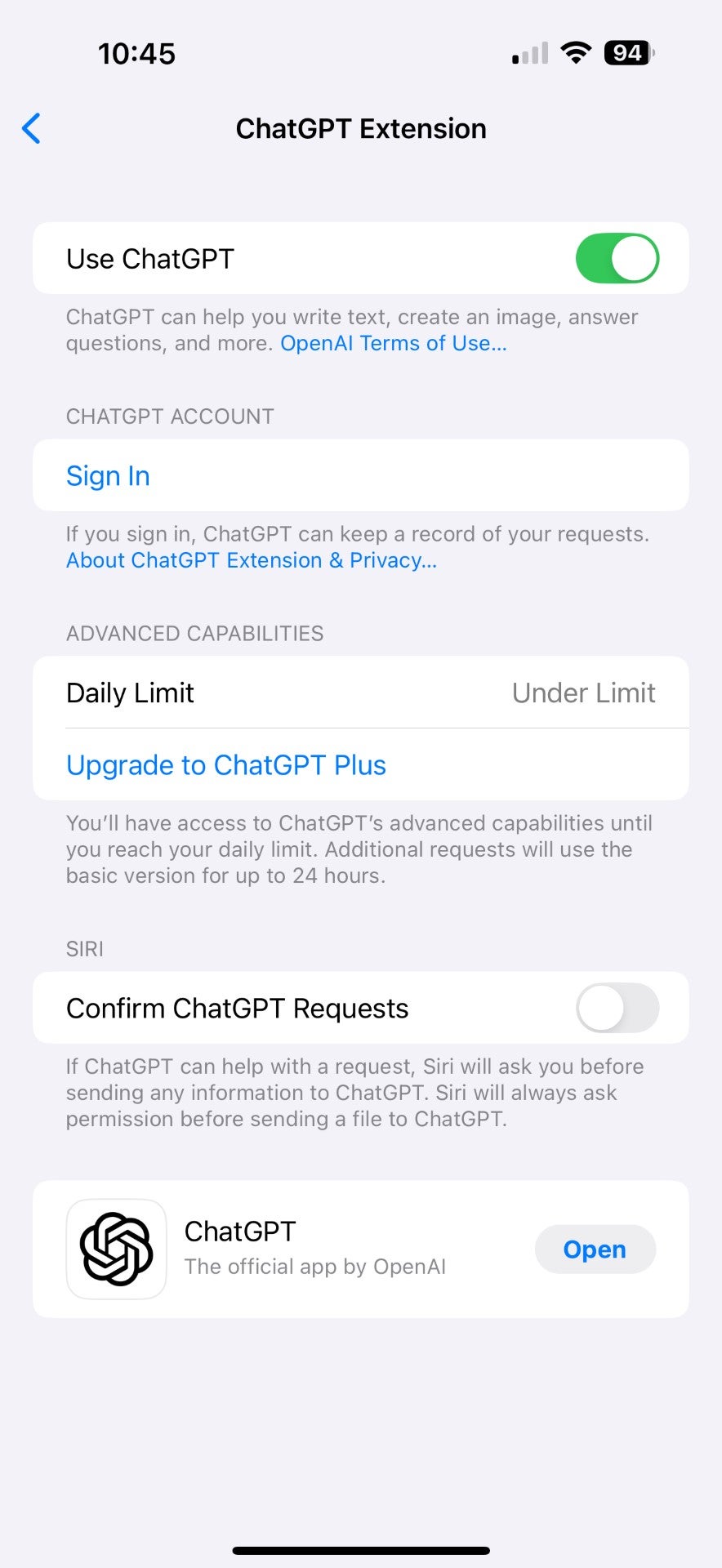
ChatGPT ahora funcionará con Siri y otros servicios en tu iPhone, pero ¿qué pasa si quieres vincularlo a tu cuenta ChatGPT? Esto es especialmente útil si paga por ChatGPT Plus con límites más altos de solicitudes y funciones más avanzadas. Para hacer esto, toque Iniciar sesión en el menú de la extensión ChatGPT.
-
Paso 8
Inicie sesión con sus credenciales de ChatGPT
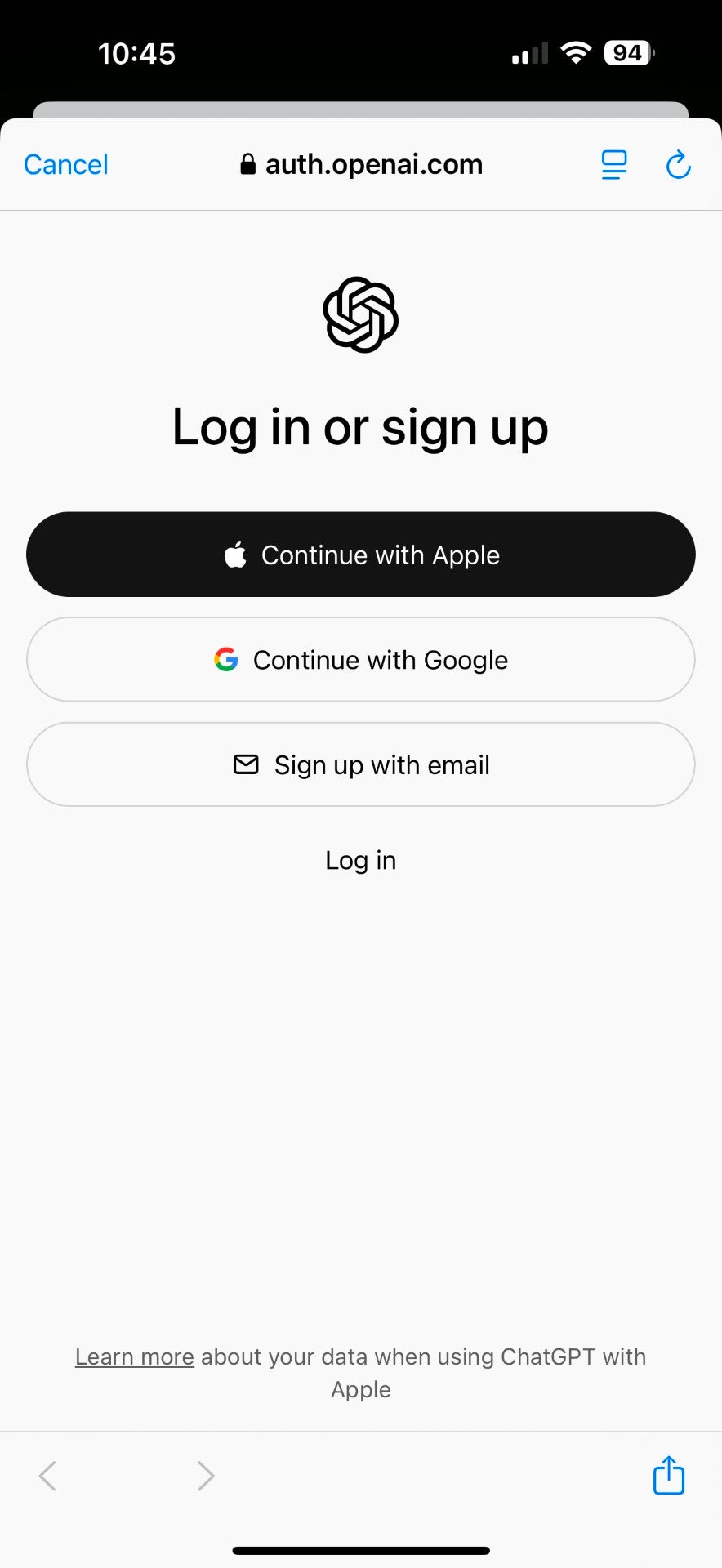
Aparecerá una ventana emergente que le solicitará que inicie sesión con su cuenta ChatGPT o que inicie sesión con su cuenta asociada de Apple o Google. Para continuar, simplemente inicia sesión y sigue las instrucciones en pantalla para vincular tu cuenta ChatGPT con Siri.
Solución de problemas
No puedo ver la extensión ChatGPT en el menú Apple Intelligence y Siri. ¿Qué tengo que hacer?
La integración ChatGPT se introdujo en iOS 18.2, así que asegúrese de que su software esté actualizado.