ThemeLocal: consejos de blog que funcionan como magiaThemeLocal: consejos de blog que funcionan como magiaThemeLocal: consejos de blog que funcionan como magia
  • Marketing por correo
  • Más
Search
© 2022 Themelocal. Reservados todos los derechos.
Lectura: Cómo conectar su cuenta ChatGPT a Apple Intelligence
Cuota
Notificación Mostrar más
Aa
ThemeLocal: consejos de blog que funcionan como magiaThemeLocal: consejos de blog que funcionan como magia
Aa
  • Marketing por correo
  • Más
Search
  • Marketing por correo
  • Más
Síganos
© 2022 Themelocal. Reservados todos los derechos.
ThemeLocal: consejos de blog que funcionan como magia > Blog > Cómo > Cómo conectar su cuenta ChatGPT a Apple Intelligence
Cómo

Cómo conectar su cuenta ChatGPT a Apple Intelligence

Última actualización: diciembre 18, 2024 1:36 pm
ThemeLocal hace 1 año 4 Minutos mínimos para leer
Cuota
4 Minutos mínimos para leer
Cuota

La actualización iOS 18.2 de Apple es una maravilla para Apple Intelligence; La actualización no solo lleva la inteligencia de Apple Intelligence al Reino Unido y otras regiones del mundo, sino que también trae funciones de IA nuevas y más potentes, incluidos emoji generados por IA y la integración oficial con el popular LLM, ChatGPT.

Contents
Lo que necesitarás: La versión corta Paso 1Abra la aplicación ConfiguraciónPaso 2Toca Inteligencia de Apple y SiriPaso 3Toca ChatGPTPaso 4Toca ConfigurarPaso 5Toca SiguientePaso 6Toca Habilitar ChatGPTPaso 7Toca Iniciar sesiónPaso 8Inicie sesión con sus credenciales de ChatGPTSolución de problemas

Básicamente, esto potencia la experiencia de inteligencia artificial que ofrecen las colecciones iPhone 15 Pro y iPhone 16, lo que permite a Siri pasar ciertas solicitudes, como generación de imágenes y consultas de conocimientos generales, a ChatGPT sin la necesidad de usar la aplicación ChatGPT.

Además, puedes vincular tu cuenta ChatGPT a tu iPhone para acceder al historial de chat, funciones avanzadas de chat (si pagas la suscripción mensual) y más.

Si está interesado en usar ChatGPT en su iPhone, aquí le mostramos cómo conectar su cuenta ChatGPT a Apple Intelligence en iOS 18.2.

Lo que necesitarás:

  • Un iPhone compatible con Apple Intelligence
  • La actualización de iOS 18.2 o posterior
  • Una cuenta ChatGPT

La versión corta

  1. Abra la aplicación Configuración.
  2. Toca Inteligencia de Apple y Siri.
  3. Toca ChatGPT.
  4. Toca Configurar.
  5. Toca Siguiente.
  6. Toca Habilitar ChatGPT.
  7. Toca Iniciar sesión.
  8. Inicie sesión con sus credenciales de ChatGPT.
  1. Paso 1

    Abra la aplicación Configuración
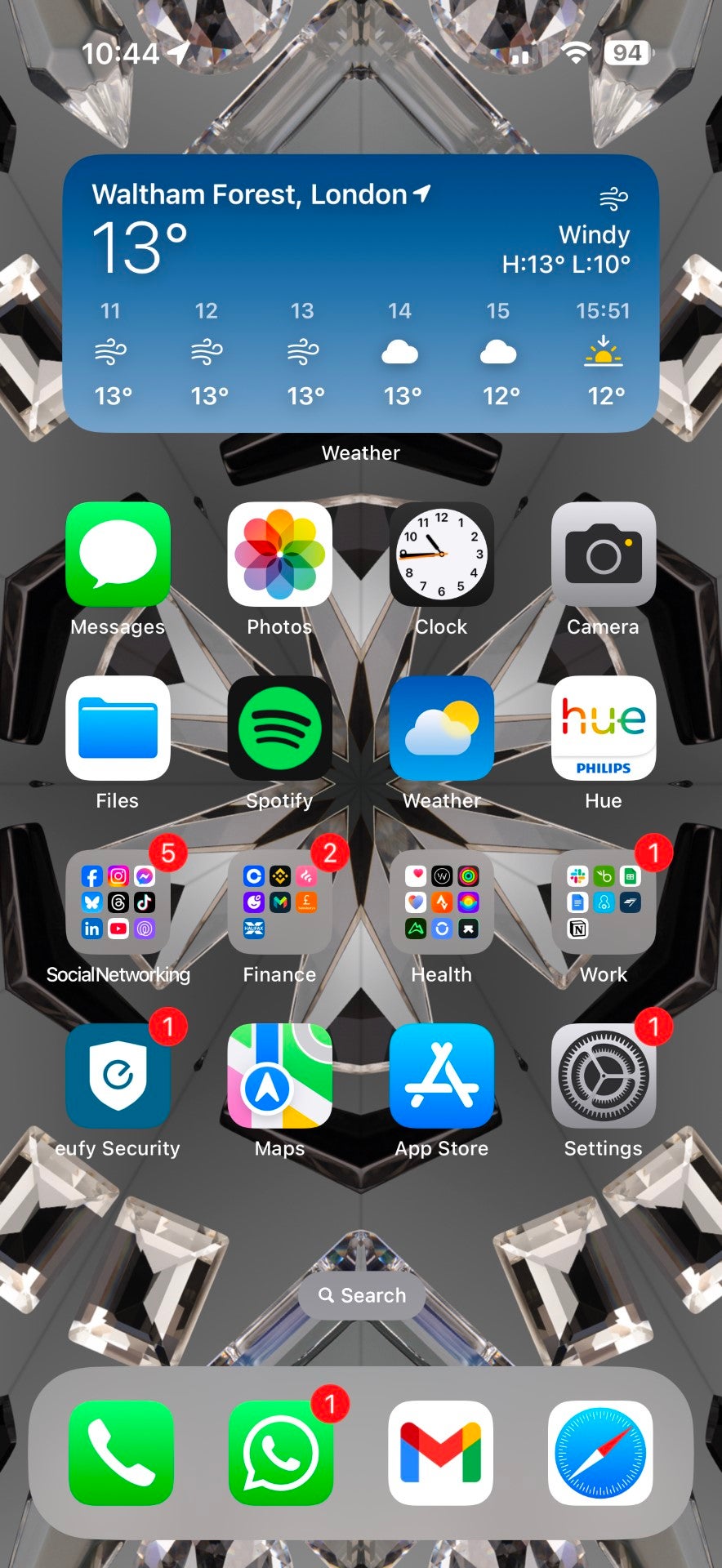
    Como conectar su cuenta ChatGPT a Apple Intelligence

    El primer paso es abrir la aplicación Configuración en su iPhone con iOS 18.2 o posterior. Cómo conectar su cuenta ChatGPT a Apple Intelligence paso (1)

  2. Paso 2

    Toca Inteligencia de Apple y Siri
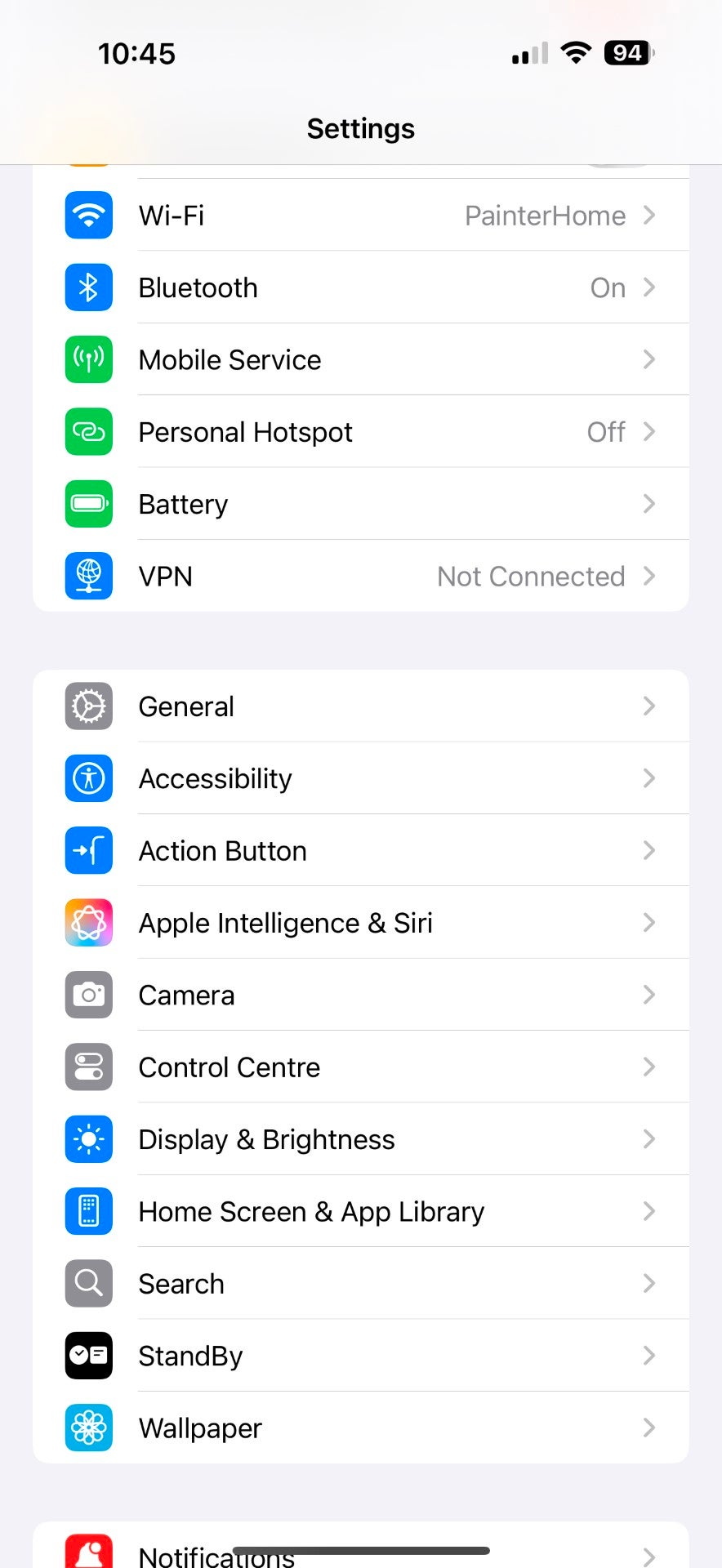
    1734525385 804 Como conectar su cuenta ChatGPT a Apple Intelligence

    Desde el menú principal de Configuración, desplácese hacia abajo y toque el menú Apple Intelligence y Siri. Cómo conectar su cuenta ChatGPT a Apple Intelligence paso (2)

  3. Paso 3

    Toca ChatGPT

    1734525387 281 Como conectar su cuenta ChatGPT a Apple Intelligence

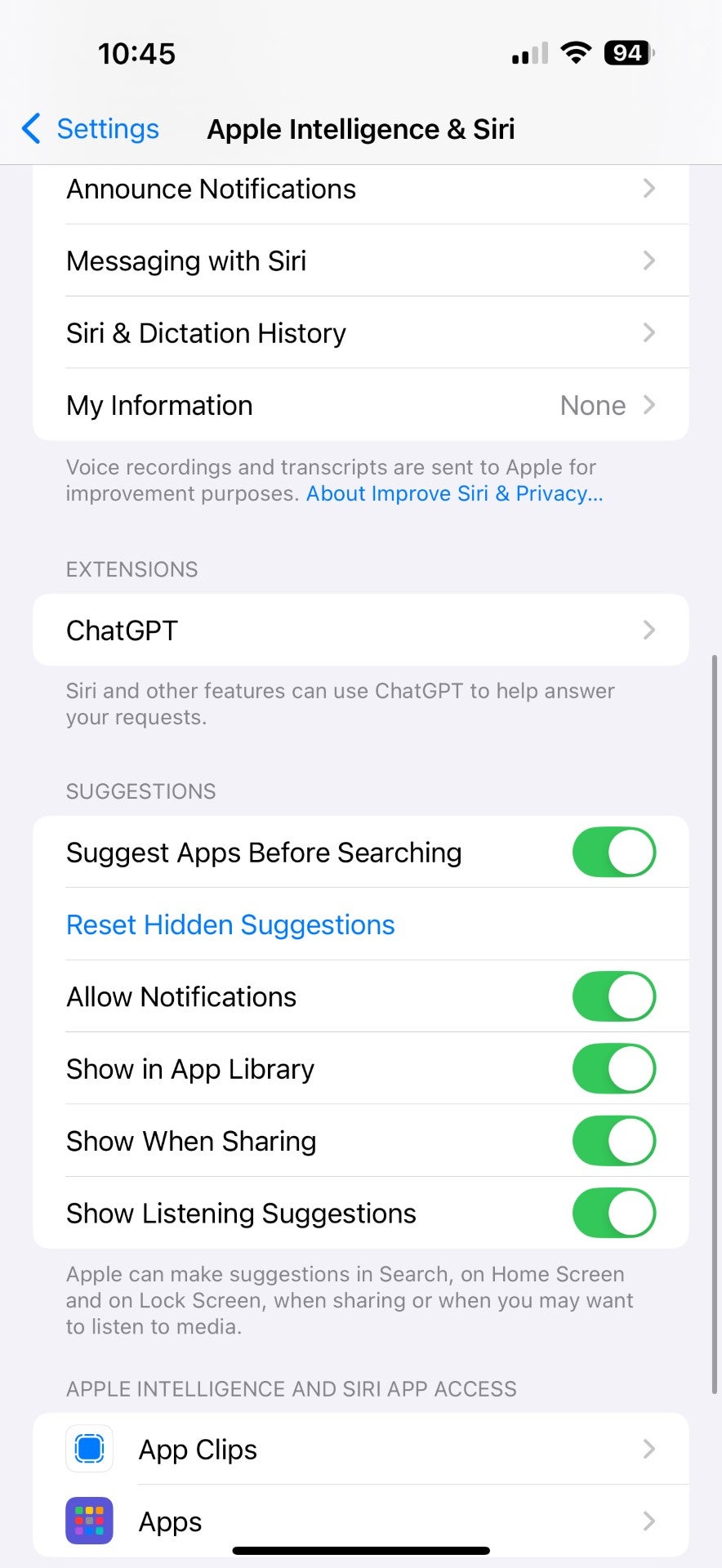
    Desplácese hacia abajo en el menú Apple Intelligence y Siri hasta que vea la nueva opción ChatGPT en la sección Extensiones. Tócalo para continuar. Cómo conectar su cuenta ChatGPT a Apple Intelligence paso (3)

  4. Paso 4

    Toca Configurar

    1734525389 398 Como conectar su cuenta ChatGPT a Apple Intelligence

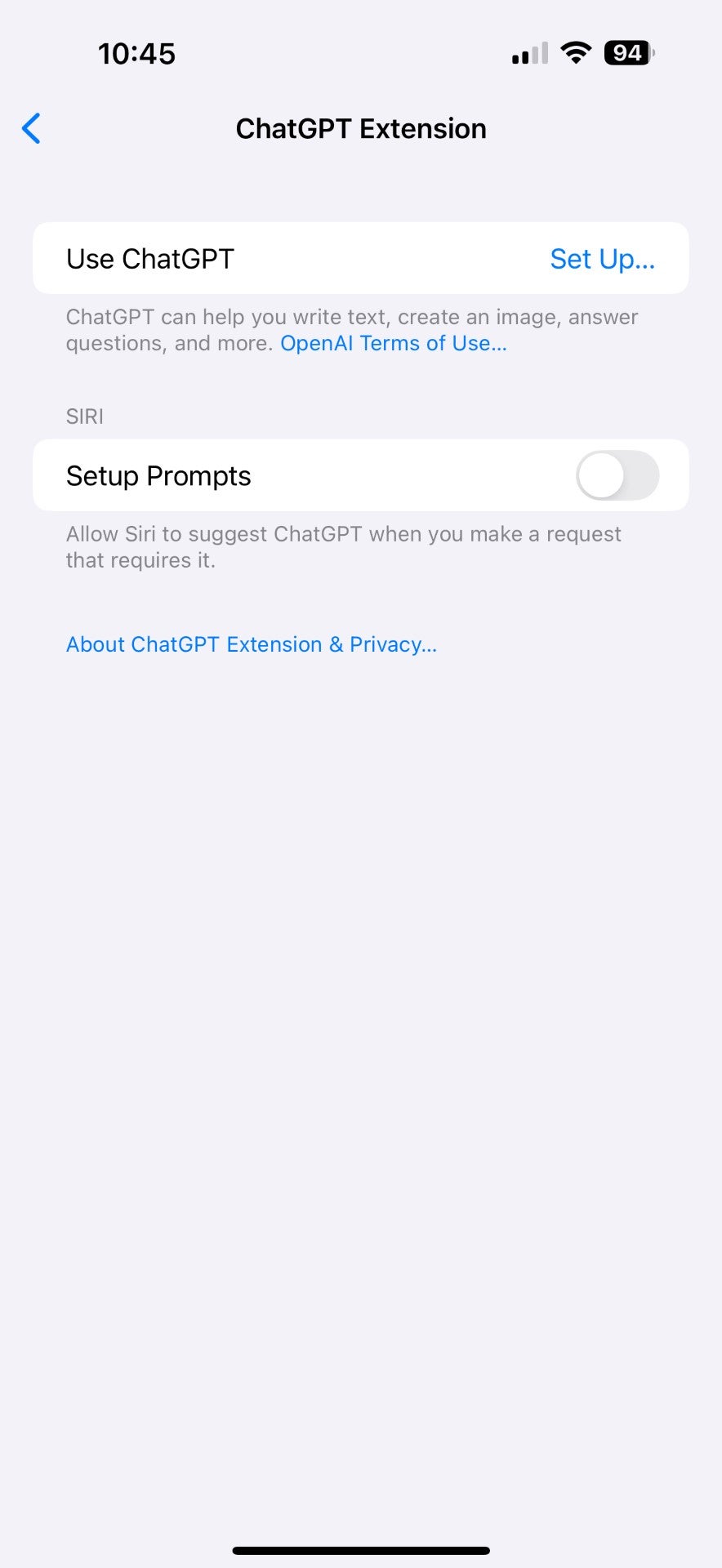
    Desde aquí, se le presentará un menú ChatGPT bastante básico. Toque Configurar para continuar. Cómo conectar su cuenta ChatGPT a Apple Intelligence paso (4)

  5. Paso 5

    Toca Siguiente

    1734525391 355 Como conectar su cuenta ChatGPT a Apple Intelligence

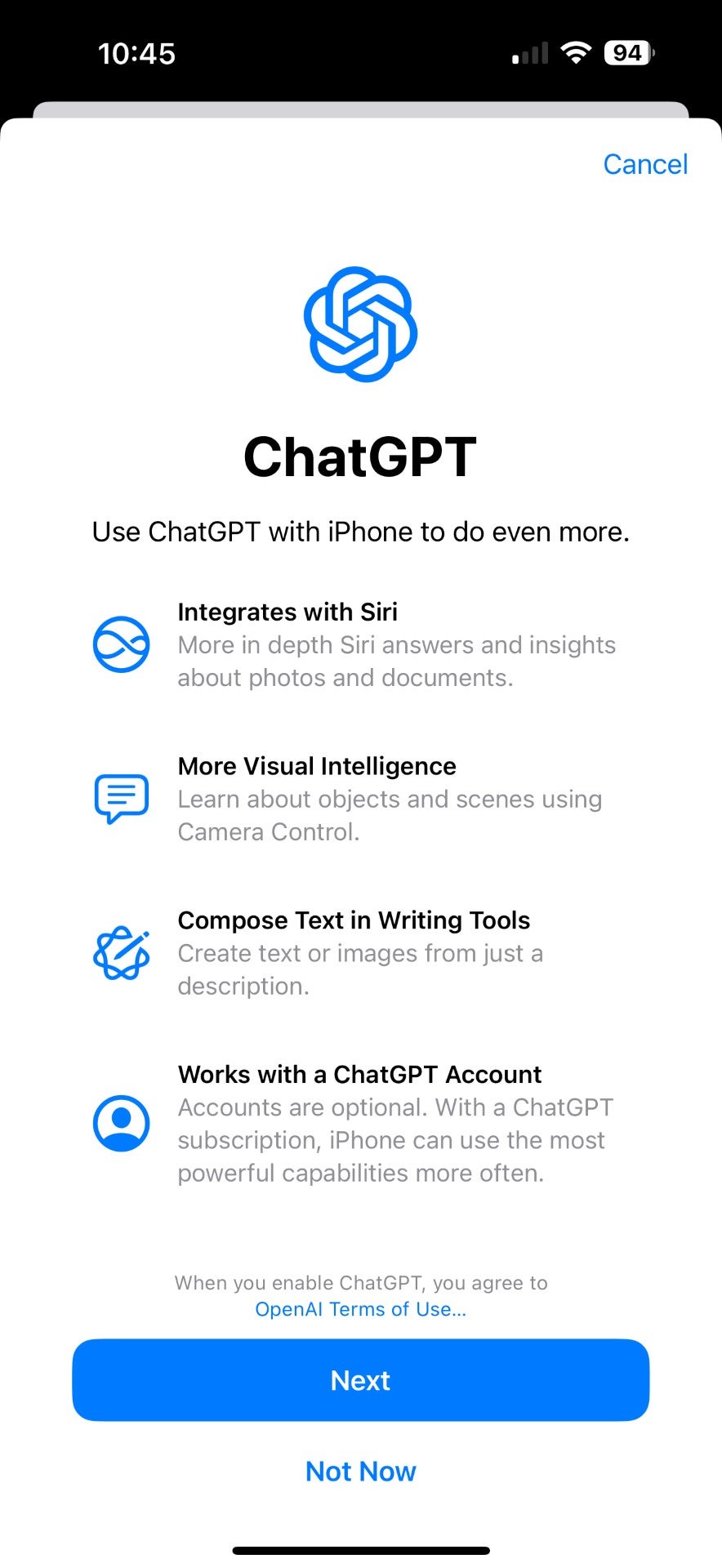
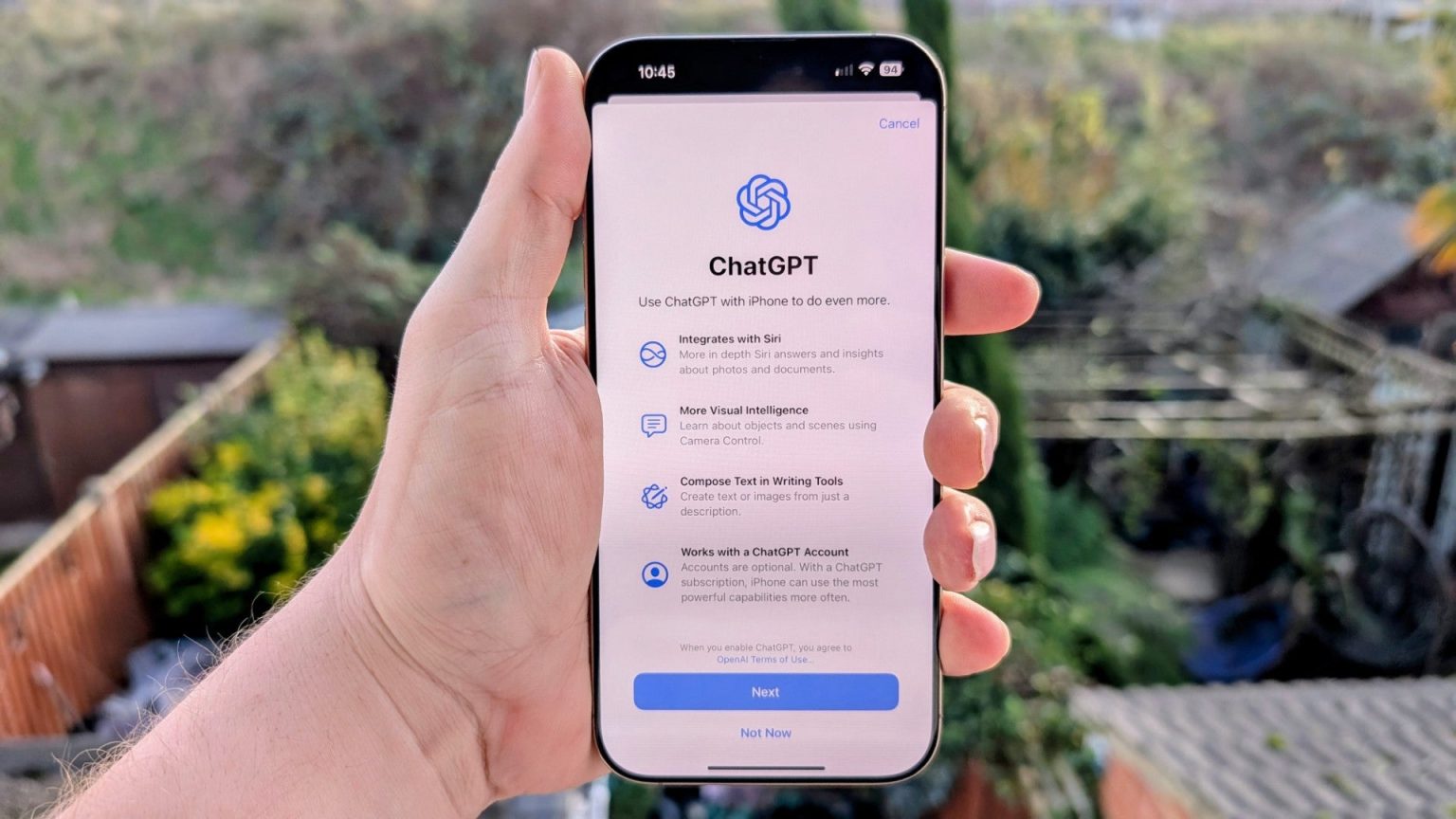
    Aquí se le presentará una descripción general de la nueva funcionalidad ChatGPT, incluida su integración con funciones como Siri y Visual Intelligence. Si está satisfecho con esto, toque Siguiente para continuar con la configuración. Cómo conectar su cuenta ChatGPT a Apple Intelligence paso (5)

  6. Paso 6

    Toca Habilitar ChatGPT

    1734525393 995 Como conectar su cuenta ChatGPT a Apple Intelligence

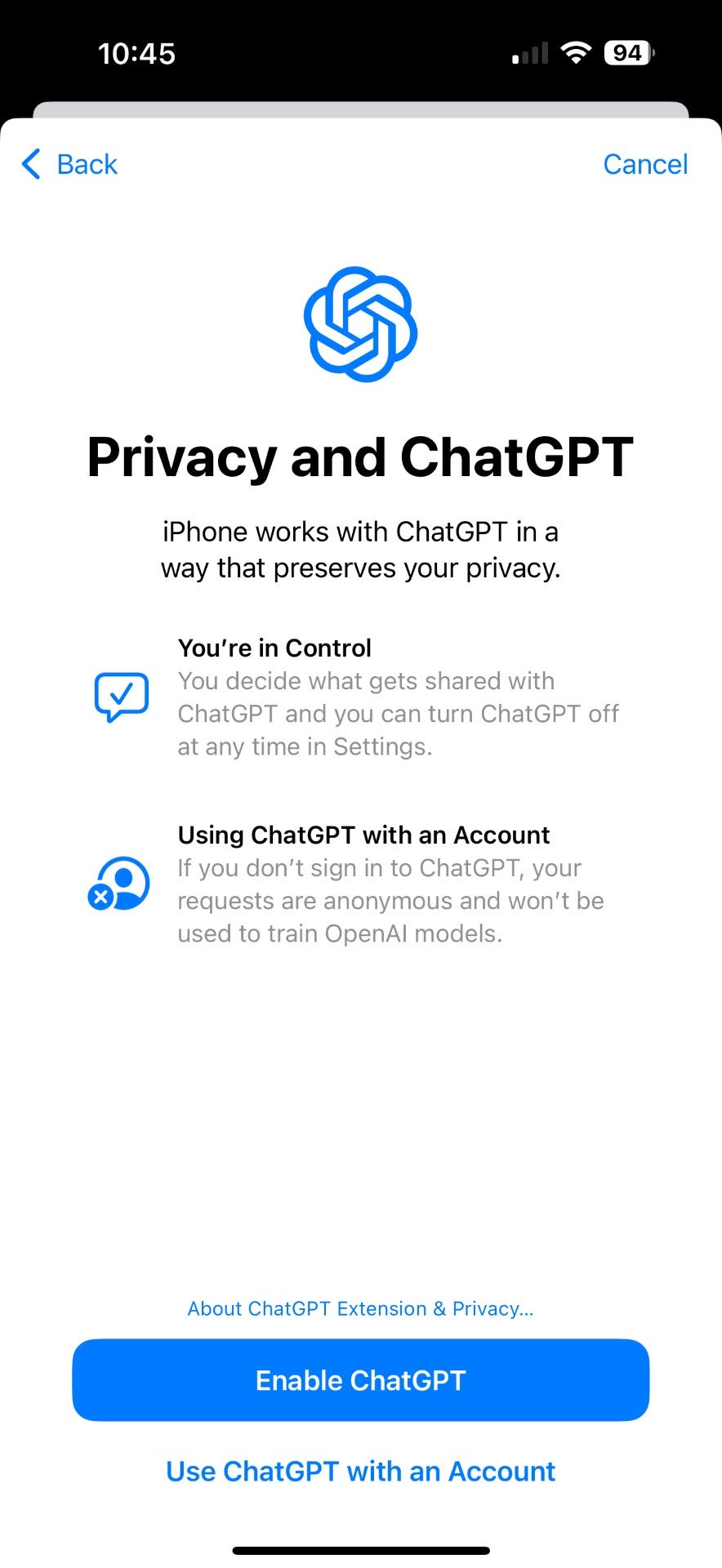
    La siguiente página describe cómo sus servicios de iPhone y ChatGPT funcionarán juntos para proteger su privacidad, incluida la opción de usar ChatGPT sin una cuenta para mayor privacidad. Si está satisfecho con esto, toque Habilitar ChatGPT.Cómo conectar su cuenta ChatGPT a Apple Intelligence paso (6)

  7. Paso 7

    Toca Iniciar sesión

    1734525395 859 Como conectar su cuenta ChatGPT a Apple Intelligence

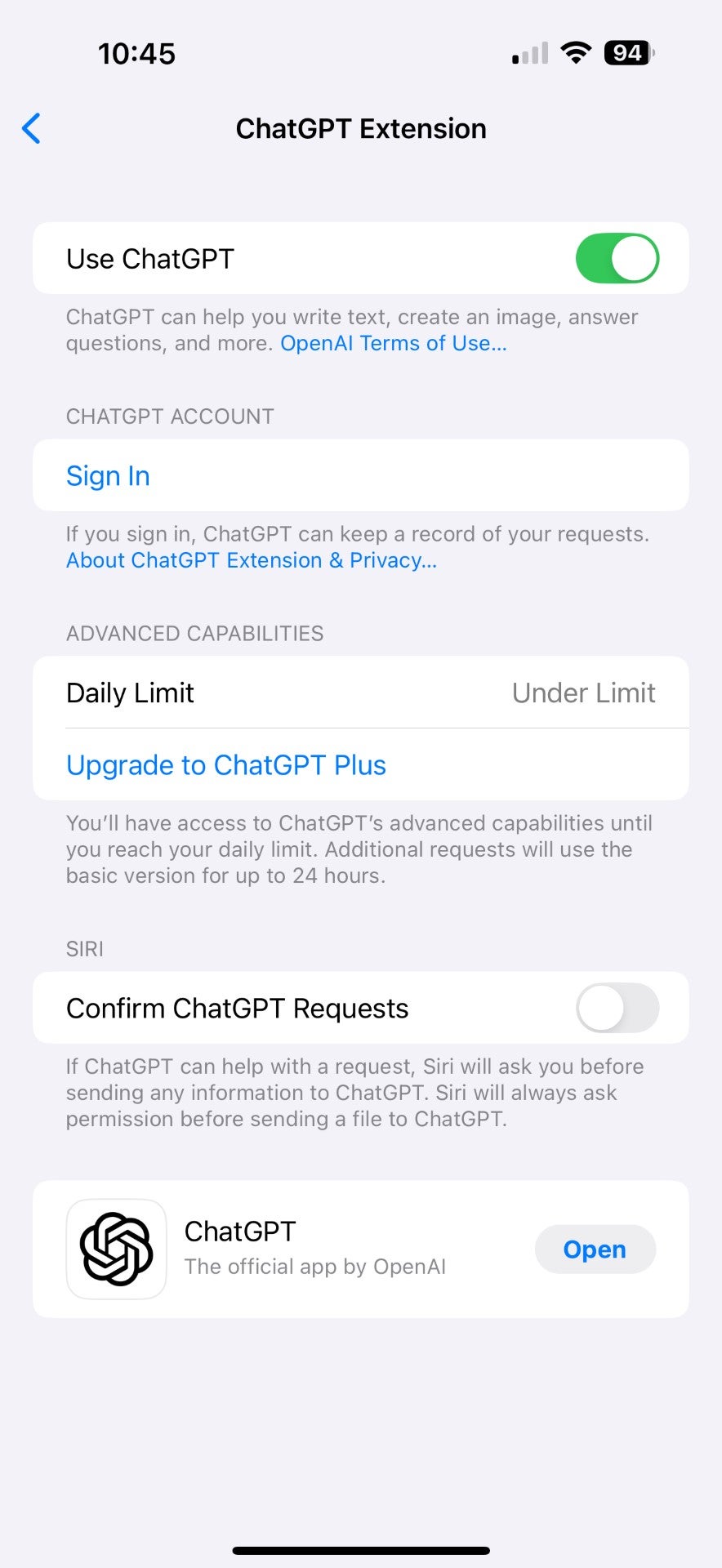
    ChatGPT ahora funcionará con Siri y otros servicios en tu iPhone, pero ¿qué pasa si quieres vincularlo a tu cuenta ChatGPT? Esto es especialmente útil si paga por ChatGPT Plus con límites más altos de solicitudes y funciones más avanzadas. Para hacer esto, toque Iniciar sesión en el menú de la extensión ChatGPT.Cómo conectar su cuenta ChatGPT a Apple Intelligence paso (7)

  8. Paso 8

    Inicie sesión con sus credenciales de ChatGPT
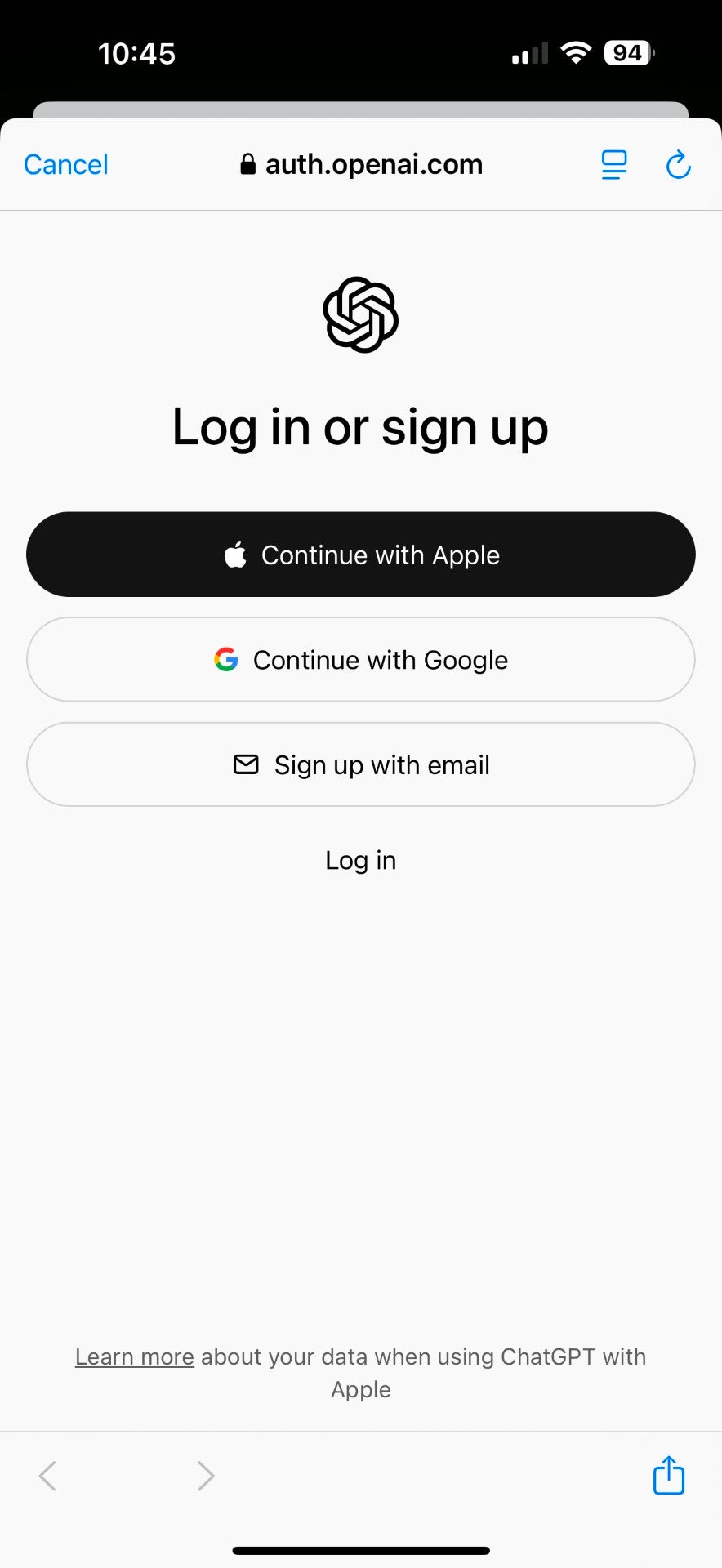
    1734525395 667 Como conectar su cuenta ChatGPT a Apple Intelligence

    Aparecerá una ventana emergente que le solicitará que inicie sesión con su cuenta ChatGPT o que inicie sesión con su cuenta asociada de Apple o Google. Para continuar, simplemente inicia sesión y sigue las instrucciones en pantalla para vincular tu cuenta ChatGPT con Siri. Cómo conectar su cuenta ChatGPT a Apple Intelligence paso (8)

Solución de problemas

No puedo ver la extensión ChatGPT en el menú Apple Intelligence y Siri. ¿Qué tengo que hacer?

La integración ChatGPT se introdujo en iOS 18.2, así que asegúrese de que su software esté actualizado.
También podría gustarte

Cómo recuperar rápidamente el correo de voz eliminado en iPhone

Cómo cambiar la voz de Siri en iPhone

Cómo arreglar rápidamente una aplicación congelada en iPhone

Ganadores y perdedores: Pixel 9a brilla y la UE va tras Apple nuevamente

ANSI vs ISO Lúmenes: cómo elegir el proyector correcto

ETIQUETADO: Apple, ChatGPT, Cómo, conectar, cuenta, Intelligence
Comparte este artículo
Facebook Twitter Pinterest Whatsapp Whatsapp
Cuota
¿Qué piensas?
Amor0
Triste0
Contento0
Somnoliento0
Enfadado0
Sin comentarios0
Guiño0
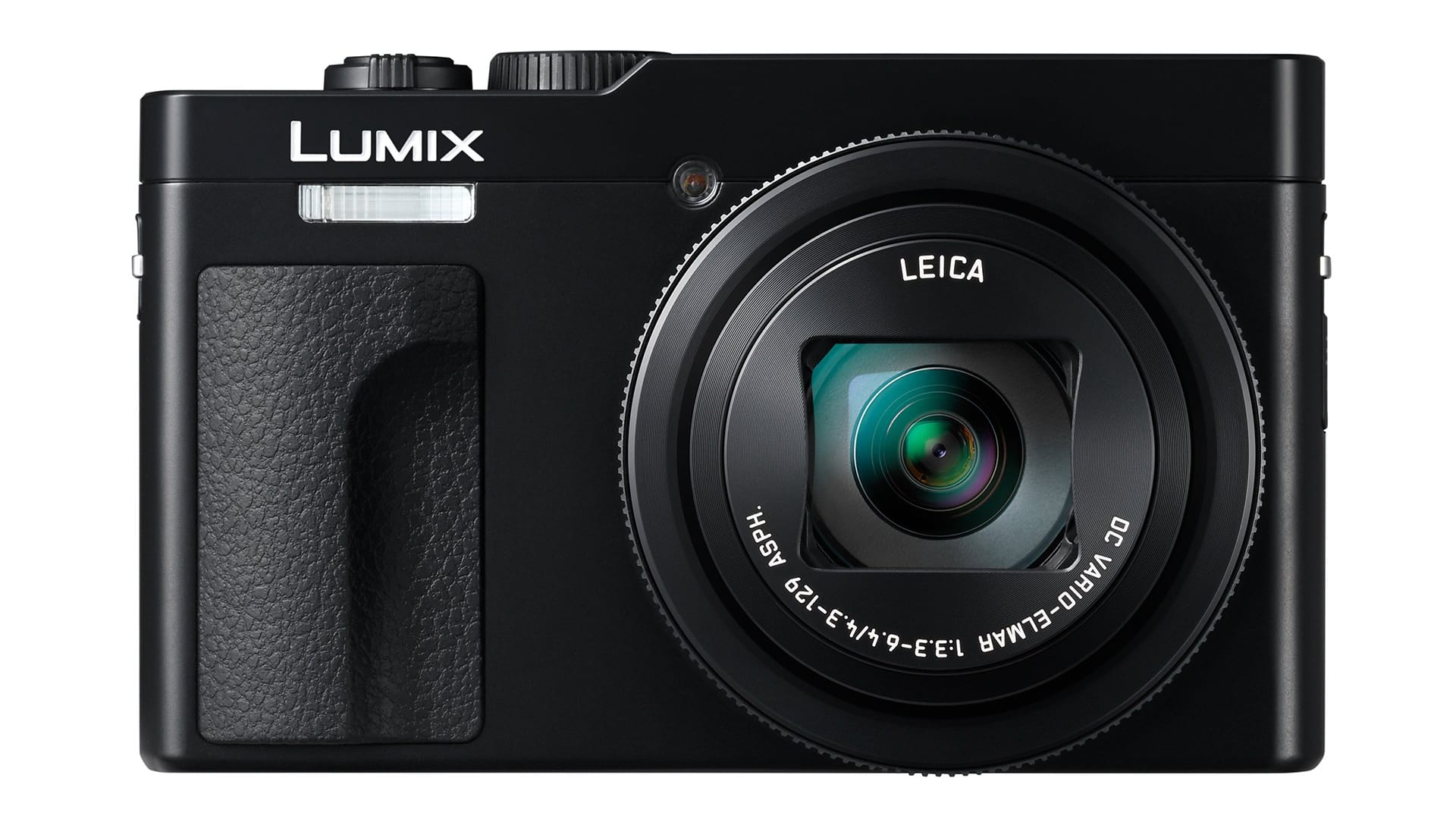
Artículo anterior La cámara de apuntar y disparar ha vuelto y Panasonic está totalmente aquí para ello
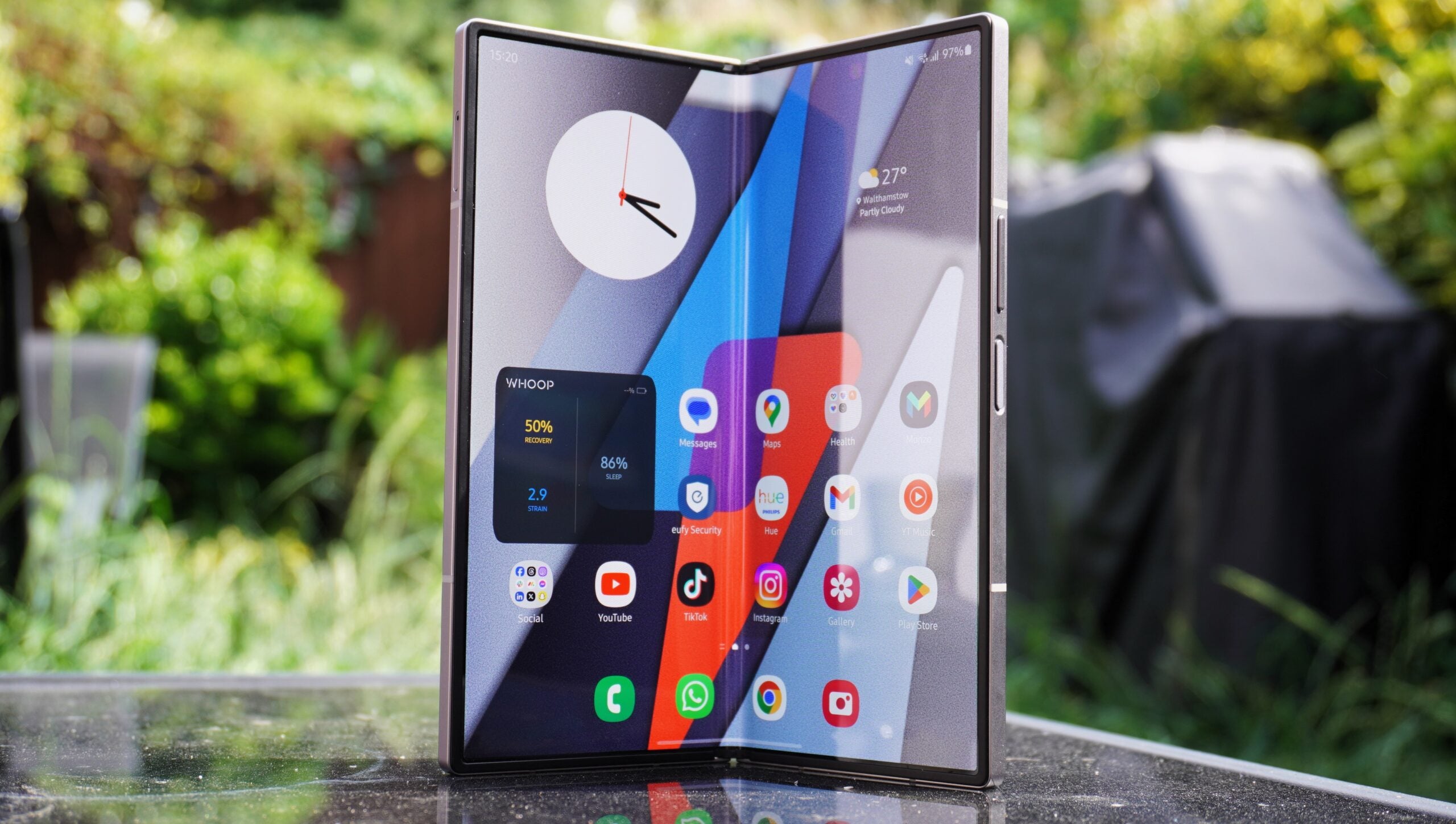
Artículo siguiente El excelente acuerdo Galaxy Z Fold 6 de EE fija el precio del teléfono Samsung
Deja un comentario

Deja una respuesta Cancelar la respuesta

Tu dirección de correo electrónico no será publicada. Los campos obligatorios están marcados con *

Publicación popular

También podría gustarte

Cómo recuperar rápidamente el correo de voz eliminado en iPhone

hace 1 año 4 Minutos mínimos para leer

Cómo cambiar la voz de Siri en iPhone

hace 1 año 2 Minutos mínimos para leer

Cómo arreglar rápidamente una aplicación congelada en iPhone

hace 1 año 4 Minutos mínimos para leer

Ganadores y perdedores: Pixel 9a brilla y la UE va tras Apple nuevamente

hace 1 año 8 Minutos mínimos para leer

ANSI vs ISO Lúmenes: cómo elegir el proyector correcto

hace 1 año 9 Minutos mínimos para leer

Claude AI agrega búsqueda web en tiempo real para ayudar a pelear con Gemini y Chatgpt

hace 1 año 3 Minutos mínimos para leer

Cómo habilitar iMessage en un iPhone, iPad y Mac

hace 1 año 11 Minutos mínimos para leer

La UE está matando a todos los beneficios exclusivos de Apple To-Apple Device

hace 1 año 5 Minutos mínimos para leer
Mostrar más
ThemeLocal: consejos de blog que funcionan como magiaThemeLocal: consejos de blog que funcionan como magia
Síganos
© 2022 Themelocal. Reservados todos los derechos.
Welcome Back!

Sign in to your account

¿Perdiste tu contraseña?