ThemeLocal: consejos de blog que funcionan como magiaThemeLocal: consejos de blog que funcionan como magiaThemeLocal: consejos de blog que funcionan como magia
  • Marketing por correo
  • Más
Search
© 2022 Themelocal. Reservados todos los derechos.
Lectura: Notificaciones sensatas
Cuota
Notificación Mostrar más
Aa
ThemeLocal: consejos de blog que funcionan como magiaThemeLocal: consejos de blog que funcionan como magia
Aa
  • Marketing por correo
  • Más
Search
  • Marketing por correo
  • Más
Síganos
© 2022 Themelocal. Reservados todos los derechos.
ThemeLocal: consejos de blog que funcionan como magia > Blog > Cómo > Notificaciones sensatas
Cómo

Notificaciones sensatas

Última actualización: enero 22, 2025 4:24 am
ThemeLocal hace 1 año 8 Minutos mínimos para leer
Cuota
8 Minutos mínimos para leer
Cuota

Las notificaciones pueden ser el complemento de la productividad o la diferencia entre realizar o perder un vuelo. Es importante que tus notificaciones no se salgan de control y no puedas seguirlas. Aquí tienes todas las formas en que puedes organizar, eliminar o enfatizar ciertas notificaciones para mantenerte informado sobre las cosas que deseas.
Contents
Libérate de las perturbacionesAgrupe sus notificacionesEliminar notificaciones no deseadasHaga un inventario de sus notificacionesHacer los cortes profundos

Notificaciones sensatas

Libérate de las perturbaciones

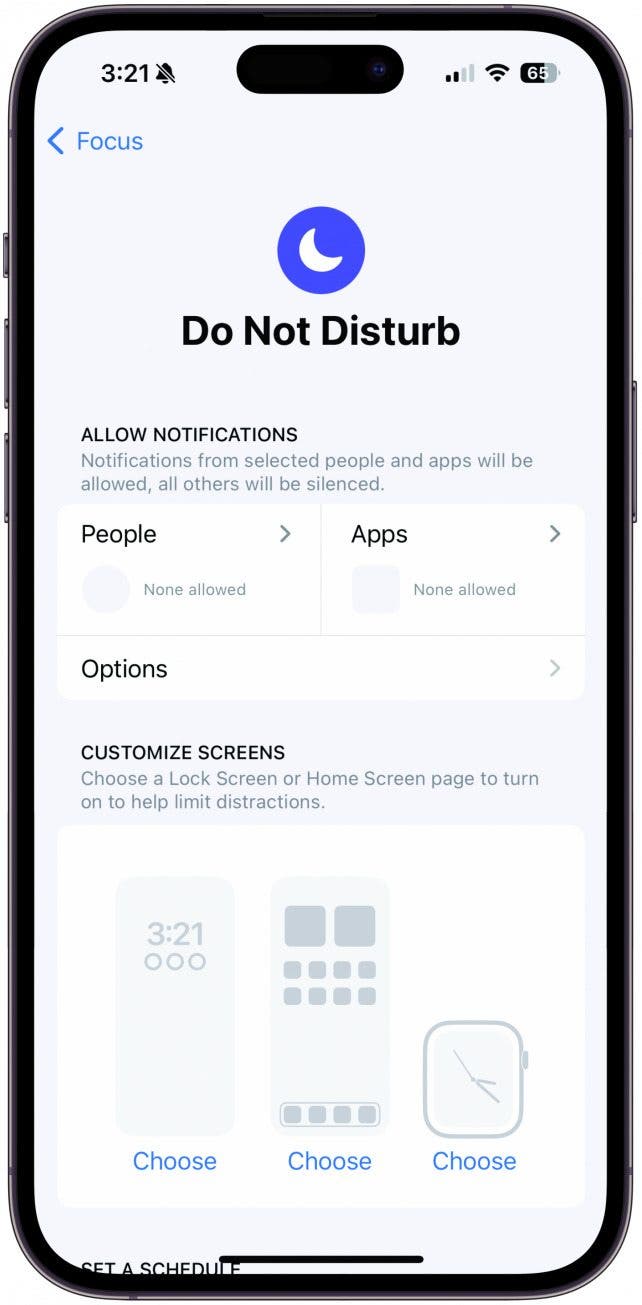
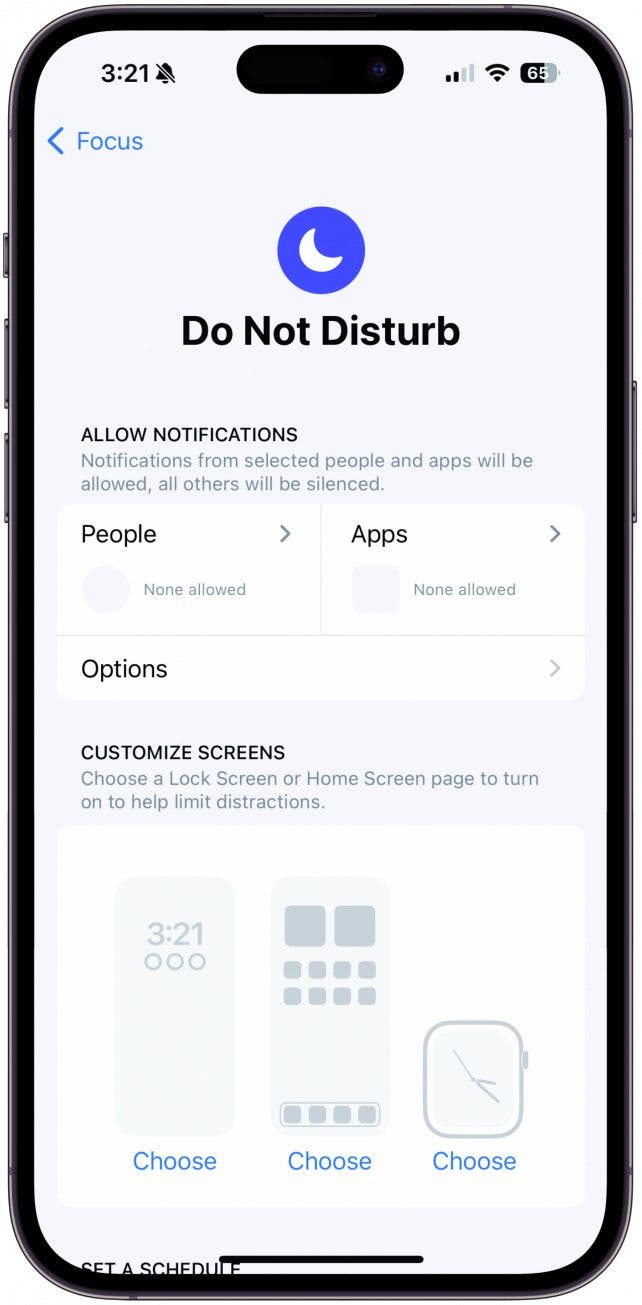
No molestar es un modo que te permite silenciar llamadas, notificaciones, mensajes de texto y más. Para configurar No molestar en su iPhone, primero abra Configuración. Toca Enfocar. Toca No molestar. En la sección Personas, elija con qué personas le gustaría poder comunicarse con usted mientras está en No molestar. En la sección Aplicaciones, elige qué aplicaciones pueden enviarte notificaciones mientras estás en No molestar. Al tocar las opciones, podrá activar o desactivar Mostrar en la pantalla de bloqueo, Atenuar la pantalla de bloqueo y Ocultar insignias de notificación. Ocultar insignias de notificación es una manera fantástica de ser realmente completamente intocable. Por último, programar No molestar es una excelente manera de garantizar que nunca te despierten notificaciones no deseadas durante la noche. Hay un millón de razones excelentes para emplear la función de programación No molestar.
1737516250 684 Notificaciones sensatas

Agrupe sus notificaciones

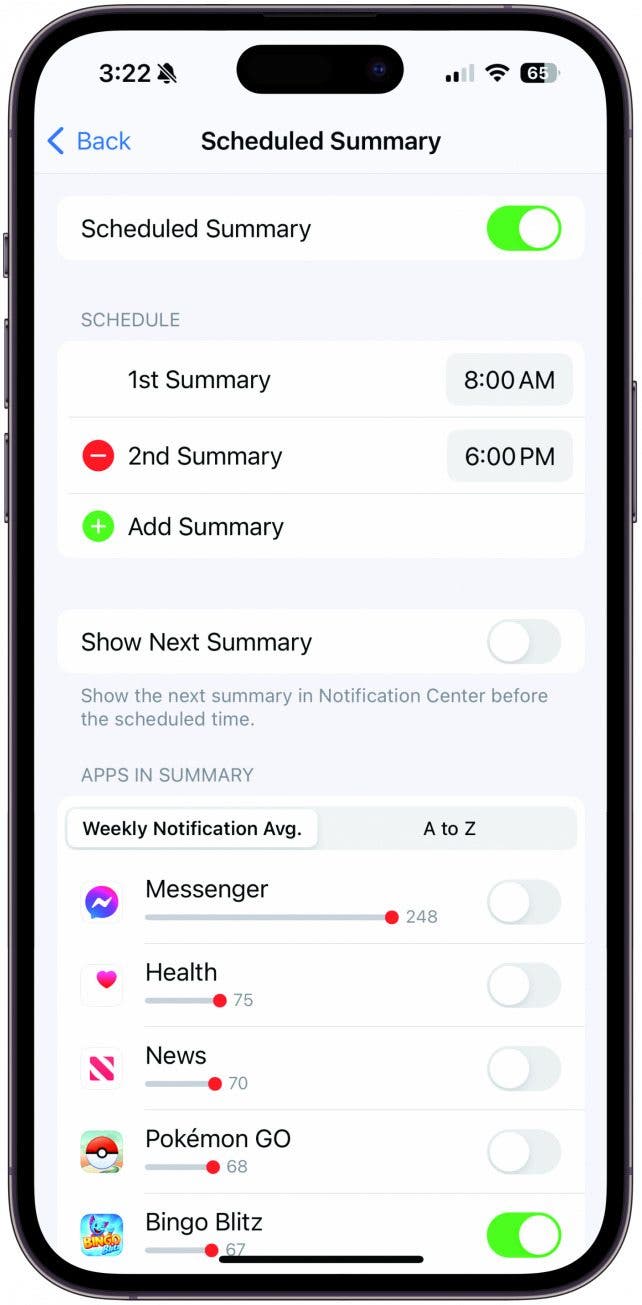
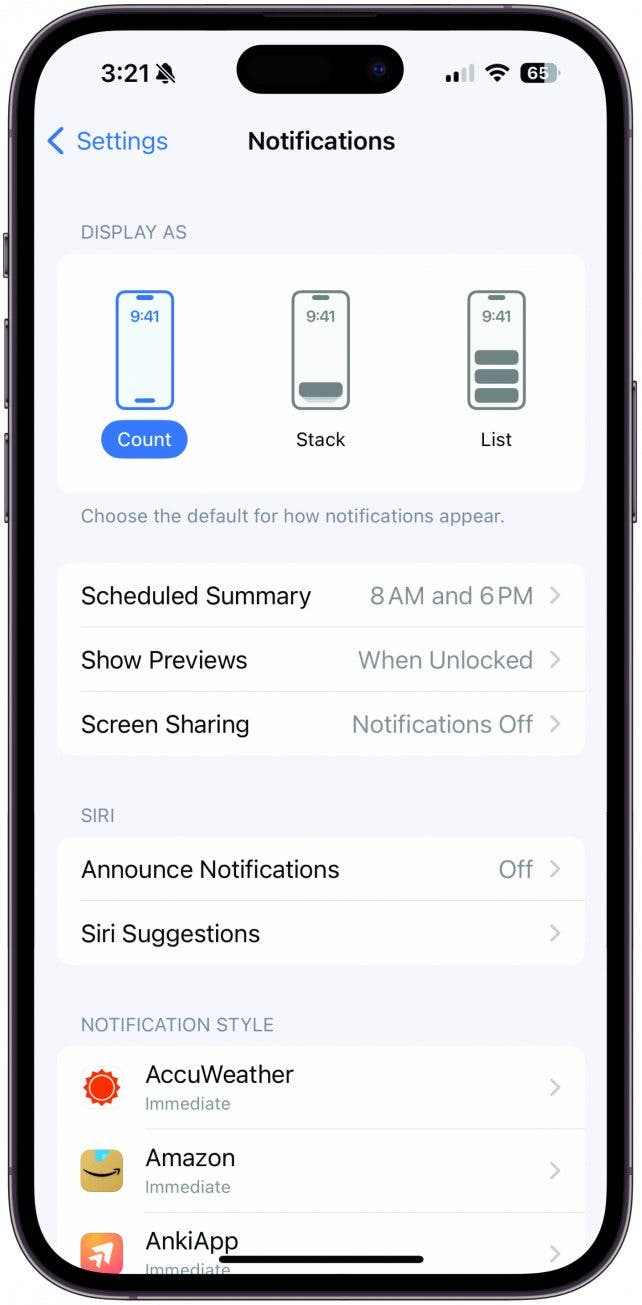
La segunda forma de manejar sus notificaciones que analizaremos son los resúmenes programados. En su iPhone, el Resumen programado le permite programar ciertas notificaciones de aplicaciones para que se entreguen como un paquete junto con otras a una hora determinada del día. Al agrupar las notificaciones no urgentes en un resumen en un momento conveniente, puede reducir la cantidad de veces que su dispositivo le avisa, lo que reduce las distracciones a lo largo del día. Puede crear hasta 12 resúmenes programados y cada uno puede configurarse para que llegue a la pantalla de bloqueo y al Centro de notificaciones a la hora que elija. Por ejemplo, puede optar por recibir un montón de notificaciones no esenciales cuando se toma la pausa para el almuerzo. Tal vez prefiera que lleguen después de la cena, cuando finalmente pueda relajarse y revisarlos. Otra gran opción es lo último antes de acostarse, lo que te ayudará a sentirte organizado antes de irte a dormir.

Personalmente, tengo un resumen programado que me llega a las 9 p.m. todas las noches. En mi resumen programado están las notificaciones de salud, mi aplicación del New York Times, Amazon, una aplicación que rastrea la luna llena, Kindle y YouTube. Todas estas notificaciones son las que quiero recibir, pero no son urgentes y no quiero interrumpir mi día mirándolas. Sin embargo, si apareció un artículo interesante en el NYT mientras estaba trabajando, las 9 p. m. es el momento perfecto para leerlo. O, de la misma manera, si uno de mis YouTubers favoritos subió un video durante el día, me alegro de no haberme dado cuenta mientras trabajaba para que no fuera una fuente de distracción, pero ahora que estoy libre, es un buen momento para ser notificado para que pueda verlo. Si elige habilitar varios resúmenes, las mismas aplicaciones y notificaciones aparecerán en todos ellos, solo que le llegarán más resúmenes a lo largo del día. Esto significa que no puede hacer que Twitter llegue a su resumen de la mañana y luego no recibir notificaciones de Twitter en su resumen de la tarde.

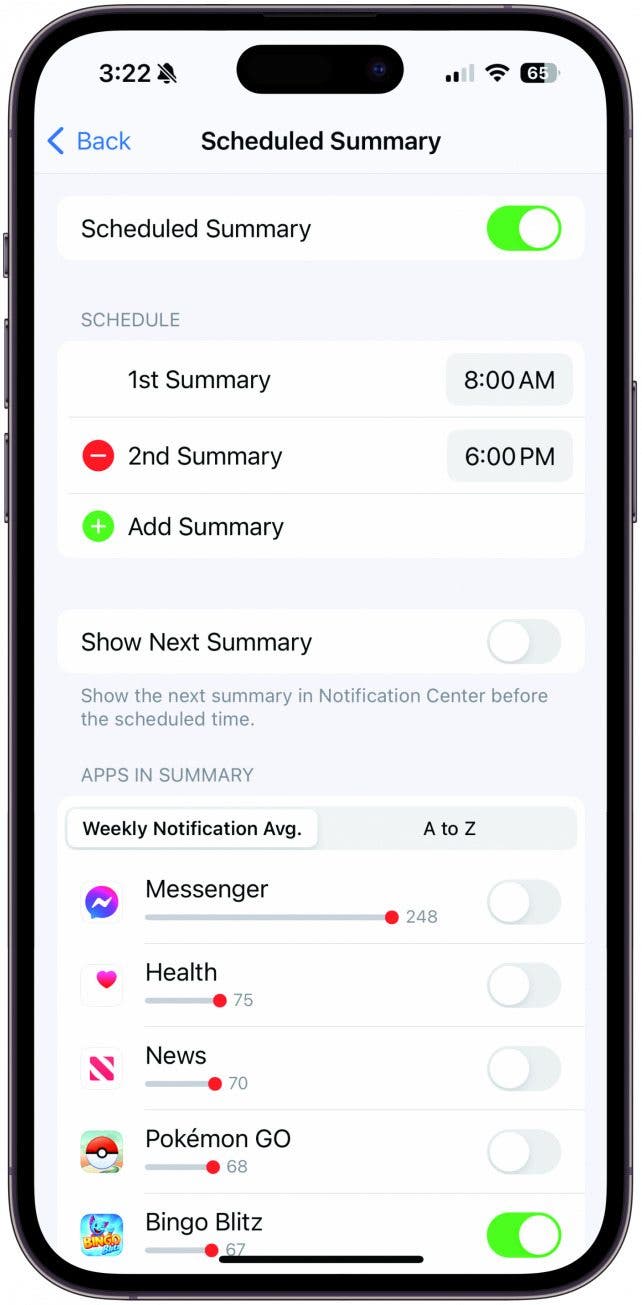
Abra Configuración. Toca Notificaciones. Toca Resumen programado. Active el Resumen programado. Luego, agregue Resumen y ajuste el tiempo a su primer resumen. Si lo desea, continúe y cree resúmenes adicionales según sus necesidades. Si tiene varios resúmenes, le recomiendo habilitar Mostrar siguiente resumen. Luego, revise las aplicaciones y seleccione qué aplicaciones cree que es importante recibir pero que sería perjudicial o irrelevante recibir durante el día. Alternelos para que se entreguen en el resumen programado. Y si desea obtener más consejos sobre cómo administrar sus notificaciones, asegúrese de consultar nuestra guía gratuita Consejo del día hoja informativa.
1737516251 350 Notificaciones sensatas

Eliminar notificaciones no deseadas

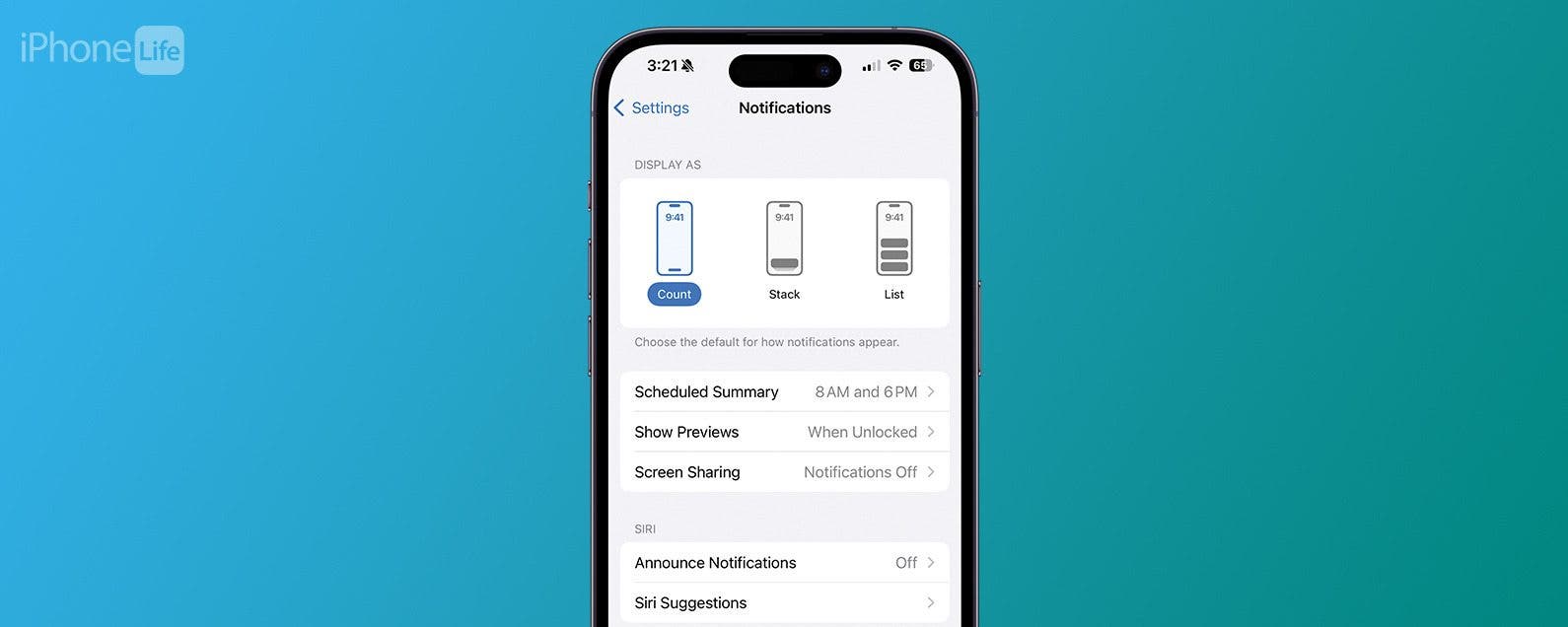
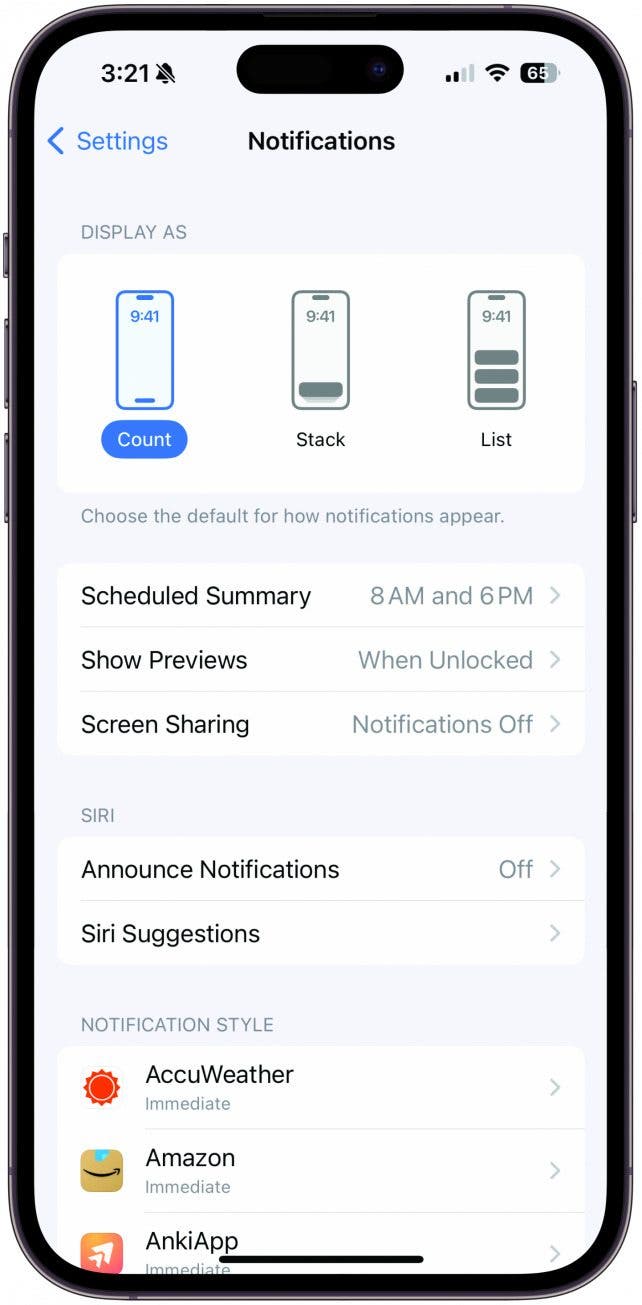
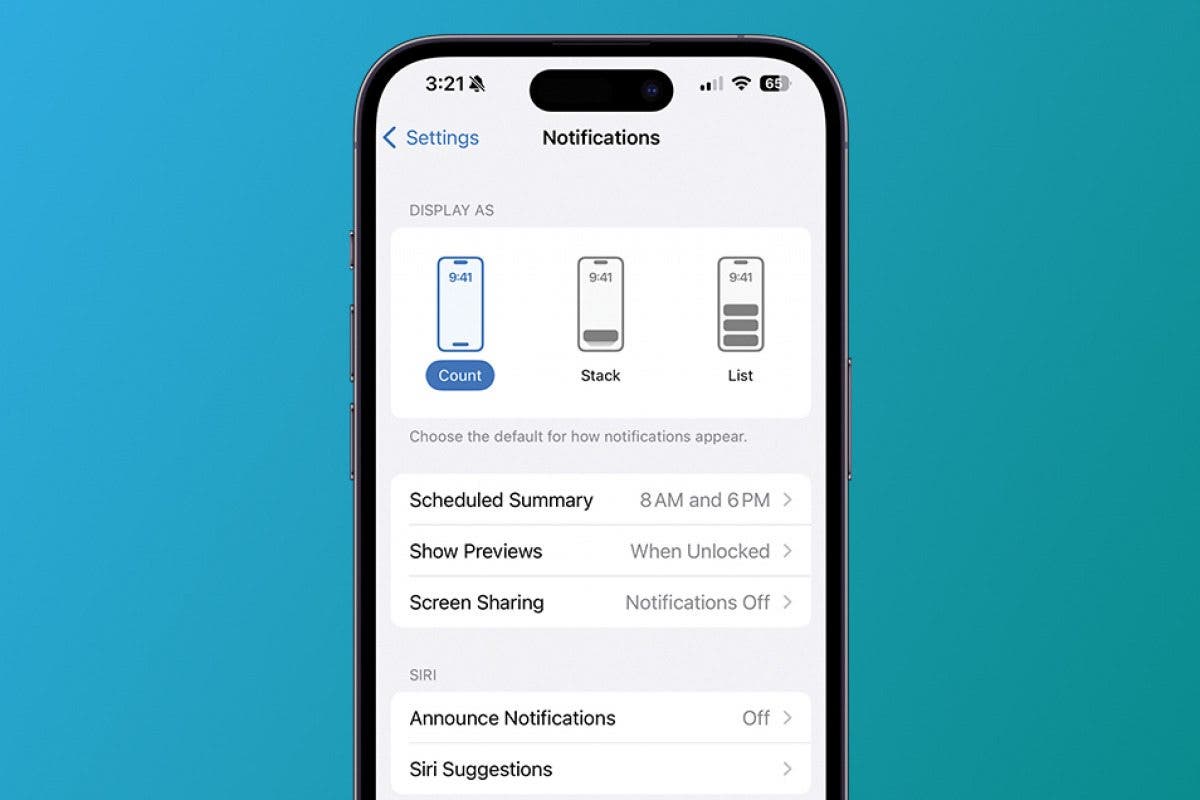
Para cada aplicación individual, puede ajustar las notificaciones, incluso si desea que aparezcan en la pantalla de bloqueo, en el Centro de notificaciones o en los carteles que aparecen en la parte superior de su iPhone. Puede personalizar la configuración de notificaciones para cualquier aplicación determinada abriendo la aplicación directamente y accediendo a su configuración desde allí, pero veamos cómo ajustar la configuración de notificaciones en su iPhone, para obtener más reglas para todo el sistema. Tenga en cuenta las preguntas de esta página mientras decide qué notificaciones mantener activas y cuáles desactivar. Abra Configuración. Toca Notificaciones. Elija Recuento, Pila o Lista para mostrar notificaciones. Luego, desplácese hacia abajo para ver todas sus aplicaciones. Toque una aplicación individual para ajustar su configuración.

Haga un inventario de sus notificaciones

En tu iPhone, deslízate hacia abajo desde la parte superior central de tu pantalla para abrir el Centro de notificaciones y ver tus notificaciones más recientes. Esto le dará una idea de las notificaciones que recibió pero que no abrió. Luego, ve a Notificaciones en Configuración y desplázate por todas tus aplicaciones. Haga una lista de las aplicaciones de las que recibe notificaciones todos los días.

  1. ¿Cuántas de estas notificaciones son esenciales para tu vida diaria?
  2. ¿Cuántas de estas notificaciones te gusta recibir?
  3. ¿Cuántas de estas notificaciones te causan estrés o te hacen perder tiempo y dinero?

Haz una lista de las notificaciones que te gustaría recibir con más frecuencia, como cumpleaños, aplicaciones que te ayuden a formar buenos hábitos y alertas de noticias. Por último, haga una lista de notificaciones que nunca querrá ver. Si no estás seguro, puedes responder estas preguntas:

  1. ¿Crees que cada vez que esta aplicación te notifica te sientes molesto?
  2. ¿Utilizas una aplicación en particular con tanta frecuencia que recibes notificaciones interminables?
  3. ¿Te encanta usar esta aplicación demasiado y, por lo tanto, quieres eliminar la tentación desactivando las notificaciones?

Hacer los cortes profundos

Si necesita ayuda para decidir qué tipo de notificación configurar para sus diferentes aplicaciones, aquí tiene algunas sugerencias:

Esencial para tu vida diaria: Permitir notificaciones, entrega inmediata, pantalla de bloqueo, centro de notificaciones, pancartas (estilo de pancarta: temporal), sonidos y/o insignias.

Lo disfrutas pero te distraes: Permitir notificaciones, entrega inmediata, tiempo urgente, pantalla de bloqueo y/o centro de notificaciones.

Causan estrés o consumen tiempo y dinero: Desactivar notificaciones

Le gustaría utilizar más a menudo: Permitir notificaciones, entrega inmediata, pantalla de bloqueo, centro de notificaciones, pancartas (estilo de pancarta: temporal), sonidos y/o insignias.

No has usado en más de 3 meses: Deshabilite las notificaciones o entregue en el resumen programado.

Le gustaría usarlo todos los días pero no necesita recibir una notificación inmediata: Permitir notificaciones, resumen programado, pantalla de bloqueo, centro de notificaciones y/o insignias.
También podría gustarte

Desmontaje instantáneamente todas sus notificaciones de iPhone

iOS 18.3 aumenta la inteligencia visual y fija esos resúmenes de notificaciones

Apple retira los resúmenes de notificaciones de noticias en la última versión beta de iOS 18

Cómo detener las notificaciones en iPhone para personas y aplicaciones

Deshabilite Notificar de todos modos en iPhone y evite notificaciones que distraigan

ETIQUETADO: notificaciones, sensatas
Comparte este artículo
Facebook Twitter Pinterest Whatsapp Whatsapp
Cuota
¿Qué piensas?
Amor0
Triste0
Contento0
Somnoliento0
Enfadado0
Sin comentarios0
Guiño0
Artículo anterior Android 15 y One UI 7 están listos para un lanzamiento tardío en teléfonos Galaxy S
Artículo siguiente Cómo ganar concursos de Apple Watch cada vez
Deja un comentario

Deja una respuesta Cancelar la respuesta

Tu dirección de correo electrónico no será publicada. Los campos obligatorios están marcados con *

Publicación popular

También podría gustarte

Desmontaje instantáneamente todas sus notificaciones de iPhone

hace 1 año 2 Minutos mínimos para leer

iOS 18.3 aumenta la inteligencia visual y fija esos resúmenes de notificaciones

hace 1 año 4 Minutos mínimos para leer

Apple retira los resúmenes de notificaciones de noticias en la última versión beta de iOS 18

hace 1 año 4 Minutos mínimos para leer

Cómo detener las notificaciones en iPhone para personas y aplicaciones

hace 1 año 6 Minutos mínimos para leer

Deshabilite Notificar de todos modos en iPhone y evite notificaciones que distraigan

hace 2 años 6 Minutos mínimos para leer

Cómo desactivar los resúmenes de notificaciones de Apple Intelligence

hace 2 años 3 Minutos mínimos para leer

Cómo silenciar las notificaciones de un contacto en iPhone

hace 2 años 5 Minutos mínimos para leer

¿Qué significa Notificaciones silenciadas?

hace 2 años 6 Minutos mínimos para leer
Mostrar más
ThemeLocal: consejos de blog que funcionan como magia > Blog > Cómo > Notificaciones sensatas
Cómo

Notificaciones sensatas

Última actualización: abril 6, 2024 10:01 am
ThemeLocal hace 2 años 8 Minutos mínimos para leer
Cuota
8 Minutos mínimos para leer
Cuota
Notificaciones sensatas

Las notificaciones pueden ser el complemento de la productividad o la diferencia entre realizar o perder un vuelo. Es importante que tus notificaciones no se salgan de control y no puedas seguirlas. Aquí tienes todas las formas en que puedes organizar, eliminar o enfatizar ciertas notificaciones para mantenerte informado sobre las cosas que deseas.

Contents
Libérate de las perturbacionesAgrupe sus notificacionesEliminar notificaciones no deseadasHaga un inventario de sus notificacionesHacer los cortes profundos

1712390464 545 Notificaciones sensatas

Libérate de las perturbaciones

No molestar es un modo que te permite silenciar llamadas, notificaciones, mensajes de texto y más. Para configurar No molestar en su iPhone, primero abra Configuración. Toca Enfocar. Toca No molestar. En la sección Personas, elija con qué personas le gustaría poder comunicarse con usted mientras está en No molestar. En la sección Aplicaciones, elige qué aplicaciones pueden enviarte notificaciones mientras estás en No molestar. Al tocar las opciones, podrá activar o desactivar Mostrar en la pantalla de bloqueo, Atenuar la pantalla de bloqueo y Ocultar insignias de notificación. Ocultar insignias de notificación es una manera fantástica de ser realmente completamente intocable. Por último, programar No molestar es una excelente manera de garantizar que nunca te despierten notificaciones no deseadas durante la noche. Hay un millón de razones excelentes para emplear la función de programación No molestar.

1712390464 151 Notificaciones sensatas

Agrupe sus notificaciones

La segunda forma de manejar sus notificaciones que analizaremos son los resúmenes programados. En su iPhone, el Resumen programado le permite programar ciertas notificaciones de aplicaciones para que se entreguen como un paquete junto con otras a una hora determinada del día. Al agrupar las notificaciones no urgentes en un resumen en un momento conveniente, puede reducir la cantidad de veces que su dispositivo le avisa, disminuyendo las distracciones a lo largo del día. Puede crear hasta 12 resúmenes programados y cada uno puede configurarse para que llegue a la pantalla de bloqueo y al Centro de notificaciones a la hora que elija. Por ejemplo, puede optar por recibir un montón de notificaciones no esenciales cuando se toma la pausa para el almuerzo. Tal vez prefiera que lleguen después de la cena, cuando finalmente pueda relajarse y revisarlos. Otra gran opción es lo último antes de acostarse, lo que te ayudará a sentirte organizado antes de irte a dormir.

Personalmente, tengo un resumen programado que me llega a las 9 p.m. todas las noches. En mi resumen programado están las notificaciones de salud, mi aplicación del New York Times, Amazon, una aplicación que rastrea la luna llena, Kindle y YouTube. Todas estas notificaciones son las que quiero recibir, pero no son urgentes y no quiero interrumpir mi día mirándolas. Sin embargo, si apareció un artículo interesante en el NYT mientras estaba trabajando, las 9 p. m. es el momento perfecto para leerlo. O, de la misma manera, si uno de mis YouTubers favoritos subió un video durante el día, me alegro de no haberme dado cuenta mientras trabajaba para que no fuera una fuente de distracción, pero ahora que estoy libre, es un buen momento para ser notificado para que pueda verlo. Si elige habilitar varios resúmenes, las mismas aplicaciones y notificaciones aparecerán en todos ellos, solo que le llegarán más resúmenes a lo largo del día. Esto significa que no puede hacer que Twitter llegue a su resumen de la mañana y luego no recibir notificaciones de Twitter en su resumen de la tarde.

Configuración abierta. Toca Notificaciones. Toca Resumen programado. Active el Resumen programado. Luego, agregue Resumen y ajuste el tiempo a su primer resumen. Si lo desea, continúe y cree resúmenes adicionales según sus necesidades. Si tiene varios resúmenes, le recomiendo habilitar Mostrar siguiente resumen. Luego, revise las aplicaciones y seleccione qué aplicaciones cree que es importante recibir pero que sería perjudicial o irrelevante recibir durante el día. Alternelos para que se entreguen en el resumen programado. Y si desea obtener más consejos sobre cómo administrar sus notificaciones, asegúrese de consultar nuestra guía gratuita Consejo del día Boletin informativo.

1712390465 525 Notificaciones sensatas

Eliminar notificaciones no deseadas

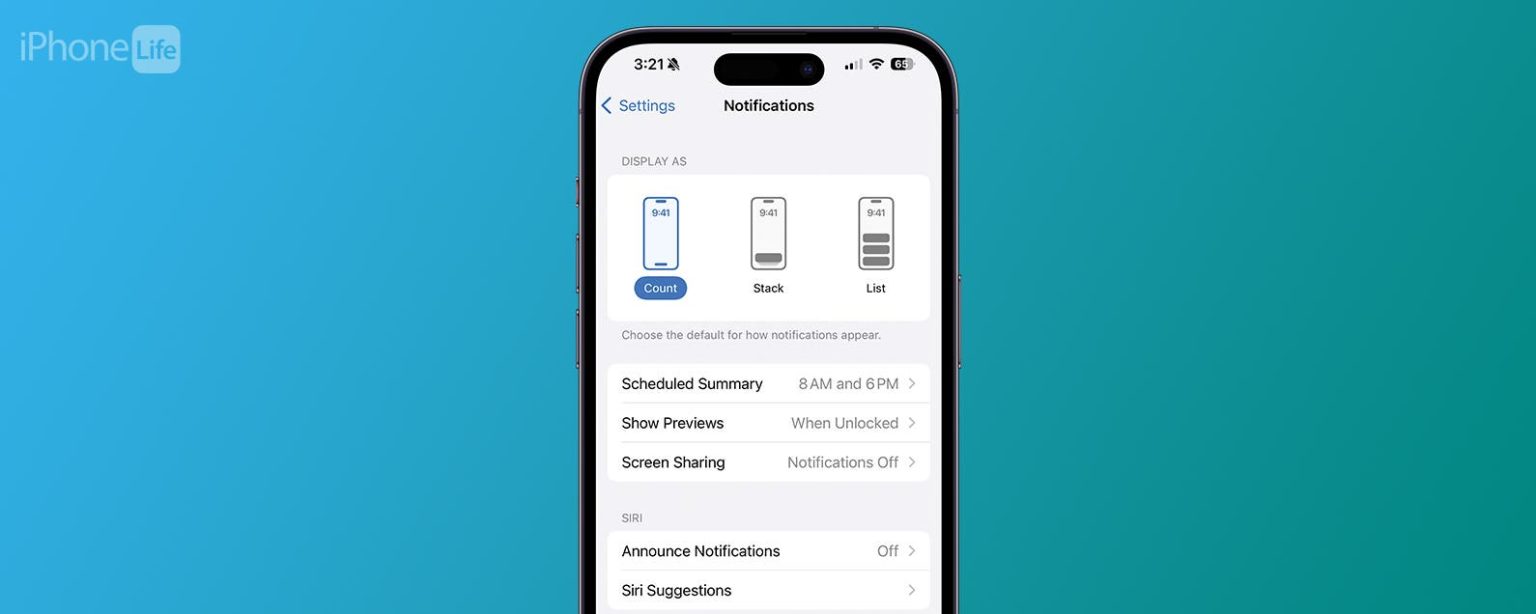
Para cada aplicación individual, puede ajustar las notificaciones, incluso si desea que aparezcan en la pantalla de bloqueo, en el Centro de notificaciones o en los carteles que aparecen en la parte superior de su iPhone. Puede personalizar la configuración de notificaciones para cualquier aplicación determinada abriendo la aplicación directamente y accediendo a su configuración desde allí, pero veamos cómo ajustar la configuración de notificaciones en su iPhone, para obtener más reglas para todo el sistema. Tenga en cuenta las preguntas de esta página mientras decide qué notificaciones mantener activas y cuáles desactivar. Configuración abierta. Toca Notificaciones. Elija Recuento, Pila o Lista para mostrar notificaciones. Luego, desplácese hacia abajo para ver todas sus aplicaciones. Toque una aplicación individual para ajustar su configuración.

Haga un inventario de sus notificaciones

En tu iPhone, deslízate hacia abajo desde la parte superior central de tu pantalla para abrir el Centro de notificaciones y ver tus notificaciones más recientes. Esto le dará una idea de las notificaciones que recibió pero que no abrió. Luego, ve a Notificaciones en Configuración y desplázate por todas tus aplicaciones. Haga una lista de las aplicaciones de las que recibe notificaciones todos los días.

  1. ¿Cuántas de estas notificaciones son esenciales para tu vida diaria?
  2. ¿Cuántas de estas notificaciones te gusta recibir?
  3. ¿Cuántas de estas notificaciones te causan estrés o te hacen perder tiempo y dinero?

Haz una lista de las notificaciones que te gustaría recibir con más frecuencia, como cumpleaños, aplicaciones que te ayuden a formar buenos hábitos y alertas de noticias. Por último, haga una lista de notificaciones que nunca querrá ver. Si no estás seguro, puedes responder estas preguntas:

  1. ¿Crees que cada vez que esta aplicación te notifica te sientes molesto?
  2. ¿Utilizas una aplicación en particular con tanta frecuencia que recibes notificaciones interminables?
  3. ¿Te encanta usar esta aplicación demasiado y, por lo tanto, quieres eliminar la tentación desactivando las notificaciones?

Hacer los cortes profundos

Si necesita ayuda para decidir qué tipo de notificación configurar para sus diferentes aplicaciones, aquí tiene algunas sugerencias:

Esencial para tu vida diaria: Permitir notificaciones, entrega inmediata, pantalla de bloqueo, centro de notificaciones, pancartas (estilo de pancarta: temporal), sonidos y/o insignias.

Lo disfrutas pero te distraes: Permitir notificaciones, entrega inmediata, tiempo urgente, pantalla de bloqueo y/o centro de notificaciones.

Causan estrés o consumen tiempo y dinero: Desactivar notificaciones

Le gustaría utilizar más a menudo: Permitir notificaciones, entrega inmediata, pantalla de bloqueo, centro de notificaciones, pancartas (estilo de pancarta: temporal), sonidos y/o insignias.

No has usado en más de 3 meses: Deshabilite las notificaciones o entregue en el resumen programado.

Le gustaría usarlo todos los días pero no necesita recibir una notificación inmediata: Permitir notificaciones, resumen programado, pantalla de bloqueo, centro de notificaciones y/o insignias.
También podría gustarte

Desmontaje instantáneamente todas sus notificaciones de iPhone

iOS 18.3 aumenta la inteligencia visual y fija esos resúmenes de notificaciones

Apple retira los resúmenes de notificaciones de noticias en la última versión beta de iOS 18

Cómo detener las notificaciones en iPhone para personas y aplicaciones

Deshabilite Notificar de todos modos en iPhone y evite notificaciones que distraigan

ETIQUETADO: notificaciones, sensatas
Comparte este artículo
Facebook Twitter Pinterest Whatsapp Whatsapp
Cuota
¿Qué piensas?
Amor0
Triste0
Contento0
Somnoliento0
Enfadado0
Sin comentarios0
Guiño0
Artículo anterior Revisión del colchón de muelles ensacados Dream Team Gold Knighton de Dreams
Artículo siguiente Los entusiastas del hogar inteligente necesitan ver este paquete de enchufes inteligentes
Deja un comentario

Deja una respuesta Cancelar la respuesta

Tu dirección de correo electrónico no será publicada. Los campos obligatorios están marcados con *

Publicación popular

También podría gustarte

Desmontaje instantáneamente todas sus notificaciones de iPhone

hace 1 año 2 Minutos mínimos para leer

iOS 18.3 aumenta la inteligencia visual y fija esos resúmenes de notificaciones

hace 1 año 4 Minutos mínimos para leer

Notificaciones sensatas

hace 1 año 8 Minutos mínimos para leer

Apple retira los resúmenes de notificaciones de noticias en la última versión beta de iOS 18

hace 1 año 4 Minutos mínimos para leer

Cómo detener las notificaciones en iPhone para personas y aplicaciones

hace 1 año 6 Minutos mínimos para leer

Deshabilite Notificar de todos modos en iPhone y evite notificaciones que distraigan

hace 2 años 6 Minutos mínimos para leer

Cómo desactivar los resúmenes de notificaciones de Apple Intelligence

hace 2 años 3 Minutos mínimos para leer

Cómo silenciar las notificaciones de un contacto en iPhone

hace 2 años 5 Minutos mínimos para leer
Mostrar más
ThemeLocal: consejos de blog que funcionan como magiaThemeLocal: consejos de blog que funcionan como magia
Síganos
© 2022 Themelocal. Reservados todos los derechos.
Welcome Back!

Sign in to your account

¿Perdiste tu contraseña?