


ThemeLocal: consejos de blog que funcionan como magiaThemeLocal: consejos de blog que funcionan como magiaThemeLocal: consejos de blog que funcionan como magia
  • Marketing por correo
  • Más
Search
© 2022 Themelocal. Reservados todos los derechos.
Lectura: Cómo activar la linterna de Apple Watch, apagado y rojo
Cuota
Notificación Mostrar más
Aa
ThemeLocal: consejos de blog que funcionan como magiaThemeLocal: consejos de blog que funcionan como magia
Aa
  • Marketing por correo
  • Más
Search
  • Marketing por correo
  • Más
Síganos
© 2022 Themelocal. Reservados todos los derechos.
ThemeLocal: consejos de blog que funcionan como magia > Blog > Cómo > Cómo activar la linterna de Apple Watch, apagado y rojo
Cómo

Cómo activar la linterna de Apple Watch, apagado y rojo

Última actualización: marzo 3, 2025 10:36 pm
ThemeLocal hace 1 año 4 Minutos mínimos para leer
Cuota
4 Minutos mínimos para leer
Cuota

Es una linterna conectada a tu muñeca. Handy, ¿verdad? Con un nivel de brillo que puede ayudarlo a guiarlo incluso cuando su iPhone no está cerca, la linterna en el Apple Watch es fácil de acceder y ajustar una vez que sepa dónde está ubicado. Le mostraremos cómo encontrar la linterna Apple Watch, cómo encenderla y apagarla y cómo ajustarla para diferentes situaciones.

Contents
Por qué te encantará este consejo:Cómo usar la linterna Apple WatchRequisitos del sistemaErin Macpherson

Por qué te encantará este consejo:

  • Use la tradicional luz blanca de brillo de Apple Watch para ayudarlo a encontrar su camino en la oscuridad.
  • Cambie su linterna Apple Watch a White White para los paseos nocturnos en bicicleta.
  • Use la luz roja para ahorrar batería de Apple Watch o para evitar perturbar la vida silvestre durante las caminatas en el desierto.

Cómo usar la linterna Apple Watch

Requisitos del sistema

Este consejo funciona en Apple Watches Running Watchos 10 y más tarde.

La linterna se encuentra en el Centro de control de Apple Watch, por lo que es fácil acceder mientras viaja. Para obtener más información sobre las funciones de Apple Watch, consulte nuestro boletín gratuito para el boletín del día. Aquí le mostramos cómo usar la linterna en su Apple Watch:

  1. Abrir el Centro de control presionando el botón lateral.
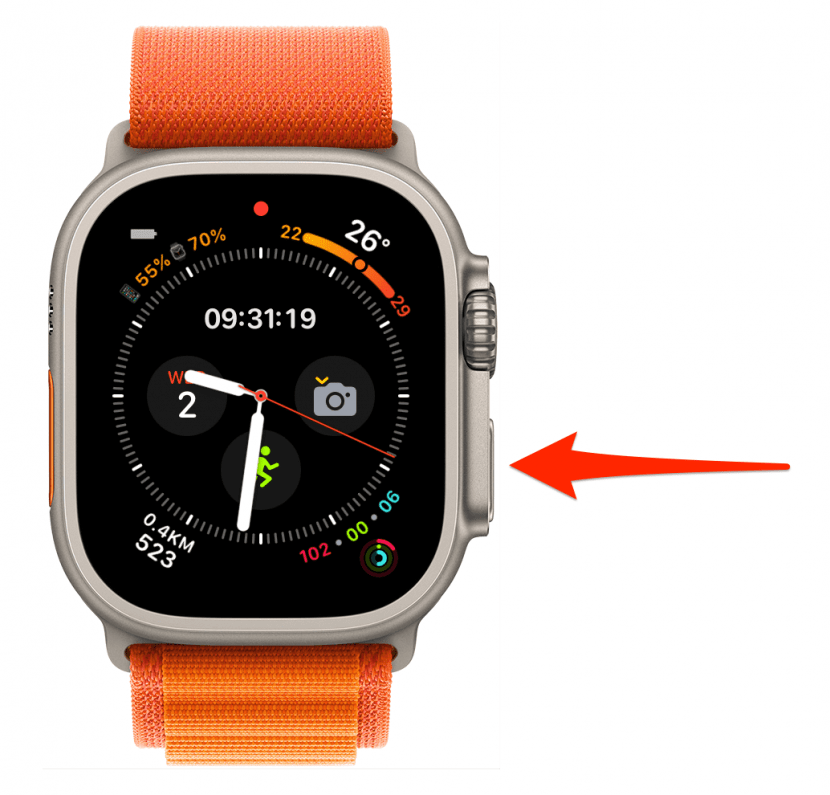
    Abra el centro de control presionando el botón lateral.

  2. Toque el Icono de linterna. Es posible que tenga que desplazarse hacia abajo para encontrarlo.
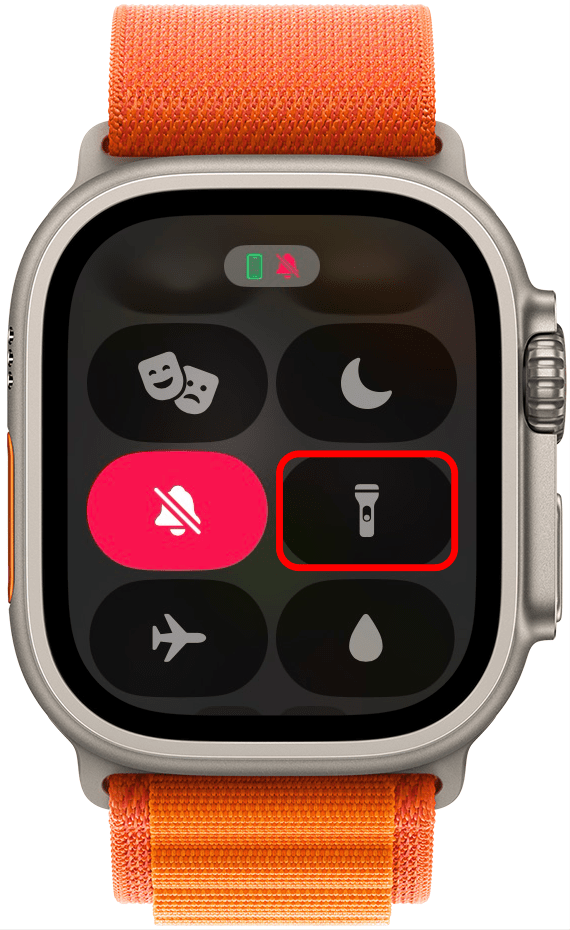
    Toque el icono de la linterna. Es posible que tenga que desplazarse hacia abajo para encontrarlo.

  3. La linterna se encenderá, pero mientras la pantalla de su reloj te enfrente, será más tenue. Cuando le alejes la cara del reloj, se iluminará automáticamente.
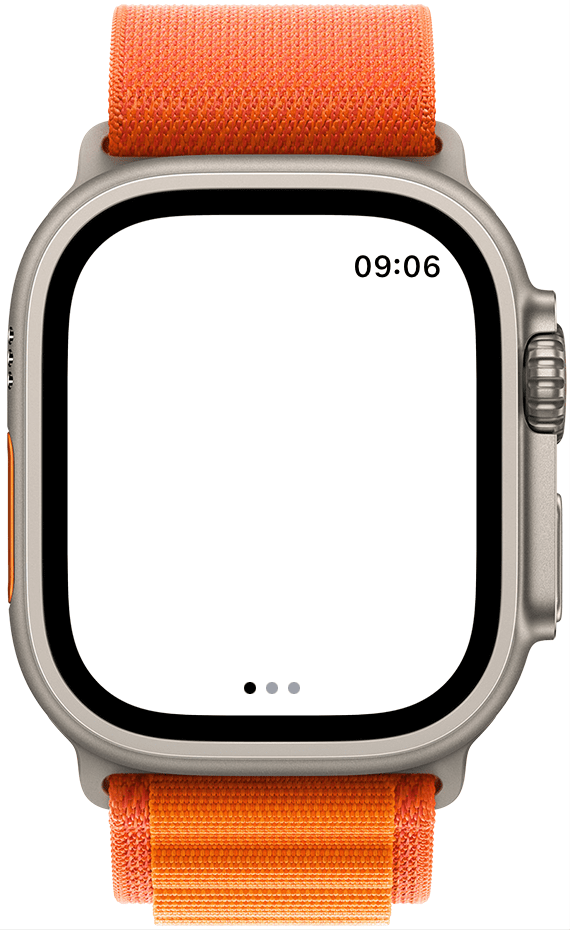
    La linterna se encenderá, pero mientras la pantalla de su reloj te enfrente, será más tenue.

  4. Para cambiar a la luz intermitentedeslizar una vez. Esto es útil para situaciones de emergencia y para hacerle más visible cuando hace ejercicio al aire libre por la noche.
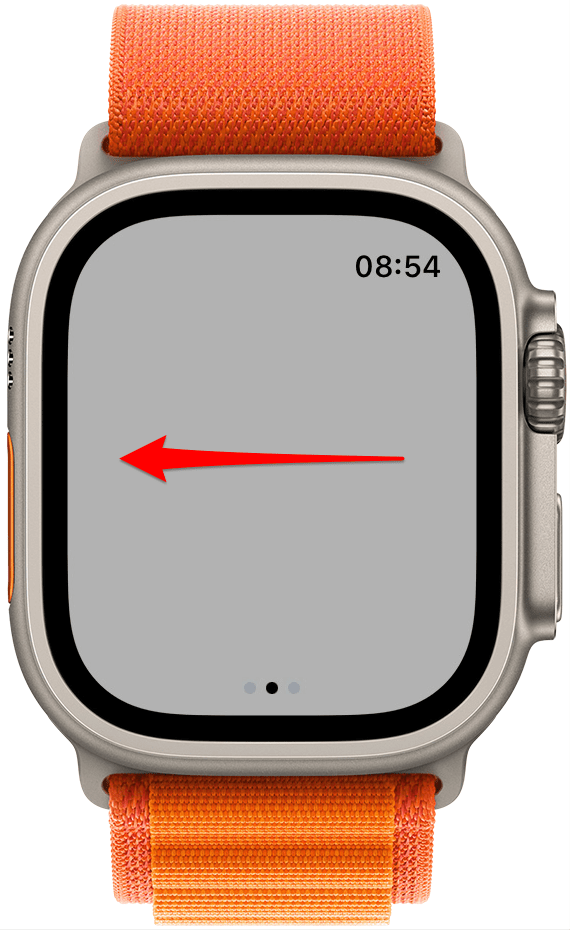
    Para cambiar a la luz intermitente, deslice a la izquierda una vez.

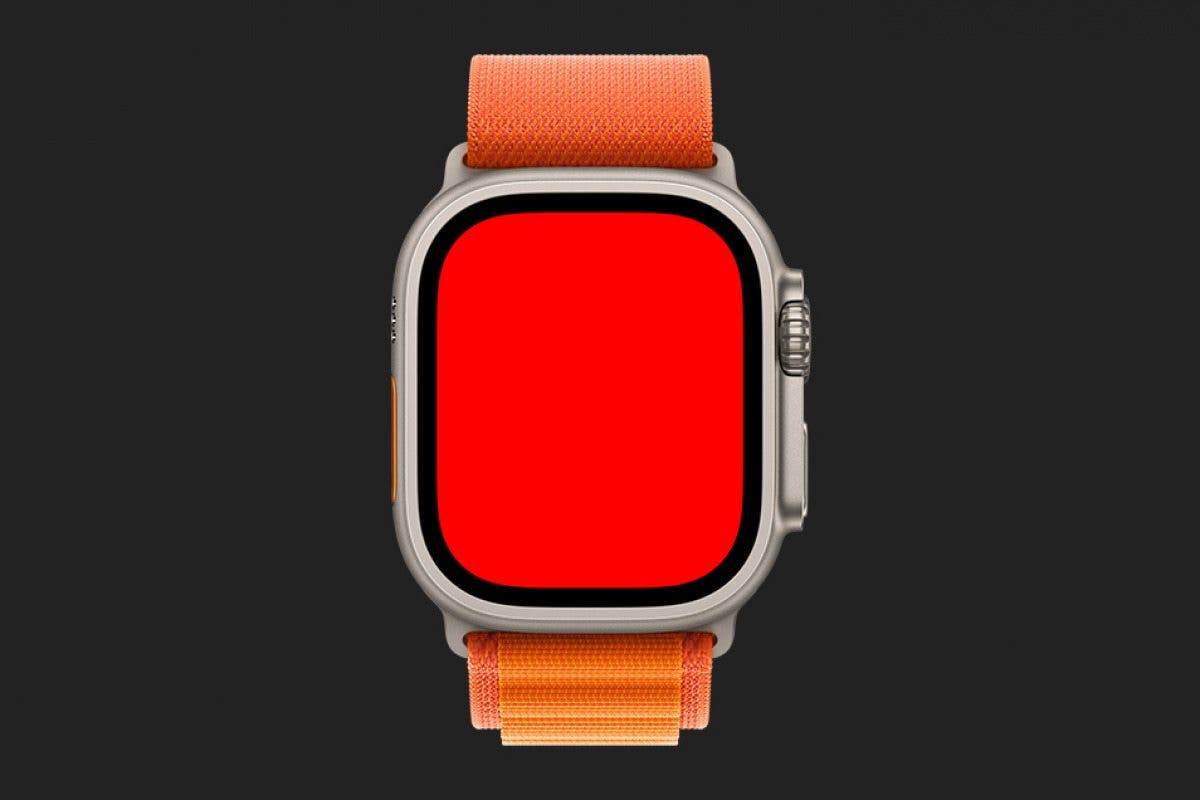
  5. Para cambiar a la luz rojadeslizar de nuevo. Esto es útil para cuando necesitará usar la linterna durante más tiempo. La luz roja le brinda orientación sin evitar que sus ojos se adapten a la oscuridad. También es una luz más amigable para los animales para usar al acampar o caminar alrededor de la vida silvestre.
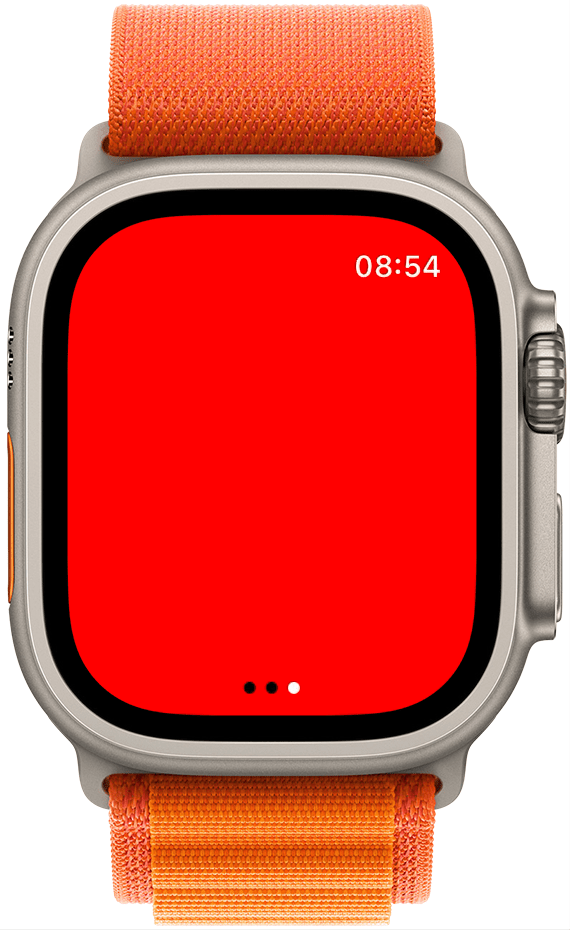
    Para cambiar a la luz roja, deslice hacia la izquierda nuevamente.

  6. Para apagar la linterna de cualquier configuración, deslice hacia abajo desde la parte superior de la pantalla o presione el botón lateral.
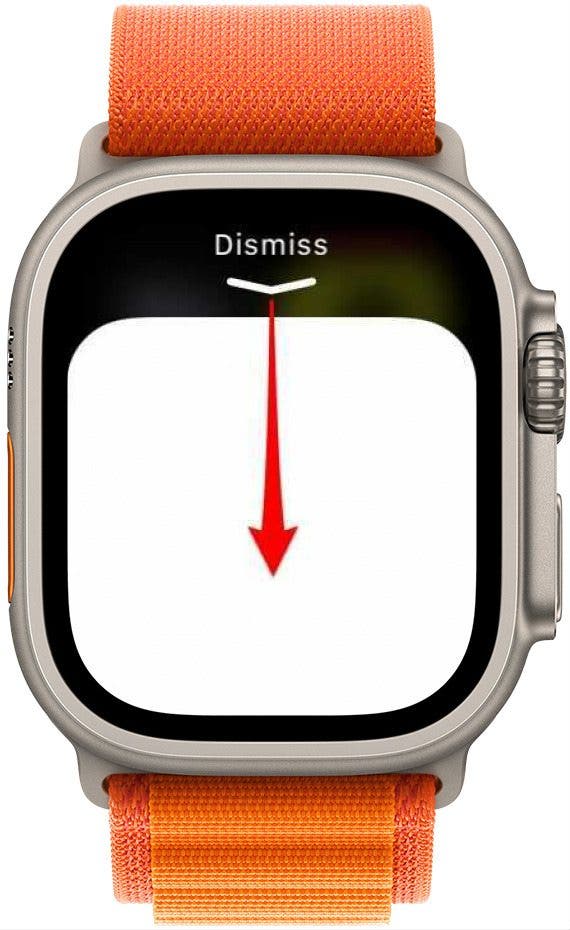
    Para apagar la linterna de cualquier configuración, deslice hacia abajo desde la parte superior de la pantalla o presione el botón lateral.

¡Ahora puede usar su Apple Watch para ayudarlo a guiar su camino y mantenerlo a salvo en la oscuridad!

Foto de perfil de Erin

escrito por

Erin Macpherson

Erin es editor web de Themelocal y ha sido escritor, editor e investigador durante muchos años. Tiene un título en comunicación con énfasis en la psicología y la comunicación, y ha pasado muchos de sus años profesionales como entrenador en varios campos de negocios y especialidades. Erin se unió oficialmente a las filas de los usuarios de iPhone y Apple en todas partes hace unos nueve años, y desde entonces ha disfrutado de la sensación única y personalizada de la tecnología Apple y sus muchos dispositivos. Cuando no está trabajando, Erin y su hijo disfrutan de aventuras al aire libre, acampan y pasan tiempo con su ecléctica colección de mascotas.
Aprende sobre Erin

También podría gustarte

Cómo recuperar rápidamente el correo de voz eliminado en iPhone

Cómo cambiar la voz de Siri en iPhone

Cómo arreglar rápidamente una aplicación congelada en iPhone

Ganadores y perdedores: Pixel 9a brilla y la UE va tras Apple nuevamente

ANSI vs ISO Lúmenes: cómo elegir el proyector correcto

ETIQUETADO: activar, apagado, Apple, Cómo, linterna, rojo, Watch
Comparte este artículo
Facebook Twitter Pinterest Whatsapp Whatsapp
Cuota
¿Qué piensas?
Amor0
Triste0
Contento0
Somnoliento0
Enfadado0
Sin comentarios0
Guiño0
Artículo anterior El concepto de la computadora portátil solar Lenovo podría ayudarlo a salir más
Artículo siguiente Los propietarios de iPhone 15 Pro obtienen un gran impulso de inteligencia de Apple en iOS 18.4
Deja un comentario

Deja una respuesta Cancelar la respuesta

Tu dirección de correo electrónico no será publicada. Los campos obligatorios están marcados con *

Publicación popular

También podría gustarte

Cómo recuperar rápidamente el correo de voz eliminado en iPhone

hace 1 año 4 Minutos mínimos para leer

Cómo cambiar la voz de Siri en iPhone

hace 1 año 2 Minutos mínimos para leer

Cómo arreglar rápidamente una aplicación congelada en iPhone

hace 1 año 4 Minutos mínimos para leer

Ganadores y perdedores: Pixel 9a brilla y la UE va tras Apple nuevamente

hace 1 año 8 Minutos mínimos para leer

ANSI vs ISO Lúmenes: cómo elegir el proyector correcto

hace 1 año 9 Minutos mínimos para leer

Cómo habilitar iMessage en un iPhone, iPad y Mac

hace 1 año 11 Minutos mínimos para leer

La UE está matando a todos los beneficios exclusivos de Apple To-Apple Device

hace 1 año 5 Minutos mínimos para leer

Cómo cambiar el tamaño de las fotos en el iPhone recortando una relación específica

hace 1 año 4 Minutos mínimos para leer
Mostrar más
ThemeLocal: consejos de blog que funcionan como magiaThemeLocal: consejos de blog que funcionan como magia
Síganos
© 2022 Themelocal. Reservados todos los derechos.
Welcome Back!

Sign in to your account

¿Perdiste tu contraseña?
