Las llamadas telefónicas y los mensajes no solicitados pueden convertirse hoy en día en una molestia habitual e incluso en una causa de estrés para muchos usuarios de teléfonos inteligentes. Afortunadamente, Apple ofrece funciones en iOS que le permiten bloquear llamadas y mensajes molestos del mismo número que llegan a su teléfono, y en este artículo le mostraremos cómo configurarlos.
 Ya sean mensajes de un cobrador de deudas que busca a la persona equivocada, un número aleatorio de un país extranjero que sigue llamando en medio de la noche o simplemente alguien de tus contactos de quien preferirías no volver a saber nada, sigue los pasos a continuación. debería evitar que te molesten.
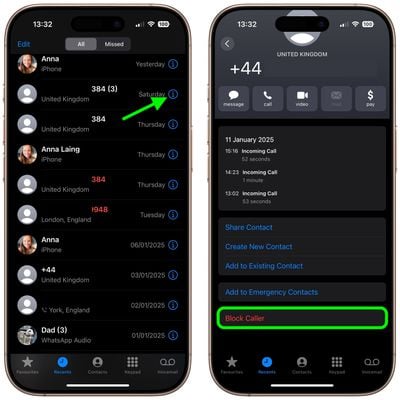
Cómo bloquear una llamada reciente en iPhone
Si el número que desea bloquear es una persona que llamó recientemente, siga estos pasos en su iPhone.
- Inicie la aplicación Teléfono.
- Grifo Recientes.
- Ubica el número que deseas bloquear en el Todo o Omitido lista de llamadas.
- Toque el ícono de información (la «i» minúscula rodeada por un círculo) a la derecha del número.
- Desplácese hacia abajo en la pantalla de identificación de llamadas y toque Bloquear persona que llama.
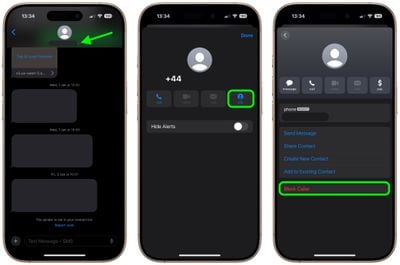
Cómo bloquear un número que te envía mensajes
Si recibe mensajes no deseados de un número específico, aquí le mostramos cómo evitar que lleguen a su iPhone.
- Inicie la aplicación Mensajes.
- Navegue hasta la lista principal de mensajes si es necesario y toque un mensaje recibido del número que desea bloquear.
- Toca el galón junto al número en la parte superior de la pantalla.
- A continuación, toque el información botón.
- Desplácese hacia abajo en la pantalla de identificación de llamadas si es necesario y toque Bloquear persona que llama.
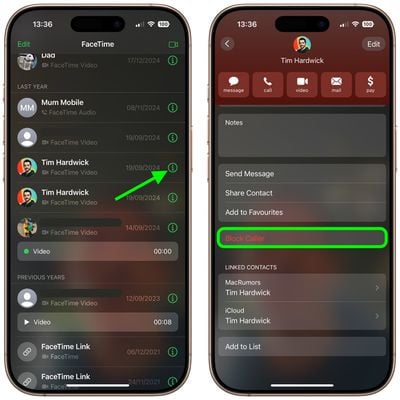
Cómo bloquear un número en FaceTime
Si recibió una llamada FaceTime de un número que desea bloquear, siga estos pasos.
- Inicie la aplicación FaceTime.
- Localice la llamada no deseada que recibió en la lista y toque el ícono de información (la «i minúscula rodeada por un círculo») al lado.
- Desplácese hacia abajo en la pantalla de identificación de llamadas si es necesario y toque Bloquear persona que llama.
Cómo administrar contactos bloqueados en iPhone
Siga estos pasos para agregar o eliminar un contacto de su lista de números bloqueados.
- Inicie la aplicación Configuración, desplácese hacia abajo y toque Aplicaciones.
- Seleccionar Teléfono en la lista.
- Grifo Contactos bloqueados.
- Para eliminar un contacto de su lista de bloqueados, toque Editar en la esquina superior derecha de la pantalla, toque el botón rojo menos que aparece junto a los contactos que desea eliminar y luego toque Hecho.
- Para agregar un contacto a su lista de bloqueados, toque Agregar… y seleccione el contacto de su lista de Contactos. Todos los números en la tarjeta de contacto que seleccione se agregarán a su lista de bloqueados.
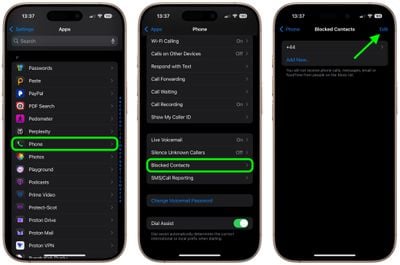
Tenga en cuenta que también puede acceder y administrar su lista de contactos bloqueados en la aplicación Configuración a través de Mensajes -> Bloqueado y FaceTime -> Bloqueado.
Pruebe una solución de bloqueo de terceros
Si recibes llamadas no deseadas de diferentes números con regularidad, considera una de las muchas soluciones de bloqueo de terceros disponibles en la App Store: varias aplicaciones como Hola y verdadero llamador utilice una implementación de CallKit de Apple para identificar y bloquear números sospechosos incluso antes de que suene su teléfono.
Después de instalar una de estas aplicaciones, puede administrar sus permisos de llamadas en cualquier momento desde la aplicación Configuración, tocando Teléfono y seleccionando Contactos bloqueados.