ThemeLocal: consejos de blog que funcionan como magiaThemeLocal: consejos de blog que funcionan como magiaThemeLocal: consejos de blog que funcionan como magia
  • Marketing por correo
  • Más
Search
© 2022 Themelocal. Reservados todos los derechos.
Lectura: Cómo agregar canciones a favoritos en Apple Music (iOS 17)
Cuota
Notificación Mostrar más
Aa
ThemeLocal: consejos de blog que funcionan como magiaThemeLocal: consejos de blog que funcionan como magia
Aa
  • Marketing por correo
  • Más
Search
  • Marketing por correo
  • Más
Síganos
© 2022 Themelocal. Reservados todos los derechos.
ThemeLocal: consejos de blog que funcionan como magia > Blog > Cómo > Cómo agregar canciones a favoritos en Apple Music (iOS 17)
Cómo

Cómo agregar canciones a favoritos en Apple Music (iOS 17)

Última actualización: mayo 28, 2024 11:49 pm
ThemeLocal hace 2 años 3 Minutos mínimos para leer
Cuota
3 Minutos mínimos para leer
Cuota
Como agregar canciones a favoritos en Apple Music iOS 17

* Este artículo es de nuestro boletín Consejo del día. Inscribirse. *

Contents
Por qué te encantará este consejo:Cómo marcar canciones como favoritas y ver favoritasRequisitos del sistema

En versiones anteriores de iOS, podías tocar un corazón en Apple Music para indicar que te encantaba una canción específica. Luego, podrás ver una lista de todas tus canciones «queridas». Con la última actualización, el corazón se ha convertido en una estrella y las canciones queridas se han convertido en favoritas. Aquí se explica cómo agregar canciones a sus favoritos.

Por qué te encantará este consejo:

  • Guarda las canciones que te encantan en una lista de reproducción fácil de encontrar.
  • Encuentra y escucha rápidamente tus canciones favoritas.

Cómo marcar canciones como favoritas y ver favoritas

Requisitos del sistema

Este consejo funciona en iPhones con iOS 17 o posterior. Descubra cómo actualizar a la última versión de iOS.

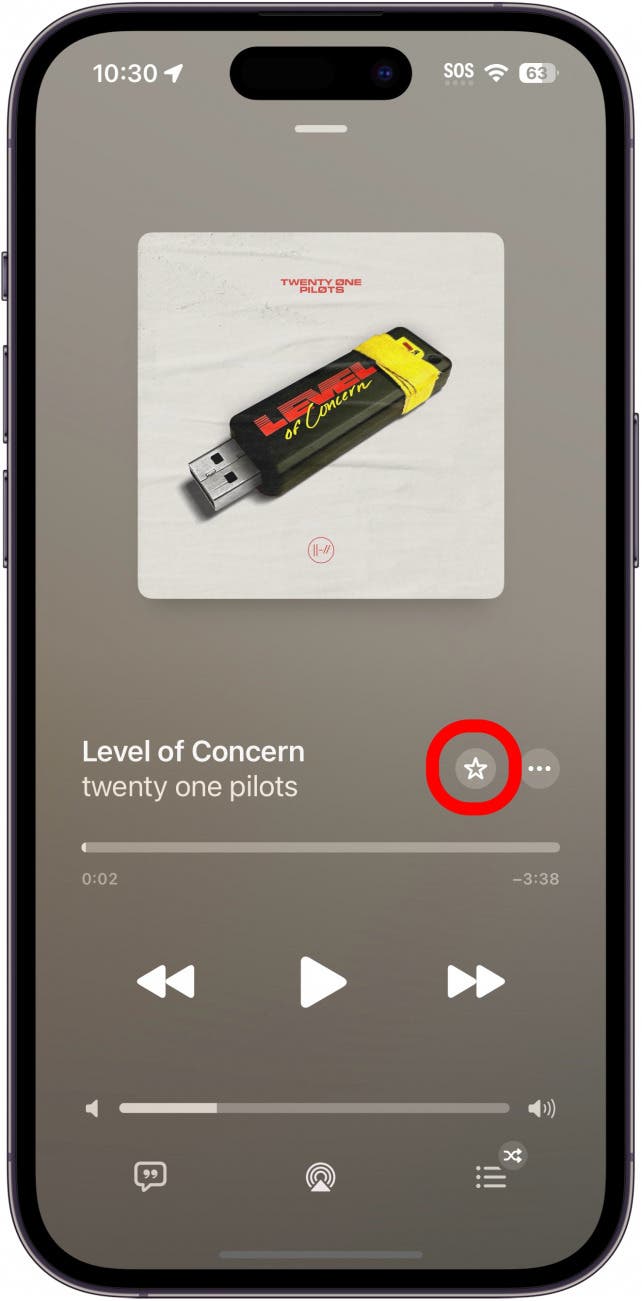
¿Qué significa la estrella en Apple Music? Al tocar el ícono de estrella, se agregará una canción a tus favoritos. Luego puedes filtrar tu biblioteca para ver toda la música que hayas marcado como favorita. Para obtener más consejos y trucos fantásticos de Apple Music, consulta nuestro boletín informativo gratuito Consejo del día. Ahora, aquí te explicamos cómo agregar canciones a tus favoritos:

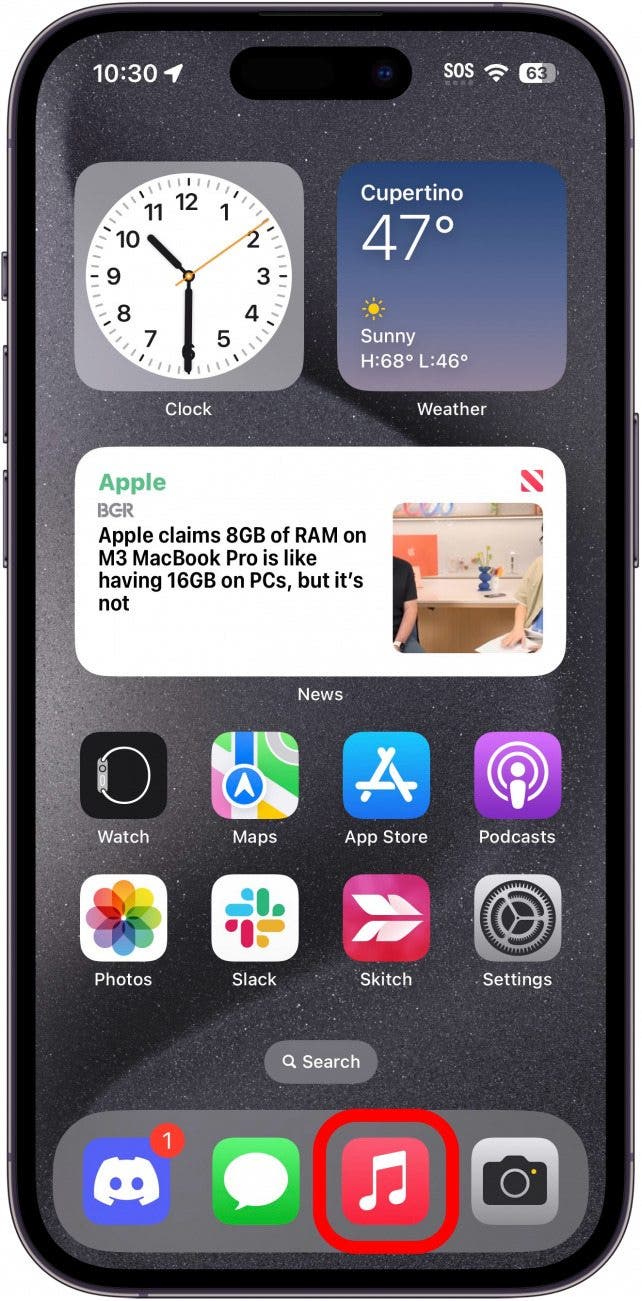
  1. Abierto música de manzana. pantalla de inicio del iPhone con la aplicación de música rodeada de un círculo rojo
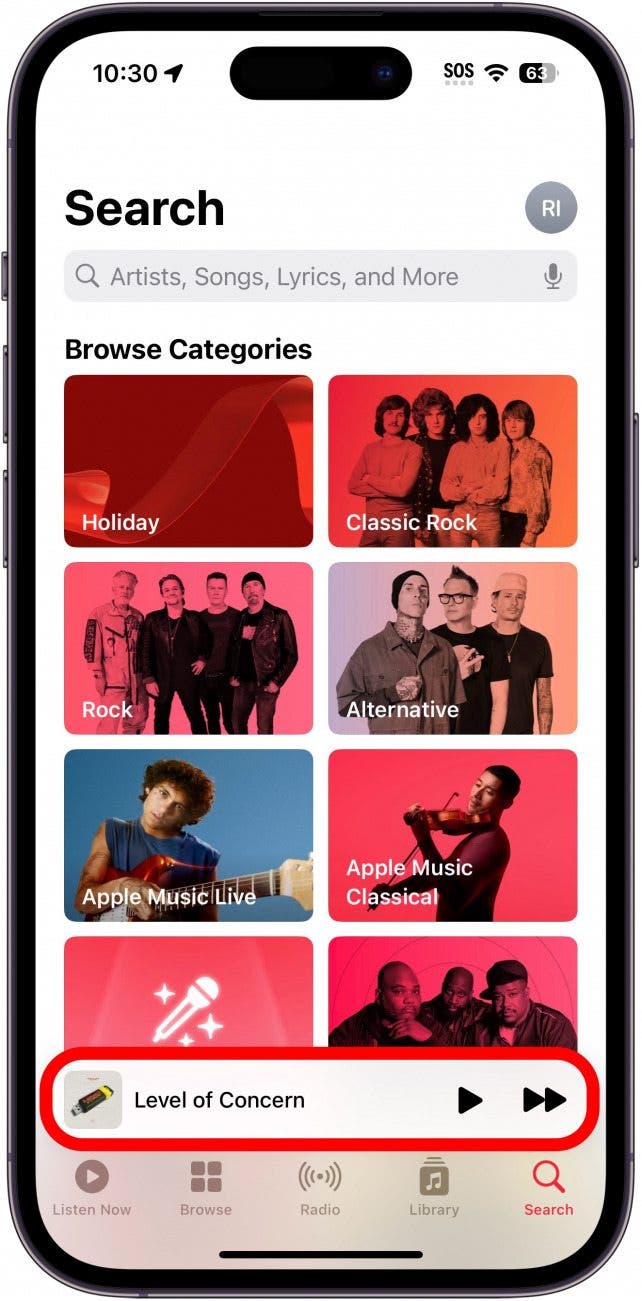
  2. Toque en el Barra Ahora Reproduciendo. Música de Apple con la barra de reproducción en curso rodeada de rojo.
  3. Toque en el Icono de estrella para marcar como favorita la canción. Pantalla de música de Apple que ahora se reproduce con un círculo rojo alrededor del ícono de estrella
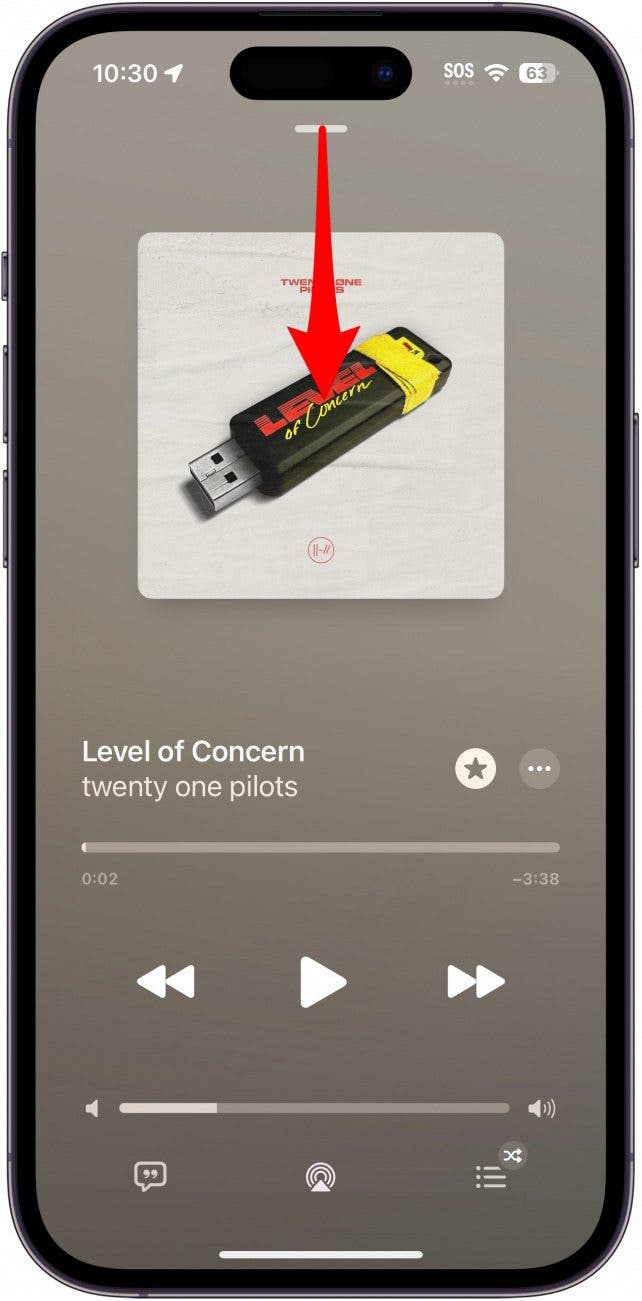
  4. Deslízate hacia abajo desde la barra gris en la parte superior de la pantalla Reproduciendo ahora. Pantalla de reproducción de música de Apple con una flecha roja que apunta hacia abajo desde la barra gris en la parte superior de la pantalla, lo que indica que se debe deslizar hacia abajo
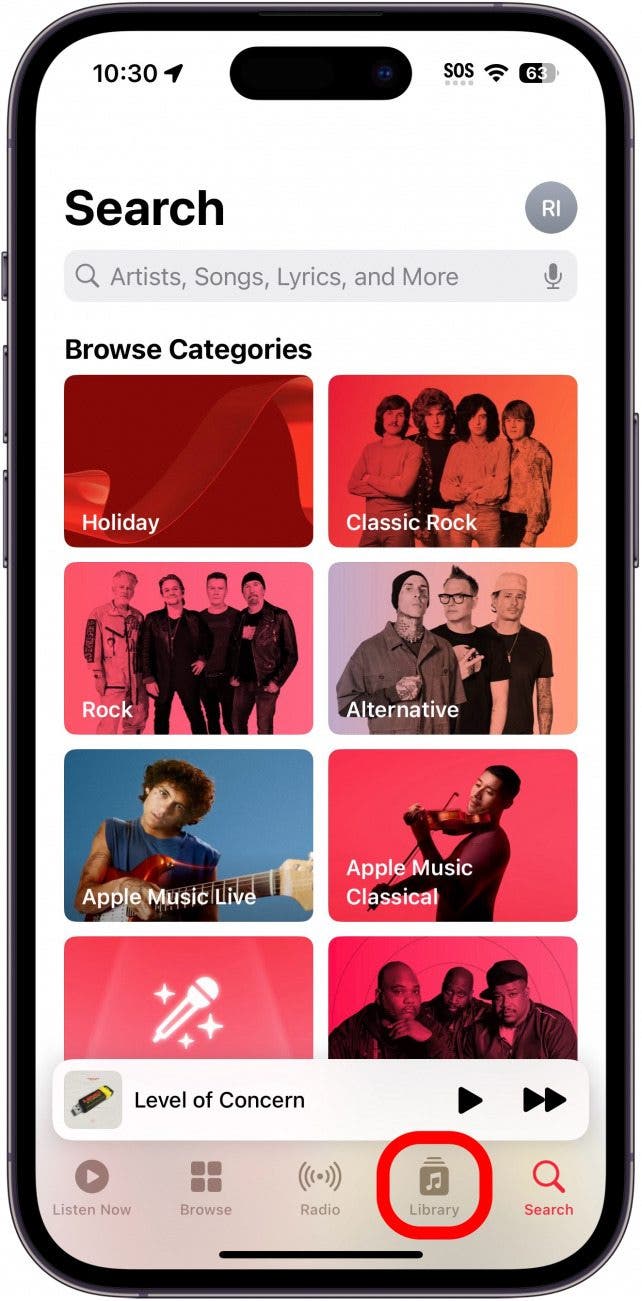
  5. Toque en el Pestaña Biblioteca. Música de Apple con pestaña de biblioteca rodeada de rojo.
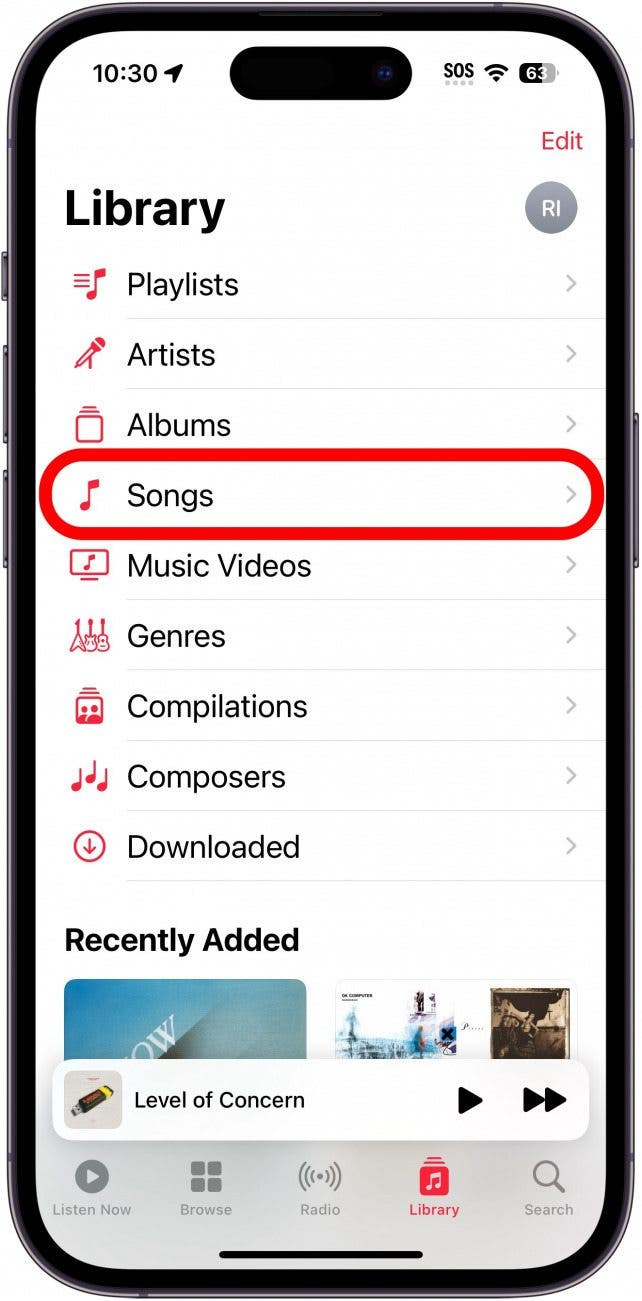
  6. Grifo Canciones. biblioteca de música de Apple con el botón de canciones con un círculo rojo

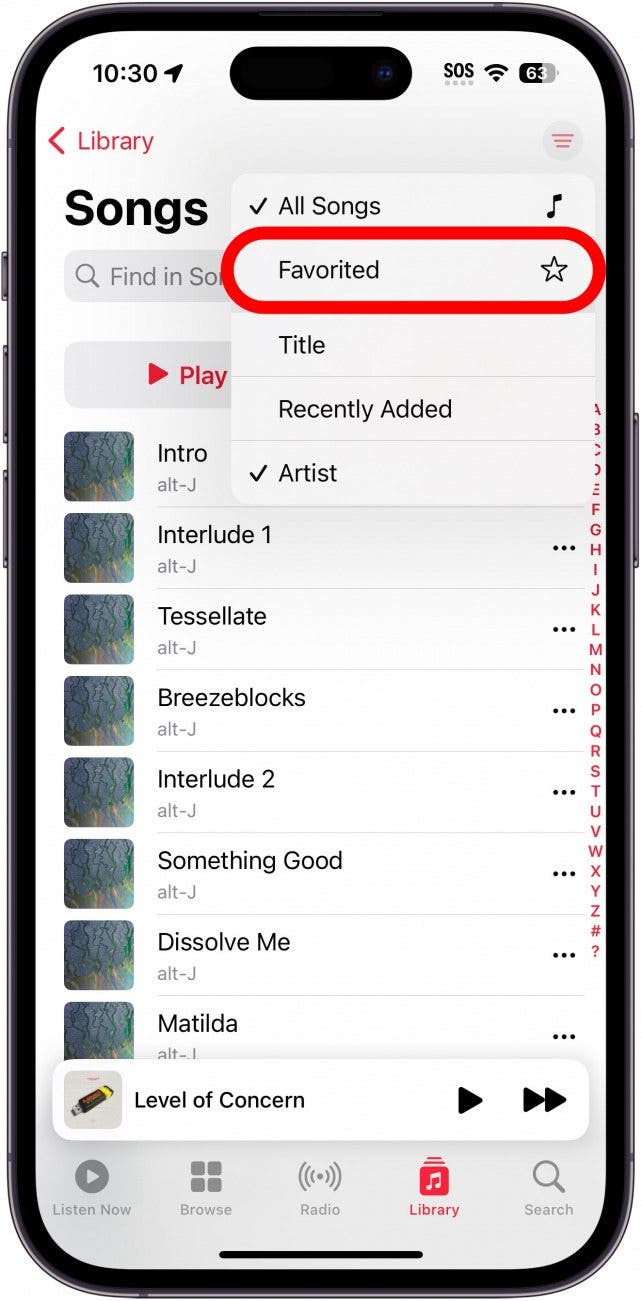
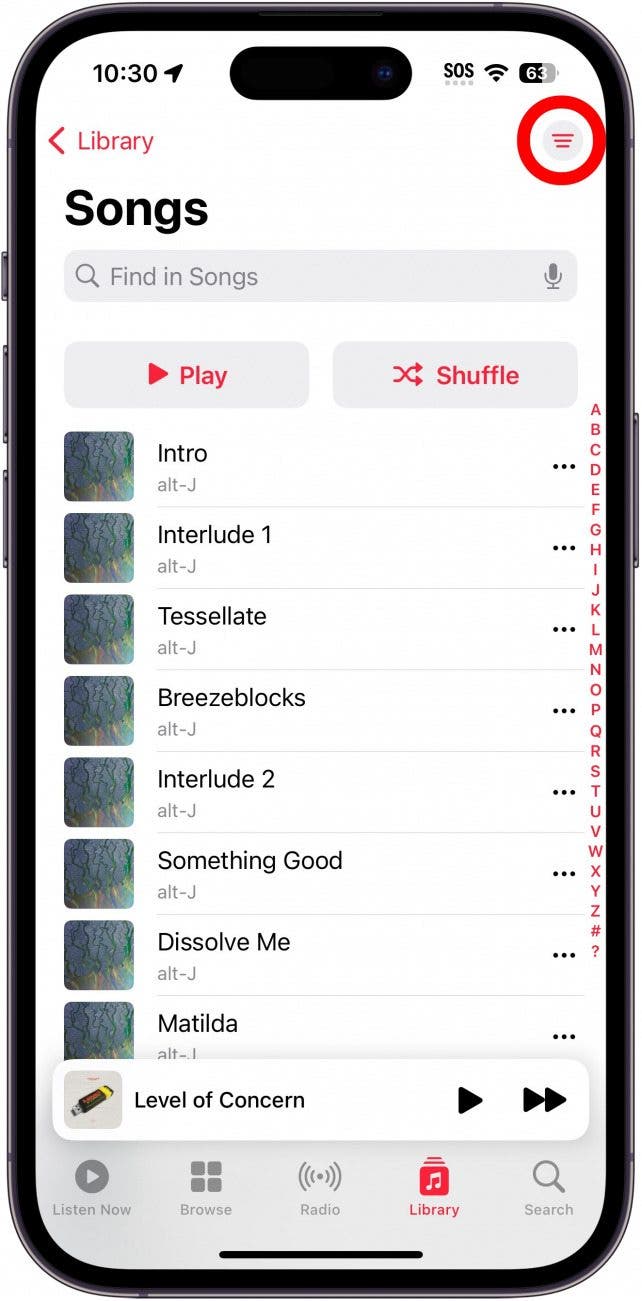
  7. Toque en el Icono de filtro en la esquina superior derecha. Lista de canciones de Apple Music con un círculo rojo alrededor del icono de filtros en la parte superior derecha de la pantalla.
  8. Grifo Favorito. Lista de canciones de Apple Music con un círculo rojo alrededor de la opción favorita en el menú de filtros

  9. Verás una lista de todas las canciones que has marcado como favoritas. Lista de canciones de Apple Music que muestra solo las canciones favoritas, con un círculo rojo alrededor de la lista de favoritos.
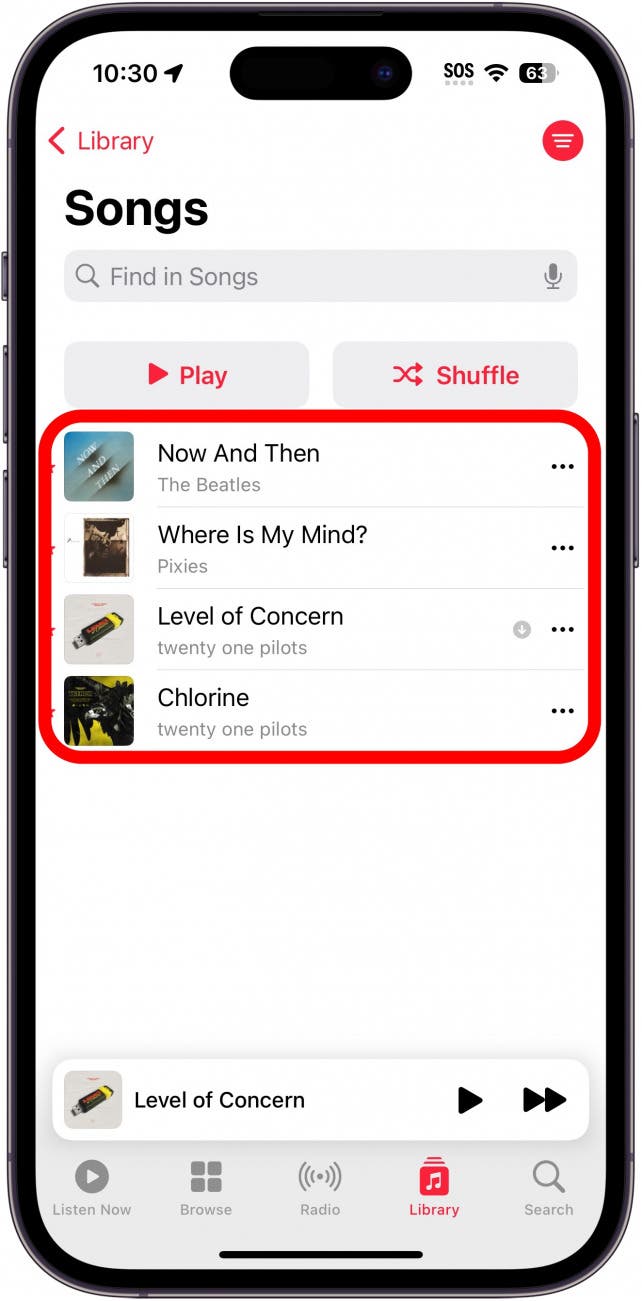
A menudo me olvido de esta función, por lo que mi lista de favoritos es muy pequeña. También puedes marcar artistas y listas de reproducción como favoritos. Luego, si toca Artistas o Listas de reproducción en la pestaña Biblioteca, puede filtrarlos por favoritos siguiendo los mismos pasos anteriores. Ahora ya sabes cómo marcar canciones como favoritas y cómo encontrar tus canciones favoritas en Apple Music en iPhone.

También podría gustarte

Uno de nuestros altavoces al aire libre de Sonos favoritos es una oferta de Amazon

Cómo recuperar rápidamente el correo de voz eliminado en iPhone

Cómo cambiar la voz de Siri en iPhone

Cómo arreglar rápidamente una aplicación congelada en iPhone

Uno de nuestros relojes inteligentes favoritos se ha desplegado hasta su precio más bajo hasta ahora

ETIQUETADO: agregar, Apple, canciones, Cómo, favoritos, iOS, Music
Comparte este artículo
Facebook Twitter Pinterest Whatsapp Whatsapp
Cuota
¿Qué piensas?
Amor0
Triste0
Contento0
Somnoliento0
Enfadado0
Sin comentarios0
Guiño0
Artículo anterior Prepárese para el verano del deporte con esta excelente oferta de Sky Sports
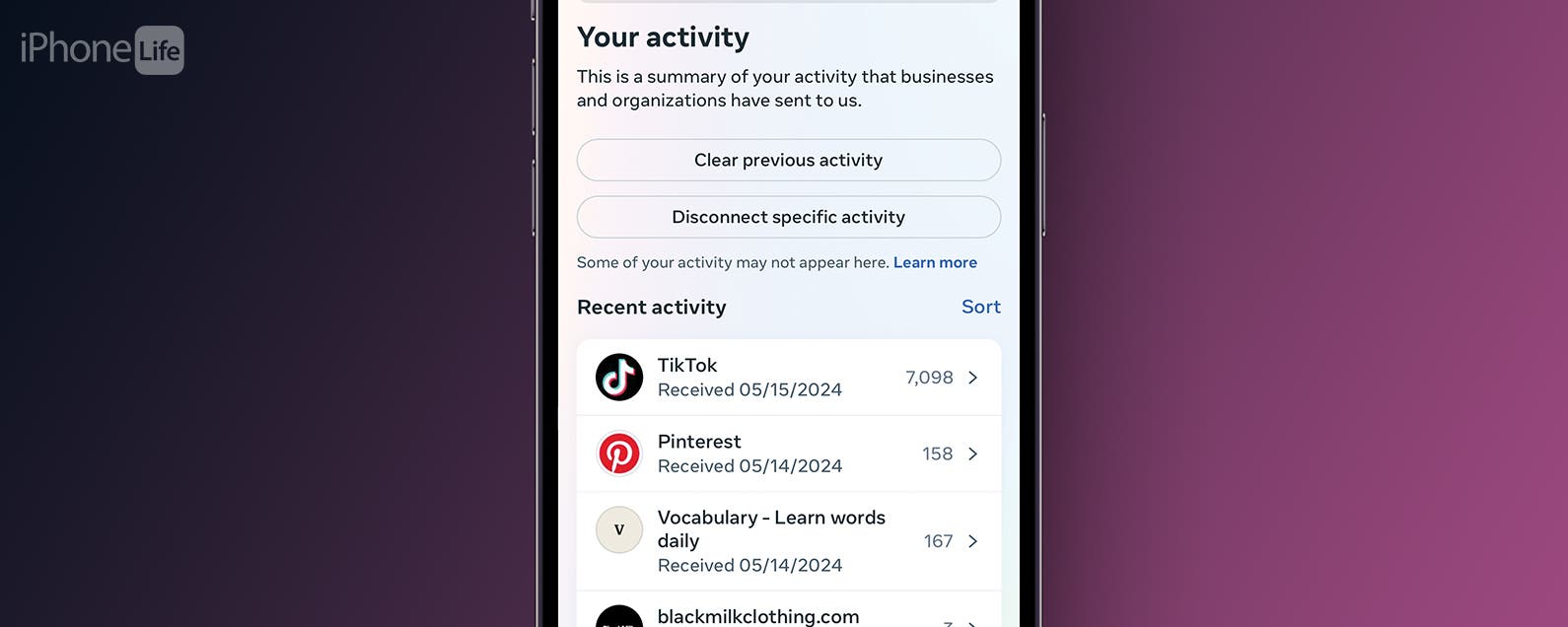
Artículo siguiente Cómo controlar que Facebook te rastree en otras aplicaciones
Deja un comentario

Deja una respuesta Cancelar la respuesta

Tu dirección de correo electrónico no será publicada. Los campos obligatorios están marcados con *

Publicación popular

También podría gustarte

Uno de nuestros altavoces al aire libre de Sonos favoritos es una oferta de Amazon

hace 1 año 4 Minutos mínimos para leer

Cómo recuperar rápidamente el correo de voz eliminado en iPhone

hace 1 año 4 Minutos mínimos para leer

Cómo cambiar la voz de Siri en iPhone

hace 1 año 2 Minutos mínimos para leer

Cómo arreglar rápidamente una aplicación congelada en iPhone

hace 1 año 4 Minutos mínimos para leer

Uno de nuestros relojes inteligentes favoritos se ha desplegado hasta su precio más bajo hasta ahora

hace 1 año 4 Minutos mínimos para leer

Ganadores y perdedores: Pixel 9a brilla y la UE va tras Apple nuevamente

hace 1 año 8 Minutos mínimos para leer

ANSI vs ISO Lúmenes: cómo elegir el proyector correcto

hace 1 año 9 Minutos mínimos para leer

Cómo habilitar iMessage en un iPhone, iPad y Mac

hace 1 año 11 Minutos mínimos para leer
Mostrar más
ThemeLocal: consejos de blog que funcionan como magiaThemeLocal: consejos de blog que funcionan como magia
Síganos
© 2022 Themelocal. Reservados todos los derechos.
Welcome Back!

Sign in to your account

¿Perdiste tu contraseña?