ThemeLocal: consejos de blog que funcionan como magiaThemeLocal: consejos de blog que funcionan como magiaThemeLocal: consejos de blog que funcionan como magia
  • Marketing por correo
  • Más
Search
© 2022 Themelocal. Reservados todos los derechos.
Lectura: Cómo agregar eventos recurrentes al calendario de iPhone
Cuota
Notificación Mostrar más
Aa
ThemeLocal: consejos de blog que funcionan como magiaThemeLocal: consejos de blog que funcionan como magia
Aa
  • Marketing por correo
  • Más
Search
  • Marketing por correo
  • Más
Síganos
© 2022 Themelocal. Reservados todos los derechos.
ThemeLocal: consejos de blog que funcionan como magia > Blog > Cómo > Cómo agregar eventos recurrentes al calendario de iPhone
Cómo

Cómo agregar eventos recurrentes al calendario de iPhone

Última actualización: marzo 6, 2025 11:48 pm
ThemeLocal hace 1 año 3 Minutos mínimos para leer
Cuota
3 Minutos mínimos para leer
Cuota

Configurar eventos recurrentes en su calendario puede ser increíblemente útil para ayudarlo a realizar un seguimiento de las reuniones, cumpleaños, vacaciones, etc. Le mostraremos cómo agregar eventos recurrentes al calendario de iPhone para que nunca vuelva a perder una cita importante.

Contents
Por qué te encantará este consejoCómo agregar evento al calendario de iPhoneRhett Intriago

Por qué te encantará este consejo

  • Manténgase al tanto de fechas recurrentes, reuniones, cumpleaños y más.
  • Finalizar eventos recurrentes para que no reciba recordatorios cuando ya no los necesita

Cómo agregar evento al calendario de iPhone

En iOS, es fácil configurar eventos de calendario recurrentes y codificarlos, asegurando que pueda mantenerse organizado y a tiempo para cada cita. Para obtener más trucos de iPhone útiles, asegúrese de registrarse en nuestro boletín de consejos para el día. Ahora, aquí está cómo agregar un evento al calendario de iPhone que se repite.

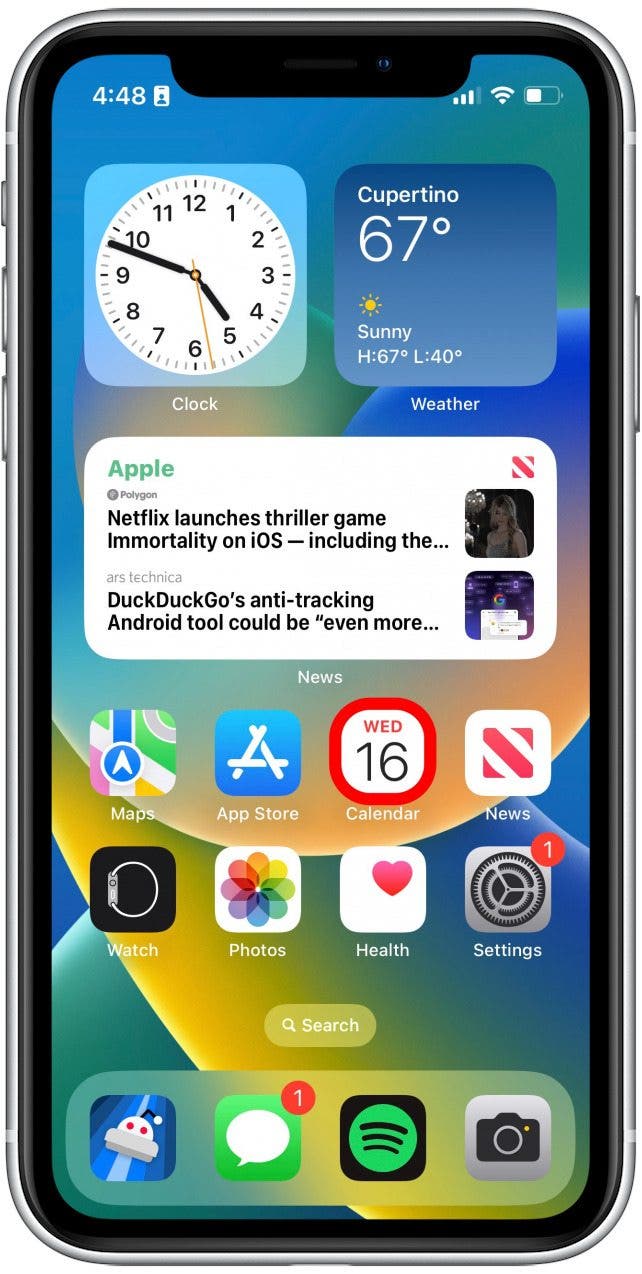
  1. Abrir el Calendario aplicación

    Abra la aplicación del calendario.

  2. Encuentre el evento que desea editar o crear uno nuevo presionando el + + icono.
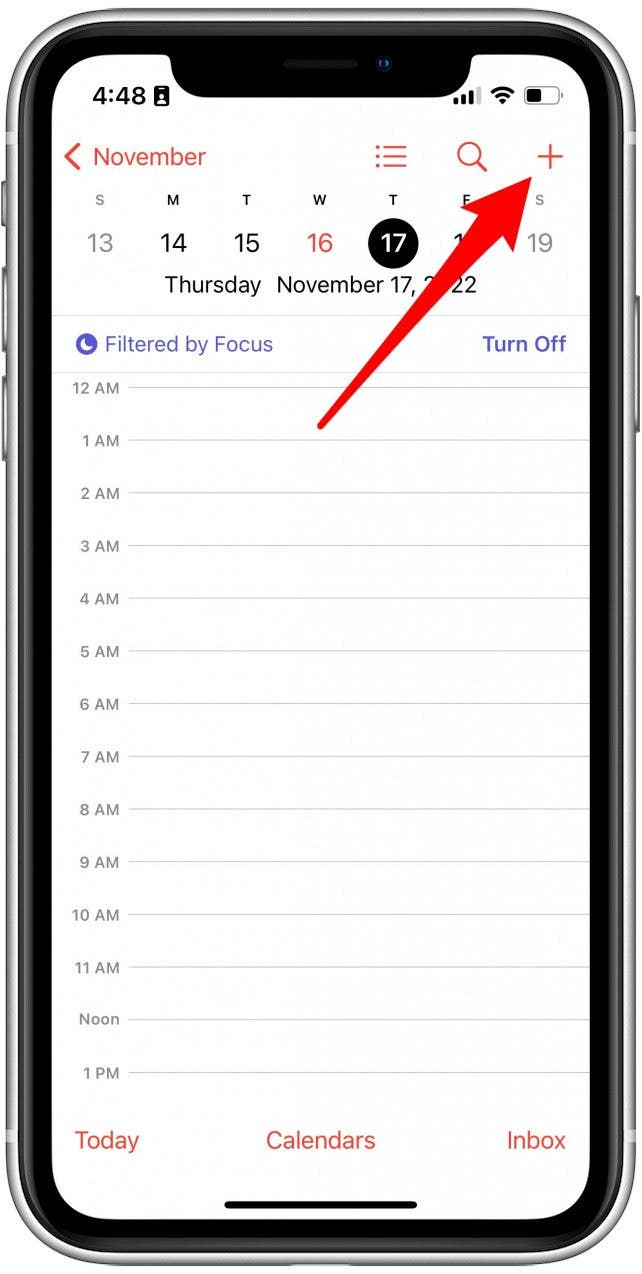
    Encuentre el evento que desea editar o crear uno nuevo presionando el icono +.

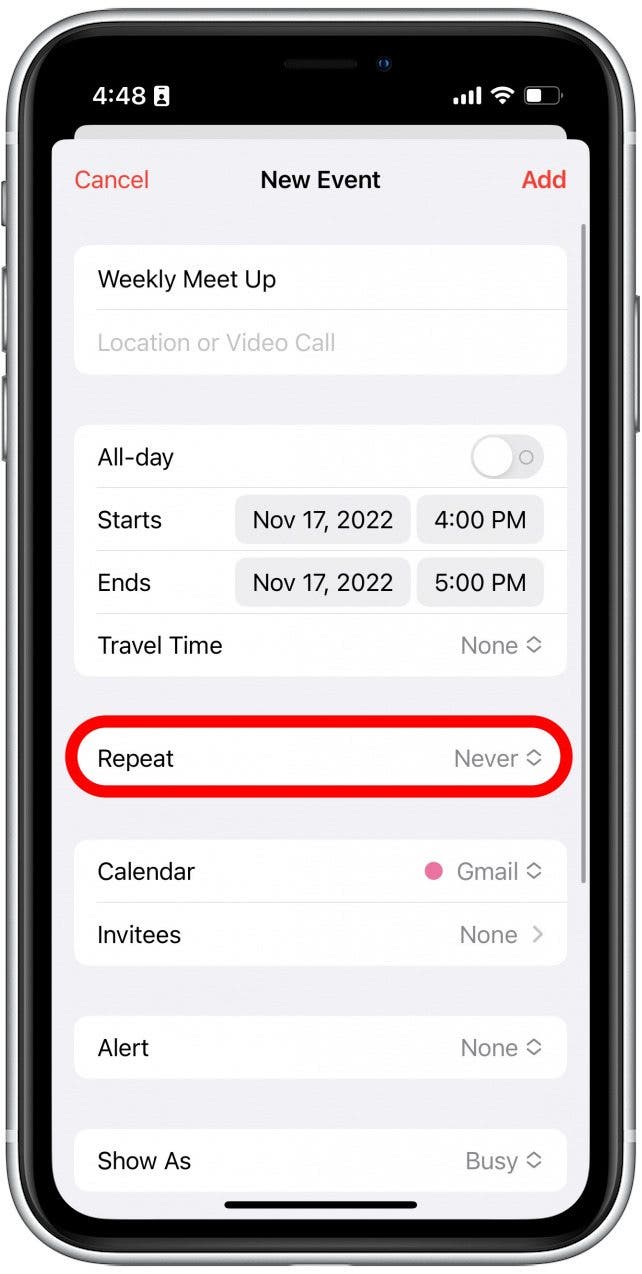
  3. Grifo Repetir.

    Toque repetir.

  4. Seleccione con qué frecuencia desea que se repita el evento.
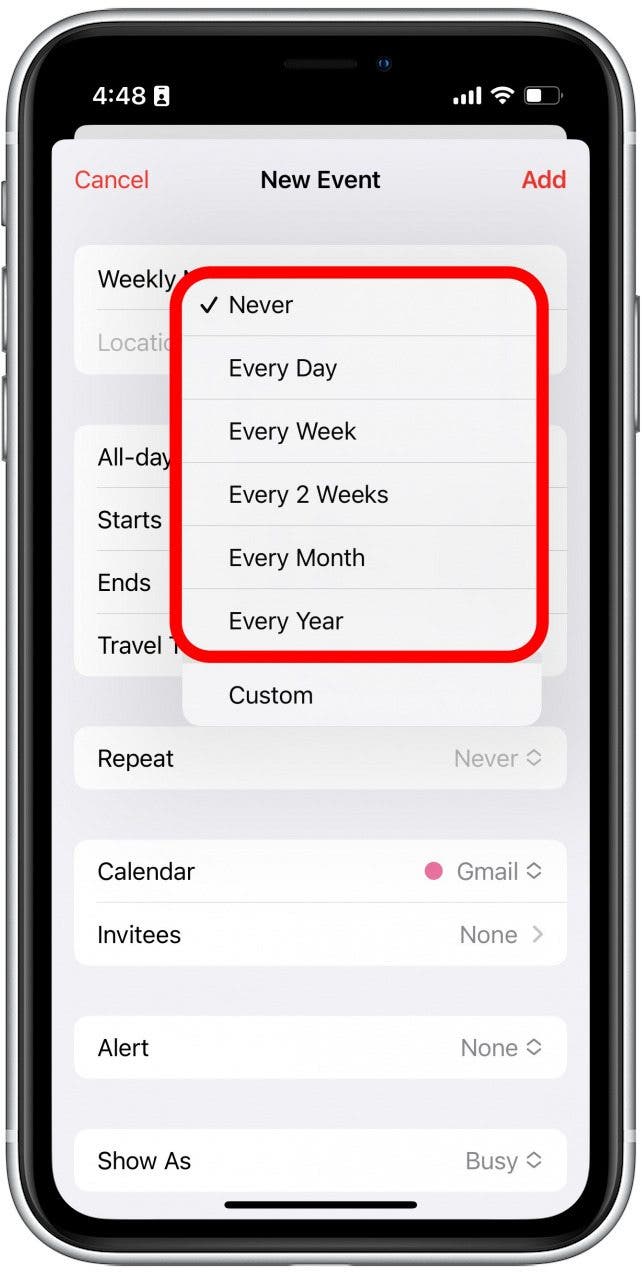
    Seleccione con qué frecuencia el evento recurrir.

  5. Si desea que el calendario de su iPhone repita el evento en días específicos, puede tocar Costumbre.
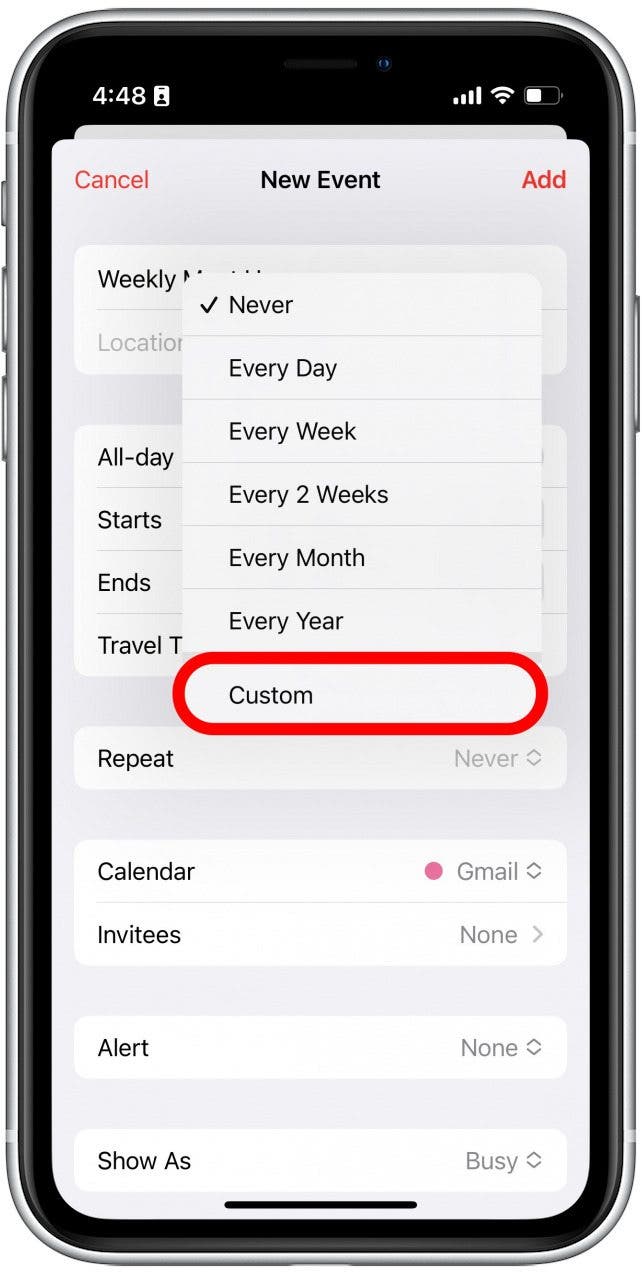
    Si desea que el calendario de su iPhone repita el evento en días específicos, puede tocar personalizado.

  6. En la costumbre Ventana, puede seleccionar la frecuencia del evento y hacer ajustes a la frecuencia con la que debe ocurrir. Toque el Nuevo evento botón en la parte superior izquierda para volver a la pantalla anterior.
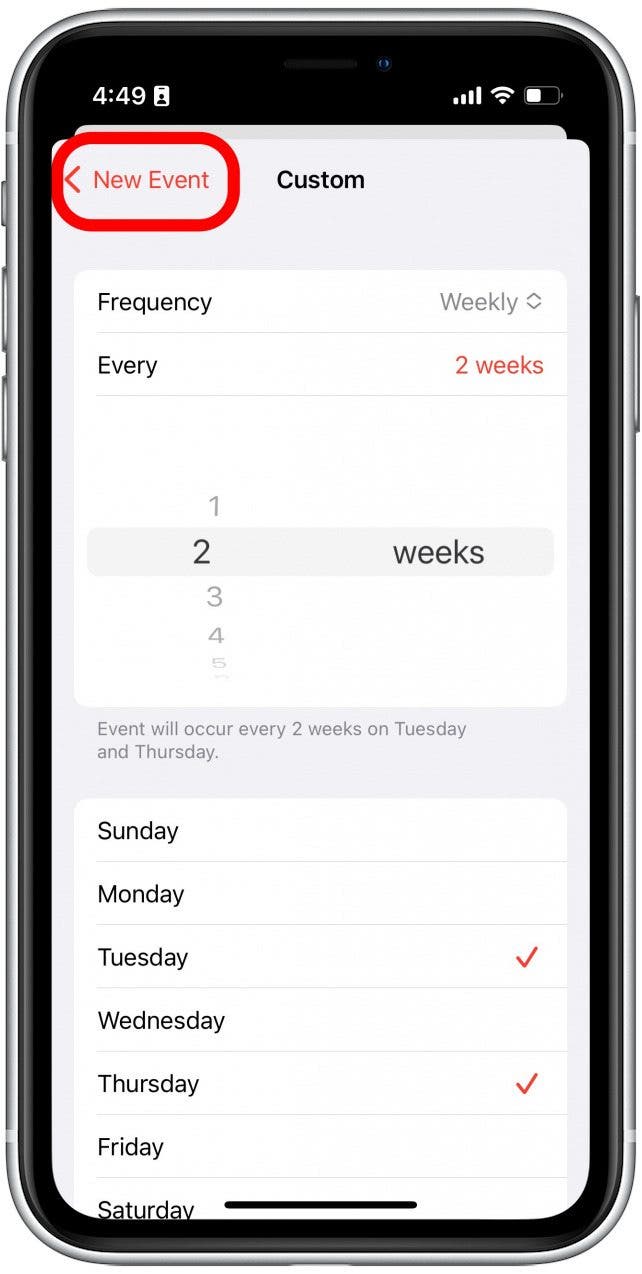
    Toque el botón nuevo del evento en la parte superior izquierda para volver a la pantalla anterior.

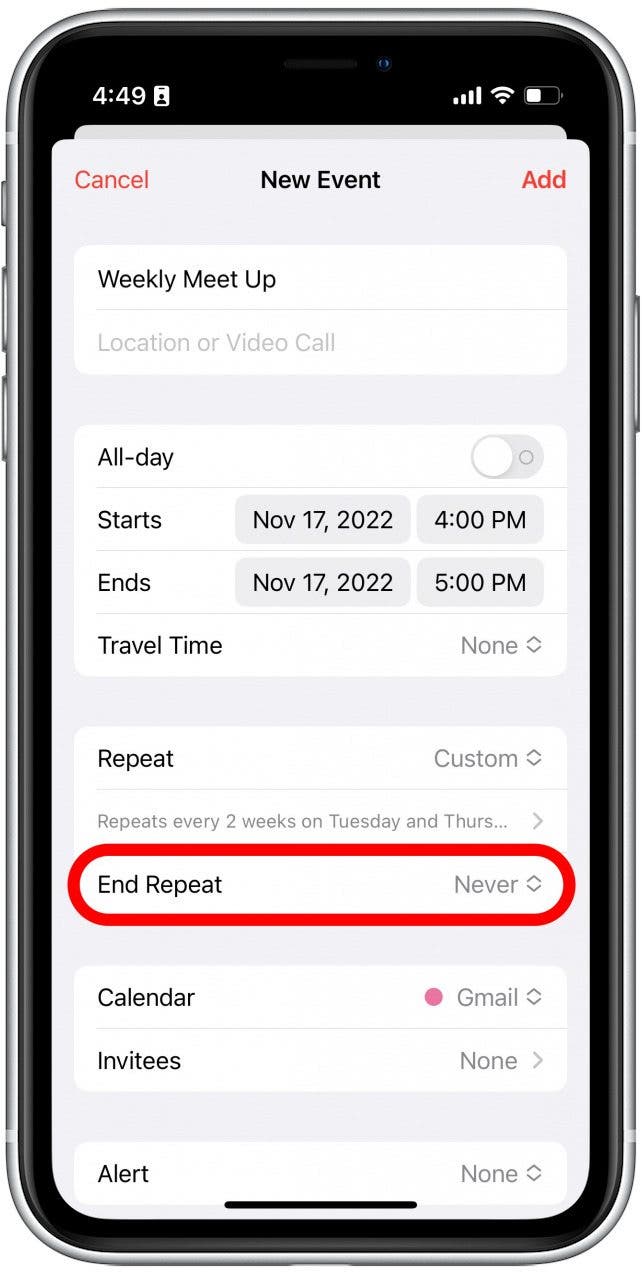
  7. Grifo Fin de repetición.

    Toque Fin de repetición.

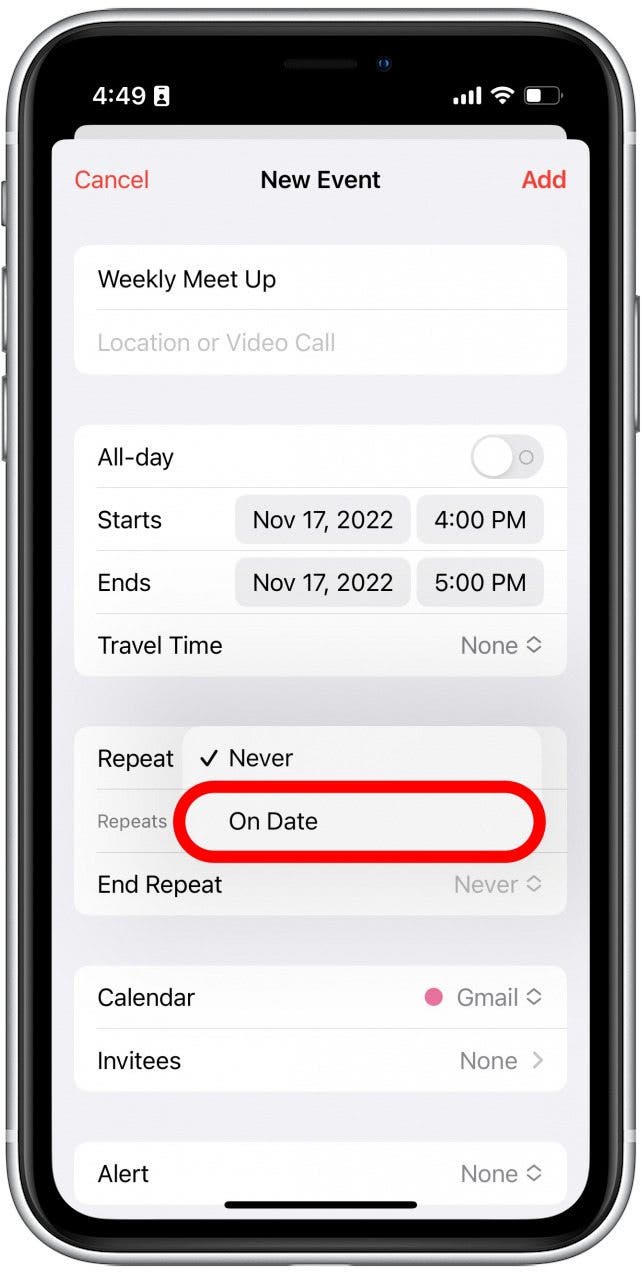
  8. Grifo En la fecha.

    Toque la fecha.

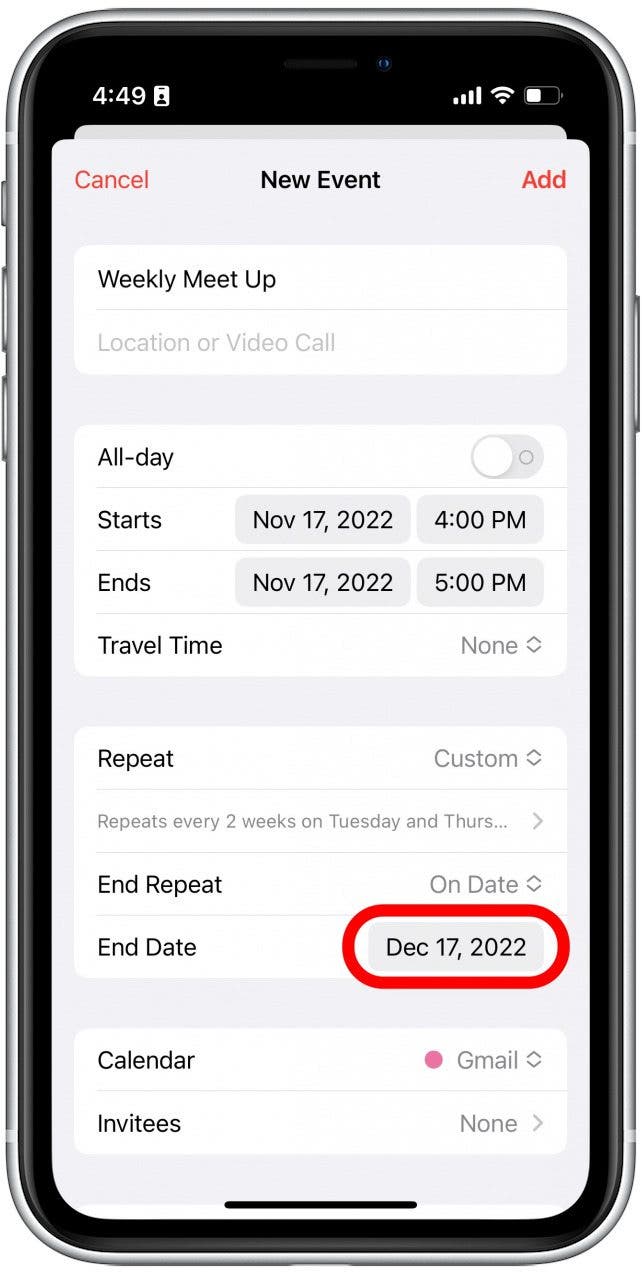
  9. Toque la fecha.

    Toque la fecha.

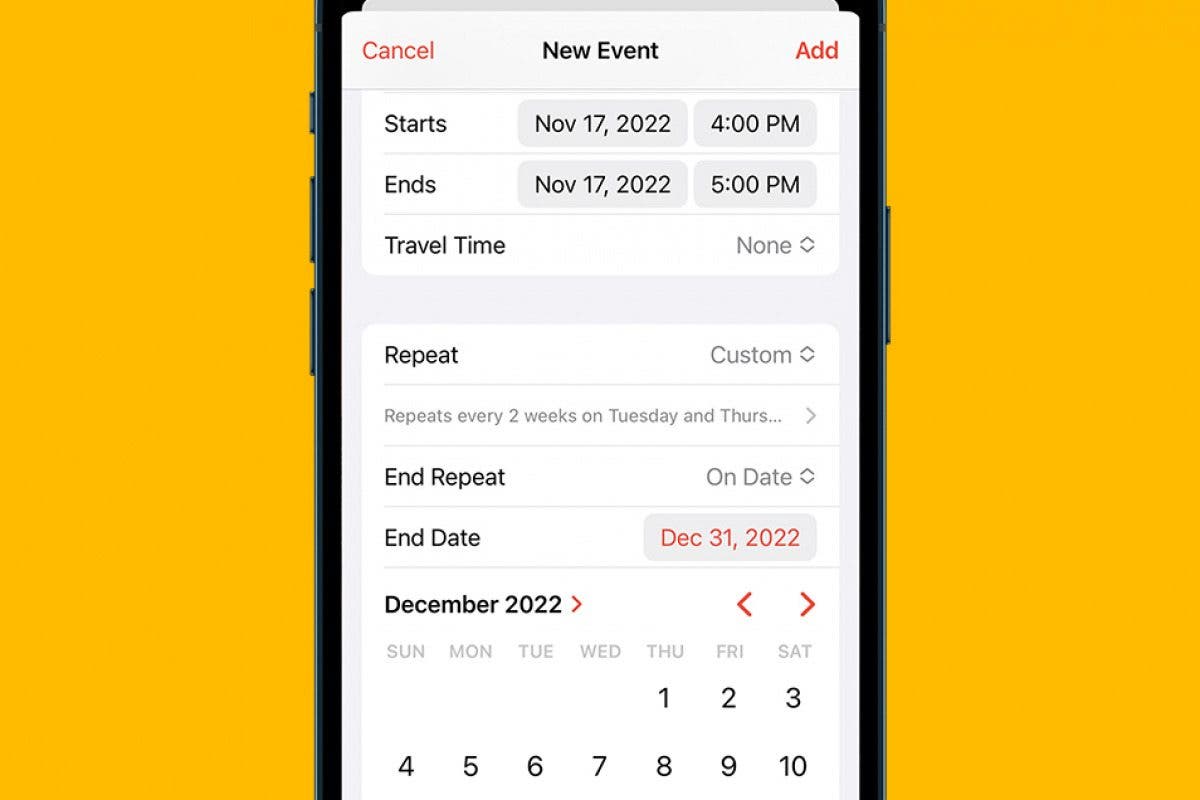
  10. Su calendario establecerá automáticamente la fecha de finalización durante un mes después del evento inicial, pero puede seleccionar una fecha personalizada para cuando ya no desee ser notificado de este evento.
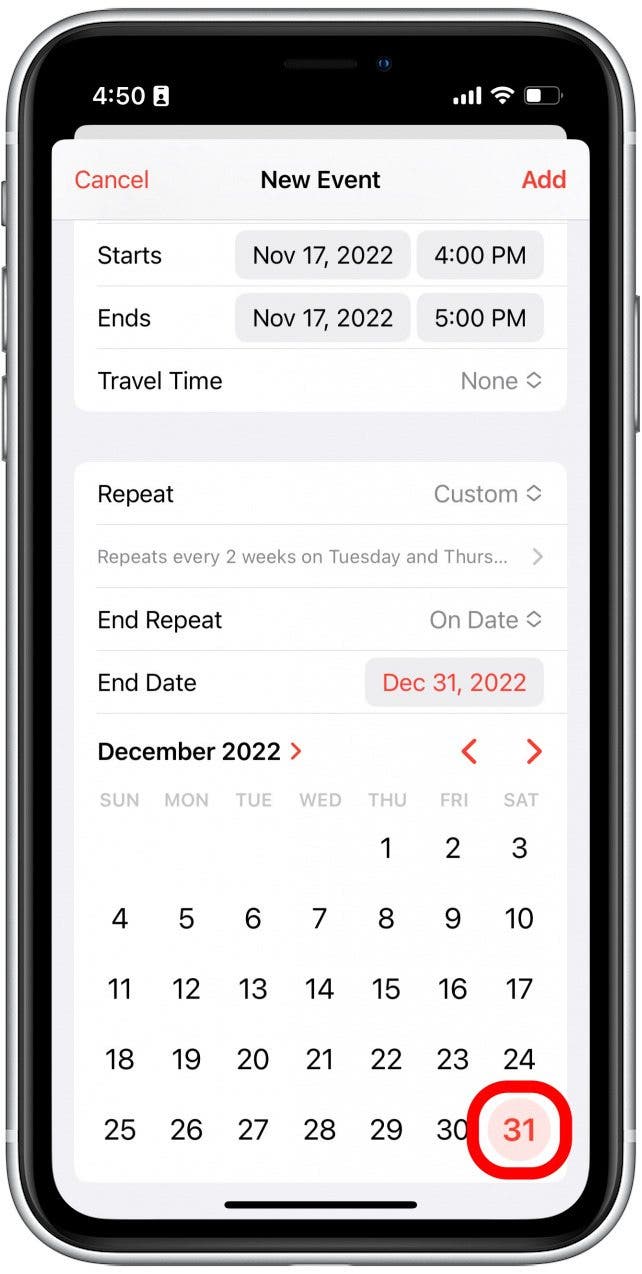
    Su calendario establecerá automáticamente la fecha de finalización durante un mes después del evento inicial, pero puede seleccionar una fecha personalizada para cuando ya no desee ser notificado de este evento.

  11. Grifo Agregar En la esquina superior derecha, cuando haya terminado de personalizar el resto de sus opciones de evento calendario.
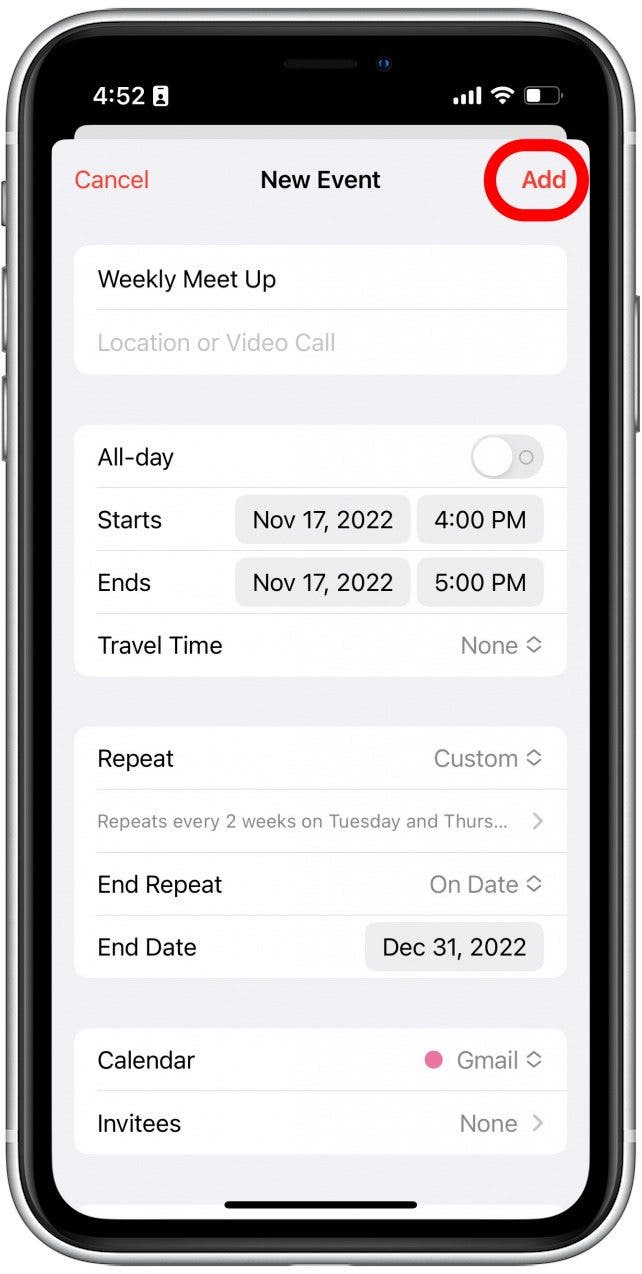
    Toque Agregar en la esquina superior derecha cuando haya terminado de personalizar el resto de sus opciones de evento calendario.

Ahora se le notificará de este evento recurrente en el horario que seleccionó. Si establece una fecha para finalizar el evento de repetición, una vez que pase la fecha elegida, la aplicación del calendario dejará de enviarle notificaciones sobre el evento. Alternativamente, también puede simplemente eliminar el evento cuando ya no necesita recordarlo. También puede vincular sus calendarios para evitar que los eventos se superpongan.

Foto de perfil de Rhett

escrito por

Rhett Intriago

Rhett Intriago es un escritor de funciones en Themelocal, que ofrece su experiencia en todo lo relacionado con iPhone, Apple Watch y AirPods. Le gusta escribir sobre temas relacionados con el mantenimiento de la privacidad en un mundo digital, así como la seguridad de iPhone. Ha sido un entusiasta de la tecnología toda su vida, con experiencias que van desde jailbreaking su iPhone hasta construir su propia PC para juegos.

A pesar de su desdén por la playa, Rhett tiene su sede en Florida. En su tiempo libre, le gusta jugar los últimos juegos, estropear sus gatos o descubrir nuevos lugares con su esposa, Kyla.

Aprende sobre Rhett

También podría gustarte

No hay iPhone 16e Amazon Spring Deal, pero esto es mejor

Cómo recuperar rápidamente el correo de voz eliminado en iPhone

Cómo cambiar la voz de Siri en iPhone

Cómo arreglar rápidamente una aplicación congelada en iPhone

El arma secreta del pliegue del iPhone podría terminar la competencia

ETIQUETADO: agregar, calendario, Cómo, eventos, iPhone, recurrentes
Comparte este artículo
Facebook Twitter Pinterest Whatsapp Whatsapp
Cuota
¿Qué piensas?
Amor0
Triste0
Contento0
Somnoliento0
Enfadado0
Sin comentarios0
Guiño0
Artículo anterior La última actualización de Xbox es una pesadilla en curso para los jugadores de la Serie X
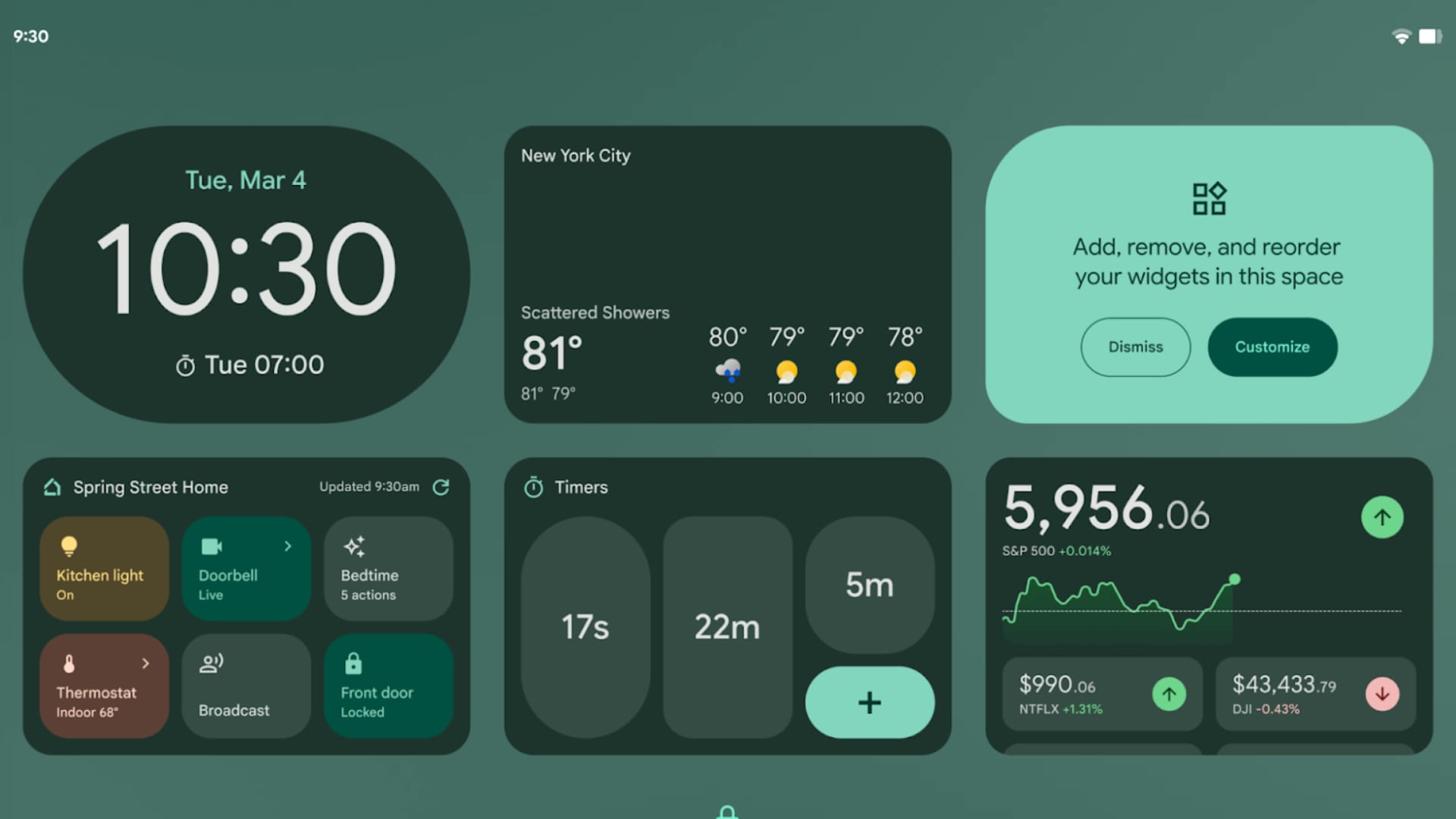
Artículo siguiente Los widgets de la pantalla de bloqueo llegarán a los teléfonos Android este verano
Deja un comentario

Deja una respuesta Cancelar la respuesta

Tu dirección de correo electrónico no será publicada. Los campos obligatorios están marcados con *

Publicación popular

También podría gustarte

No hay iPhone 16e Amazon Spring Deal, pero esto es mejor

hace 1 año 4 Minutos mínimos para leer

Cómo recuperar rápidamente el correo de voz eliminado en iPhone

hace 1 año 4 Minutos mínimos para leer

Cómo cambiar la voz de Siri en iPhone

hace 1 año 2 Minutos mínimos para leer

Cómo arreglar rápidamente una aplicación congelada en iPhone

hace 1 año 4 Minutos mínimos para leer

El arma secreta del pliegue del iPhone podría terminar la competencia

hace 1 año 3 Minutos mínimos para leer

ANSI vs ISO Lúmenes: cómo elegir el proyector correcto

hace 1 año 9 Minutos mínimos para leer

Un iPhone sin puerto de carga podría ser un asistente después de todo

hace 1 año 3 Minutos mínimos para leer

Cómo habilitar iMessage en un iPhone, iPad y Mac

hace 1 año 11 Minutos mínimos para leer
Mostrar más
ThemeLocal: consejos de blog que funcionan como magiaThemeLocal: consejos de blog que funcionan como magia
Síganos
© 2022 Themelocal. Reservados todos los derechos.
Welcome Back!

Sign in to your account

¿Perdiste tu contraseña?