Qué saber
- Para Mac, Comando + Mayús + X es el método abreviado de teclado para crear texto tachado.
- Otra forma de agregar texto tachado en Google Docs es resaltar el texto, hacer clic en Formato, colocar el cursor sobre Texto y seleccionar Tachar.
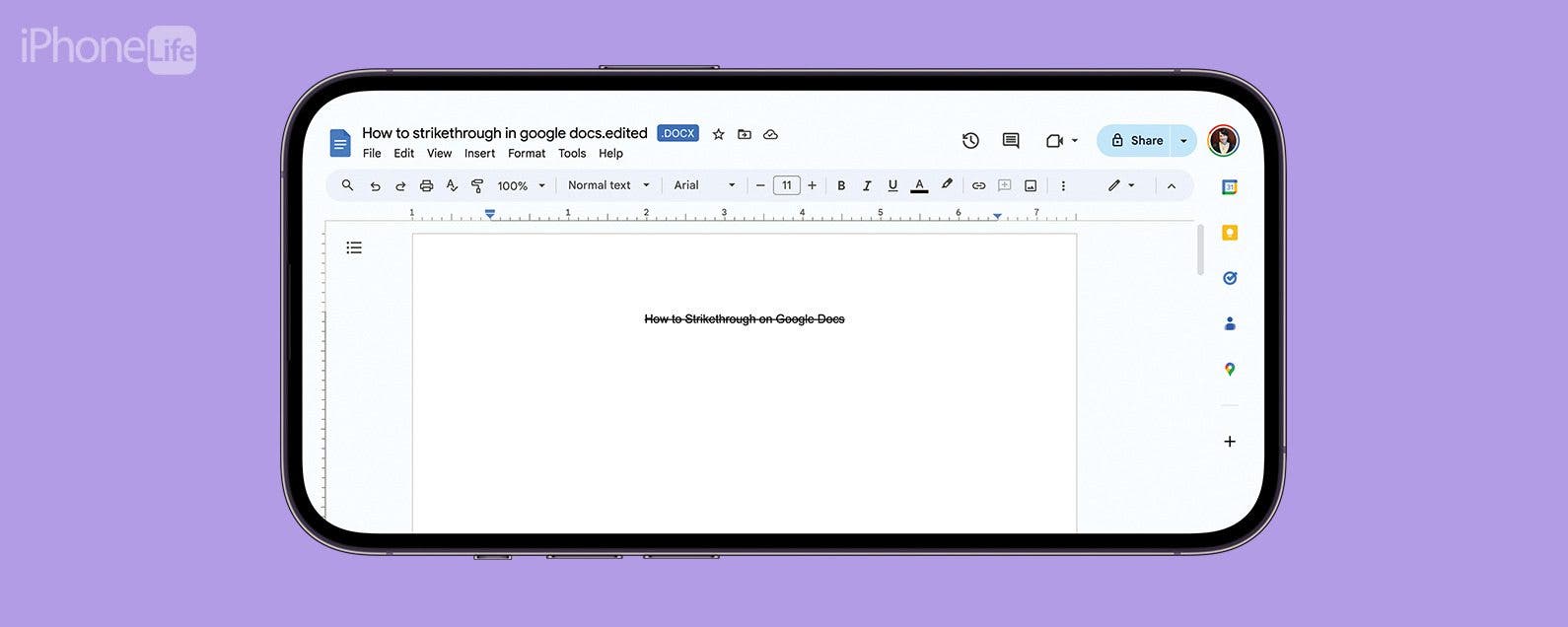
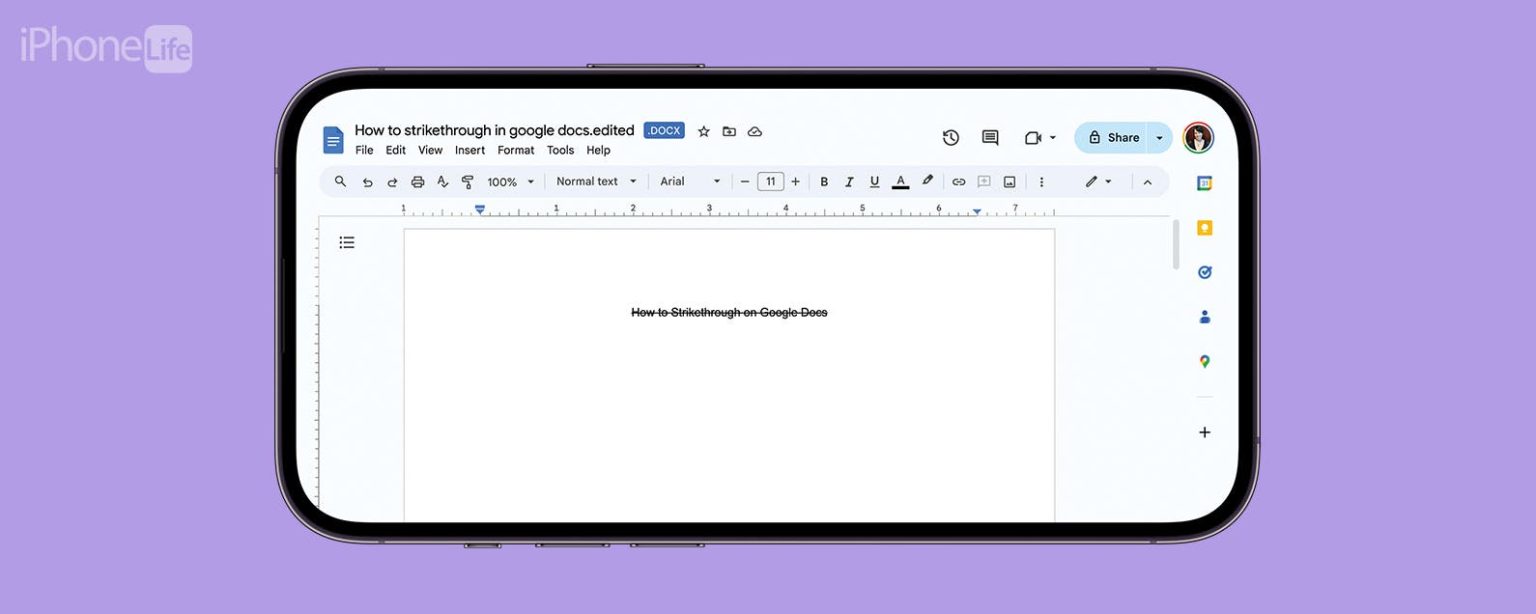
Al crear o editar documentos, el texto tachado puede indicar revisiones necesarias, tareas completadas o enfatizar texto importante. Cubriremos cómo agregar texto tachado en Google Docs a través del menú de formato y el método abreviado de teclado rápido para crear texto tachado.
Salta a:
- Cómo tachar en Google Docs
- Utilice el método abreviado de teclado tachado de Mac
- Cómo utilizar un generador de texto tachado
- Preguntas más frecuentes
Cómo crear texto tachado en Google Docs
La función tachado de Google Docs no está disponible en el menú de formato junto con Negrita, Cursiva y Subrayado. Sin embargo, puede acceder a la opción de tachado en el menú superior siguiendo los pasos a continuación:
- Resalte el texto que desea tachar.
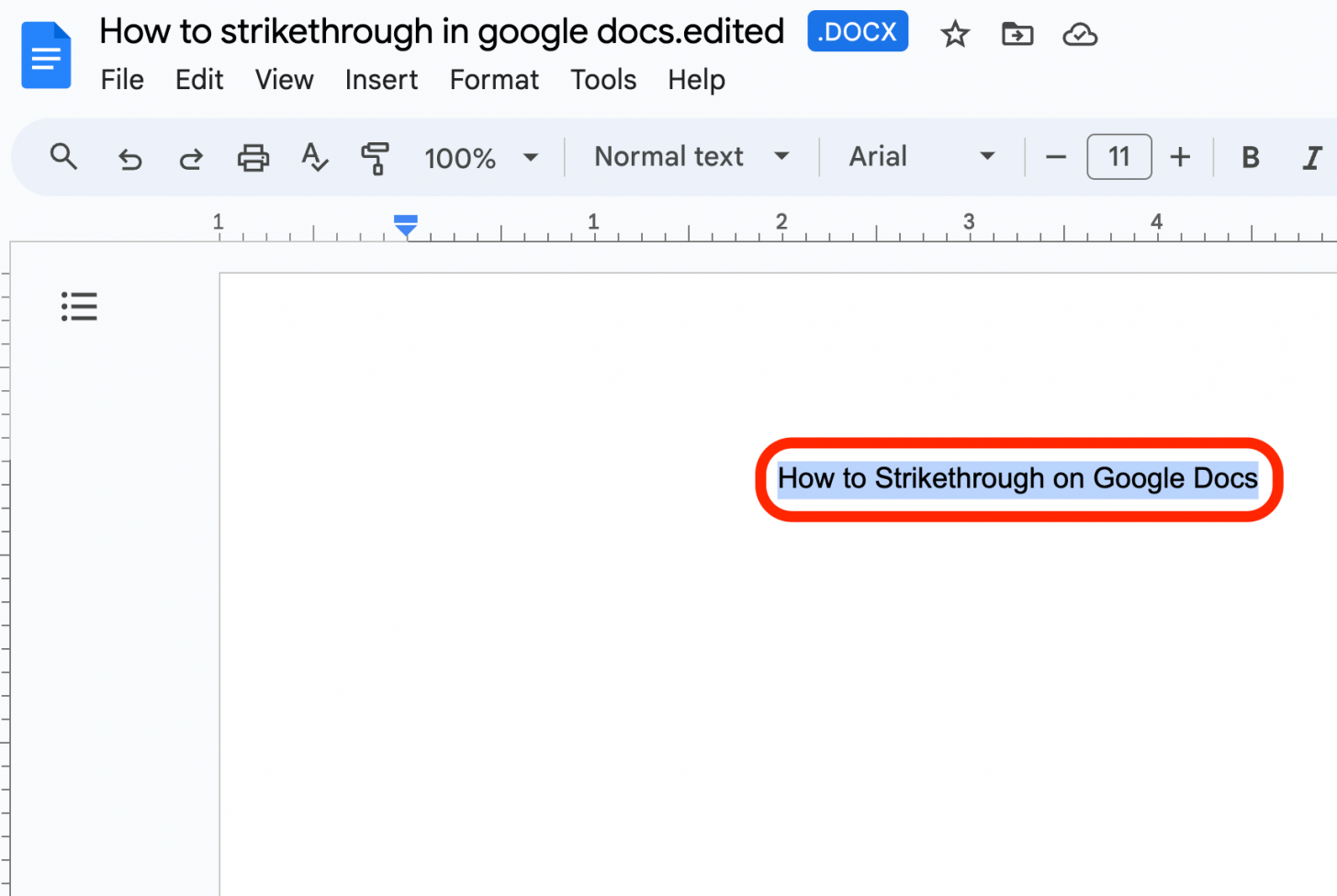
- Seleccionar Formato.
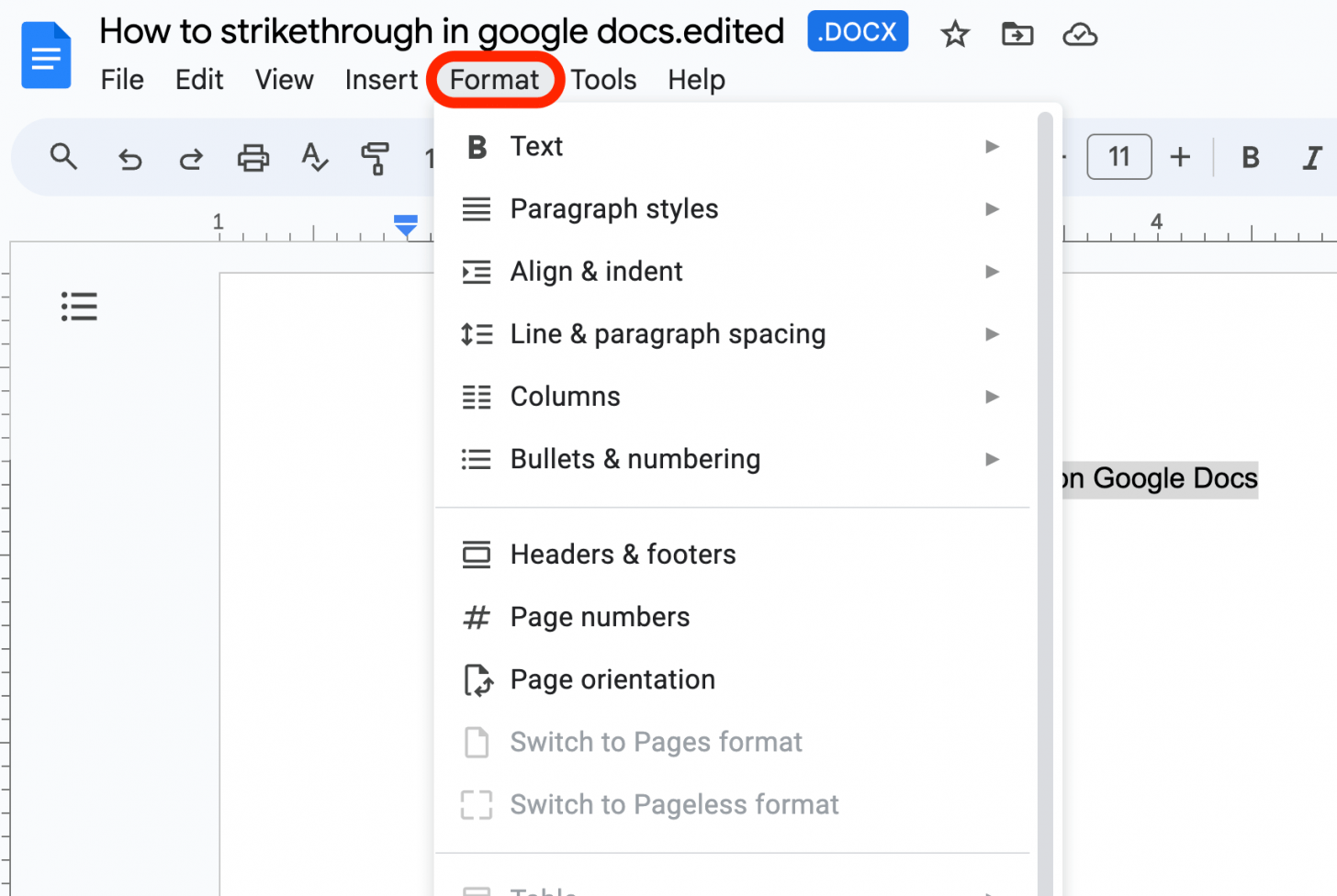
- Pase el cursor sobre Texto para ver el menú desplegable.
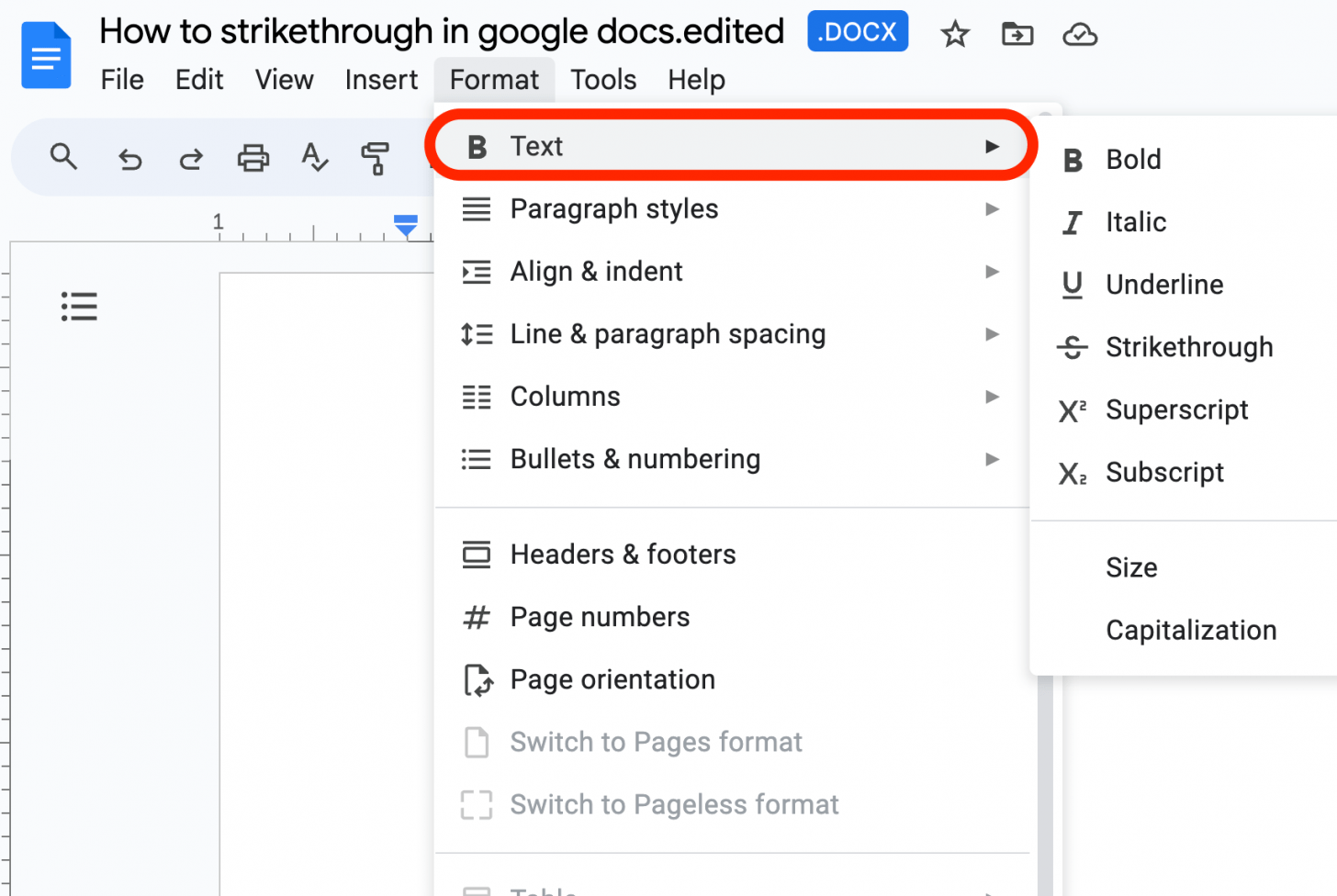
- Seleccionar Tachado.
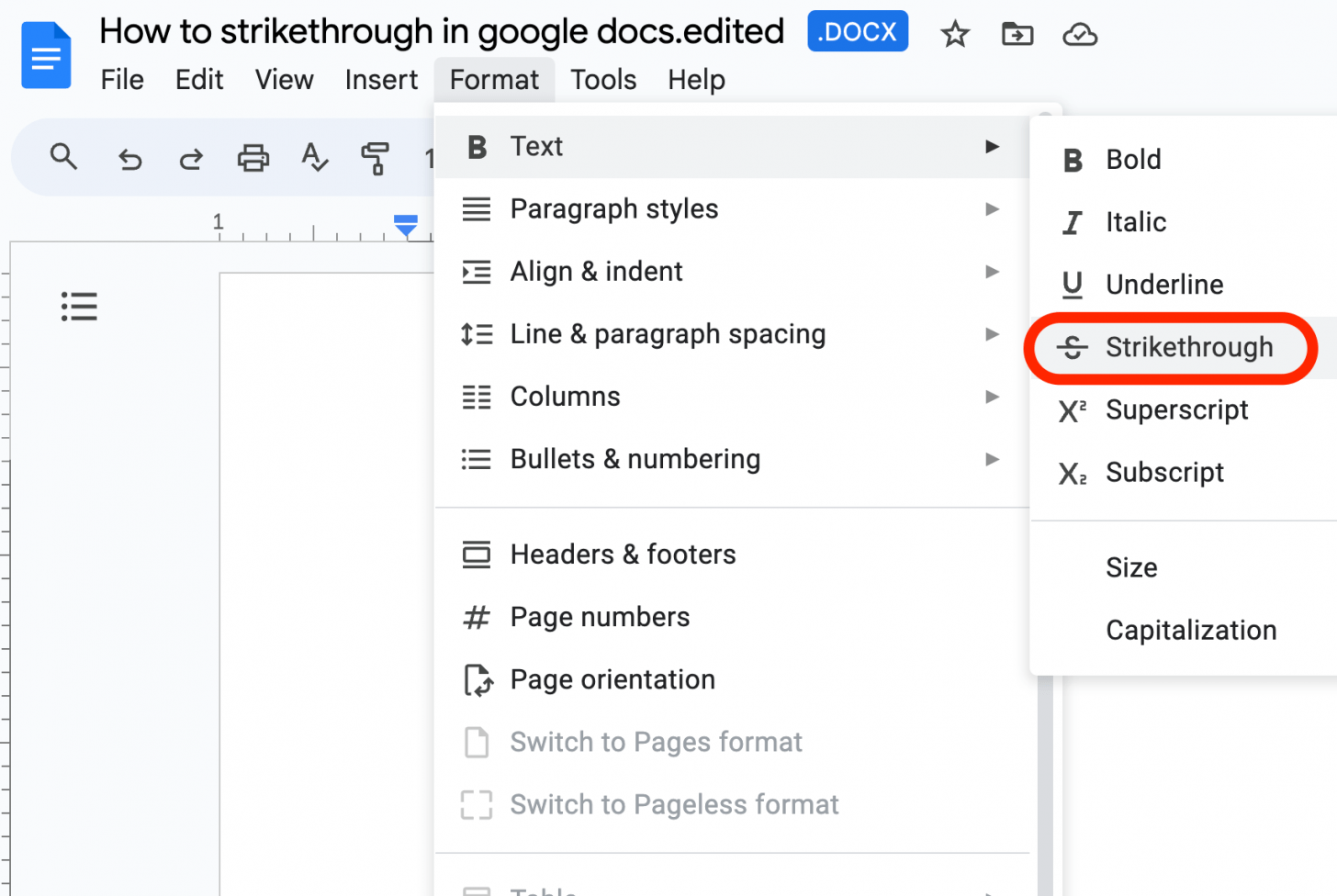
¡Ahora ya sabes cómo tachar Google Docs a través del menú de formato! Sigue leyendo para aprender un atajo de teclado tachado. Para obtener más información sobre cómo escribir y editar en su iPhone, suscríbase a nuestro boletín informativo gratuito de consejos del día.
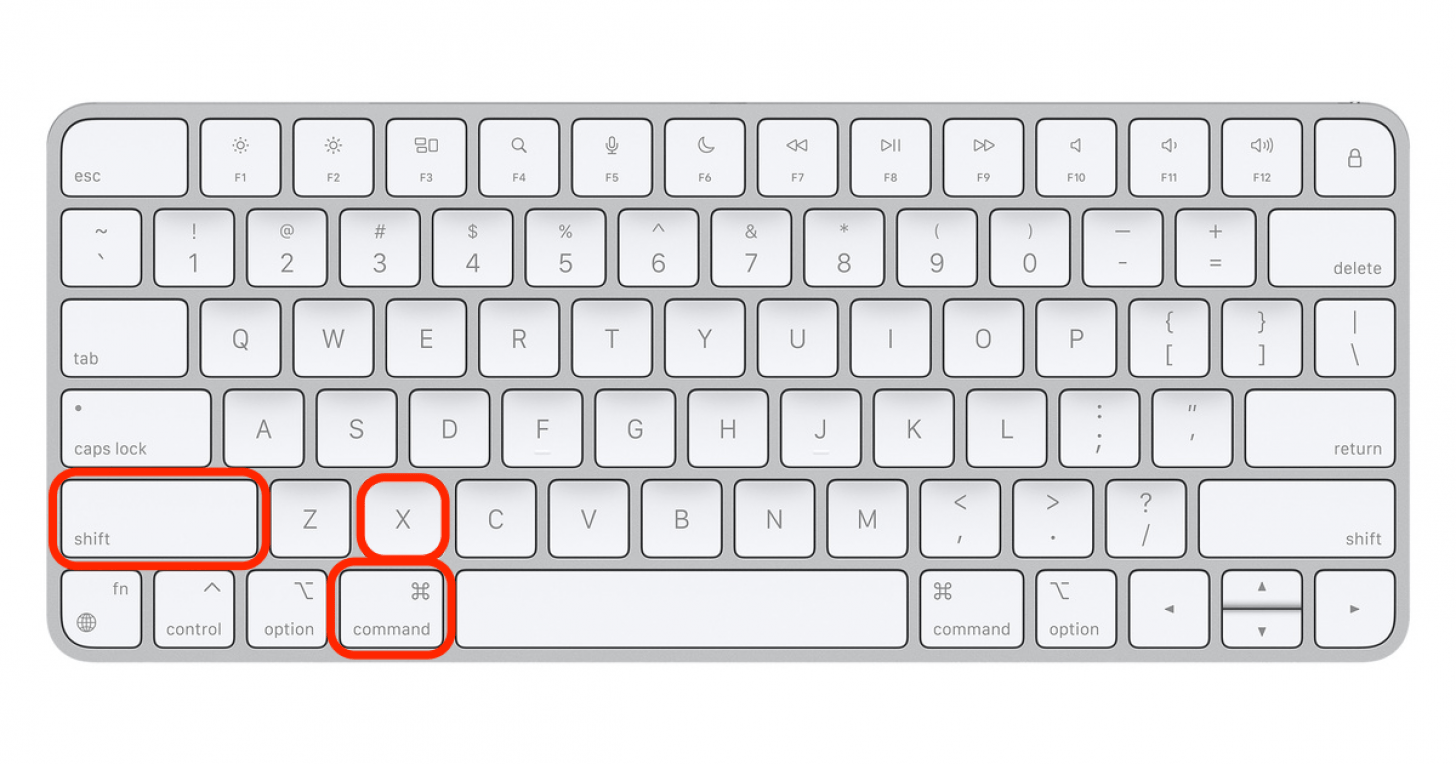
¿Qué es el método abreviado de teclado tachado para Mac?
Mi forma favorita de tachar texto es utilizar el método abreviado de teclado tachado. En una Mac, el atajo de tecla tachado es Comando + Mayús + «X». Puede resaltar el texto que desea repasar y luego escribir el acceso directo. Otra opción es presionar Comando + Mayús + «X» y luego escriba el texto que ya está tachado. Si haces esto, tendrás que escribir el acceso directo nuevamente cuando hayas terminado para volver al formato de texto normal.
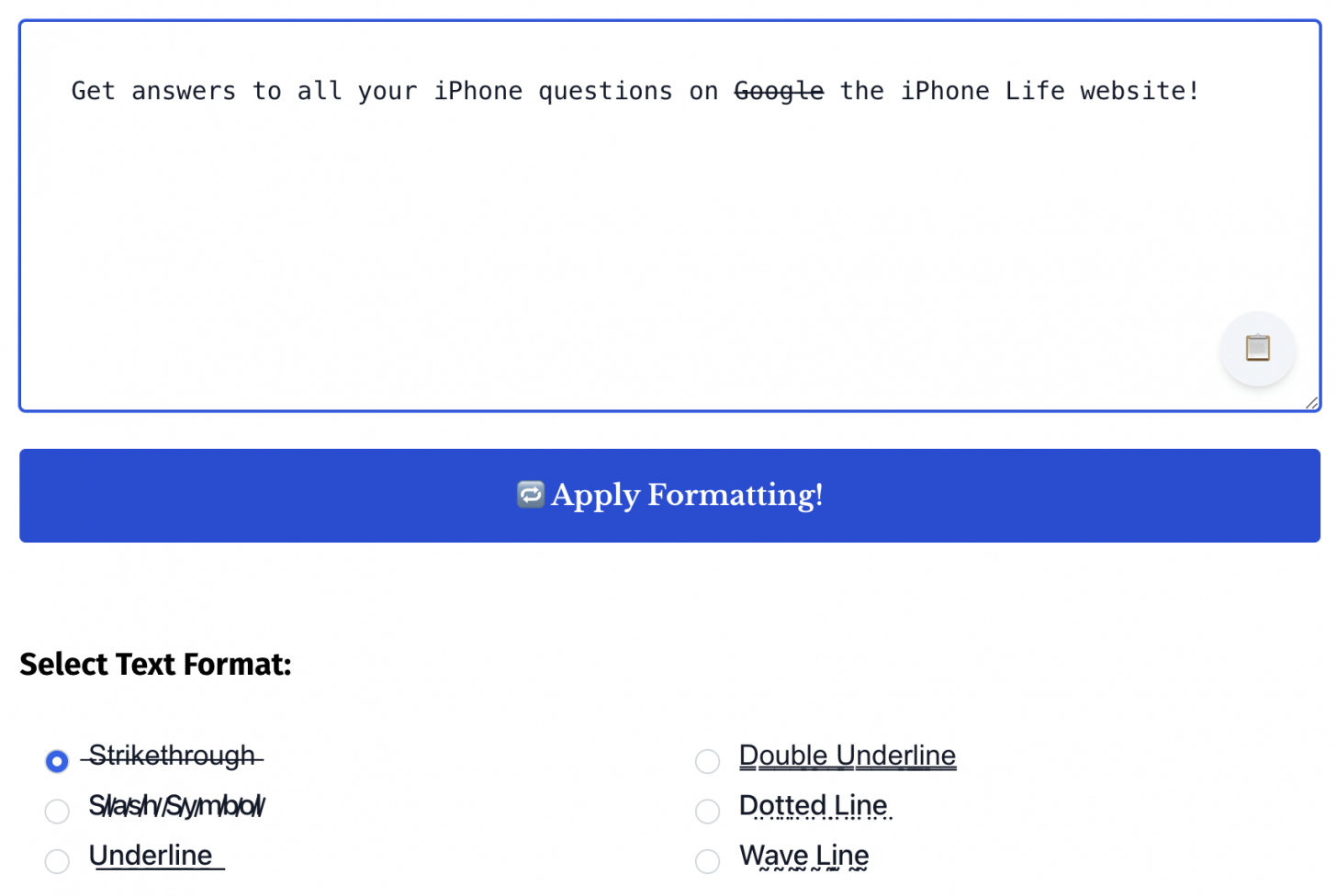
Cómo utilizar un generador de texto tachado
En algunos casos, es posible que desees utilizar un generador de texto tachado en línea. Esto funciona en Mac, iPhone, iPad y otros dispositivos con navegador. Hay muchos generadores de texto tachado diferentes, pero el mejor que he encontrado es Armonía de contenido. Simplemente haga clic en el enlace, escriba el texto, asegúrese de que la opción tachado esté seleccionada y luego toque «Aplicar formato». Luego puedes copiar y pegar el texto en el documento o aplicación que elijas (siempre que el texto tachado sea un formato compatible).
Ahora conoce tres formas de crear texto tachado en Google Docs. Esperamos que aprender a utilizar el acceso directo tachado le ayude a ampliar la forma en que utiliza Google Docs, por ejemplo, como una lista virtual de tareas pendientes. A continuación, aprenda a cortar y pegar usando los atajos de teclado de Mac.
Preguntas más frecuentes
- ¿Cómo alejo el zoom en una Mac? Para alejar la ventana de una sola aplicación, presione Comando + «=» para acercar, presione el Comando + «-« para alejar la imagen o utilice el método de pellizco del trackpad.
- ¿Puedo cambiar entre varias ventanas de la misma aplicación para Mac? Sí, puedes cambiar entre las ventanas de aplicaciones de Mac presionando el botón Comando + «`» (tilde) teclas. Retroceder entre ventanas de la misma aplicación presionando Comando + Mayúsy luego toca el «`» Tecla (tilde).
- ¿Cómo hago una captura de pantalla en una Mac? Puedes tomar una captura de pantalla en tu Mac presionando el botón Comando + Mayús teclas de su teclado.
- ¿Cuál es el acceso directo para salir de Mac en pantalla completa? presione el Comando + Control + «F» teclas simultáneamente para entrar y salir de la pantalla completa en su Mac.