Qué saber
- Aparecerá un AirTag en la aplicación Buscar mi de cualquier dispositivo conectado al mismo ID de Apple. Esto incluye varios iPhones.
- Si tiene iOS 17 o posterior, también puede compartir ubicaciones de AirTag con hasta cinco usuarios más de Apple para realizar un seguimiento de los elementos del grupo.
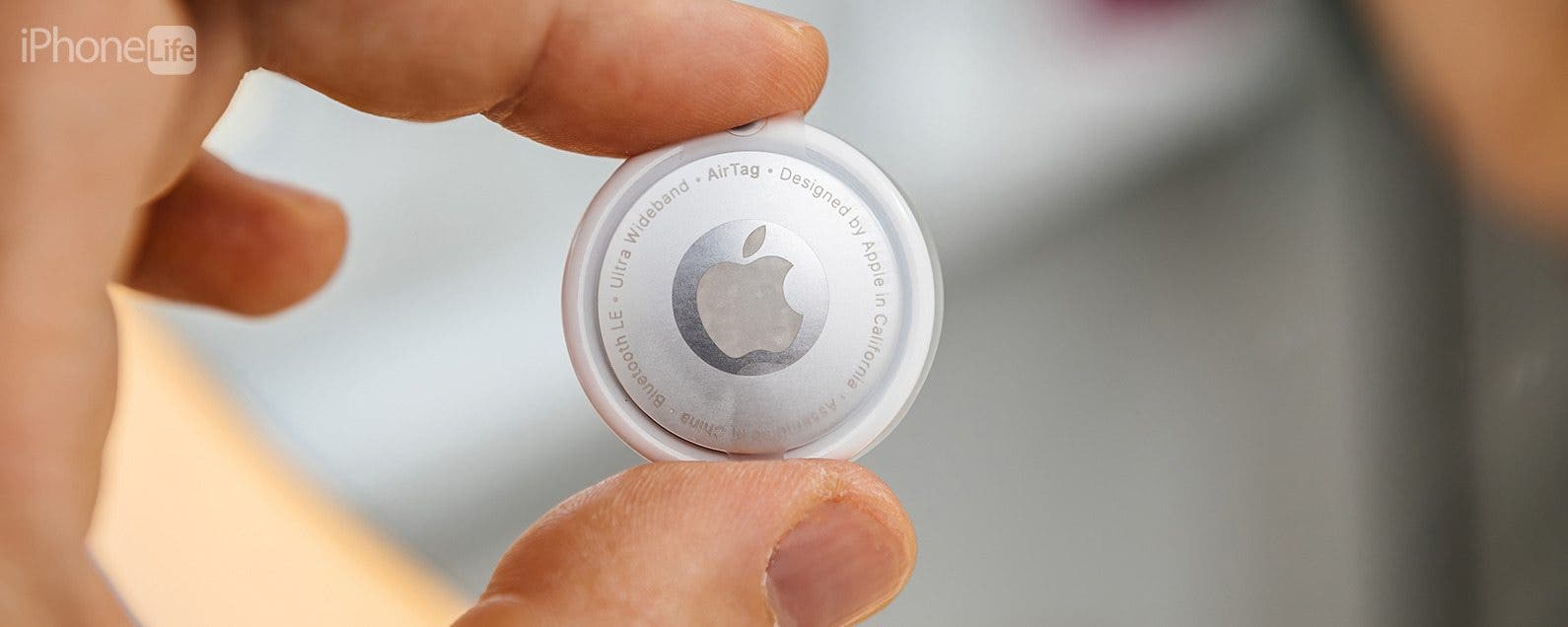
El iPhone o iPad que se conecte a un AirTag será su propietario principal. Una vez conectado, el AirTag aparecerá automáticamente en la aplicación Buscar mi para todos los dispositivos conectados con la misma ID de Apple. Esto significa que no necesita realizar ningún paso para agregar un AirTag a un segundo teléfono usando la misma ID de Apple.
Salta a:
- Cómo agregar AirTag a un segundo teléfono
- Cómo compartir AirTag con familiares y amigos
- Preguntas más frecuentes
Cómo agregar AirTag a un segundo teléfono
Siempre que ambos iPhones estén conectados mediante la misma ID de Apple, no es necesario seguir ningún paso para agregar un AirTag a un segundo teléfono. Una vez que se haya conectado un AirTag a un dispositivo, aparecerá automáticamente en la pestaña Elementos de la aplicación Buscar para todos los dispositivos vinculados al mismo ID de Apple. Recuerde, su Airtag aparecerá con el nombre que le asignó (este suele ser el nombre del elemento al que está conectado).
Si su AirTag no aparece en la pestaña Buscar mis artículos, abra la aplicación Configuración, toque su nombre y asegúrese de que ambos dispositivos hayan iniciado sesión con la misma ID de Apple. Si la ID de Apple que aparece debajo de su nombre es diferente, actualice su ID de Apple en uno de los dispositivos. Esto también le permitirá sincronizar contenido entre dispositivos.
Cómo compartir AirTag con familiares y amigos
Si tiene dos dispositivos que desea conservar con diferentes ID de Apple (como un teléfono del trabajo y un teléfono personal), o si desea compartir un AirTag con otra persona, deberá compartir la ubicación del AirTag desde Find My. La actualización de iOS 17 hizo posible compartir AirTags con hasta otros cinco usuarios de Apple, incluso aquellos que no forman parte de su grupo para compartir en familia. Esto significa que puedes compartir un AirTag que rastrea tu control remoto o la llave de repuesto de tu casa con otros usuarios y dispositivos que no comparten tu ID de Apple. Puedes compartir AirTags desde FindMy; simplemente seleccione el AirTag que desea compartir y toque «Agregar persona» en la sección Compartir este Airtag.
Preguntas más frecuentes
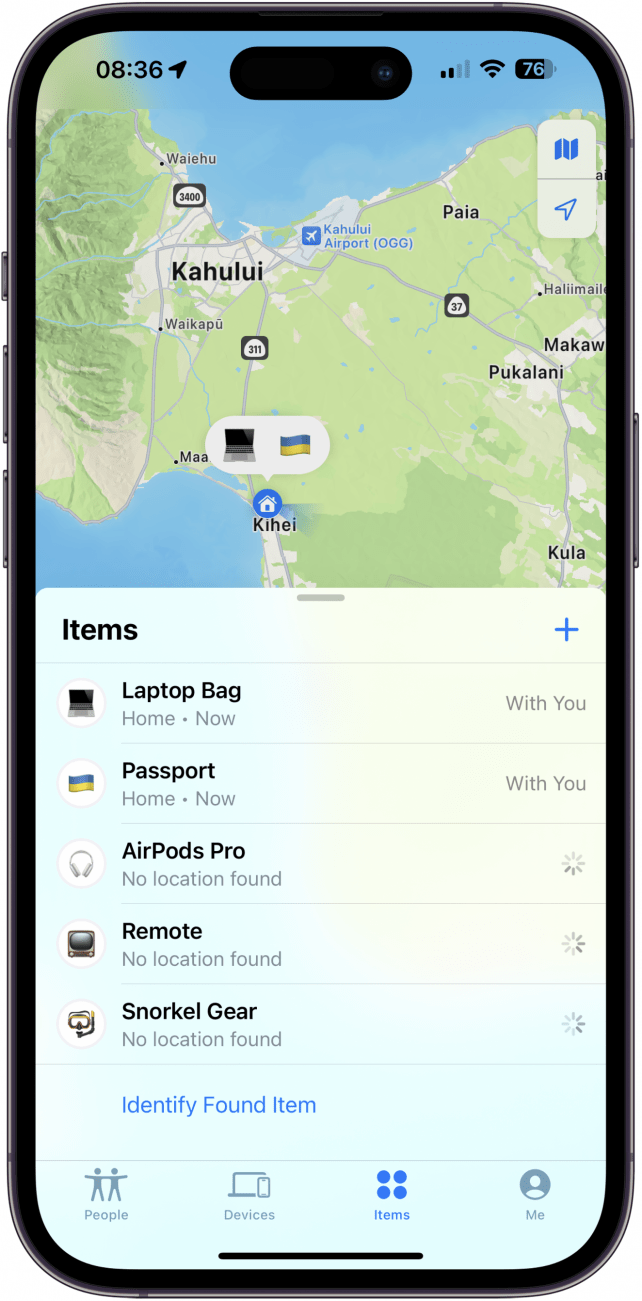
- ¿Cómo restablecer los AirTags? Si nota que su AirTag no se conecta, puede restablecerlo. Un reinicio de AirTag es manual y requiere que gire la tapa con el logotipo de Apple en el sentido contrario a las agujas del reloj, retire la batería, vuelva a colocarla y presione hasta que escuche un sonido. Debe hacer esto cuatro veces, luego volver a colocar la tapa e intentar volver a conectar su AirTag reiniciado.
- ¿Cómo conectar AirTags? El proceso de configuración o emparejamiento de AirTag es realmente sencillo porque su iPhone o iPad le dará automáticamente instrucciones en pantalla para hacerlo. Solo asegúrese de quitar la etiqueta de plástico antes de comenzar.
- ¿Cómo transferir AirTag a un teléfono nuevo? Una vez que configure un AirTag con su ID de Apple, no necesita hacer nada para transferirlo si obtiene un teléfono nuevo. Simplemente configure su nuevo iPhone como lo haría normalmente y su AirTag aparecerá automáticamente en FindMy en su nuevo teléfono.
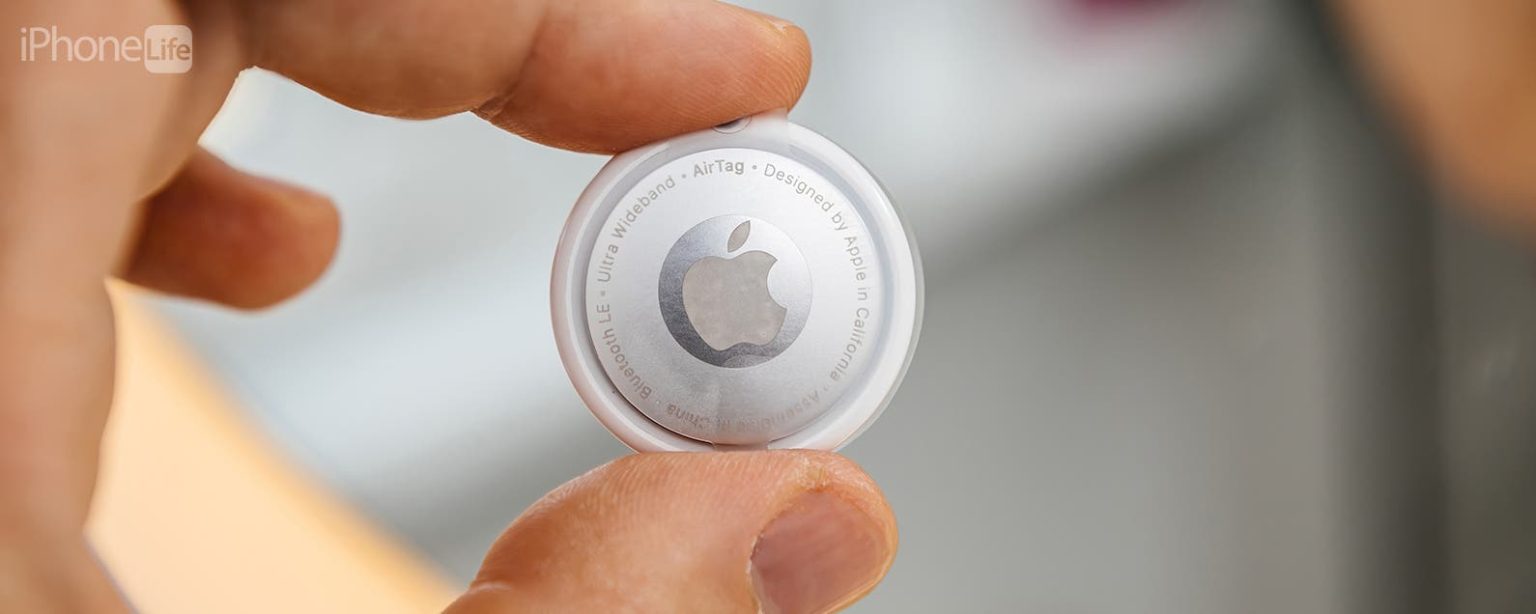
Crédito de la imagen superior: Hadrian / Shutterstock.com