ThemeLocal: consejos de blog que funcionan como magiaThemeLocal: consejos de blog que funcionan como magiaThemeLocal: consejos de blog que funcionan como magia
  • Marketing por correo
  • Más
Search
© 2022 Themelocal. Reservados todos los derechos.
Lectura: Resuelto: Cómo arreglar códigos QR que no se escanean en iPhone
Cuota
Notificación Mostrar más
Aa
ThemeLocal: consejos de blog que funcionan como magiaThemeLocal: consejos de blog que funcionan como magia
Aa
  • Marketing por correo
  • Más
Search
  • Marketing por correo
  • Más
Síganos
© 2022 Themelocal. Reservados todos los derechos.
ThemeLocal: consejos de blog que funcionan como magia > Blog > Cómo > Resuelto: Cómo arreglar códigos QR que no se escanean en iPhone
Cómo

Resuelto: Cómo arreglar códigos QR que no se escanean en iPhone

Última actualización: junio 18, 2024 7:00 am
ThemeLocal hace 2 años 3 Minutos mínimos para leer
Cuota
3 Minutos mínimos para leer
Cuota

Qué saber

  • Si un código QR no se escanea en su iPhone, es posible que no tenga habilitado el escaneo de códigos QR.
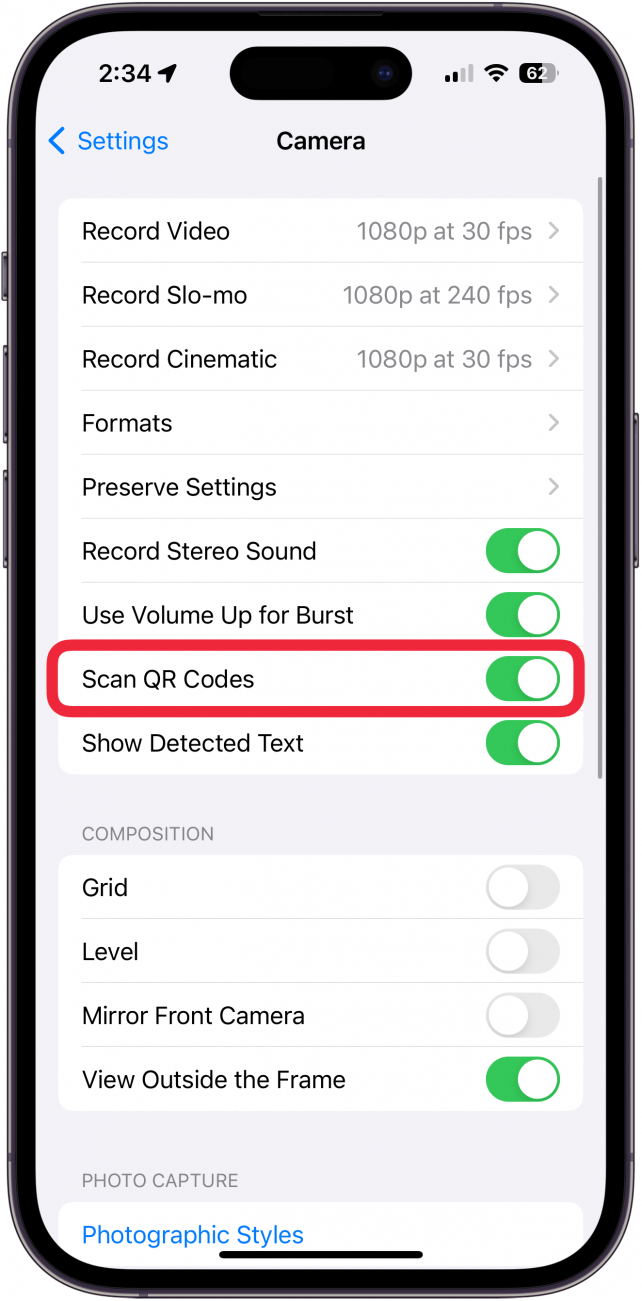
  • Puede solucionar este problema tocando Cámara en Configuración y activando Escanear códigos QR.
  • Si el problema persiste, asegúrese de que las lentes de su cámara estén limpias.
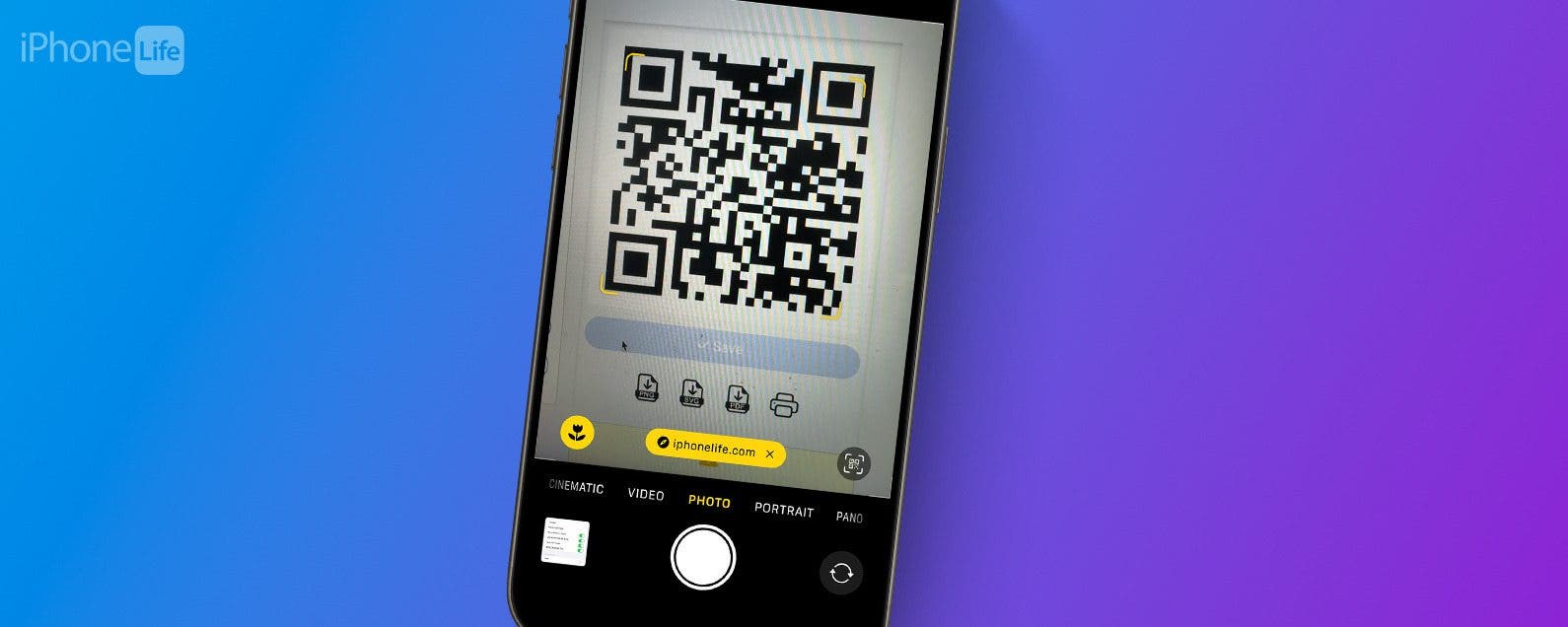
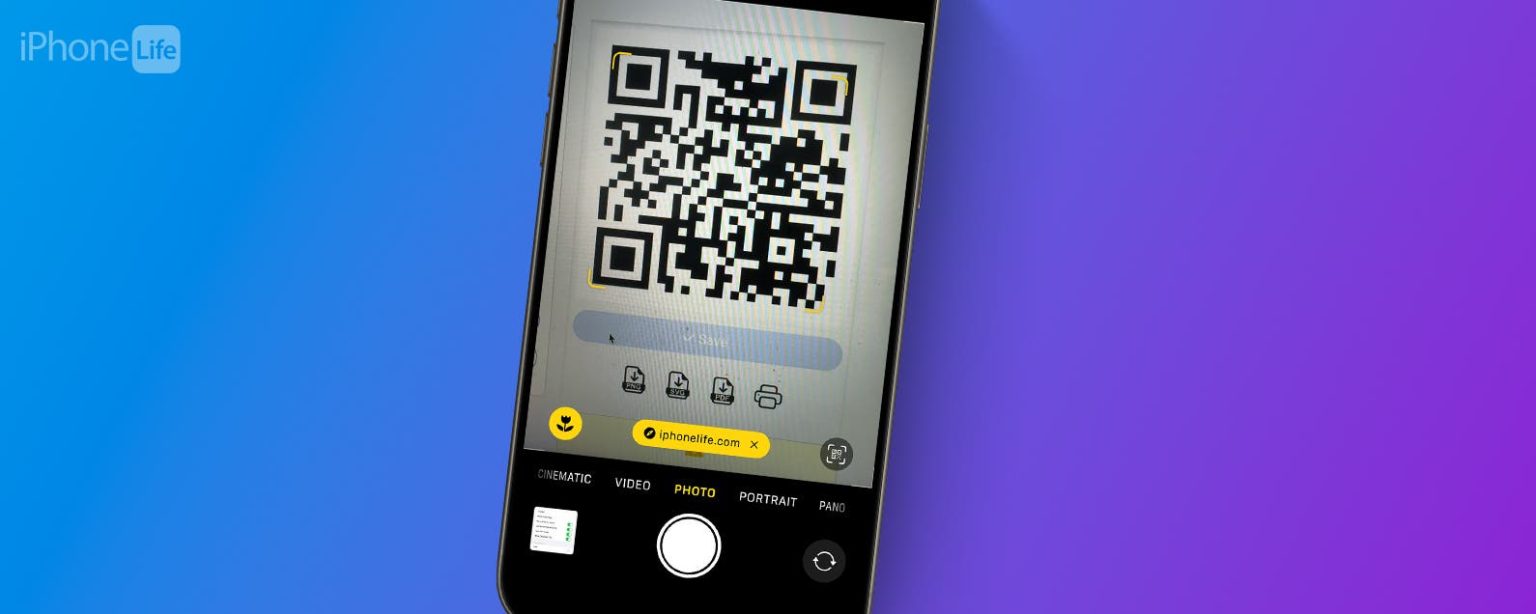
Resuelto Como arreglar codigos QR que no se escanean en

Entonces, ¿por qué tu teléfono no escanea los códigos QR? La respuesta probablemente sea una de dos cosas: no tienes habilitado el escaneo de códigos QR o hay un problema con la cámara de tu iPhone. ¡La solución para esto suele ser bastante simple! Ahora, esto es lo que debe hacer si los códigos QR no funcionan en su iPhone.

Contents
Qué saberHabilite el escaneo de códigos QR para reparar un código QR que no funciona en iPhoneLimpia las lentes de tu cámara para escanear códigos QRPreguntas más frecuentes

Habilite el escaneo de códigos QR para reparar un código QR que no funciona en iPhone

Para escanear códigos QR y utilizar esta práctica función, deberá asegurarse de que la configuración que permite a su cámara escanear códigos QR esté activada. A continuación se explica cómo verificar la configuración de Escanear códigos QR:
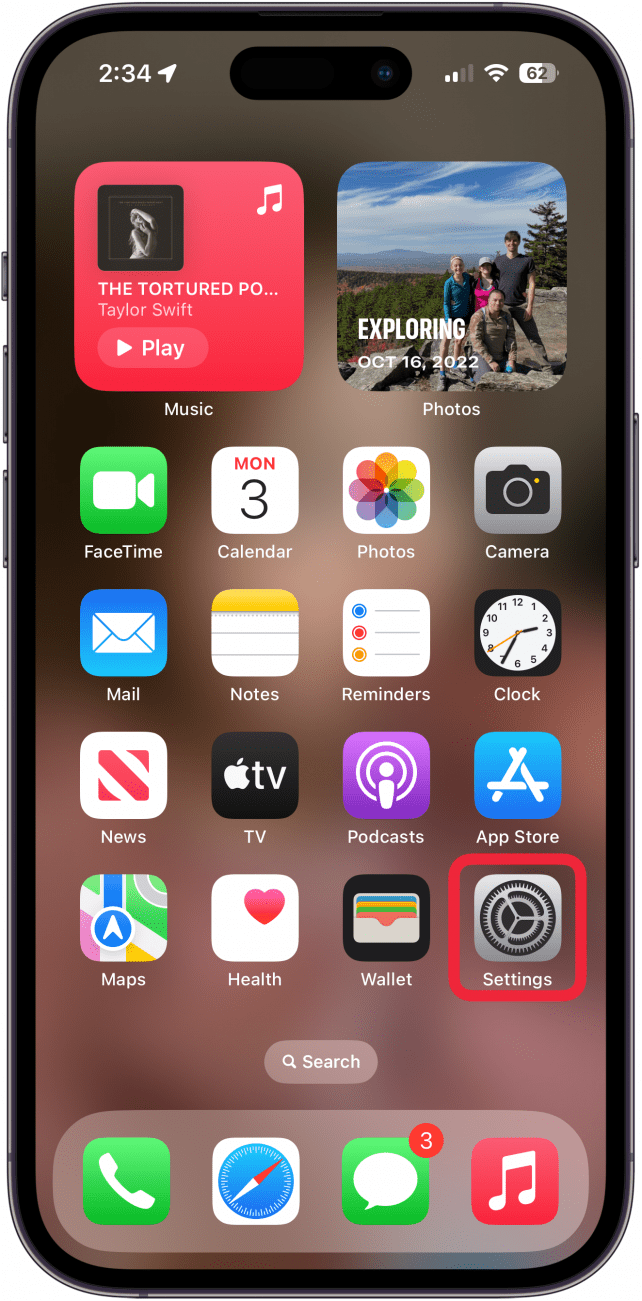
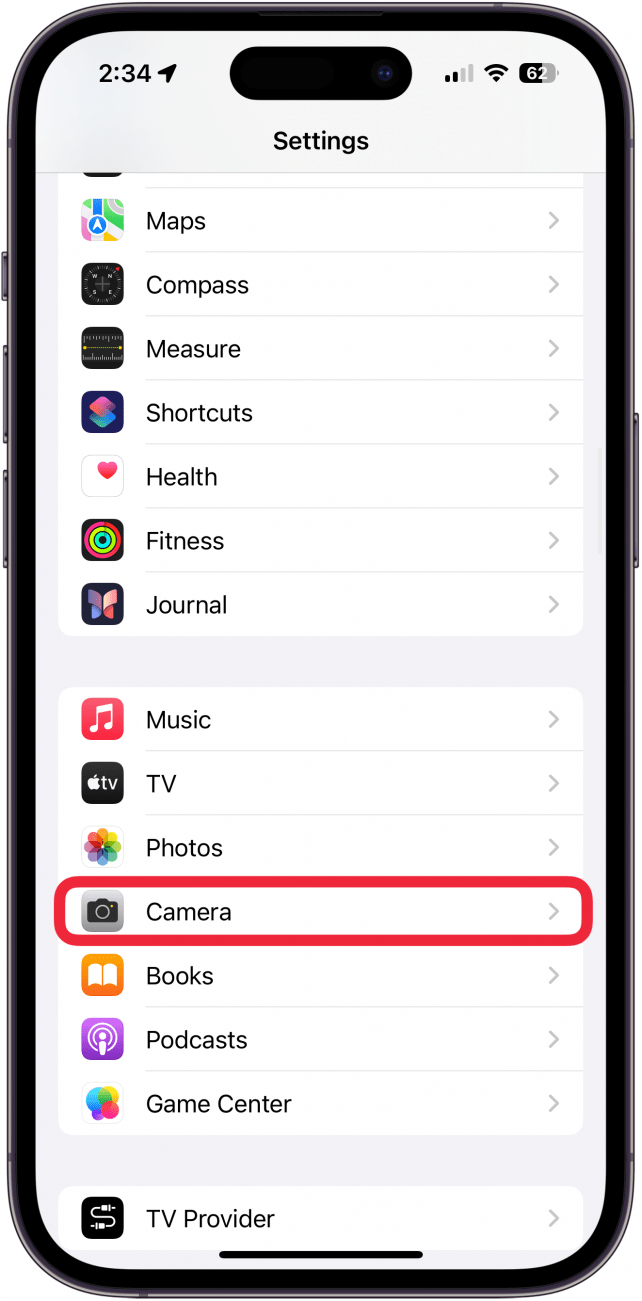
  1. Abre tu Aplicación de configuración. El código qr no funciona en el iPhone.
  2. Grifo Cámara. el codigo qr no funciona

  3. Activar Escanea códigos QR. código qr no escanea

Si estaba desactivado, ¡activarlo debería ser suficiente! Sin embargo, si todavía te da problemas, continúa con el siguiente paso. Para obtener soluciones más sencillas para el iPhone, consulte nuestro boletín informativo gratuito Consejo del día.

Limpia las lentes de tu cámara para escanear códigos QR

Si las lentes de la cámara de su iPhone están manchadas o sucias, puede afectar la capacidad de su iPhone para escanear un código QR. Si los códigos QR están habilitados y su iPhone aún no los escanea, intente limpiar las lentes de la cámara de su iPhone. Si aún no funciona, puede ser un problema de hardware y, por lo tanto, es hora de comunicarse con el Soporte técnico de Apple.

Preguntas más frecuentes

  • ¿Cómo se crea un código QR? Hay muchos sitios web gratuitos de creación de códigos QR disponibles que le permiten ingresar fácilmente al sitio al que desea vincularse y crear un código QR desde allí.
  • ¿Puedes usar Apple Pay con un código QR? No, no puedes utilizar Apple Pay con un código QR. Sin embargo, puede utilizar un código QR para abrir un sitio de terceros que procese Apple Pay.

También podría gustarte

No hay iPhone 16e Amazon Spring Deal, pero esto es mejor

Cómo recuperar rápidamente el correo de voz eliminado en iPhone

Cómo cambiar la voz de Siri en iPhone

Cómo arreglar rápidamente una aplicación congelada en iPhone

El arma secreta del pliegue del iPhone podría terminar la competencia

ETIQUETADO: arreglar, códigos, Cómo, escanean, iPhone, Resuelto
Comparte este artículo
Facebook Twitter Pinterest Whatsapp Whatsapp
Cuota
¿Qué piensas?
Amor0
Triste0
Contento0
Somnoliento0
Enfadado0
Sin comentarios0
Guiño0
Artículo anterior Cómo agregar una cuenta de correo electrónico a la aplicación de correo en un iPhone
Artículo siguiente Cómo agregar un archivo adjunto a un evento del calendario
Deja un comentario

Deja una respuesta Cancelar la respuesta

Tu dirección de correo electrónico no será publicada. Los campos obligatorios están marcados con *

Publicación popular

También podría gustarte

No hay iPhone 16e Amazon Spring Deal, pero esto es mejor

hace 1 año 4 Minutos mínimos para leer

Cómo recuperar rápidamente el correo de voz eliminado en iPhone

hace 1 año 4 Minutos mínimos para leer

Cómo cambiar la voz de Siri en iPhone

hace 1 año 2 Minutos mínimos para leer

Cómo arreglar rápidamente una aplicación congelada en iPhone

hace 1 año 4 Minutos mínimos para leer

El arma secreta del pliegue del iPhone podría terminar la competencia

hace 1 año 3 Minutos mínimos para leer

ANSI vs ISO Lúmenes: cómo elegir el proyector correcto

hace 1 año 9 Minutos mínimos para leer

Un iPhone sin puerto de carga podría ser un asistente después de todo

hace 1 año 3 Minutos mínimos para leer

Cómo habilitar iMessage en un iPhone, iPad y Mac

hace 1 año 11 Minutos mínimos para leer
Mostrar más
ThemeLocal: consejos de blog que funcionan como magiaThemeLocal: consejos de blog que funcionan como magia
Síganos
© 2022 Themelocal. Reservados todos los derechos.
Welcome Back!

Sign in to your account

¿Perdiste tu contraseña?