ThemeLocal: consejos de blog que funcionan como magiaThemeLocal: consejos de blog que funcionan como magiaThemeLocal: consejos de blog que funcionan como magia
  • Marketing por correo
  • Más
Search
© 2022 Themelocal. Reservados todos los derechos.
Lectura: Cómo ahorrar almacenamiento en el iPhone borrando mensajes de texto antiguos automáticamente
Cuota
Notificación Mostrar más
Aa
ThemeLocal: consejos de blog que funcionan como magiaThemeLocal: consejos de blog que funcionan como magia
Aa
  • Marketing por correo
  • Más
Search
  • Marketing por correo
  • Más
Síganos
© 2022 Themelocal. Reservados todos los derechos.
ThemeLocal: consejos de blog que funcionan como magia > Blog > Cómo > Cómo ahorrar almacenamiento en el iPhone borrando mensajes de texto antiguos automáticamente
Cómo

Cómo ahorrar almacenamiento en el iPhone borrando mensajes de texto antiguos automáticamente

Última actualización: mayo 28, 2024 9:01 pm
ThemeLocal hace 2 años 2 Minutos mínimos para leer
Cuota
2 Minutos mínimos para leer
Cuota
Como ahorrar almacenamiento en el iPhone borrando mensajes de

* Este artículo es de nuestro boletín Consejo del día. Inscribirse. *

Cuando sepa cómo eliminar mensajes de texto en el iPhone automáticamente, le resultará más fácil administrar su almacenamiento. Las cosas en nuestros iPhones y iPads tienden a acumularse, consumiendo un valioso espacio de almacenamiento. Esto será especialmente útil para ahorrar espacio si sus mensajes de texto incluyen mensajes de video y audio. Solo tenga en cuenta que los mensajes eliminados no se pueden buscar, así que asegúrese de guardar toda la información que necesite antes de que se elimine su historial de mensajes. Aquí se explica cómo borrar automáticamente mensajes de texto antiguos en iPhone.

Relacionado: Cómo buscar el historial de mensajes en iPhone: iMessage, Facebook y Whatsapp

Cómo borrar automáticamente mensajes de texto antiguos en iPhone

  1. Abierto Ajustes.
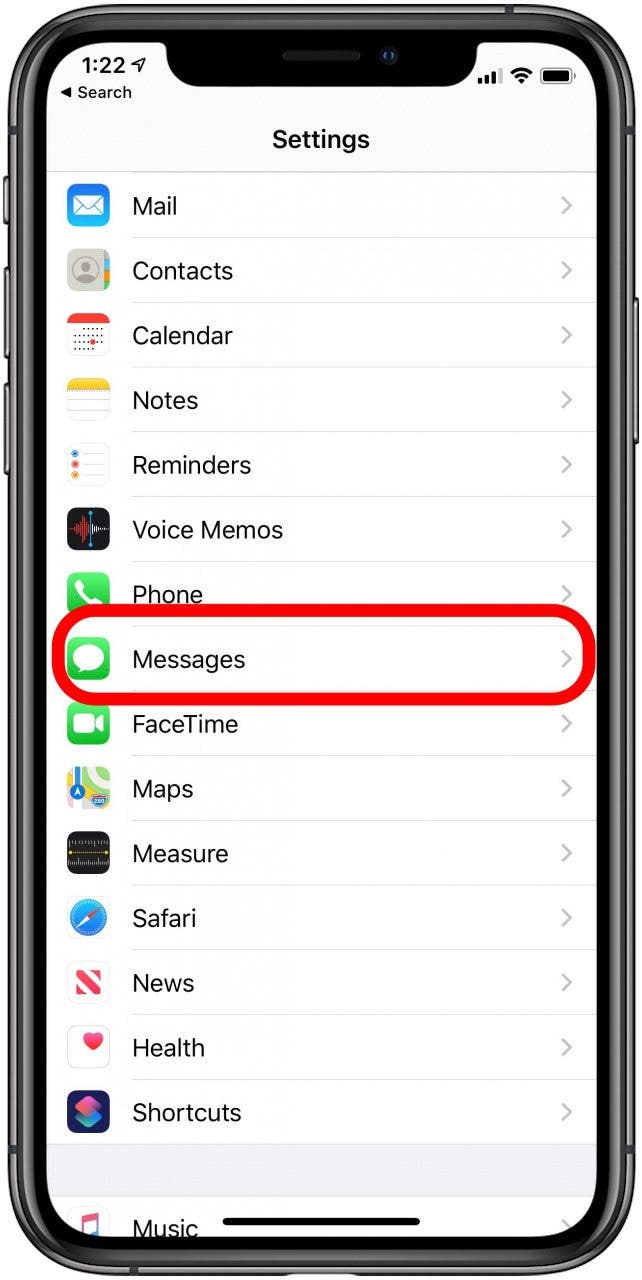
  2. Seleccionar Mensajes.

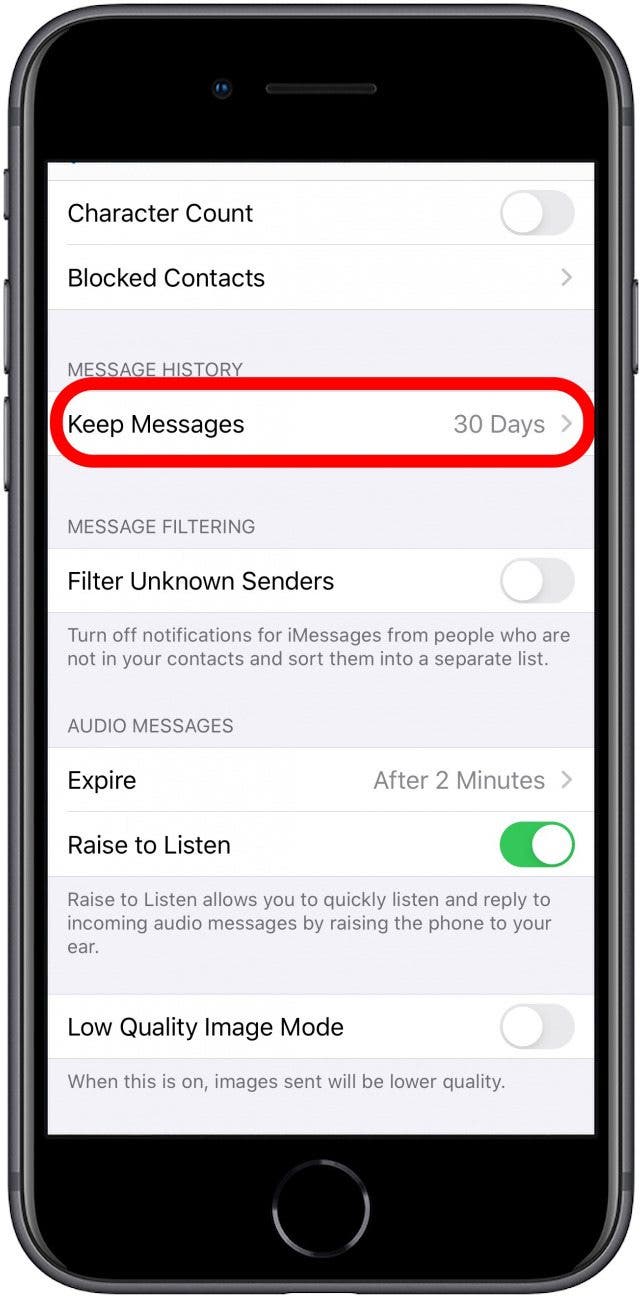
  3. En Historial de mensajes, toque Mantener mensajes. 1716922871 265 Como ahorrar almacenamiento en el iPhone borrando mensajes de1716922871 556 Como ahorrar almacenamiento en el iPhone borrando mensajes de
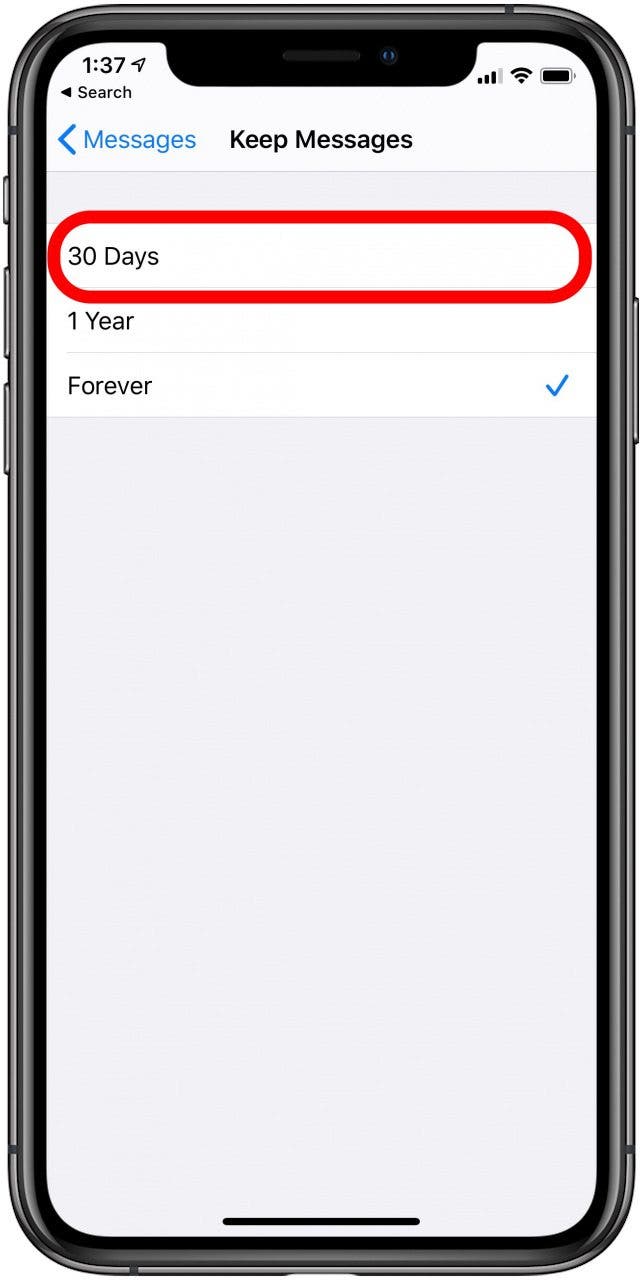
  4. Sus opciones son 30 días, 1 año y para siempre.

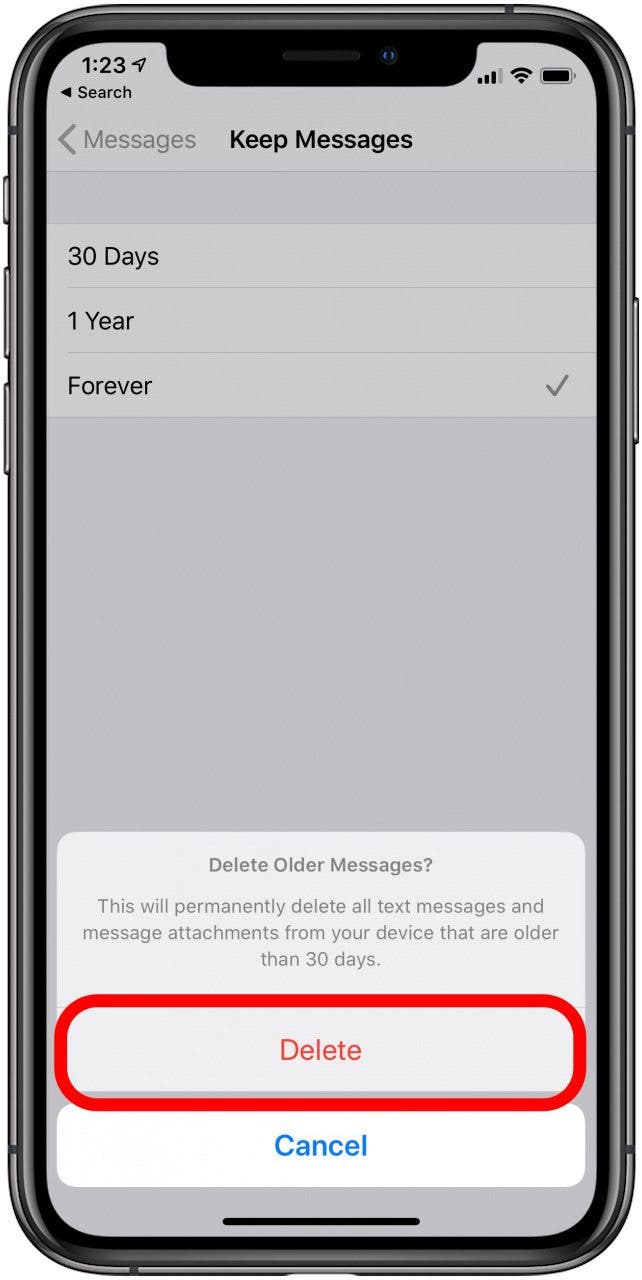
  5. Seleccione 30 días y aparecerá una advertencia que le informará que al habilitar esta configuración se eliminarán permanentemente todos los mensajes de más de 30 días. Confirmar eliminación. 1716922872 966 Como ahorrar almacenamiento en el iPhone borrando mensajes de1716922872 953 Como ahorrar almacenamiento en el iPhone borrando mensajes de
  6. Ahora, sus mensajes se borrarán automáticamente después de 30 días, o después de 1 año si elige esa opción.

Puedes eliminar mensajes de texto antiguos automáticamente después de 30 días, lo que te ayudará a ahorrar un valioso espacio de almacenamiento en tu iPhone. Si eliminas accidentalmente un mensaje que deseas conservar, puedes recuperar esos mensajes restaurando tu iPhone a una copia de seguridad reciente.

Crédito de la imagen superior: 10 FACE / Shutterstock.com

También podría gustarte

No hay iPhone 16e Amazon Spring Deal, pero esto es mejor

Cómo recuperar rápidamente el correo de voz eliminado en iPhone

Cómo cambiar la voz de Siri en iPhone

Cómo arreglar rápidamente una aplicación congelada en iPhone

El arma secreta del pliegue del iPhone podría terminar la competencia

ETIQUETADO: ahorrar, almacenamiento, antiguos, automáticamente, borrando, Cómo, iPhone, mensajes, texto
Comparte este artículo
Facebook Twitter Pinterest Whatsapp Whatsapp
Cuota
¿Qué piensas?
Amor0
Triste0
Contento0
Somnoliento0
Enfadado0
Sin comentarios0
Guiño0
Artículo anterior Revisión deportiva de Oladance OWS
Artículo siguiente El acuerdo con Sonos Beam 2 acaba de hacer que nuestra noche de cine sea mucho mejor
Deja un comentario

Deja una respuesta Cancelar la respuesta

Tu dirección de correo electrónico no será publicada. Los campos obligatorios están marcados con *

Publicación popular

También podría gustarte

No hay iPhone 16e Amazon Spring Deal, pero esto es mejor

hace 1 año 4 Minutos mínimos para leer

Cómo recuperar rápidamente el correo de voz eliminado en iPhone

hace 1 año 4 Minutos mínimos para leer

Cómo cambiar la voz de Siri en iPhone

hace 1 año 2 Minutos mínimos para leer

Cómo arreglar rápidamente una aplicación congelada en iPhone

hace 1 año 4 Minutos mínimos para leer

El arma secreta del pliegue del iPhone podría terminar la competencia

hace 1 año 3 Minutos mínimos para leer

ANSI vs ISO Lúmenes: cómo elegir el proyector correcto

hace 1 año 9 Minutos mínimos para leer

Un iPhone sin puerto de carga podría ser un asistente después de todo

hace 1 año 3 Minutos mínimos para leer

Cómo habilitar iMessage en un iPhone, iPad y Mac

hace 1 año 11 Minutos mínimos para leer
Mostrar más
ThemeLocal: consejos de blog que funcionan como magiaThemeLocal: consejos de blog que funcionan como magia
Síganos
© 2022 Themelocal. Reservados todos los derechos.
Welcome Back!

Sign in to your account

¿Perdiste tu contraseña?