


ThemeLocal: consejos de blog que funcionan como magiaThemeLocal: consejos de blog que funcionan como magiaThemeLocal: consejos de blog que funcionan como magia
  • Marketing por correo
  • Más
Search
© 2022 Themelocal. Reservados todos los derechos.
Lectura: Cómo apagar Universal Control o desconectar Mac o iPad
Cuota
Notificación Mostrar más
Aa
ThemeLocal: consejos de blog que funcionan como magiaThemeLocal: consejos de blog que funcionan como magia
Aa
  • Marketing por correo
  • Más
Search
  • Marketing por correo
  • Más
Síganos
© 2022 Themelocal. Reservados todos los derechos.
ThemeLocal: consejos de blog que funcionan como magia > Blog > Cómo > Cómo apagar Universal Control o desconectar Mac o iPad
Cómo

Cómo apagar Universal Control o desconectar Mac o iPad

Última actualización: marzo 22, 2022 9:24 am
ThemeLocal hace 4 años 4 Minutos mínimos para leer
Cuota
4 Minutos mínimos para leer
Cuota

Universal Control es una característica nueva y emocionante, pero perder el cursor de su Mac en otro dispositivo puede ser frustrante. ¡Apagar Universal Control puede ayudar!

Como apagar Universal Control o desconectar Mac o iPad

Desde que se anunció en junio de 2021, los usuarios de Mac están emocionados de probar Universal Control. Esta característica, recién lanzada por Apple, le permite controlar otros dispositivos Mac y iPad desde una Mac central y usar su teclado, mouse y teclado en todos los dispositivos conectados. Si bien esto puede ser útil, también es posible escribir accidentalmente en el dispositivo incorrecto o perder el cursor de su Mac en otras pantallas. Te enseñaré cómo apagar Universal Control y desconectar temporalmente otros dispositivos.

Contents
Universal Control es una característica nueva y emocionante, pero perder el cursor de su Mac en otro dispositivo puede ser frustrante. ¡Apagar Universal Control puede ayudar!Contenido de esta guía:Cómo desactivar el control universalCómo desconectar dispositivos de Universal Control: Método 1Cómo desconectar dispositivos de Universal Control: Método 2

Contenido de esta guía:

  • Cómo desactivar el control universal
  • Cómo desconectar dispositivos de Universal Control: Método 1
  • Cómo desconectar dispositivos de Universal Control: Método 2

Cómo desactivar el control universal

Si sigue perdiendo el cursor de su Mac al moverlo accidentalmente a la pantalla de otro dispositivo, es posible que desee desactivar Universal Control mientras no lo esté usando. Simplemente puede apagar Bluetooth o WiFi en su Mac o iPad, pero es posible que necesite usarlos por otras razones. Puede desconectarse del dispositivo, pero es posible que se vuelva a conectar automáticamente. Para desactivar el control universal:

  1. Haga clic en su Mac icono de manzana. Haz clic en el icono de Apple de tu Mac.
  2. Seleccione Preferencias del Sistema. Seleccione Preferencias del sistema.
  3. Hacer clic pantallas. Haga clic en Pantallas.
  4. Hacer clic Control Universal…. Haga clic en Control universal....
  5. Desmarcar Permita que su cursor y teclado se muevan entre cualquier Mac o iPad cercano. Desmarque Permitir que el cursor y el teclado se muevan entre cualquier Mac o iPad cercano.
  6. Hacer clic Hecho. Haga clic en Listo.

Tenga en cuenta que deberá volver a seleccionarlo antes de utilizar Universal Control en el futuro.

Volver a la cima

Cómo desconectar dispositivos de Universal Control: Método 1

  1. En tu Mac, abre el Centro de control. En su Mac, abra el Centro de control.
  2. Haga clic en el icono de pantalla azul. Una vez que está gris, estás desconectado. Haga clic en el icono de pantalla azul.  Una vez que está gris, estás desconectado.

Cómo desconectar dispositivos de Universal Control: Método 2

Para que esto sea posible, asegúrese de tener la configuración de Control universal en la barra de menús de su Mac. Luego:

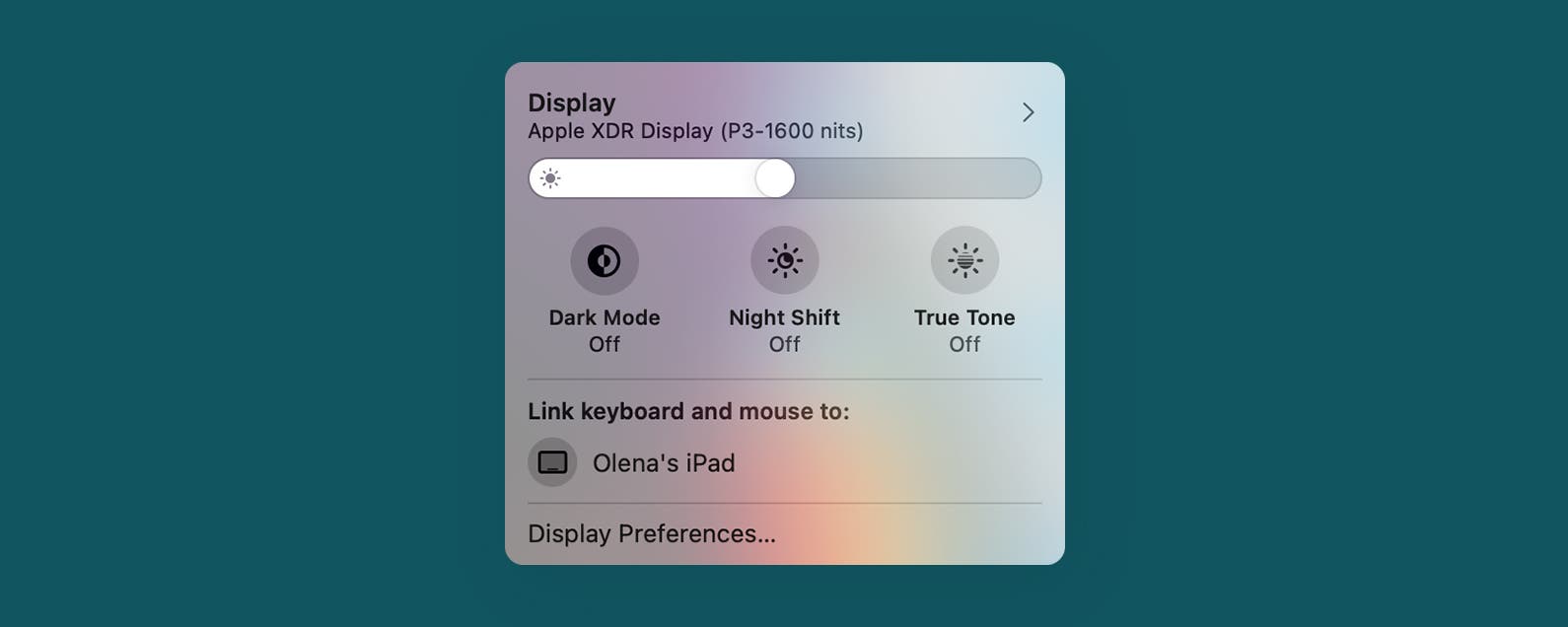
  1. En tu Mac, toca el icono de pantalla en su barra de menú. En su Mac, toque el icono de pantalla en su barra de menú.
  2. Bajo Vincular teclado y ratón atoque el dispositivo que desea desconectar. En Vincular teclado y mouse a:, toca el dispositivo que deseas desconectar.
  3. Si está resaltado en azul, está conectado, si está en gris, está desconectado. Si está resaltado en azul, está conectado, si está en gris, está desconectado.
  4. Si su iPad o Mac está activo, puede volver a conectarlos arrastrando el cursor de su Mac a cualquier lado de su pantalla tal como lo hizo durante la configuración. Si su iPad o Mac está activo, puede volver a conectarlos arrastrando el cursor de su Mac a cualquier lado de su pantalla tal como lo hizo durante la configuración.

Si marcó la casilla para permitir que Universal Control se conecte a Mac y iPads cercanos automáticamente, el dispositivo puede volver a conectarse por sí solo. En este caso, es posible que desee desactivar el control universal por completo. Recomiendo agregar la configuración de pantalla a su barra de menú para un acceso más rápido.

Volver a la cima

Ahora sabe cómo desconectar dispositivos de su Mac controladora y cómo desactivar Universal Control por completo. Si experimenta algún problema, consulte estos trucos de solución de problemas. Para obtener más consejos como este, suscríbase a nuestro boletín gratuito Consejo del día. ¡No olvides escuchar nuestro episodio de podcast Por qué estamos locos por Universal Control!

También podría gustarte

Cómo recuperar rápidamente el correo de voz eliminado en iPhone

Cómo cambiar la voz de Siri en iPhone

Cómo arreglar rápidamente una aplicación congelada en iPhone

El rival de iPad de Amazon es actualmente una ganga en la venta de los días de oferta de primavera

Mi iPad favorito ahora es más barato que nunca

ETIQUETADO: apagar, Cómo, control, desconectar, iPad, Mac, universal
Comparte este artículo
Facebook Twitter Pinterest Whatsapp Whatsapp
Cuota
¿Qué piensas?
Amor0
Triste0
Contento0
Somnoliento0
Enfadado0
Sin comentarios0
Guiño0
Artículo anterior Samsung Galaxy Watch 5 puntos de fuga para mejorar la duración de la batería
Artículo siguiente Consejos y trucos de Elden Ring: una guía para principiantes
Deja un comentario

Deja una respuesta Cancelar la respuesta

Tu dirección de correo electrónico no será publicada. Los campos obligatorios están marcados con *

Publicación popular

También podría gustarte

Cómo recuperar rápidamente el correo de voz eliminado en iPhone

hace 1 año 4 Minutos mínimos para leer

Cómo cambiar la voz de Siri en iPhone

hace 1 año 2 Minutos mínimos para leer

Cómo arreglar rápidamente una aplicación congelada en iPhone

hace 1 año 4 Minutos mínimos para leer

El rival de iPad de Amazon es actualmente una ganga en la venta de los días de oferta de primavera

hace 1 año 4 Minutos mínimos para leer

Mi iPad favorito ahora es más barato que nunca

hace 1 año 5 Minutos mínimos para leer

ANSI vs ISO Lúmenes: cómo elegir el proyector correcto

hace 1 año 9 Minutos mínimos para leer

La tableta Fire HD 10 de Amazon socava el iPad a lo grande

hace 1 año 4 Minutos mínimos para leer

Cómo habilitar iMessage en un iPhone, iPad y Mac

hace 1 año 11 Minutos mínimos para leer
Mostrar más
ThemeLocal: consejos de blog que funcionan como magiaThemeLocal: consejos de blog que funcionan como magia
Síganos
© 2022 Themelocal. Reservados todos los derechos.
Welcome Back!

Sign in to your account

¿Perdiste tu contraseña?
