
Qué saber
- Si su iPhone no se apaga ni enciende incluso después de un intento de reinicio forzado, puede intentar varios pasos para solucionar el problema.
- Asegúrese de que su iPhone esté cargado y ejecutando la última versión de iOS, desactive «Presione el botón lateral para Siri» y asegúrese de estar siguiendo los pasos correctos para forzar el reinicio de su iPhone.

Los pasos para solucionar problemas de iPhone con restablecimiento completo son bastante simples. Si su iPhone no se apaga incluso después de un intento de reinicio forzado, intente actualizar iOS y desactive la función Presione el botón lateral para la función Siri. En caso de que su iPhone no se encienda, asegúrese de que esté lo suficientemente cargado. Finalmente, te enseñaremos una solución más drástica.
Salta a:
Cómo arreglar el reinicio forzado del iPhone que no funciona
Los pasos a continuación le enseñarán cómo completar un reinicio forzado o un restablecimiento completo. Los pasos están ordenados desde los más fáciles y rápidos de intentar y con mayor probabilidad de solucionar el problema, hasta los pasos más difíciles y extremos. Dependiendo de si su dispositivo está encendido o apagado cuando el reinicio forzado de su iPhone no funciona, algunos pasos no se aplicarán a su situación particular. A continuación se explica cómo forzar el reinicio del iPhone cuando forzar el reinicio no funciona:
1. Asegúrese de seguir los pasos de reinicio forzado correctos para su modelo de iPhone en particular.
Antes de comenzar con los pasos de solución de problemas, es una buena idea volver a verificar que sabes cómo forzar el reinicio de tu iPhone. Dependiendo del modelo que tengas los pasos pueden ser diferentes. Para forzar el reinicio de un iPhone con Face ID (modelos X y posteriores), debe presionar rápidamente el botón para subir el volumen, luego el botón para bajar el volumen y luego mantener presionado el botón lateral hasta que vea el logotipo de Apple en su pantalla.
Si tienes un iPhone 8 o iPhone SE (2ª generación), los pasos son los mismos que para los iPhone que tienen Face ID. El iPhone 7 requiere que presiones simultáneamente el botón para bajar el volumen y el botón Suspender/Activar. Finalmente, si tienes un iPhone 6, iPhone SE (primera generación) o un modelo anterior, deberás presionar el botón Inicio y el botón Reposo/Activación simultáneamente. Para obtener más consejos sobre el iPhone, suscríbase a nuestro boletín informativo gratuito Consejos del día.
2. Conecte su iPhone y asegúrese de que se esté cargando.
Si su iPhone no se enciende, incluso después de intentar un reinicio forzado, es posible que simplemente se haya quedado sin batería. El primer paso es enchufarlo usando un cable confiable, un bloque/adaptador de carga y un tomacorriente, luego esperar unos minutos.
3. Compruebe si hay nuevas actualizaciones de iOS.
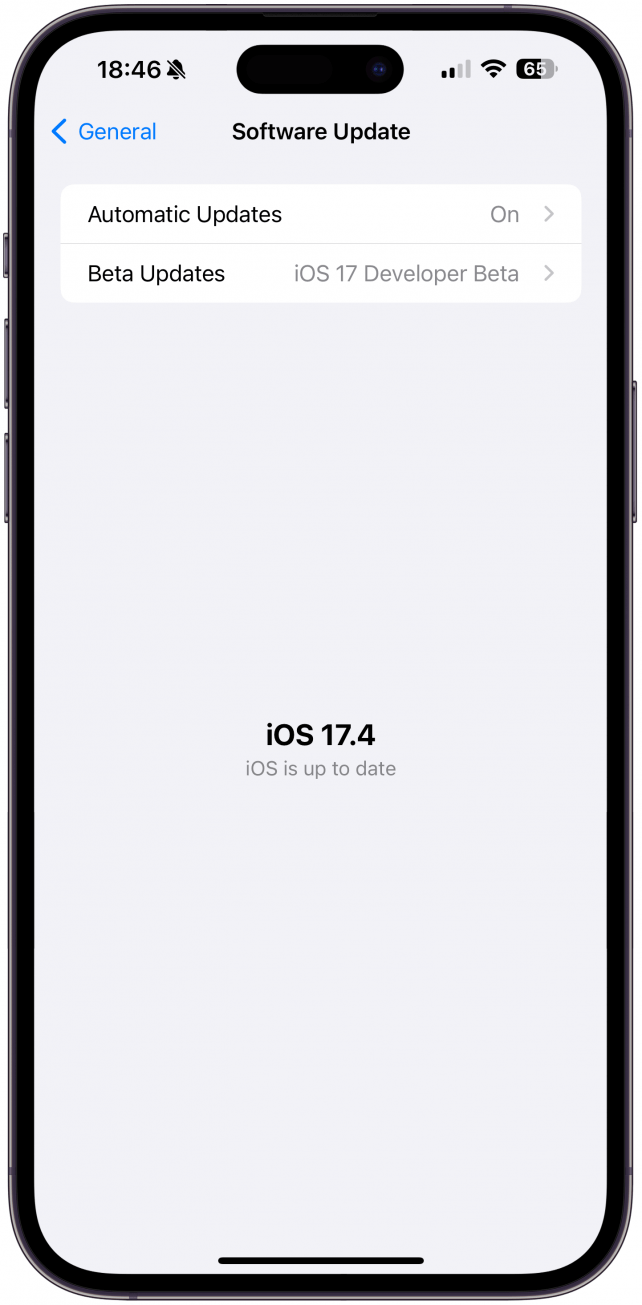
Si su iPhone no se apaga y puede acceder a su configuración, verifique si hay actualizaciones de iOS. Las actualizaciones de software solucionan problemas de seguridad comunes y fallos conocidos. Mantener su iPhone con la última versión de iOS es una buena práctica para que todo funcione sin problemas.
4. Desactive ‘Presionar el botón lateral para Siri’.
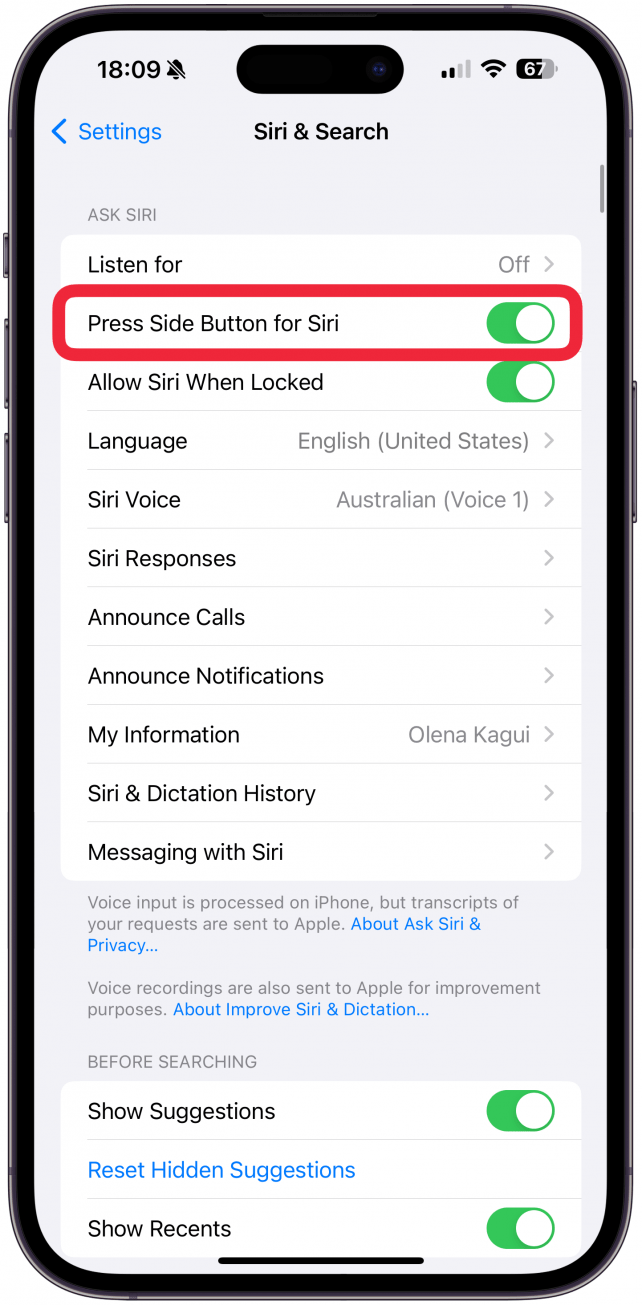
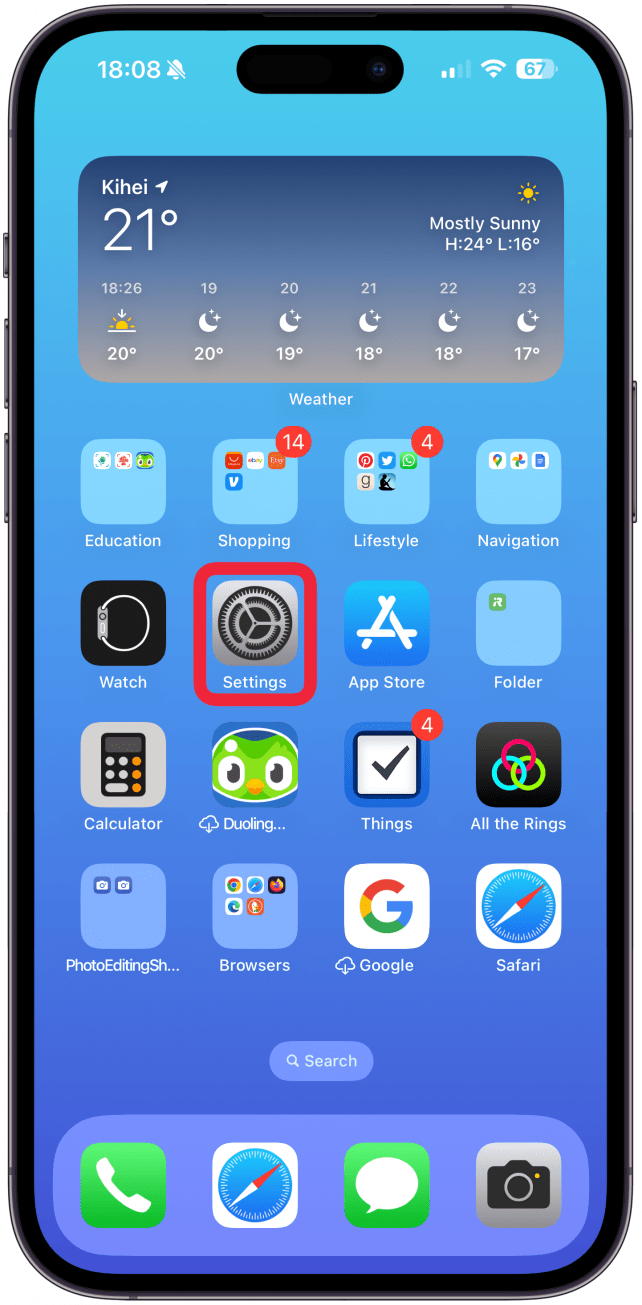
Este método inusual ha ayudado a algunos usuarios a forzar el reinicio de su iPhone sin ningún problema. Mientras tu iPhone esté encendido y funcionando, intenta seguir estos pasos:
- Abierto Ajustes.
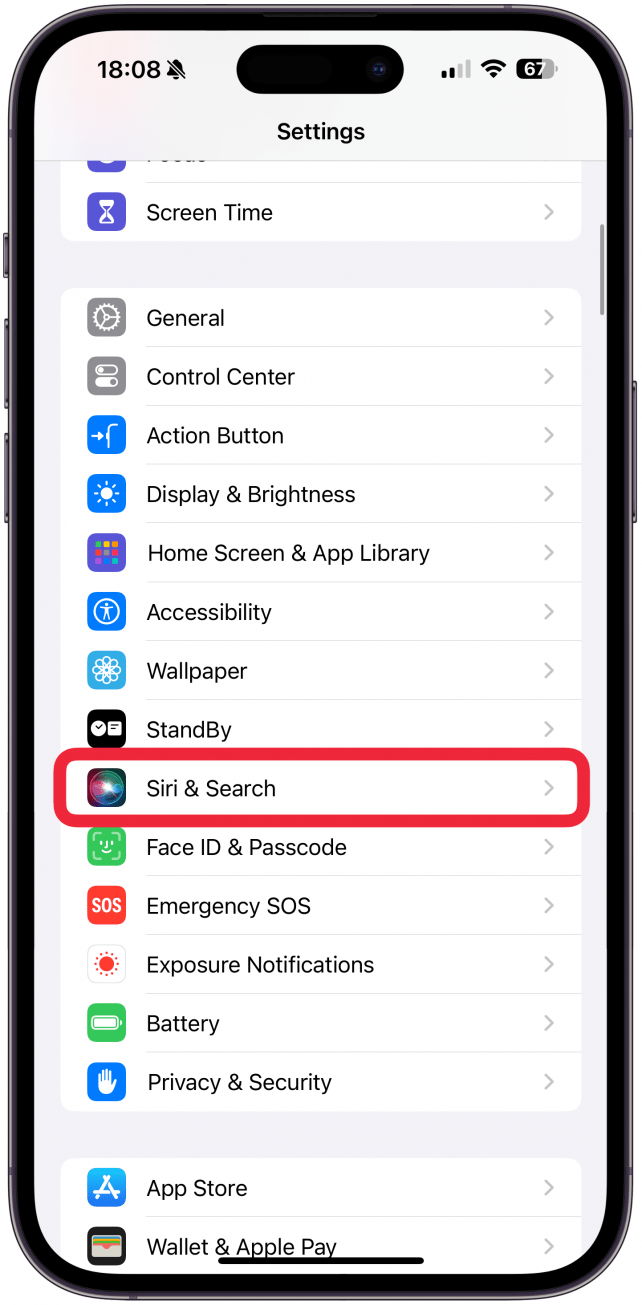
- Grifo Siri y búsqueda.
- Palanca Presione el botón lateral para Siri apagado.
5. Comuníquese con el soporte técnico de Apple o lleve su teléfono a un proveedor de servicios autorizado por Apple.
Te mostraré un paso más que puedes probar por tu cuenta, pero borrará todo lo que haya en tu iPhone. Recomiendo comunicarse con Apple primero porque es posible que puedan ayudarlo y guardar sus datos. Si tiene una copia de seguridad reciente y desea probar su paso de último recurso, lea el paso 6.
6. Utilice el modo de recuperación para restablecer su iPhone.
Advertencia
Poner tu iPhone en modo de recuperación borrará todos los datos almacenados en él. Asegúrate de tener una copia de seguridad lista para restaurar si no quieres perderlo todo, incluidas tus fotos y videos.
Los pasos para poner su iPhone en modo de recuperación incluyen conectar su iPhone a una Mac o PC, presionar una combinación específica de botones según el modelo y presionar Restaurar una vez que aparezca la opción.
Esperamos que estos pasos hayan funcionado y que tu iPhone ahora pueda forzar el reinicio sin problemas. A continuación, consulte nuestra guía definitiva para solucionar los problemas más comunes del iPhone.
Preguntas más frecuentes
- ¿Por qué mi iPhone sigue reiniciándose aleatoriamente? Si su iPhone sigue reiniciándose, es posible que esté experimentando un problema de software, daño físico en su dispositivo o un problema con su puerto Lightning o cable de carga. Aquí están las instrucciones paso a paso sobre cómo reparar el reinicio aleatorio de su iPhone.
- ¿Qué hacer cuando el iPhone se queda atascado en el logo de Apple? Un reinicio forzado es uno de los pasos que debe intentar si su iPhone está atascado en el logotipo de Apple. También puedes intentar cargarlo, ponerlo en modo de recuperación o llevar tu iPhone a una tienda de reparación certificada.
Crédito de la imagen superior: nikkimeel / Shutterstock.com