Qué saber
- Si las llamadas de tu iPhone van directamente al correo de voz, deslízate hacia abajo desde la esquina superior derecha de tu teléfono y asegúrate de que No molestar esté desactivado, que Focus permita llamadas y que el ícono del modo Avión esté gris.
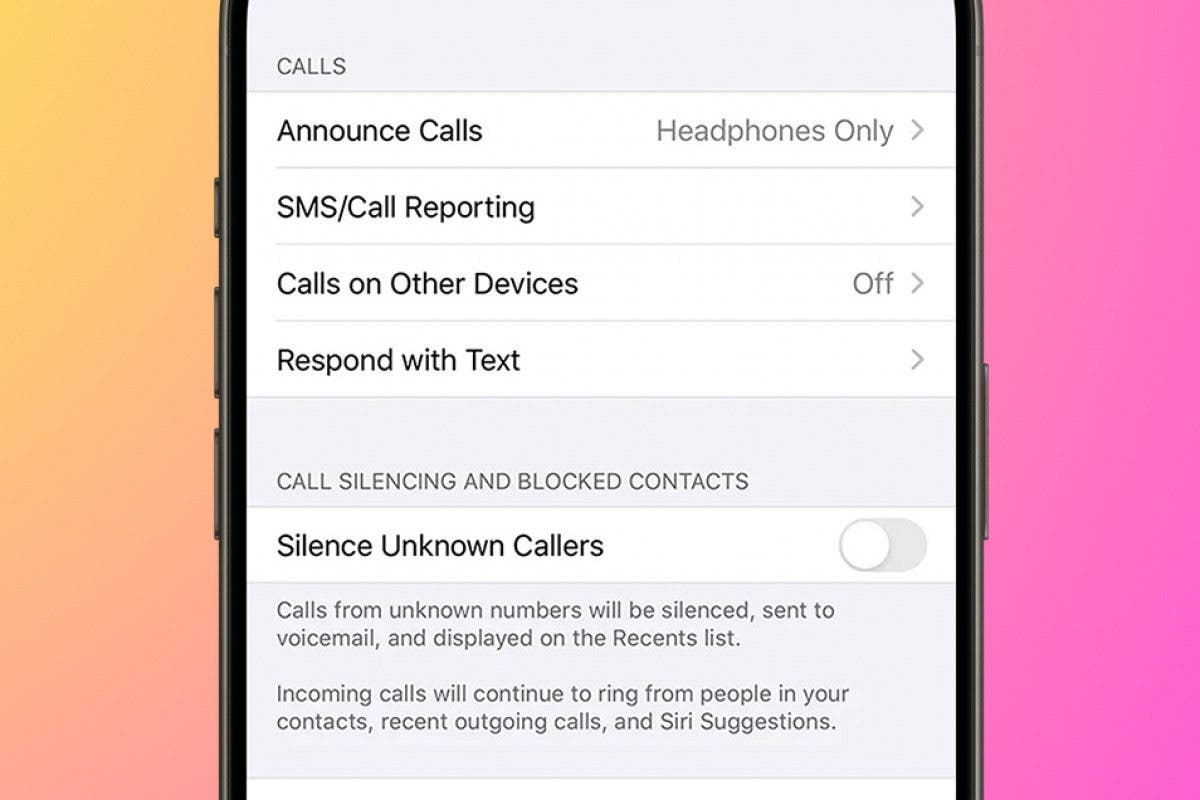
- ¿El teléfono sigue yendo directamente al correo de voz? Abra Configuración, Aplicaciones, Teléfono, toque Silenciar llamadas desconocidas y luego desactívelo.
¿Por qué una llamada va directamente al correo de voz sin sonar? El culpable puede ser una configuración como No molestar, Modos de enfoque o Silenciar llamadas desconocidas. Hay varias cosas más que verificar si esas configuraciones no son las culpables. A continuación te explicamos cómo evitar que las llamadas vayan directamente al correo de voz de tu iPhone.
Maneras sencillas de solucionar cuando el teléfono va directamente al correo de voz sin sonar
«¿Por qué mi teléfono va directamente al correo de voz?» ¡Las llamadas que van directamente al correo de voz de tu iPhone pueden tener muchas causas! Asegúrese de que el timbre de su iPhone esté encendido y que el volumen esté lo suficientemente alto como para escucharlo. Verifique si su iPhone está conectado a auriculares u otro dispositivo Bluetooth. Realice una actualización de iOS, si es necesario, y reinicie su iPhone. Si tu iPhone sigue enviando llamadas directamente al correo de voz, sigue leyendo.
Asegúrese de que el modo avión esté desactivado
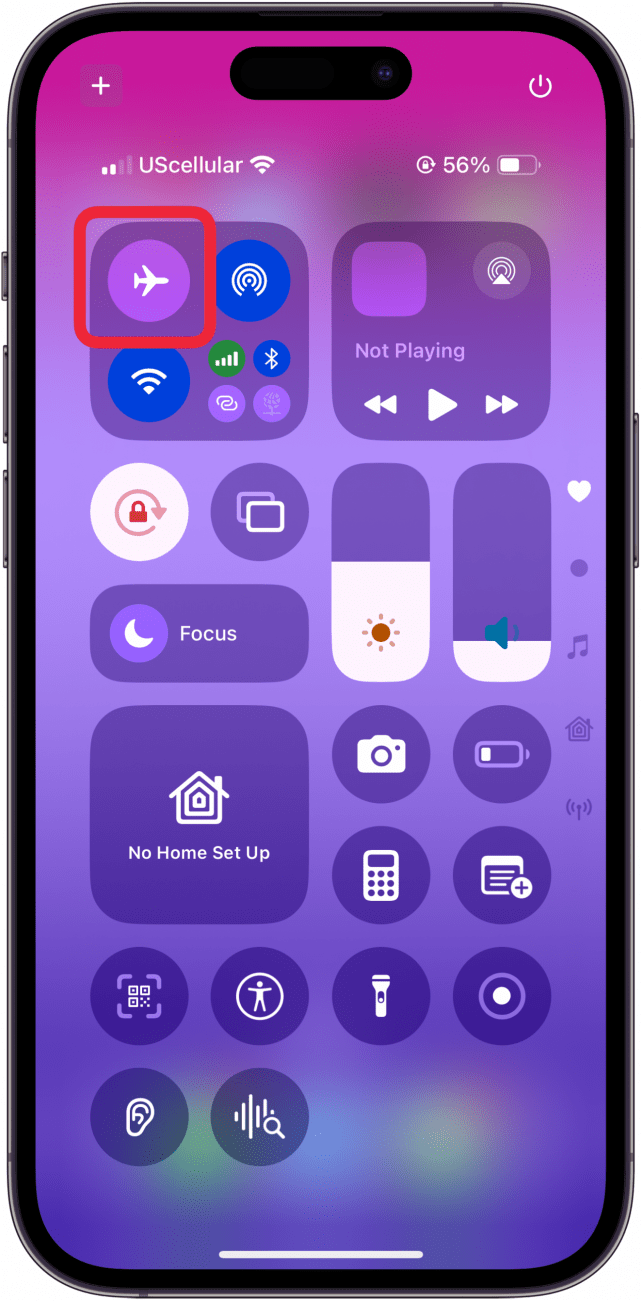
¡Esta es una solución fácil! Si el modo avión está activado, no escuchará sonar las llamadas. La persona que te llame escuchará sonar tu teléfono y podrá dejar un mensaje de voz. Para ver si el modo Avión está desactivado:
- Abre el Centro de control deslizando el dedo hacia abajo desde la esquina superior derecha de la pantalla.
- si el Icono de modo avión es naranja, significa que el modo avión está activado. Toque el ícono para volver a cambiarlo a gris y desactivar el modo Avión. Incluso si el modo Avión no está activado, vale la pena activarlo, esperar un minuto y luego desactivarlo nuevamente para restablecer sus funciones inalámbricas.
¿Las llamadas telefónicas todavía van directamente al correo de voz? Siga leyendo para conocer más formas de solucionar el problema.
Desactivar No molestar y comprobar los modos de enfoque
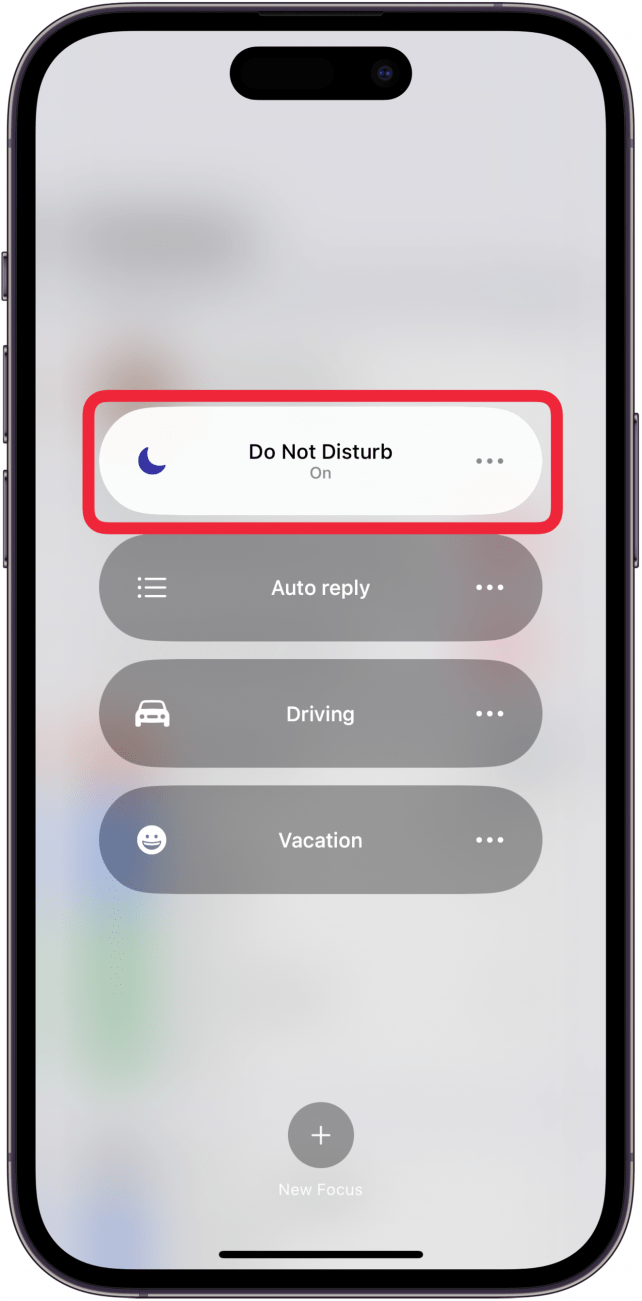
Mientras tiene el Centro de control abierto, puede verificar si los modos No molestar o Enfoque están activados. Es fácil olvidar que No Molestar dirige todas tus llamadas al correo de voz y que los Modos de Enfoque también pueden impedir que lleguen llamadas. Un ícono de luna creciente en la parte superior de la pantalla de su iPhone indica que su iPhone está en modo No molestar. A continuación se explica cómo desactivar rápidamente la función No molestar y asegurarse de que el estado de enfoque de su iPhone no interfiera con sus llamadas telefónicas.
- Abre el Centro de control.
- Toca el Modo de enfoque icono.
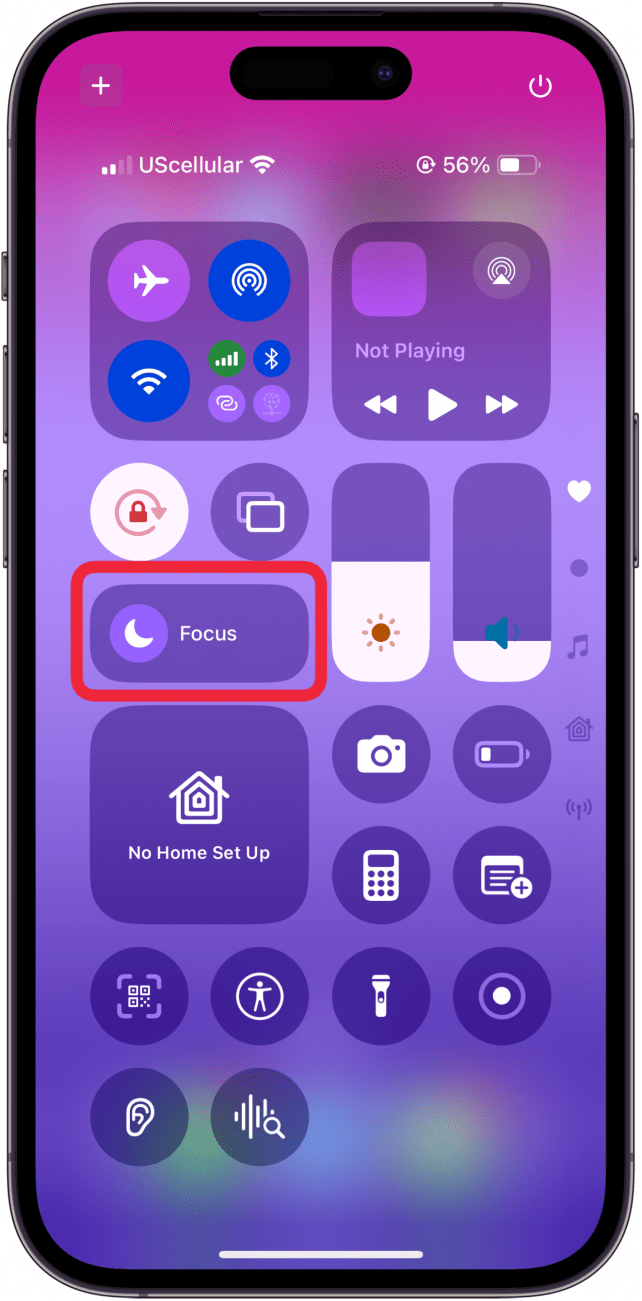
- Cerciorarse No molestar no está encendido. Si es así, tócalo para apagarlo.
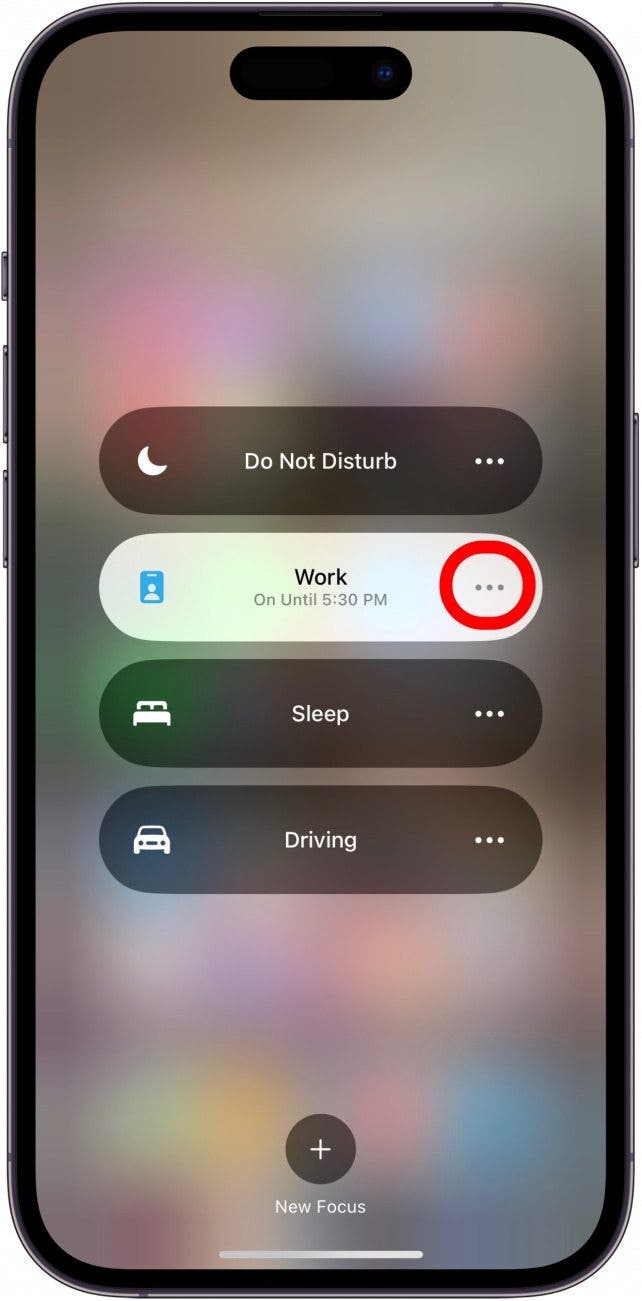
- Si se resalta otro modo de enfoque, toque el tres puntos en el modo de enfoque resaltado.
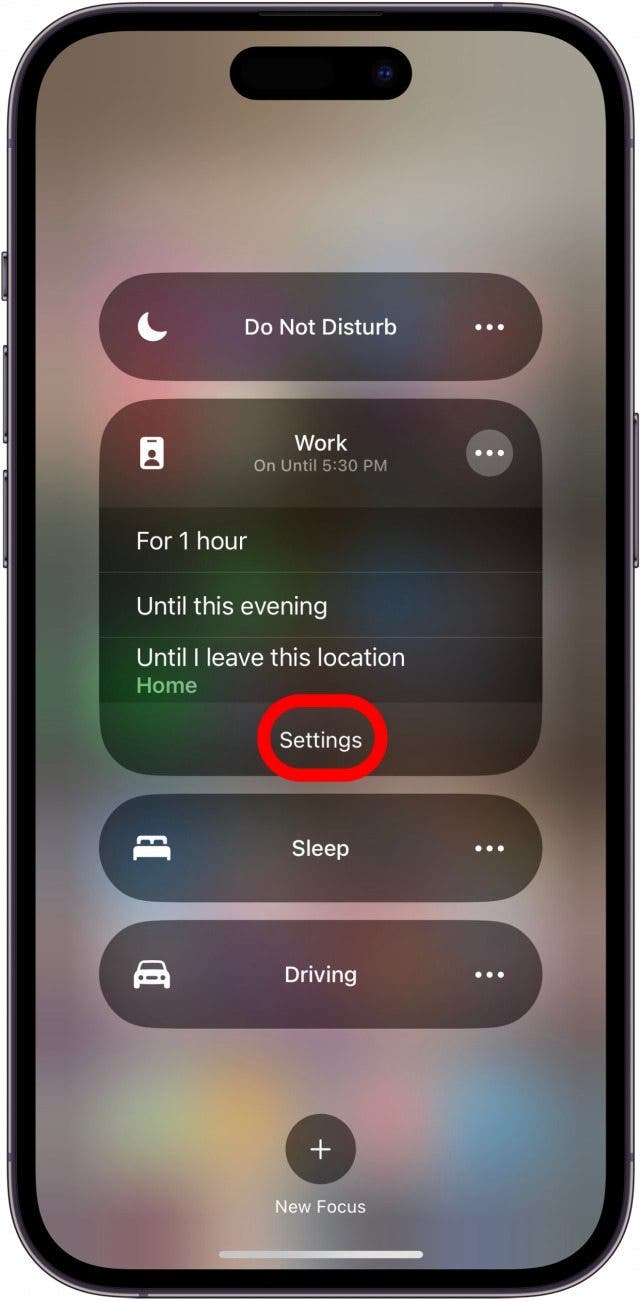
- Grifo Ajustes.
- Si ves el Icono de teléfono en aplicaciones, toque Aplicaciones.
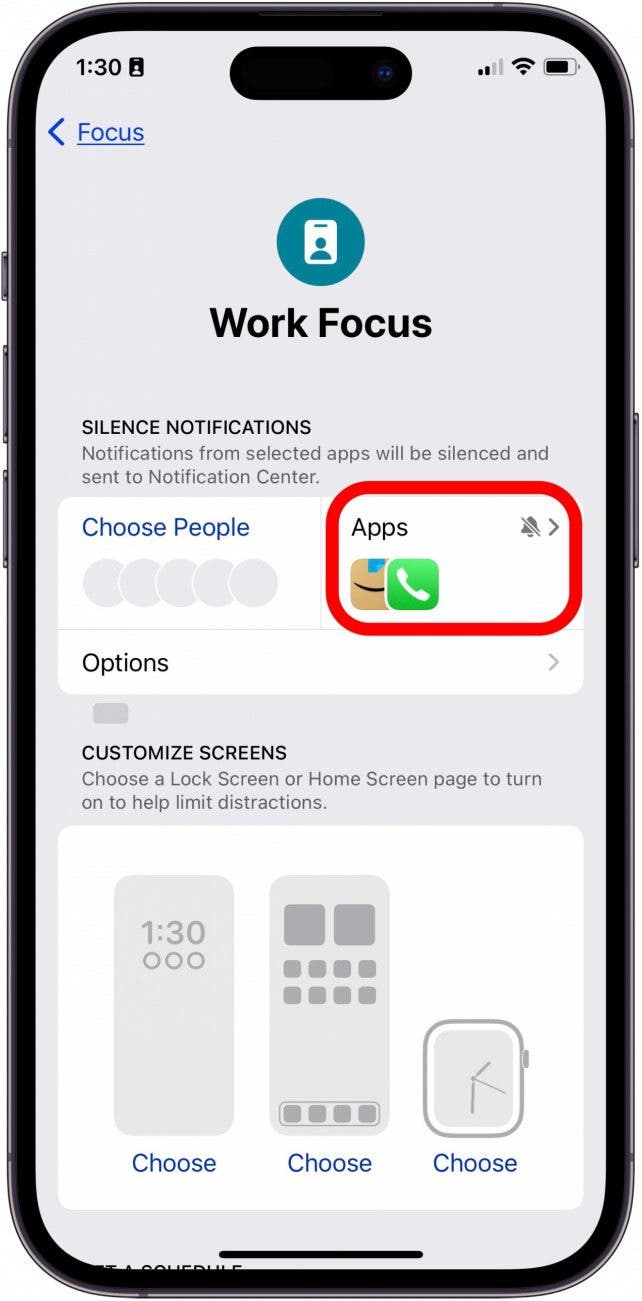
- Toca el signo menos en el Icono de teléfono para eliminar el teléfono de las aplicaciones silenciadas. Alternativamente, toque Permitir notificaciones deentonces Agregar aplicacionesentonces Teléfono.
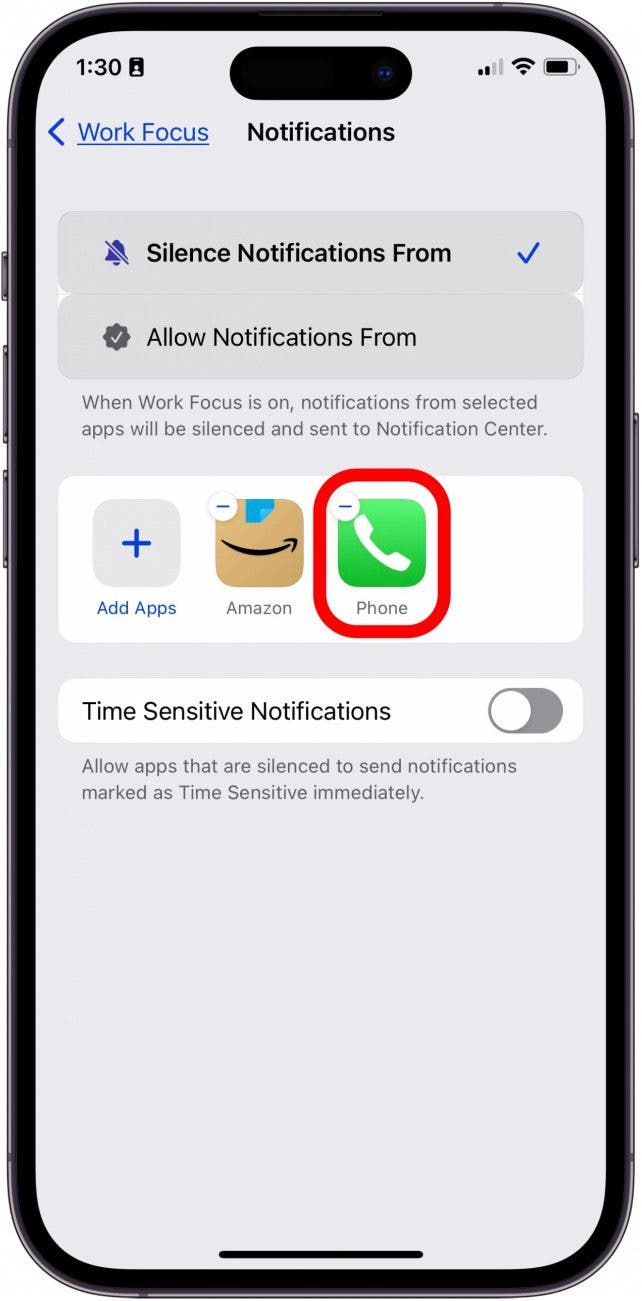
- Si desea dejar activados los modos No molestar y/o Enfoque pero desea permitir que se realicen llamadas telefónicas de sus contactos favoritos, ¡puede hacerlo!
Si las llamadas entrantes aún van directamente al correo de voz, hay algunas cosas más que puedes probar.
Desactivar silenciar llamadas desconocidas
Si su iPhone envía llamadas desconocidas al correo de voz, el culpable suele ser la configuración Silenciar llamadas desconocidas. Es fantástico silenciar a personas desconocidas cuando quieres detener las llamadas no deseadas, pero también puede provocar que se pierdan llamadas importantes. Si desea evitar que las llamadas de números no guardados vayan directamente al correo de voz, aquí le explicamos cómo hacerlo.
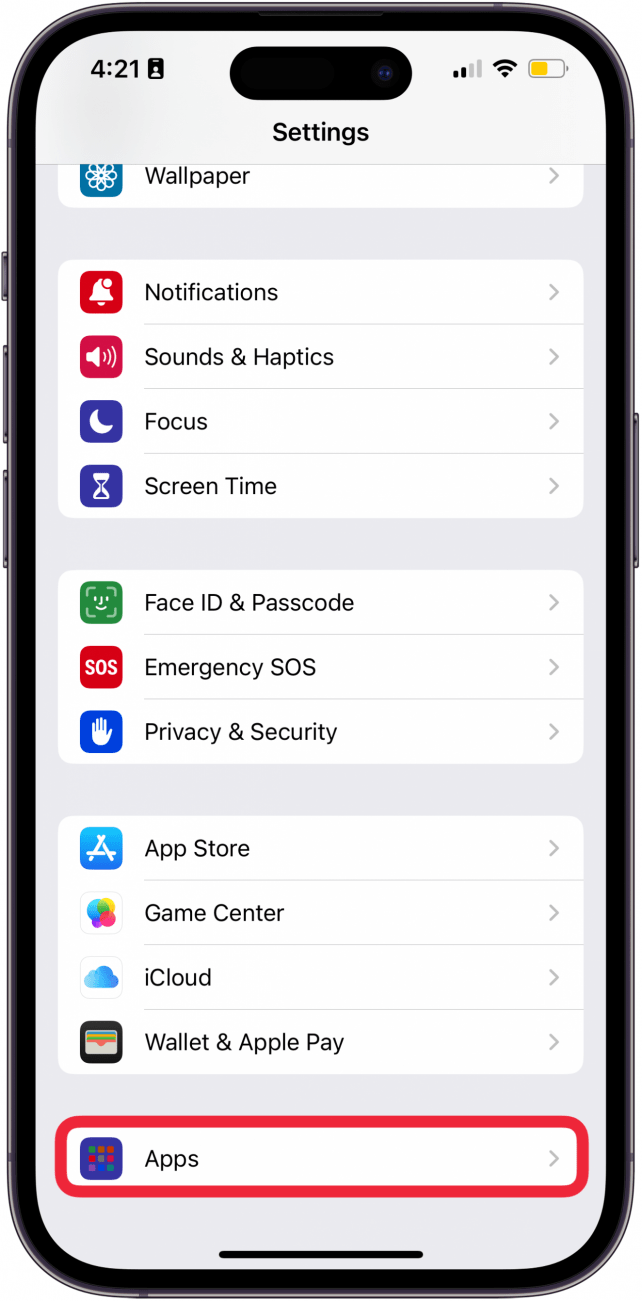
- Abre el Aplicación de configuraciónluego desplázate hacia abajo y toca Aplicaciones.
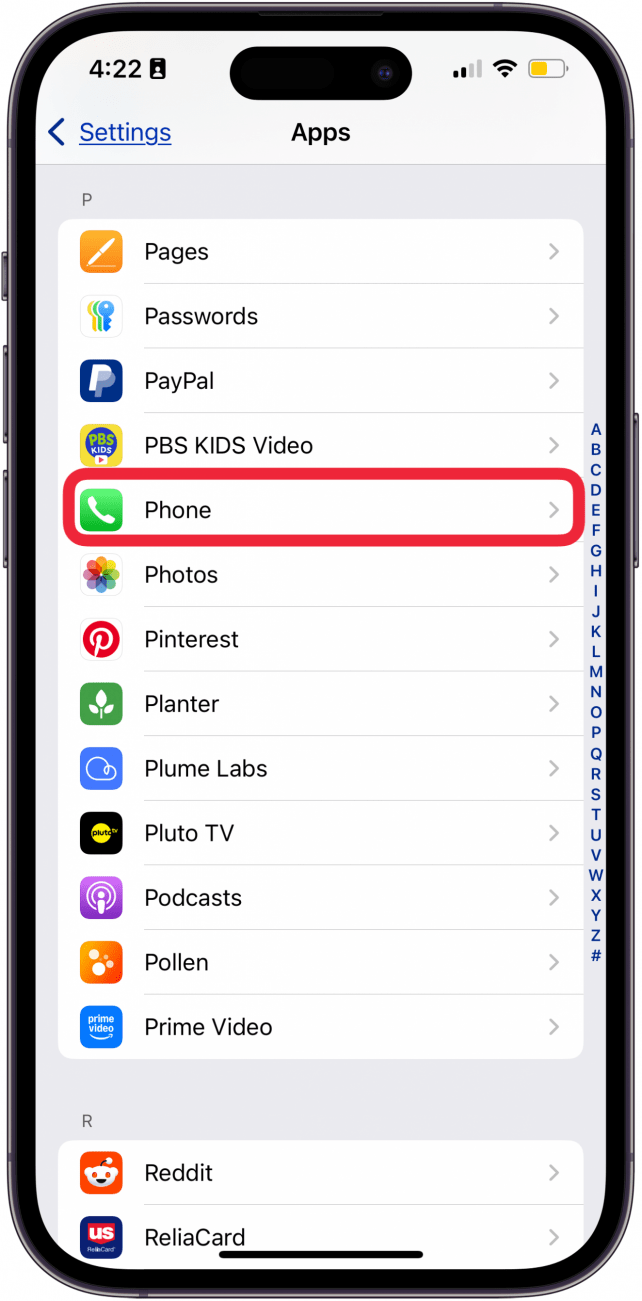
- Grifo Teléfono.
- Grifo Silenciar llamadas desconocidas.
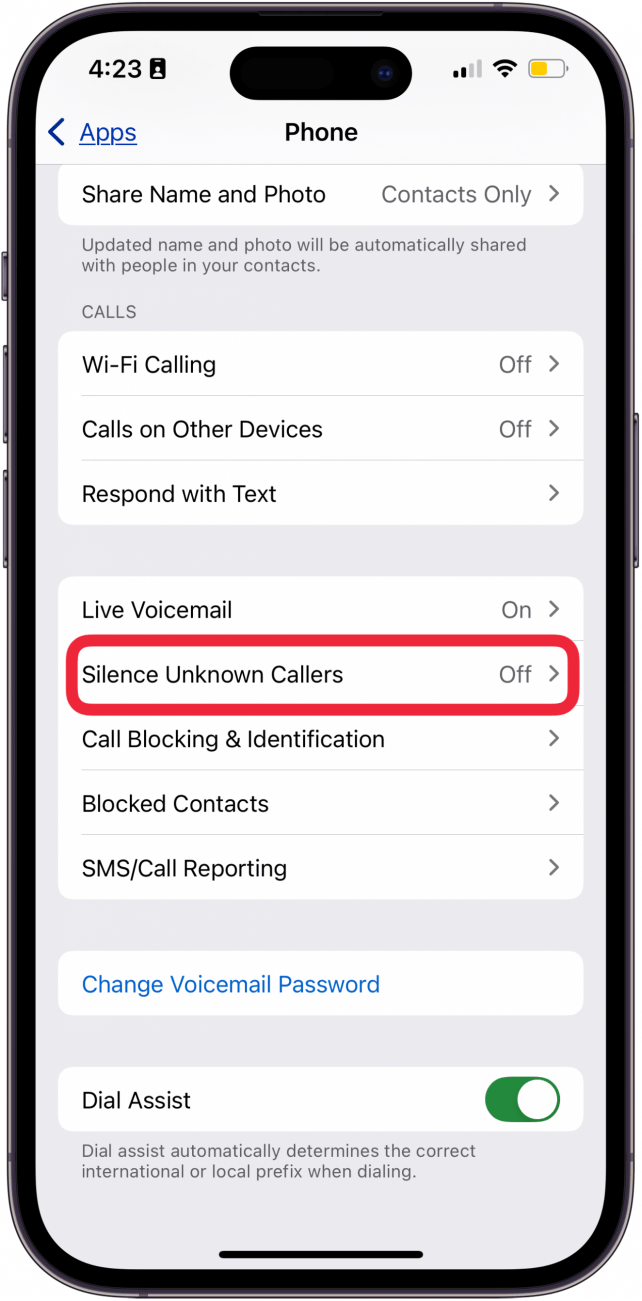
- Palanca Silenciar llamadas desconocidas A la izquierda; el interruptor cambiará de verde a gris.
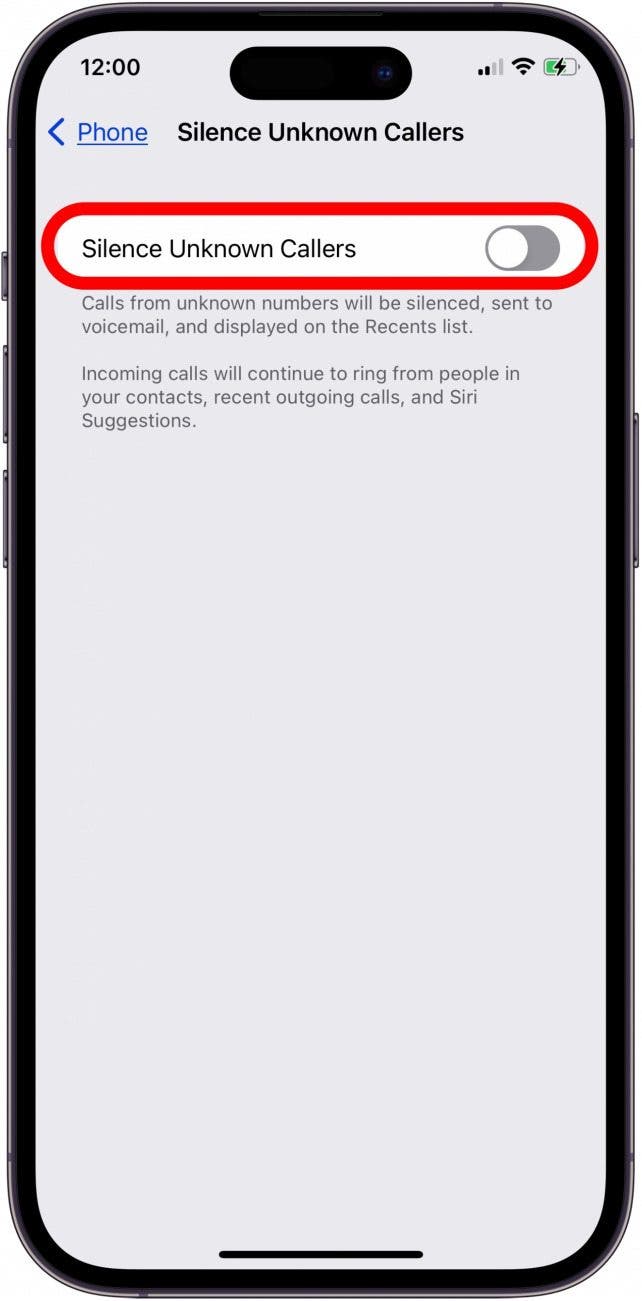
Si desea mantener activado Silenciar llamadas desconocidas en su iPhone, puede agregar un contacto para cada número del que desea recibir noticias, para que no vayan directamente al correo de voz. Si el iPhone todavía va directamente al correo de voz, hay algunas cosas más que puedes probar.
Verifique la configuración de anunciar llamada
Si sus llamadas van al correo de voz sin sonar, hay una configuración más que debe verificar: la configuración de Anunciar llamadas. Puedes hacer que Siri anuncie tus llamadas siempre, cuando uses audífonos o en tu auto, solo cuando uses audífonos o nunca. Tengo mi función Anunciar llamadas configurada en Auriculares y automóvil, porque esos son los momentos y lugares donde es más probable que pierda llamadas.
Verifique sus números bloqueados
Cuando bloqueas a alguien en tu iPhone, escuchará sonar tu teléfono y luego será enviado al correo de voz. No escuchará sonar su teléfono en absoluto y solo podrá acceder a su correo de voz bloqueado abriendo el aplicación de teléfonotocando el Pestaña de correo de voz en la parte inferior, luego desplácese hacia abajo y toque Mensajes bloqueados.
A continuación te explicamos cómo ver los números bloqueados en tu iPhone, para que puedas asegurarte de no haber bloqueado un contacto accidentalmente. Si descubre que bloqueó a alguien que no era su intención, es fácil desbloquearlo.
Restablecer la configuración de red
Cuando restableces la configuración de red en tu iPhone, puedes resolver problemas de conectividad a Internet. Restablecer la configuración de red también puede eliminar la configuración de VPN y las redes utilizadas anteriormente que no fueron instaladas mediante un perfil de configuración o administración de dispositivos móviles, lo que puede resolver el problema de que las llamadas vayan directamente al correo de voz de su iPhone.
Pruebe su tarjeta SIM
Si tiene un iPhone 13 o un modelo anterior, es posible que el problema de que las llamadas vayan directamente al correo de voz se deba a una tarjeta SIM defectuosa (la serie iPhone 14 no tiene una tarjeta SIM física). Para comprobar si este es el caso, retira la tarjeta SIM de tu iPhone e insértala en otro iPhone. Ahora, haga algunas llamadas de prueba con el iPhone en el que se encuentra actualmente su tarjeta SIM para ver si las llamadas van directamente al correo de voz. Si es así, es probable que el problema sea una tarjeta SIM defectuosa. Comuníquese con su proveedor de servicios celulares para obtener una tarjeta SIM de reemplazo.
Ahora que ha seguido todos estos pasos de solución de problemas, debería recibir todas las llamadas entrantes. Si sus llamadas telefónicas siguen yendo directamente al correo de voz, comuníquese con su proveedor de servicios celulares para ver si hay una interrupción. Si ese no es el caso, contacte Soporte técnico de Apple para ver si su iPhone tiene un problema de hardware que necesita ser reparado. Háganos saber en los comentarios si hay alguna otra solución al problema de las llamadas telefónicas que van directamente al correo de voz que no cubrimos, y asegúrese de consultar nuestro Consejo del día gratuito para obtener más tutoriales excelentes sobre teléfonos y correo de voz.
Preguntas frecuentes
- ¿Puedes ir directamente al correo de voz a propósito? Si llama a alguien, no puede elegir ir directamente al correo de voz. Sin embargo, si alguien te llama, puedes enviar la llamada directamente al correo de voz.
- ¿Estoy bloqueado si llamo y va directo al correo de voz? No necesariamente. Aprenda cómo saber si alguien lo bloqueó y cómo saberlo con certeza.
- ¿Por qué mi correo de voz no funciona en mi iPhone? Es posible que no hayas configurado el correo de voz correctamente, que la configuración de tu operador y de iOS no estén actualizados, y hay algunas otras cosas que debes verificar.