Los teléfonos son nuestras herramientas privadas, a menudo llenas de mucha información y medios que preferiríamos no dejar que nadie más vea. Bloquear un iPhone detrás de su sistema de desbloqueo biométrico Face ID es una excelente manera de mantener seguro su dispositivo iOS, pero ahora puede ir un paso más allá.
Para agregar esa capa adicional de seguridad para los usuarios de iPhone, iOS 18 incluye la capacidad de bloquear aplicaciones específicas detrás de Face ID.
Por ejemplo, con la actualización instalada, es posible que necesites una verificación de Face ID antes de que se abra la aplicación Fotos o un servicio de mensajería como WhatsApp.
Si está interesado en proteger sus aplicaciones con seguridad Face ID en su iPhone en iOS 18, aquí le explicamos cómo hacerlo.
Lo que necesitarás:
- Un iPhone compatible con Face ID
- iOS 18
La versión corta
- Asegúrate de estar ejecutando iOS 18.
- Desbloquea tu iPhone.
- Asegúrate de tener Face ID habilitado.
- Mantenga presionado el ícono de una aplicación.
- Toca Requerir Face ID.
- Seleccione entre las opciones.
- Autenticar.
-
Paso 1
Asegúrate de estar ejecutando iOS 18

Esta función solo está disponible si su iPhone ejecuta iOS 18. Si ya lo ha instalado, continúe con el Paso 2.
-
Paso 2
Desbloquea tu iPhone
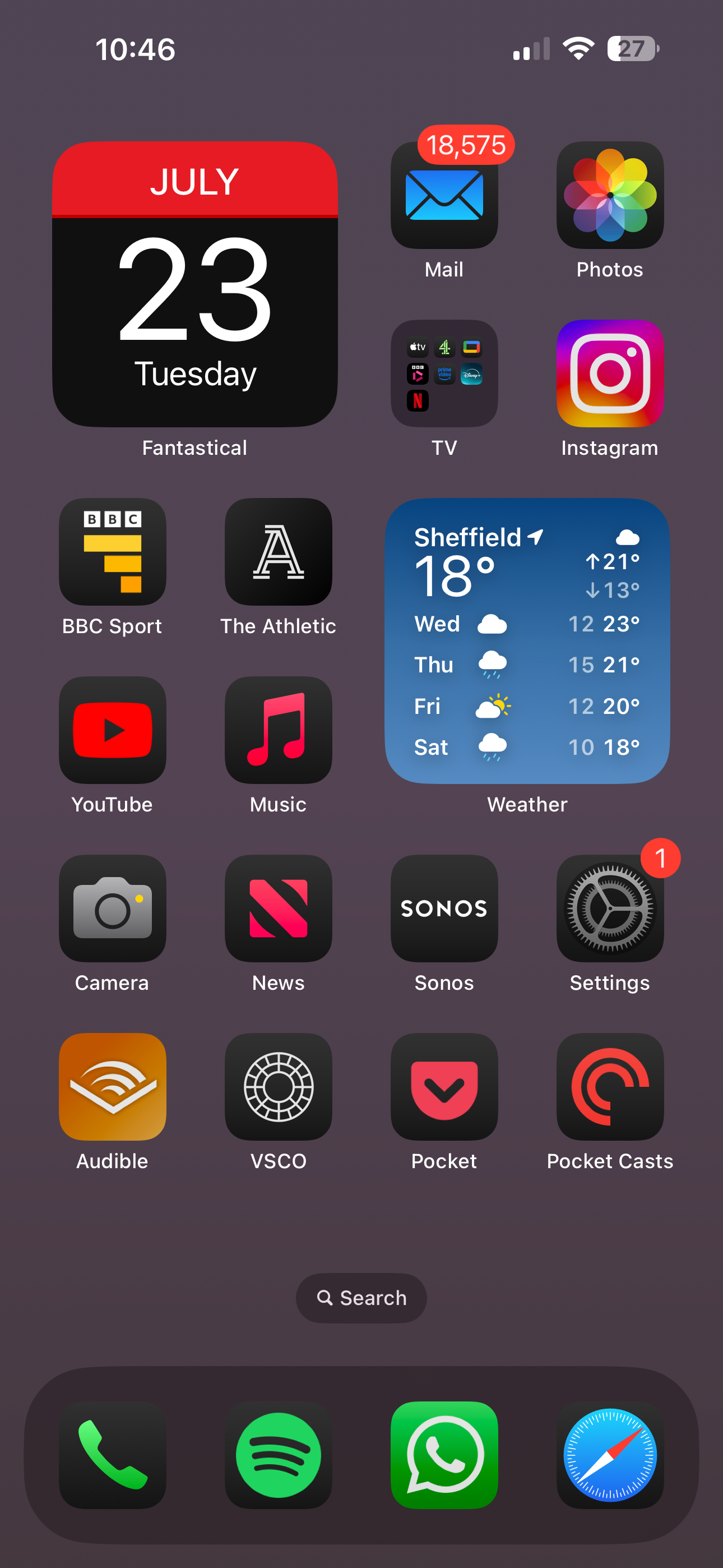
A continuación, desbloquea tu iPhone para ver la pantalla de inicio llena de aplicaciones.
-
Paso 3
Asegúrate de tener Face ID habilitado
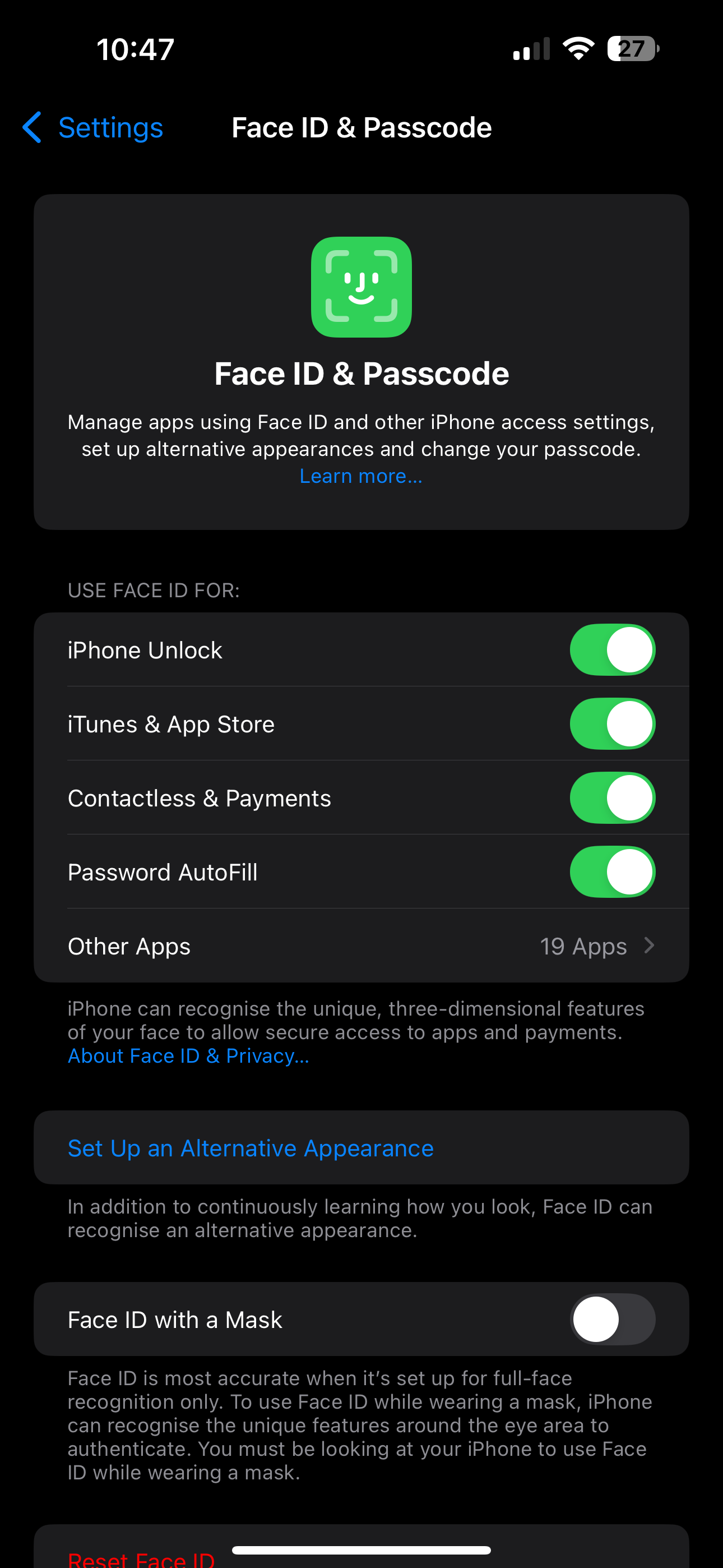
Para que esta función funcione, necesitarás tener Face ID ya habilitado. Si lo hace, vaya al Paso 4. De lo contrario, abra Configuración> Face ID y contraseña y siga las instrucciones.
-
Paso 4
Mantenga presionado el ícono de una aplicación
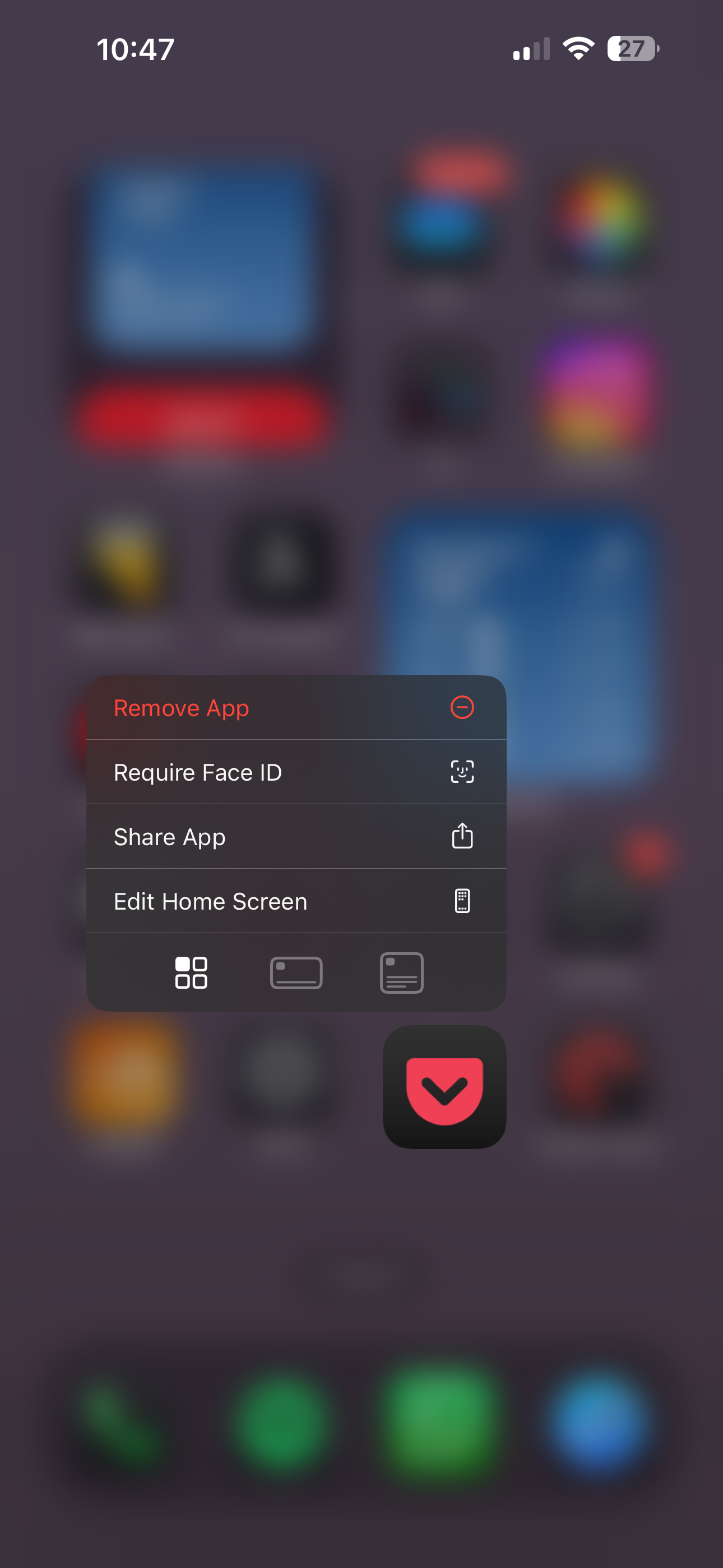
Ahora que todo está ordenado, podemos comenzar a bloquear aplicaciones. Regrese a la pantalla de inicio y presione hacia abajo en una aplicación que desee bloquear hasta que aparezca un menú emergente. Dentro de este menú, debería haber una opción denominada Requerir Face ID. Si lo hay, tócalo.
-
Paso 5
Seleccione entre las opciones
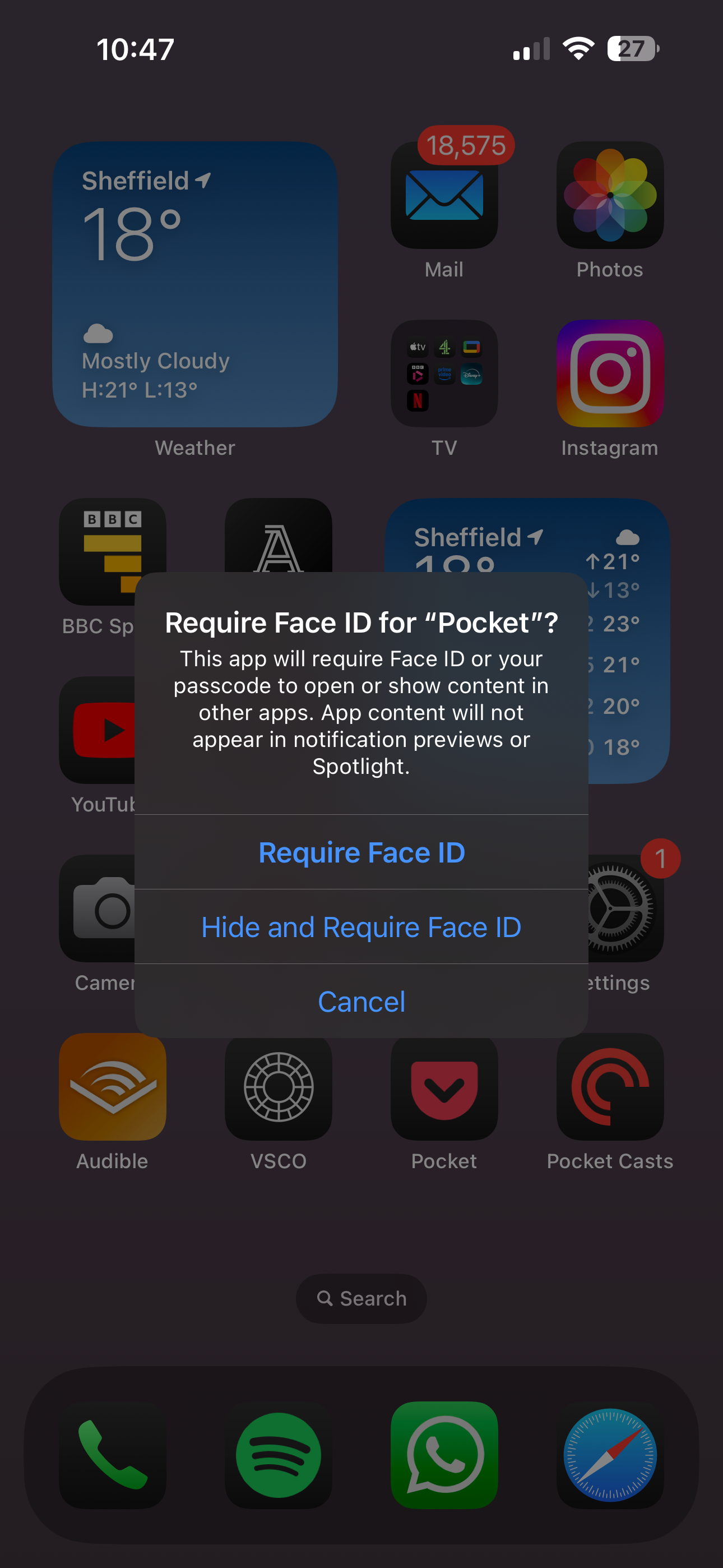
Ahora aparecerá una nueva selección de opciones: «Requerir Face ID» y «Ocultar y requerir Face ID». Al tocar Requerir Face ID, todo se mantiene igual, excepto que la aplicación ahora autentica tu rostro antes de abrirse. Ocultar y requerir Face ID hará que las notificaciones de esa aplicación ya no sean visibles y eliminará el ícono de la aplicación de su pantalla de inicio para mayor privacidad. Seleccione la opción que tenga más sentido para usted.
-
Paso 6
Autenticar
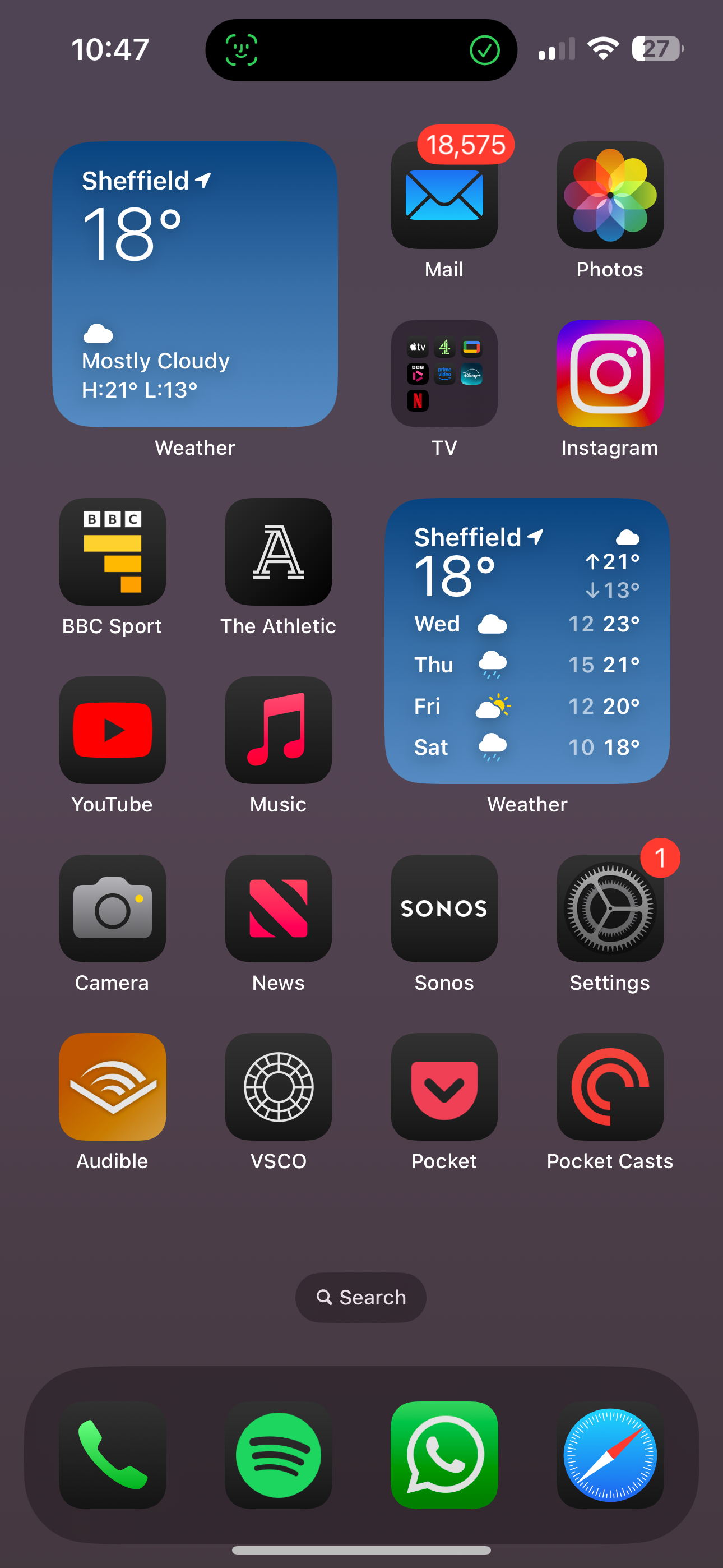
Una vez que haya elegido su opción preferida, la aplicación autenticará su rostro y se bloqueará.
Solución de problemas
¿Funciona para todas las aplicaciones?
Funcionará para la mayoría de las aplicaciones, sí. Sin embargo, no puedes bloquear la cámara, la configuración, el reloj, la calculadora o la aplicación Apple Watch detrás de Face ID. Esta lista puede cambiar con el tiempo.
¿Cómo desbloqueo una aplicación?
Para eliminar el bloqueo de Face ID, simplemente repita el proceso pero toque «No requerir Face ID».