Qué saber
- Si desea proteger ciertas fotos con contraseña, puede colocarlas en la carpeta Fotos ocultas en la aplicación Fotos.
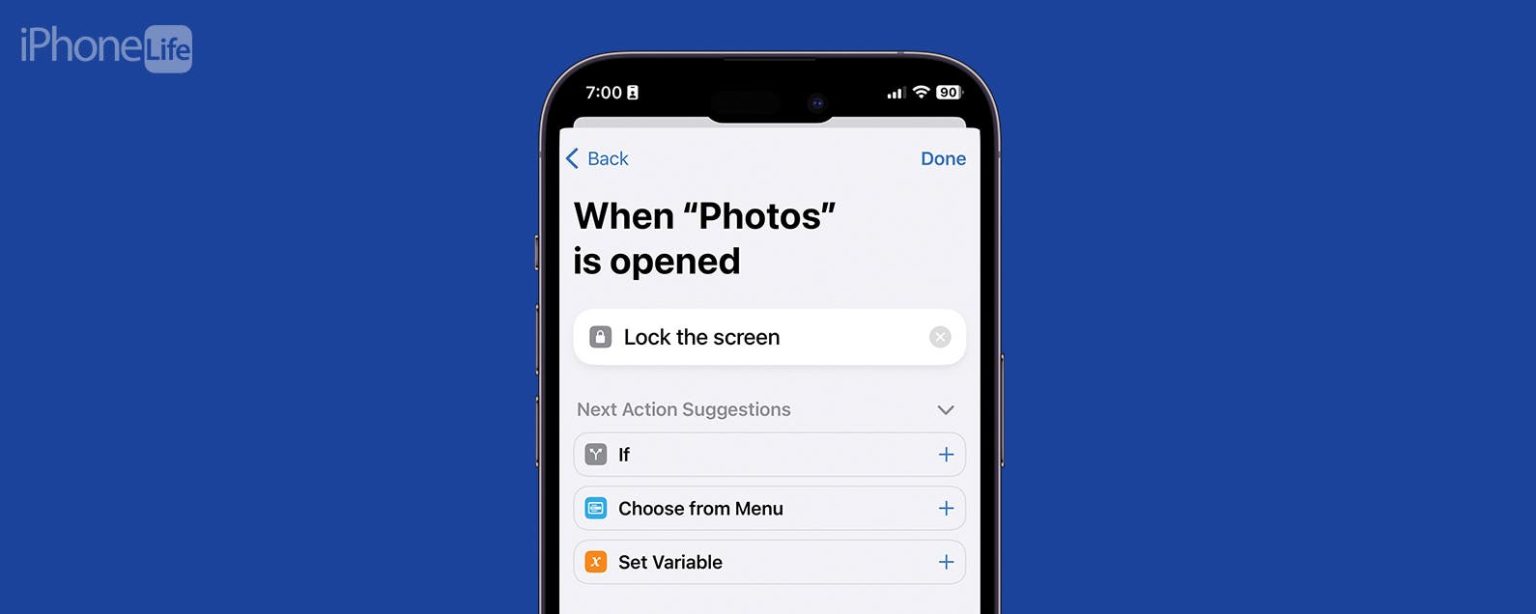
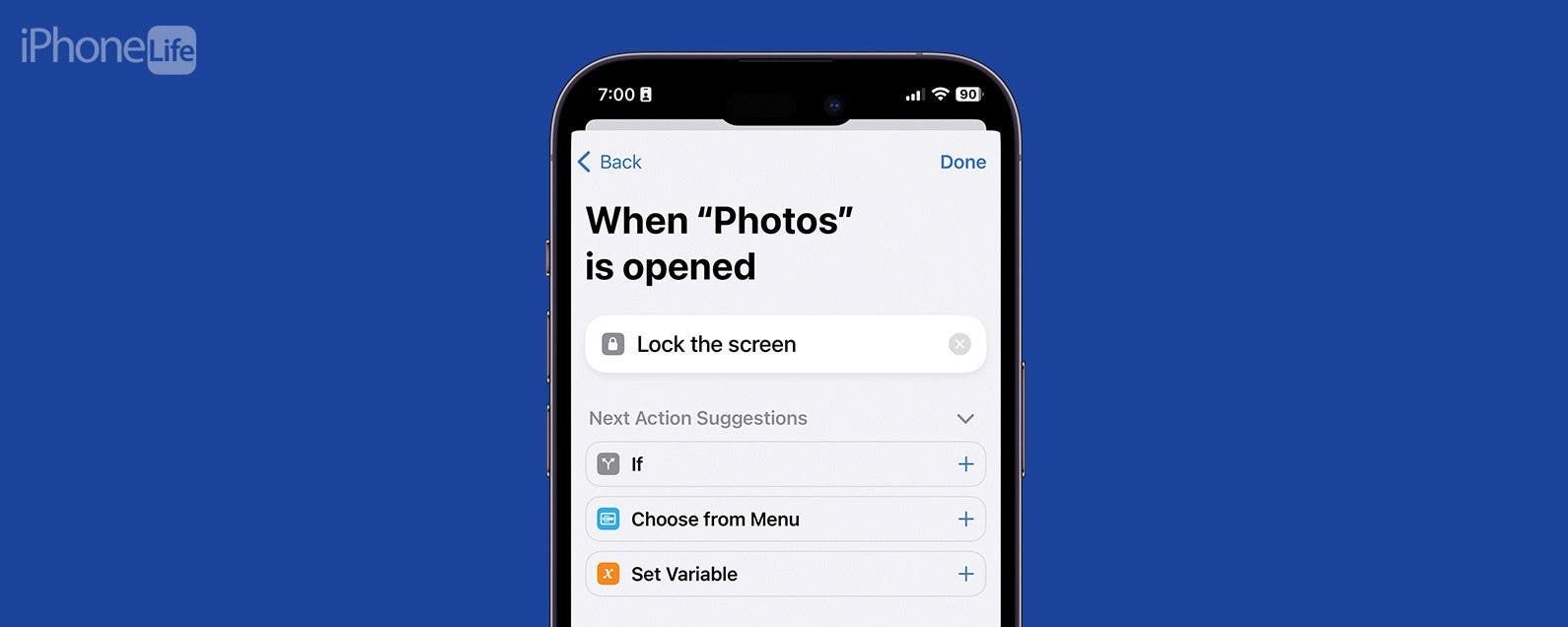
- De lo contrario, para bloquear tus fotos en iPhone, puedes configurar un sistema en Atajos.
- Alternativamente, puede usar la función Screen Time para bloquear fotos en su iPhone.
Si desea que ciertas imágenes permanezcan privadas, su primera línea de defensa debe ser asegurarse de tener un código de acceso o FaceID configurado para poder iniciar sesión en su dispositivo. Pero si eso no es suficiente protección, tienes dos opciones para bloquear fotos en tu iPhone: puedes ocultar imágenes específicas en un álbum de Fotos bloqueado o puedes bloquear toda la aplicación Fotos. A continuación, cubriremos cómo colocar fotos específicas en una carpeta bloqueada, así como un par de formas de bloquear su aplicación Fotos.
Salta a:
- Bloquear y ocultar fotos específicas en iPhone
- Bloquee la aplicación Fotos en iPhone mediante atajos
- Bloquee su aplicación Fotos con restricciones de tiempo de pantalla
- Preguntas más frecuentes
Ocultar y bloquear fotos específicas en tu iPhone
Si bien las otras opciones de este artículo cubren cómo bloquear toda la aplicación Fotos (por lo que necesitarás un código de acceso cada vez que quieras acceder a la aplicación Fotos), también puedes ocultar fotos en tu iPhone. Cuando ocultas una foto en la aplicación Fotos de tu iPhone, se elimina del carrete principal de tu cámara y se coloca en una carpeta oculta bloqueada. Aún podrás abrir la aplicación Fotos sin ingresar un código de acceso, pero deberás ingresar el código de acceso establecido cada vez que quieras ver imágenes en la carpeta Oculta. Es una excelente manera de ocultar imágenes específicas que desea que permanezcan privadas, mientras deja el resto del carrete de la cámara disponible para desplazarse.
Bloquee la aplicación Fotos en su iPhone mediante accesos directos
Antes de poder configurar un acceso directo para bloquear su aplicación Fotos, deberá configurar Face ID en su iPhone, si aún no lo ha hecho. (Si necesita ingresar un código de acceso o usar FaceID para acceder a su dispositivo, esto ya está configurado). A continuación se explica cómo bloquear su aplicación Fotos creando un acceso directo:
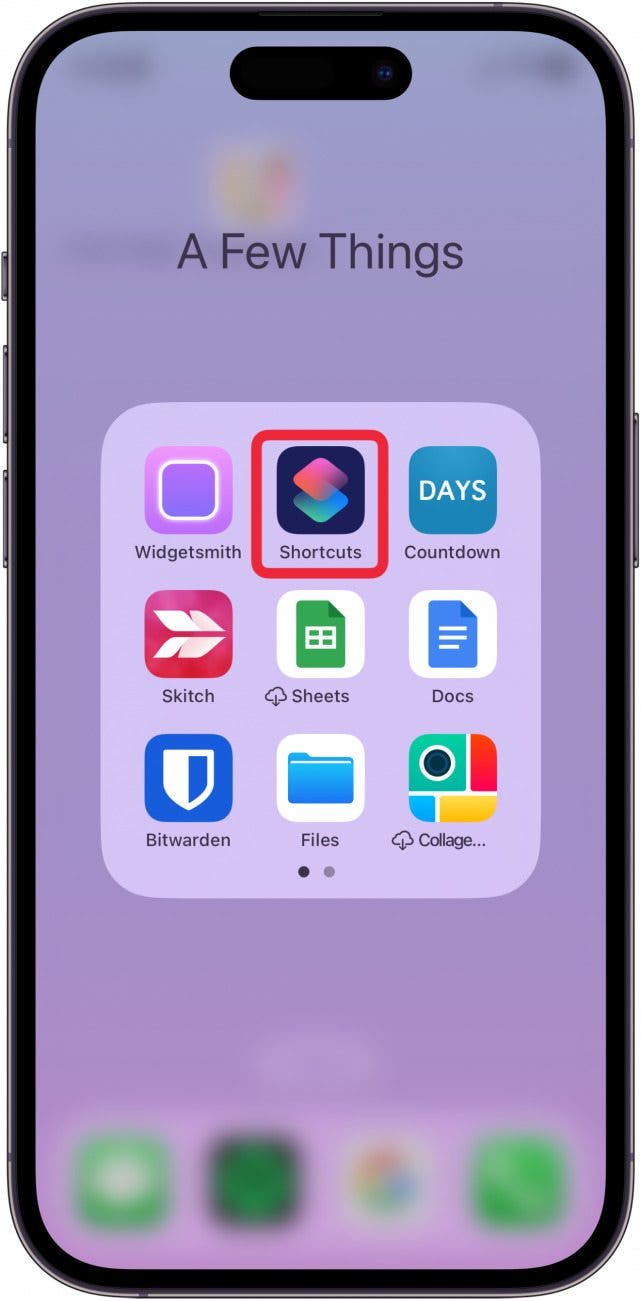
- En tu iPhone, abre Atajos.
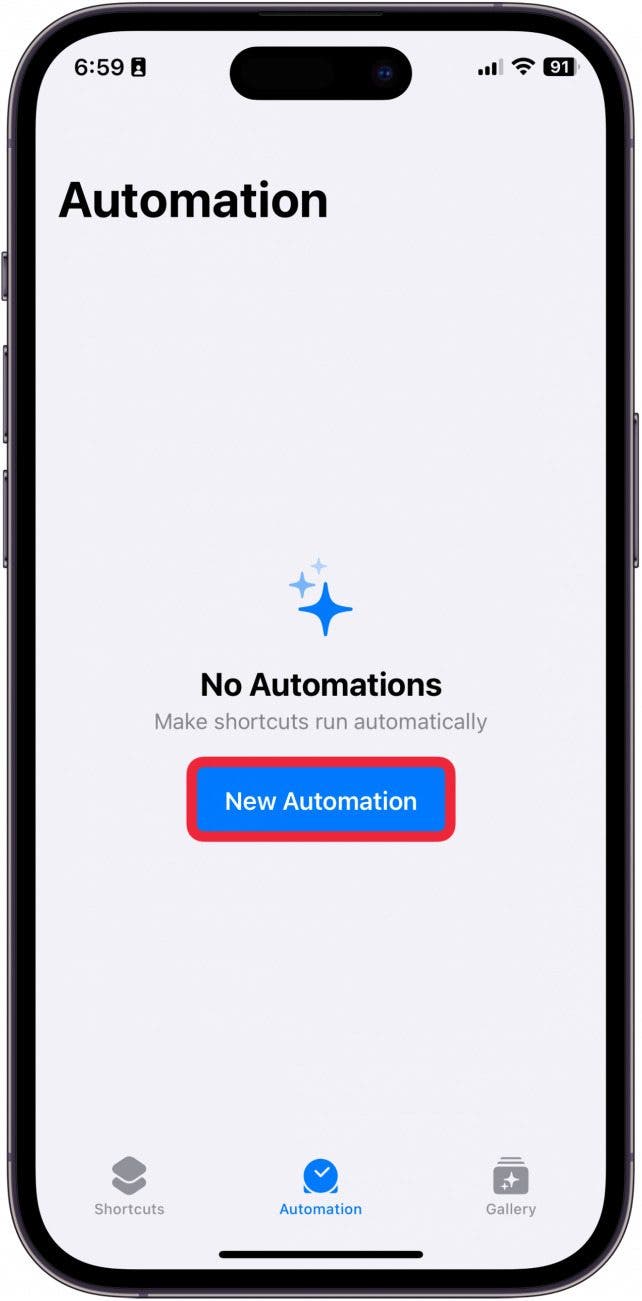
- En la pestaña Automatización, toque Nueva automatización.
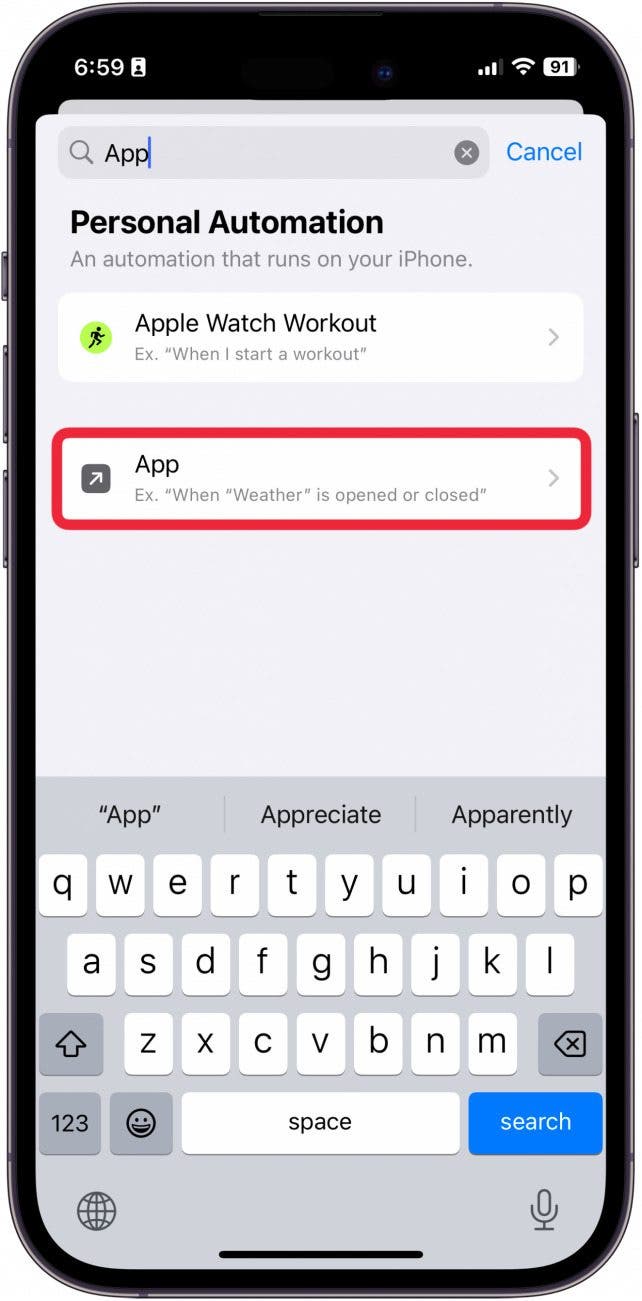
- En el campo de búsqueda, escriba «Aplicación». Tócalo en los resultados.
- Grifo Elegir.
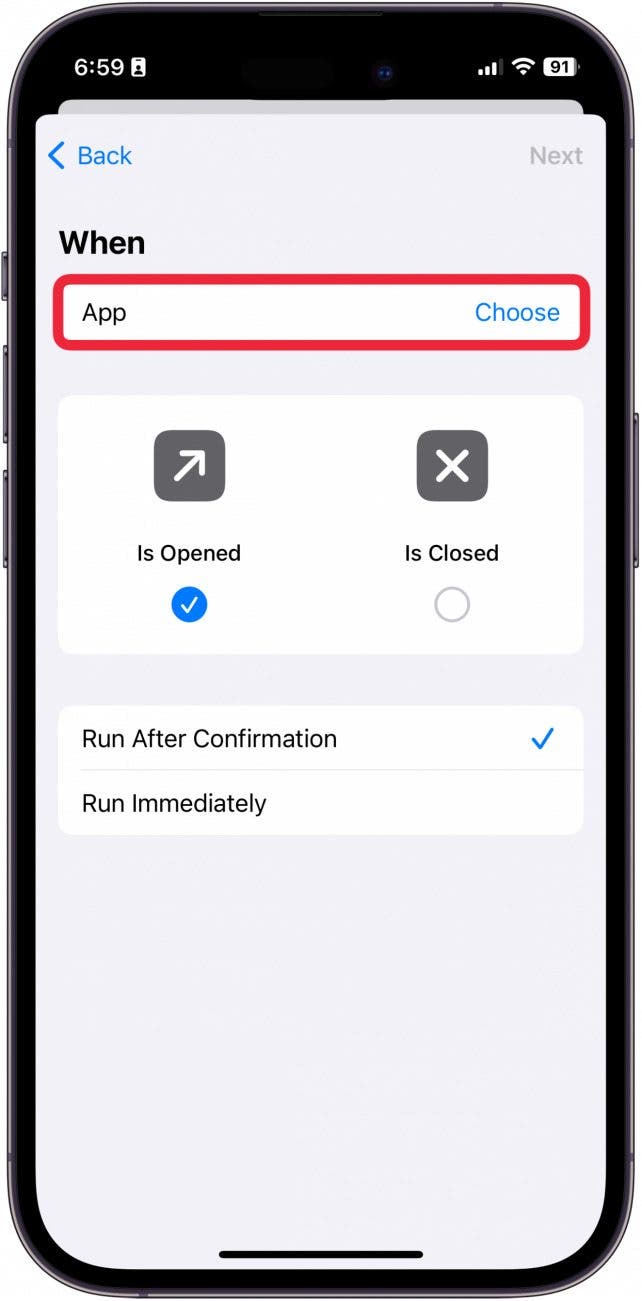
- Selecciona el Aplicación de fotos.
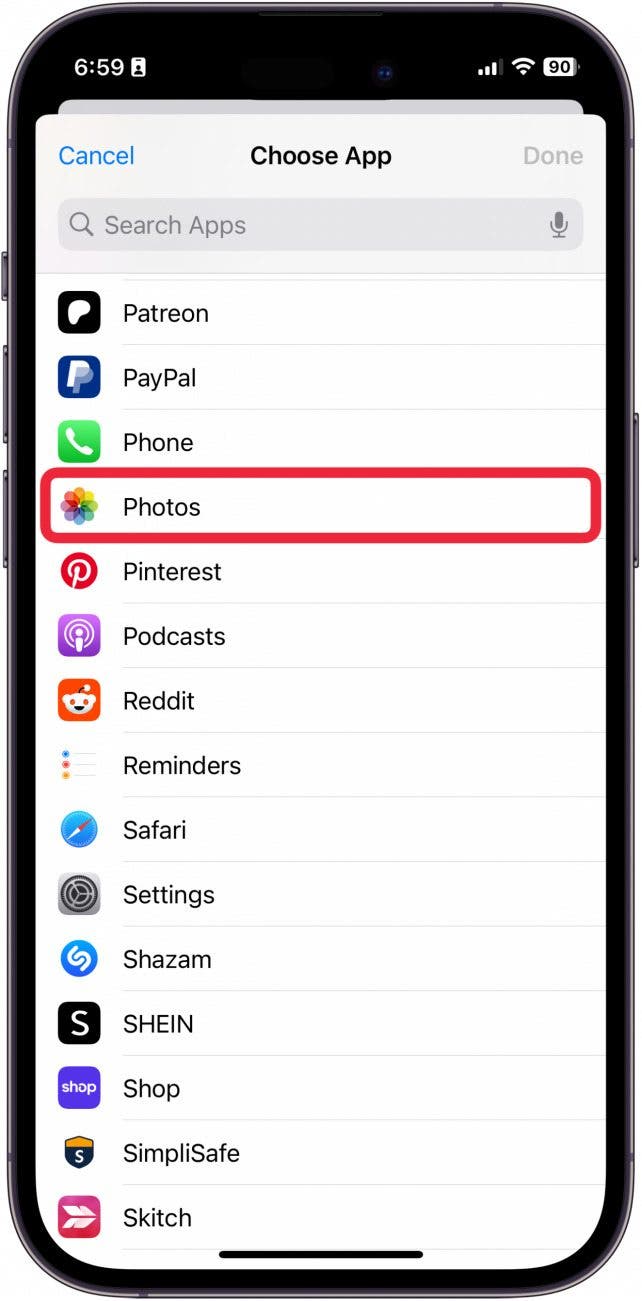
- Grifo Hecho.
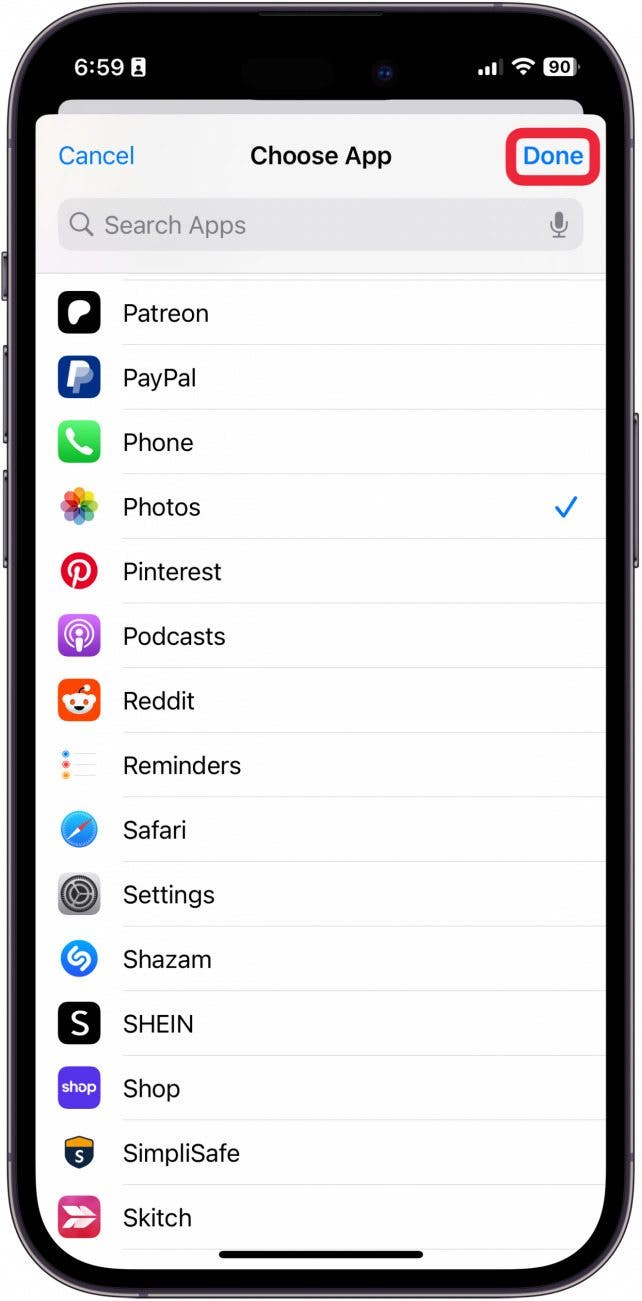
- Seleccionar Está abierto.
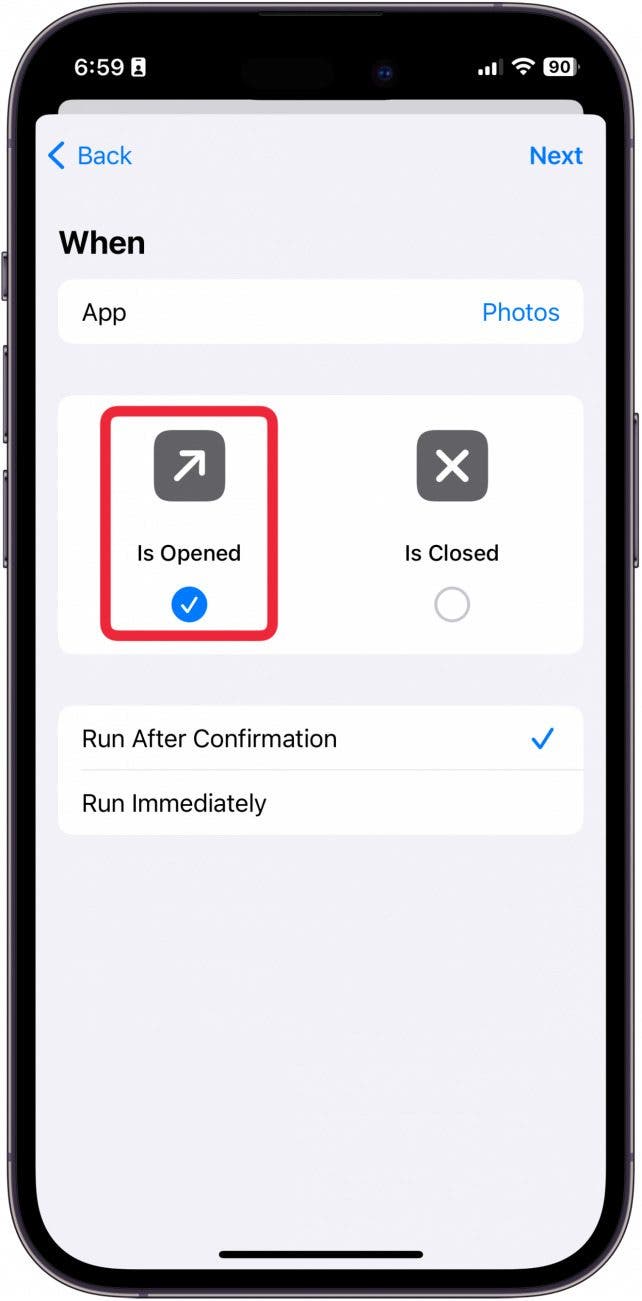
- Seleccionar Ejecutar inmediatamente.
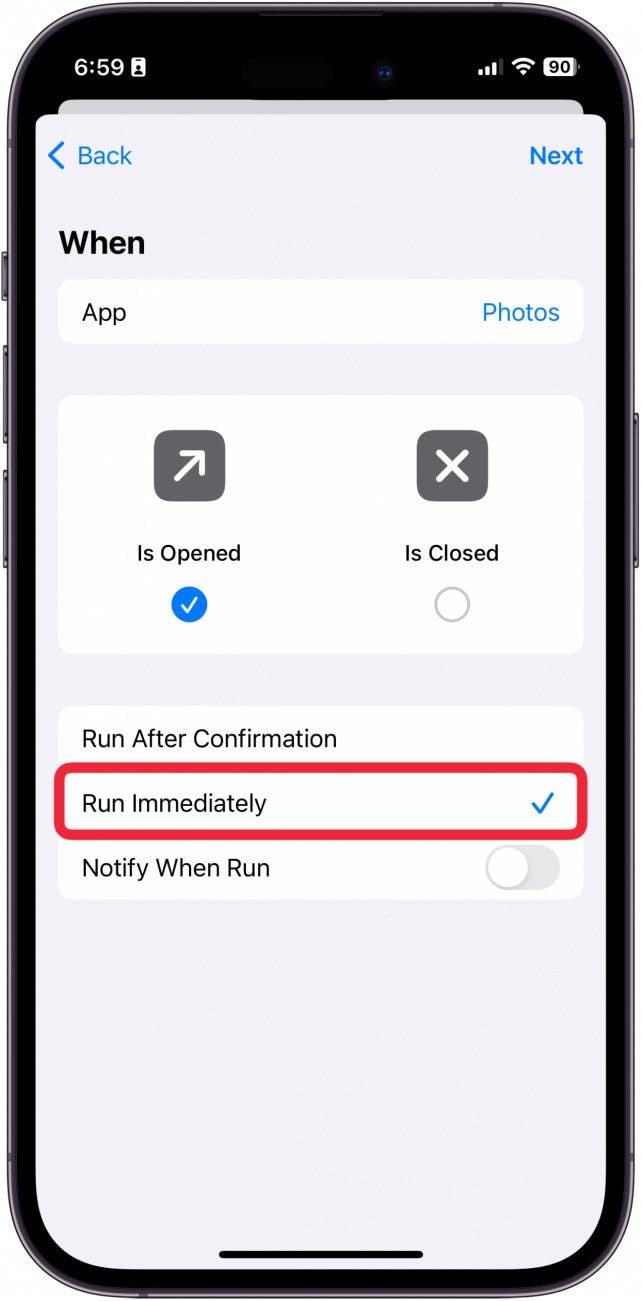
- Dejar Notificar cuando se ejecuta desactivado.
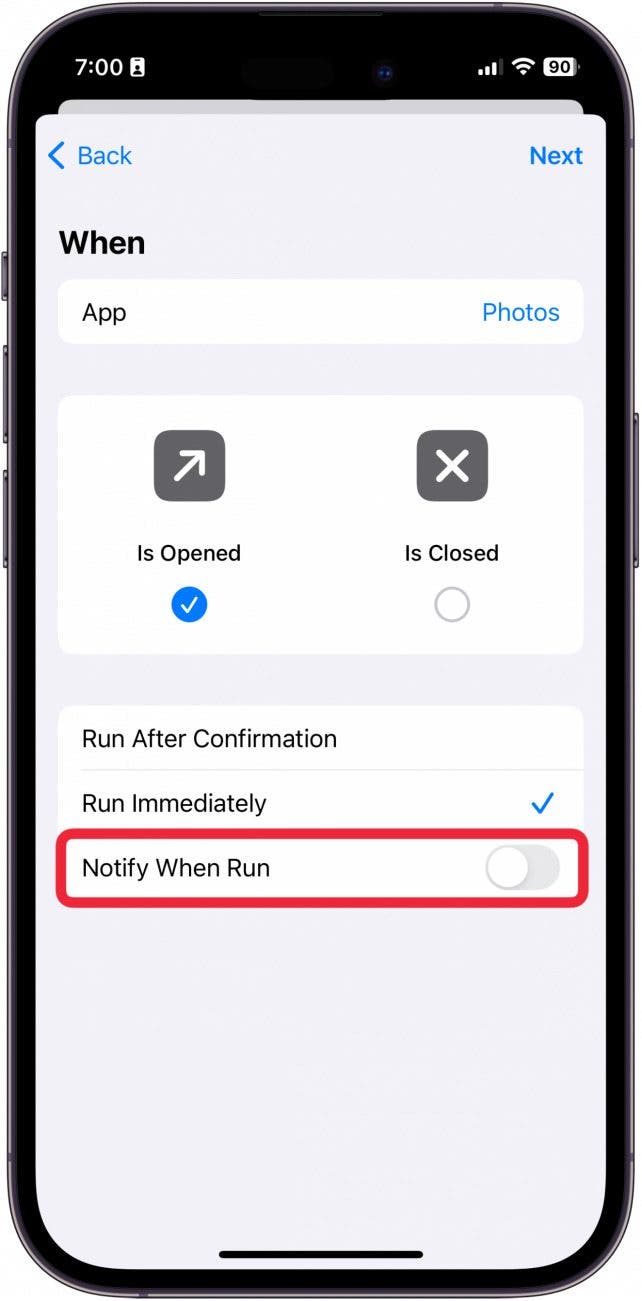
- Grifo Próximo.
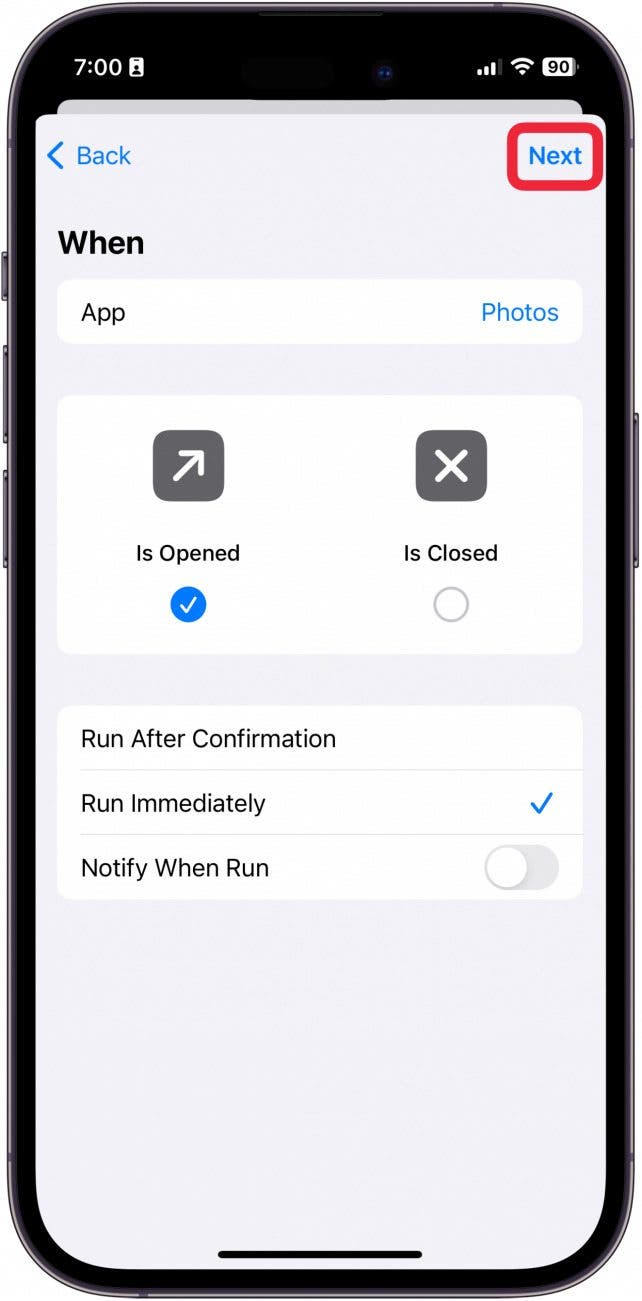
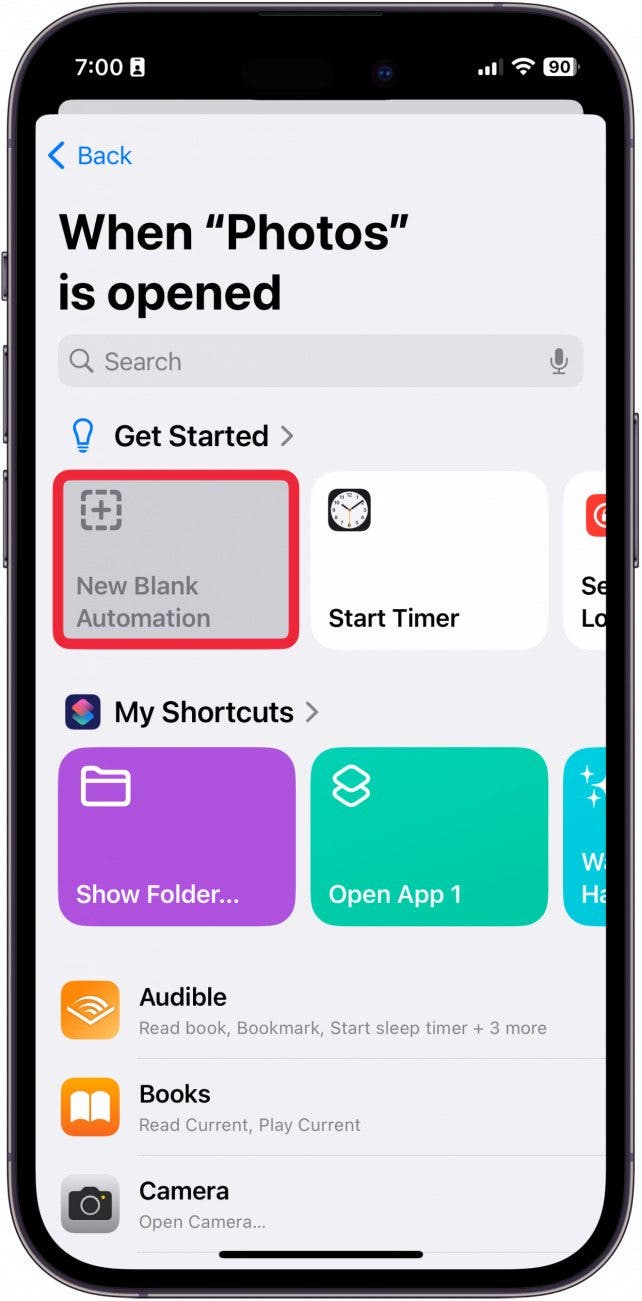
- Grifo Nueva automatización en blanco.
- Grifo Agregar acción.
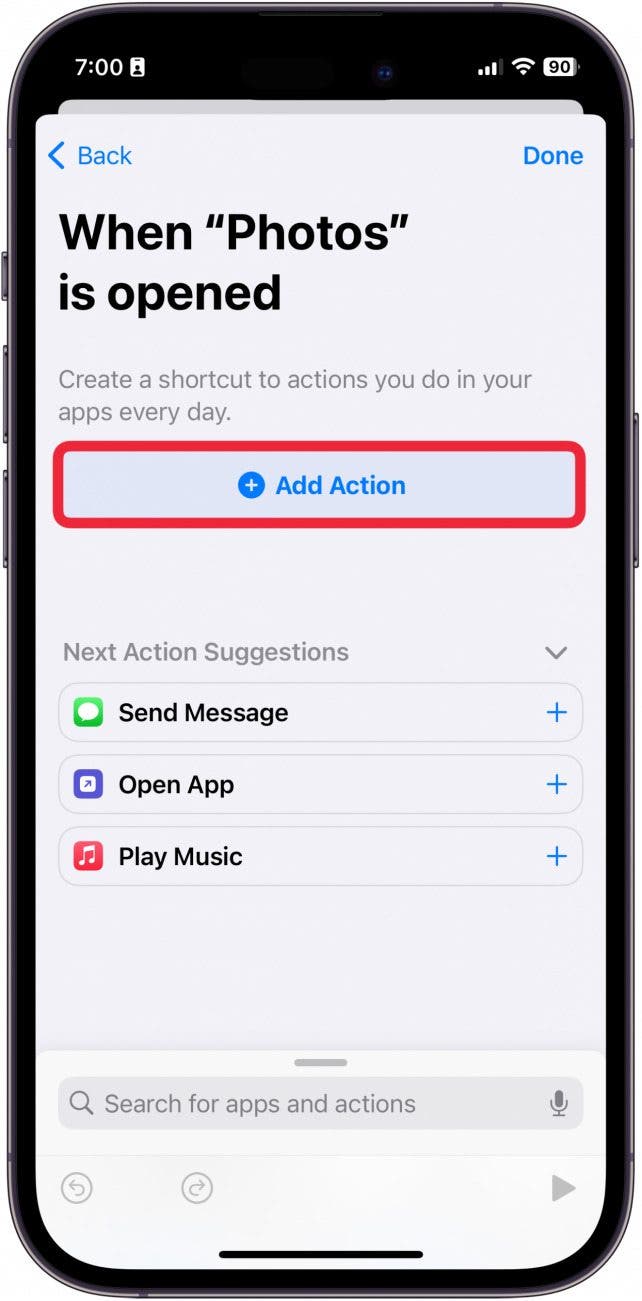
- Tipo Bloquear pantalla en el campo de búsqueda y luego tóquelo en los resultados.
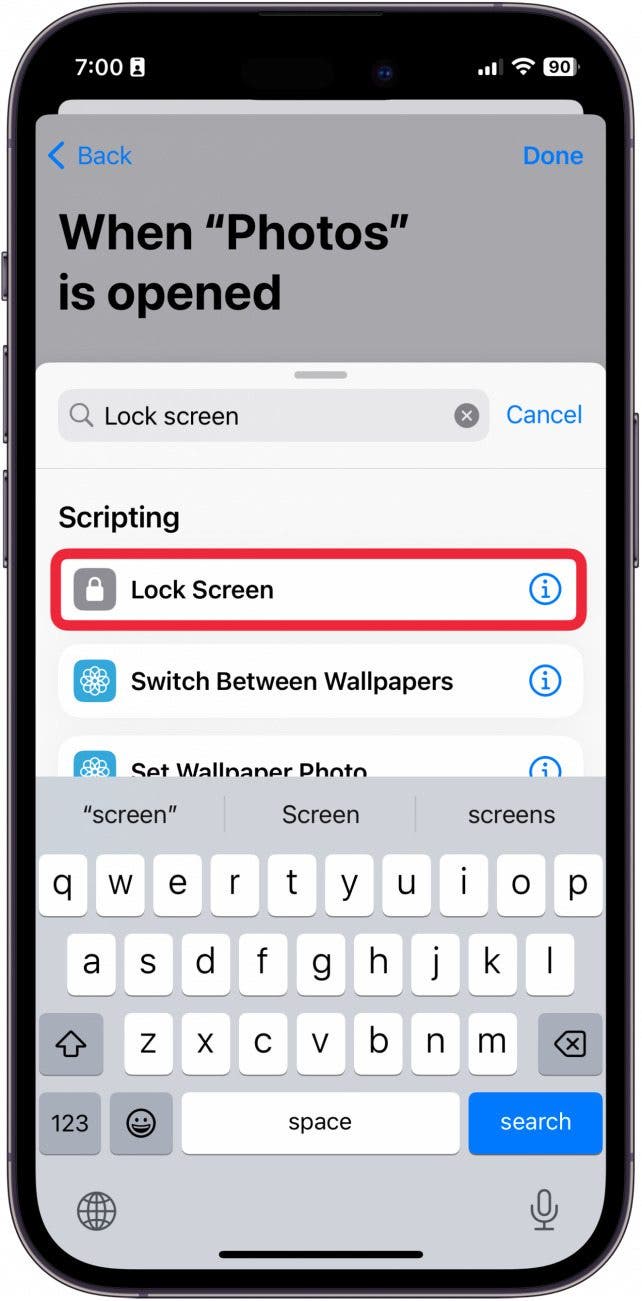
- Grifo Hecho para guardar su nuevo acceso directo.
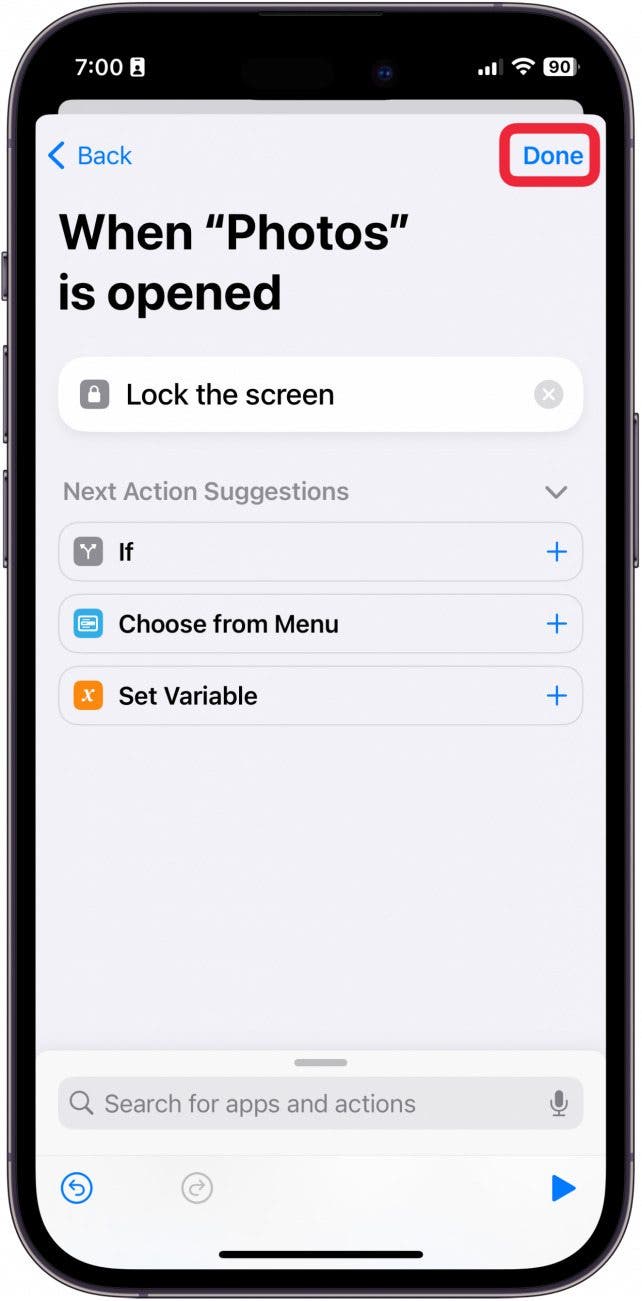
Ahora, cada vez que usted u otra persona abra la aplicación Fotos, se cerrará casi de inmediato y bloqueará todo su iPhone. Es como un botón de pánico y definitivamente funcionará para evitar que la gente husmee en el carrete de su cámara. Si te gusta aprender formas interesantes de usar tu iPhone, ¡asegúrate de registrarte para recibir nuestro Consejo del día gratuito!
Bloquee la aplicación Fotos en iPhone con restricciones de tiempo de pantalla
Otra forma oculta de bloquear fotos en su iPhone es usar la función Screen Time, que bloqueará la aplicación Fotos detrás de un código de acceso. Obtenga más información sobre cómo usar Screen Time en su iPhone. Una vez que haya configurado y funcionando Screen Time, siga los pasos a continuación.
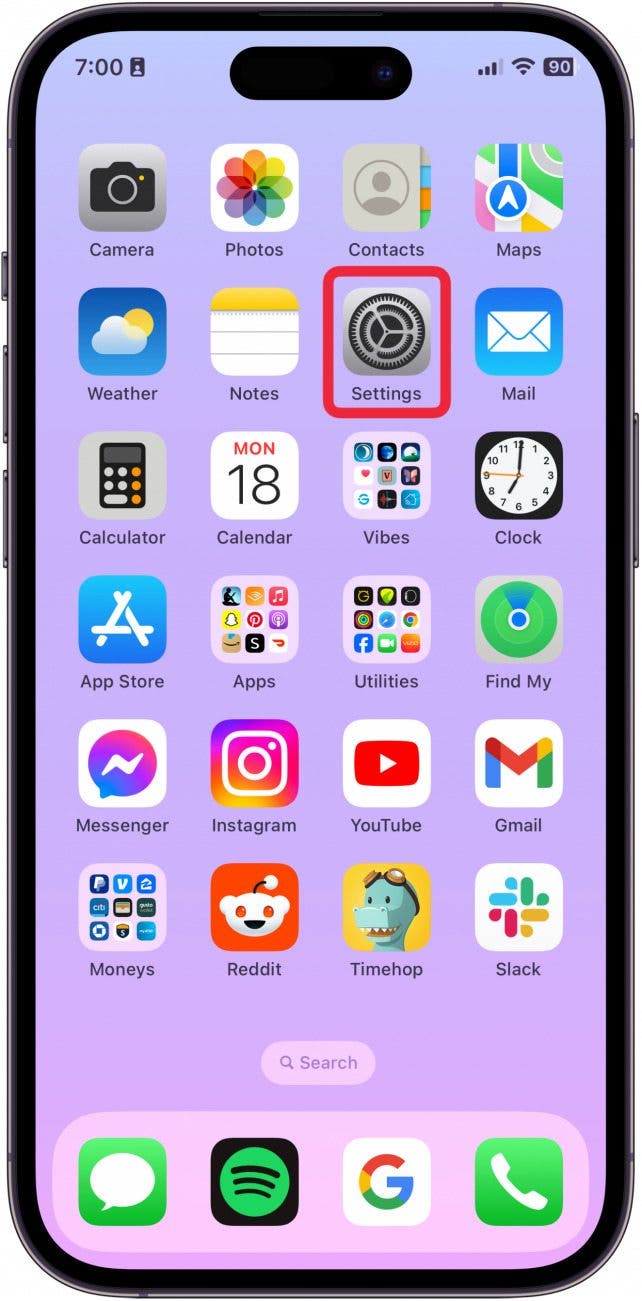
- En tu iPhone, abre Ajustes.
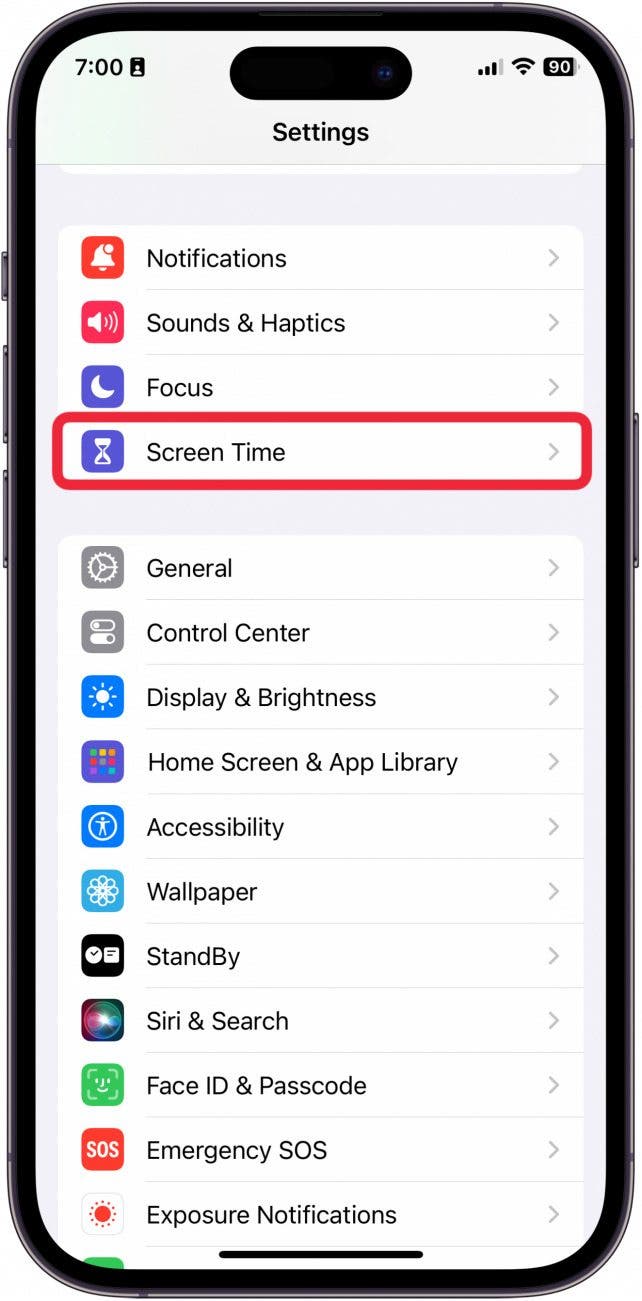
- Grifo Tiempo de pantalla. Asegúrese de que la Actividad de aplicaciones y sitios web ya esté activada.
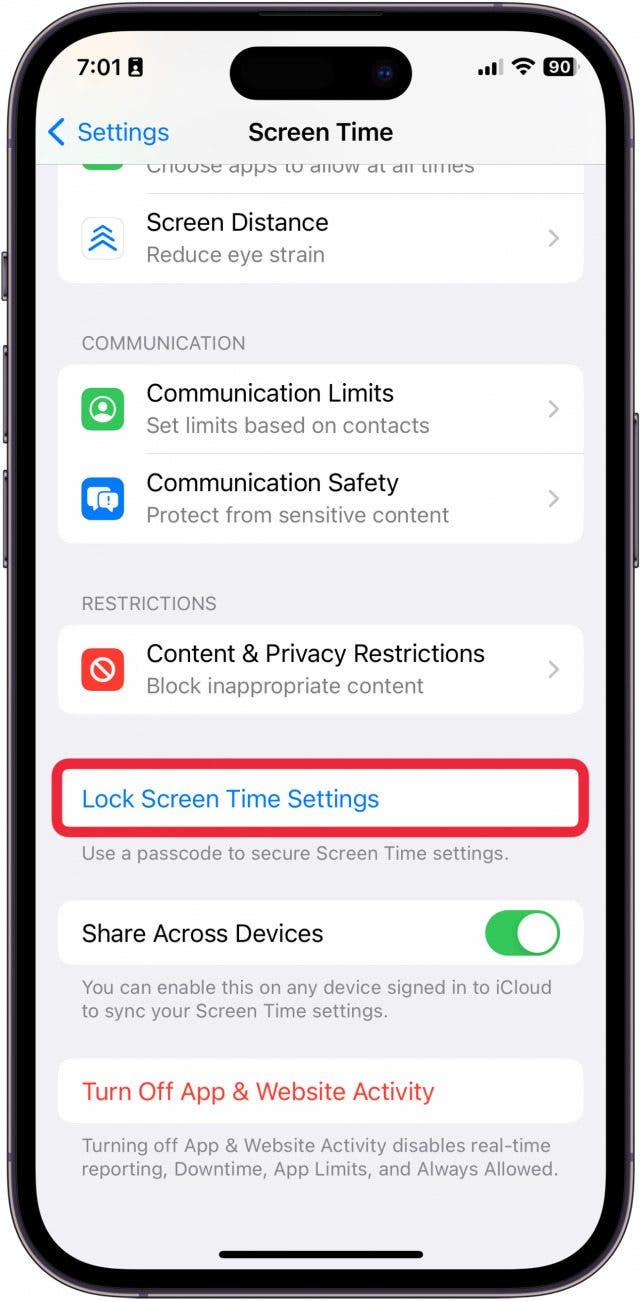
- Grifo Configuración de tiempo de pantalla de bloqueo.
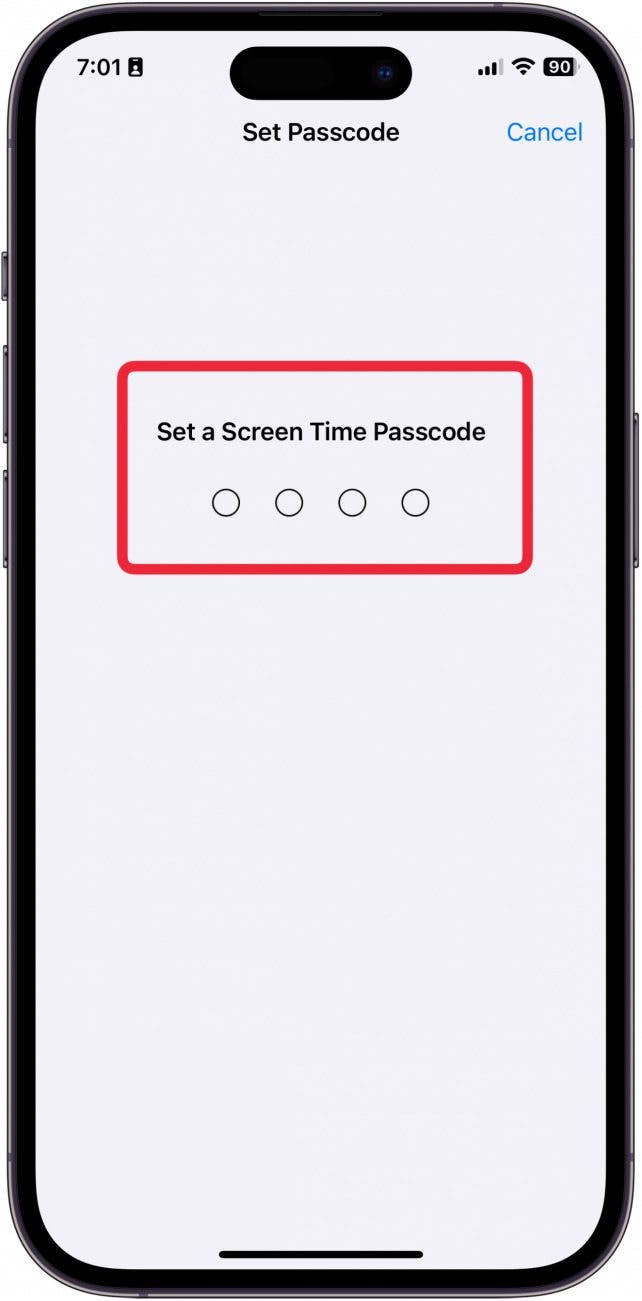
- Desde aquí, ingrese un código de acceso que será específico para su configuración de Tiempo de pantalla. Puedes usar la contraseña que quieras. Es posible que deba ingresar la dirección de correo electrónico y la contraseña de su ID de Apple en este paso.
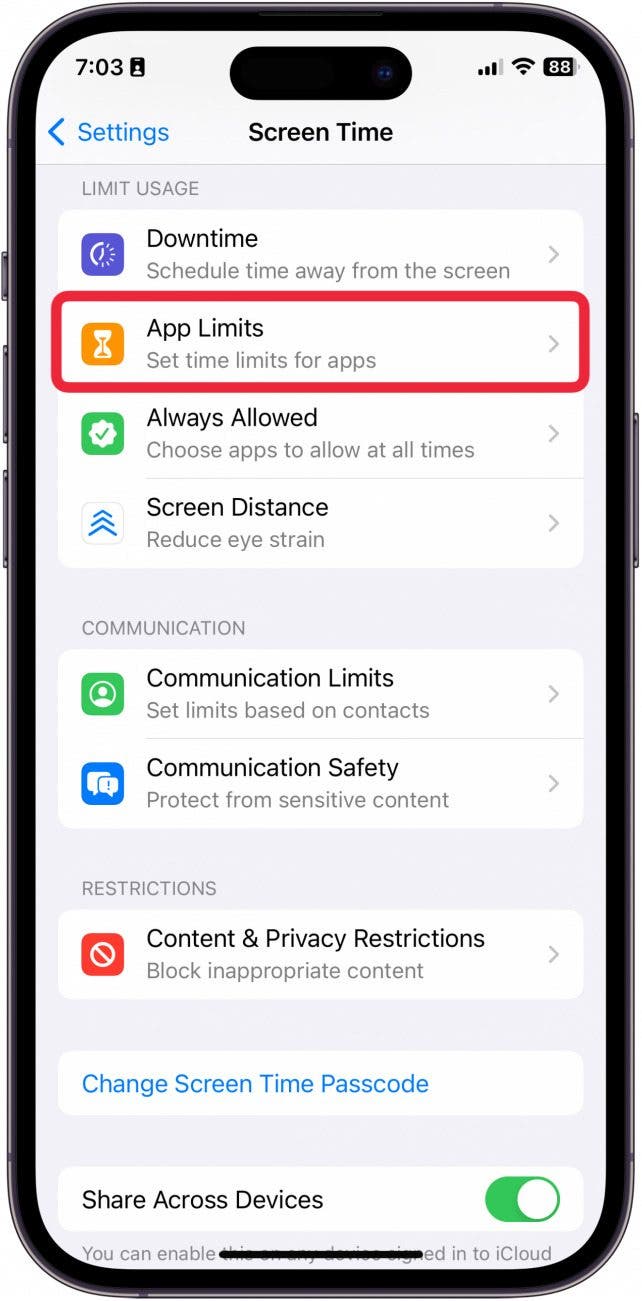
- Grifo Límites de la aplicación.
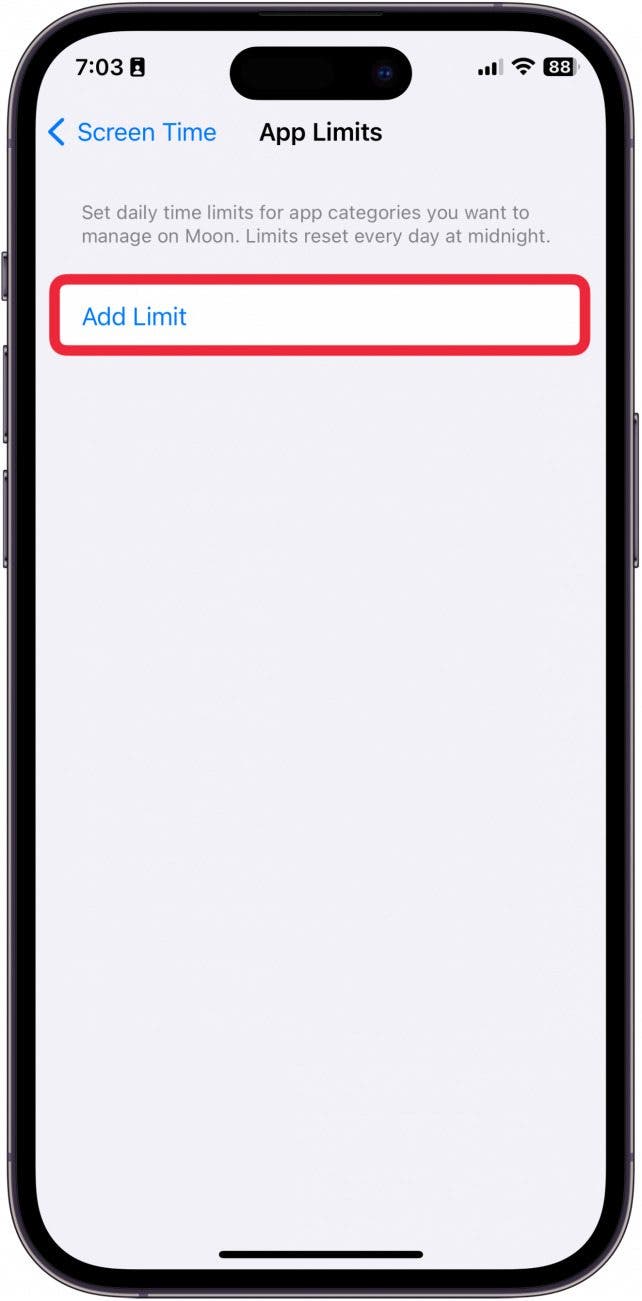
- Grifo Agregar límite.
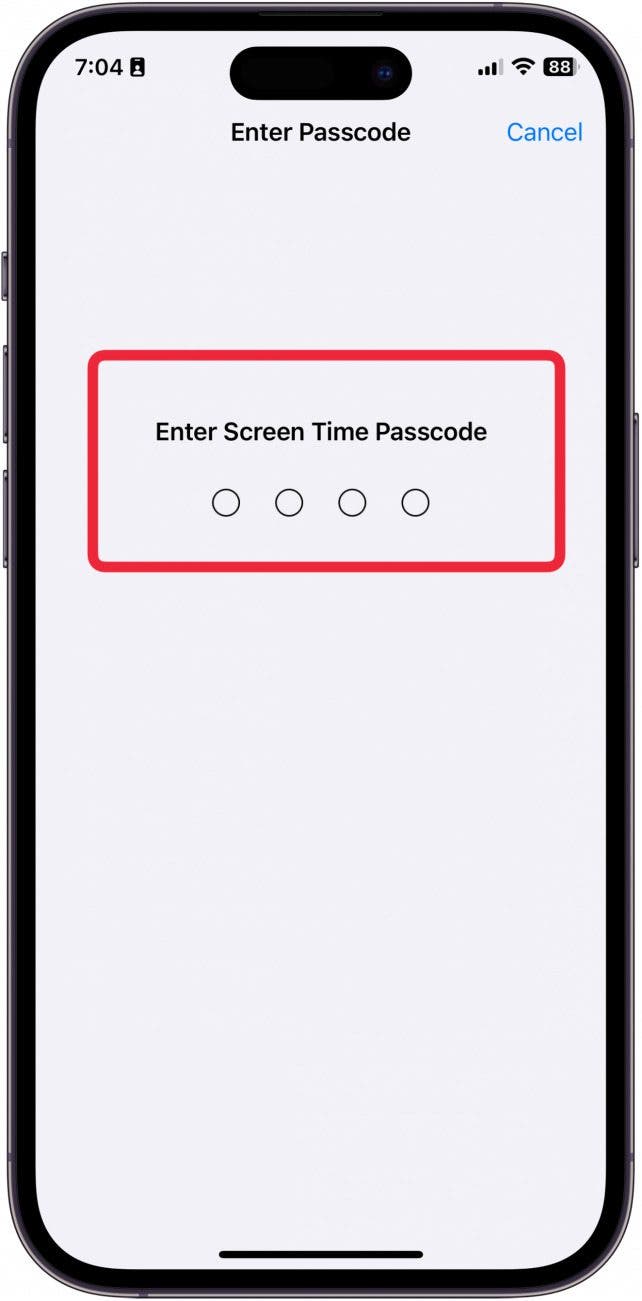
- Ingrese su contraseña de Screen Time.
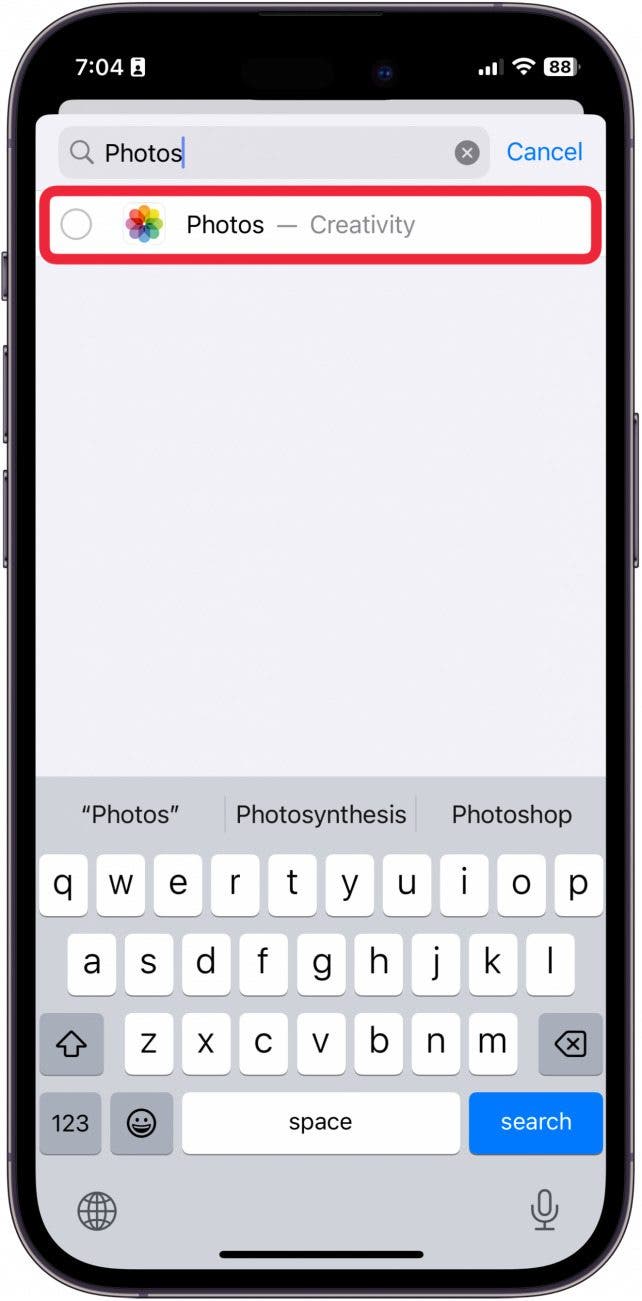
- Buscar Fotos y tócalo en los resultados.
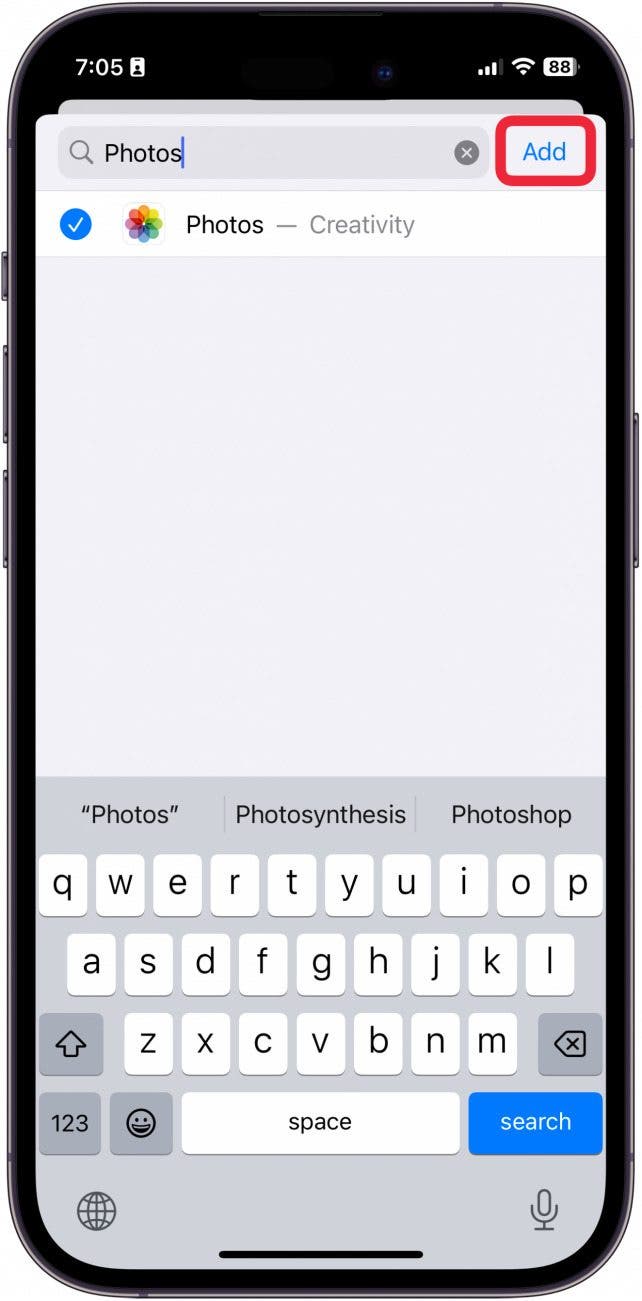
- Grifo Agregar.
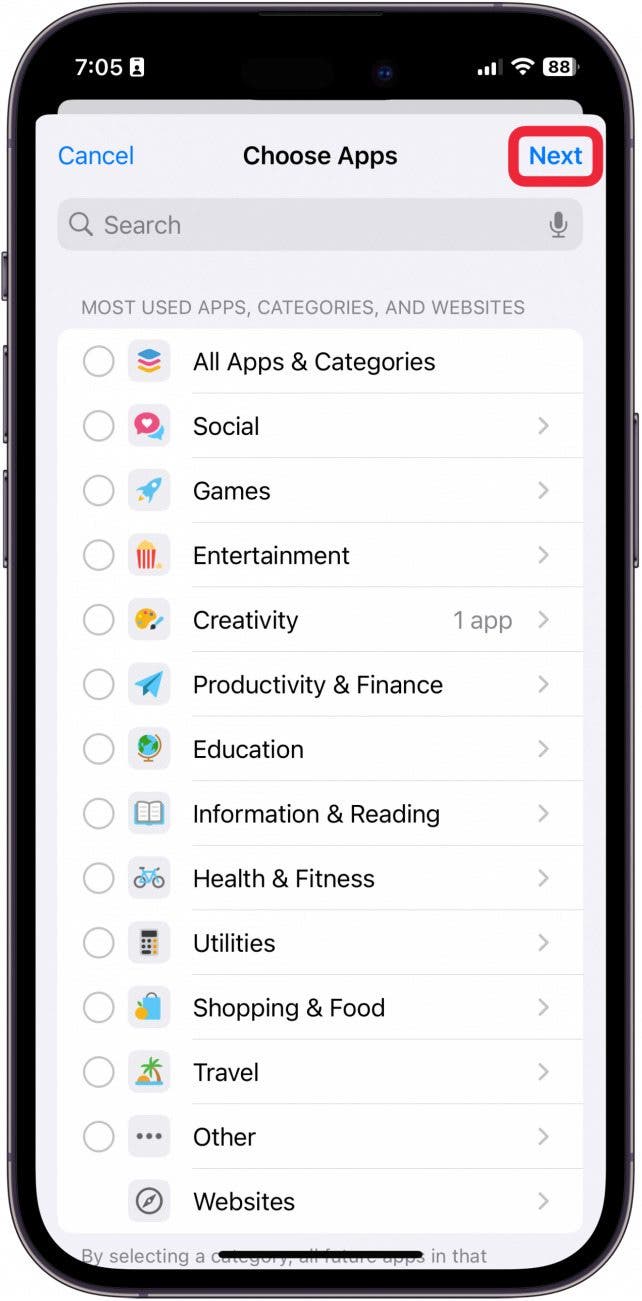
- Grifo Próximo.
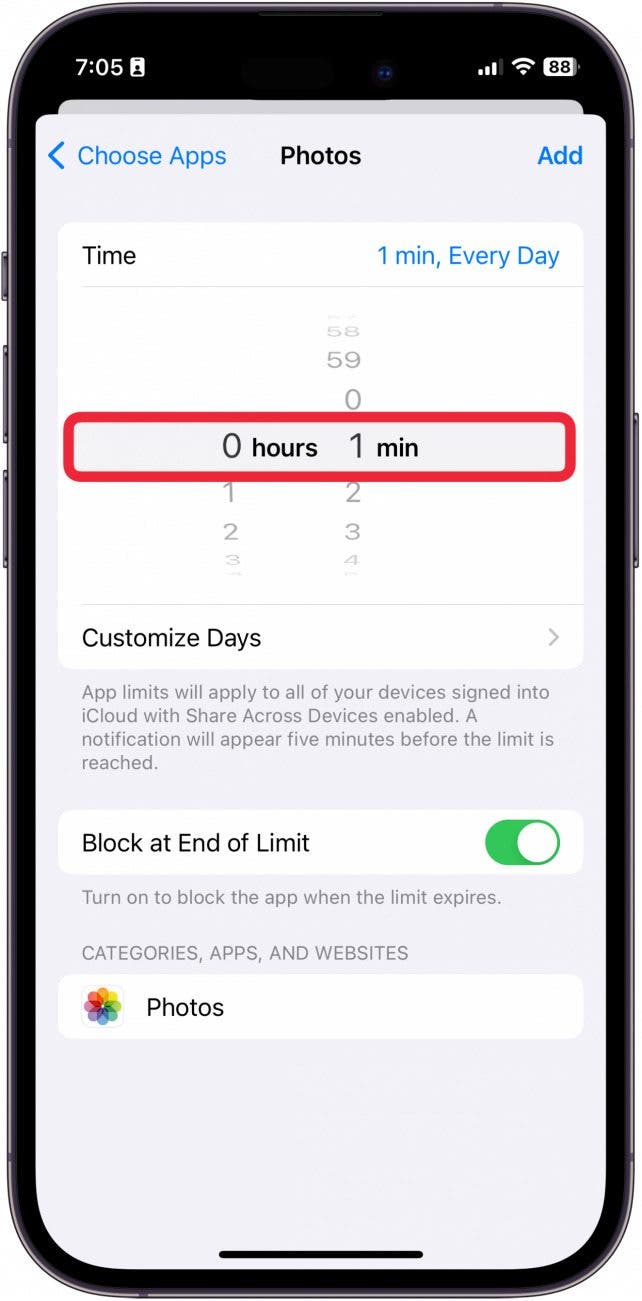
- Configure el cronómetro en un minuto (el mínimo).
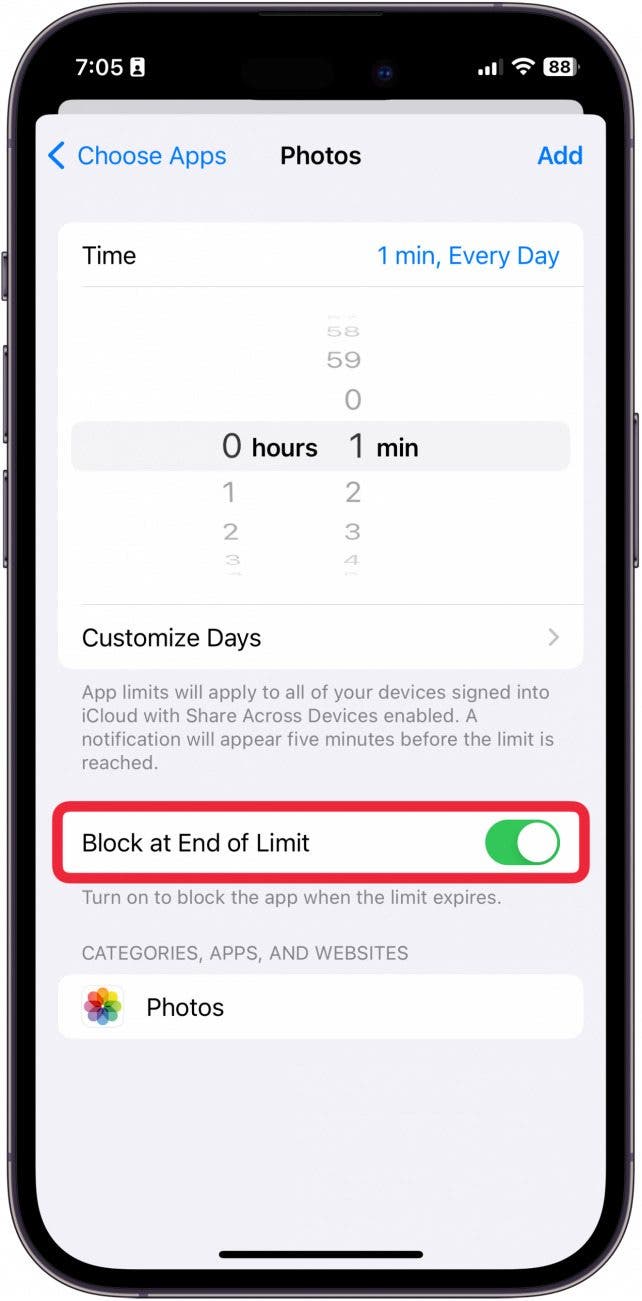
- Activar Bloquear al final del límite.
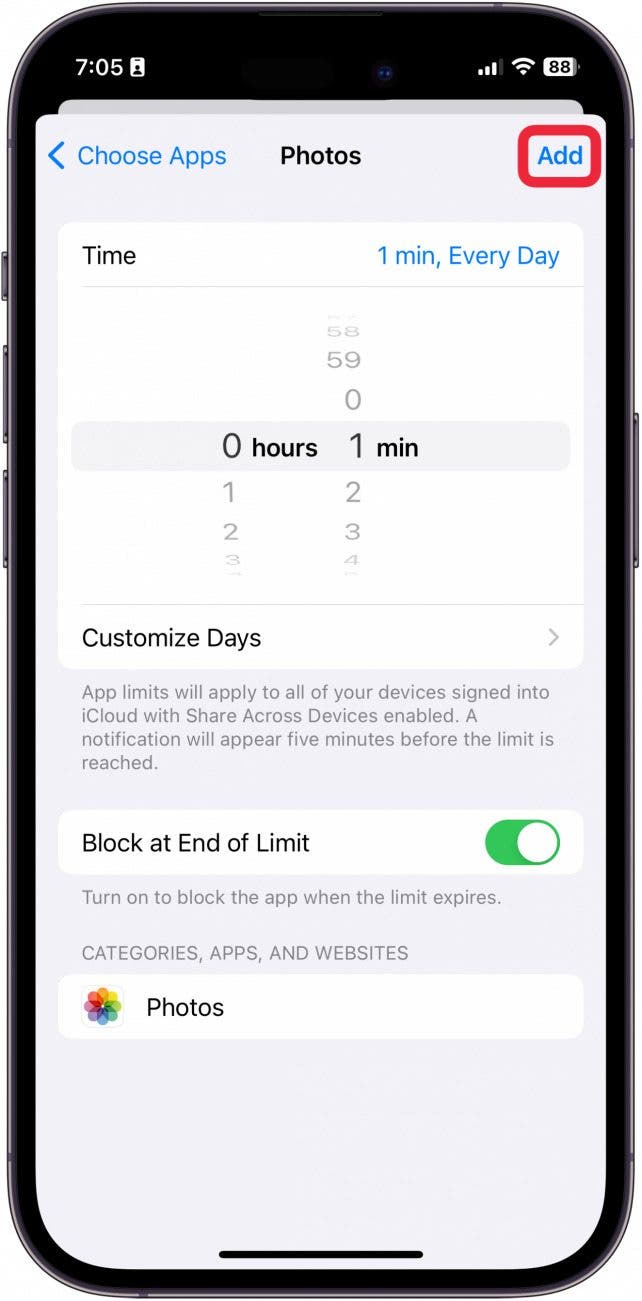
- Luego, toque Agregar para guardar el límite. Ahora, la aplicación Fotos se bloqueará automáticamente después de un minuto de uso.
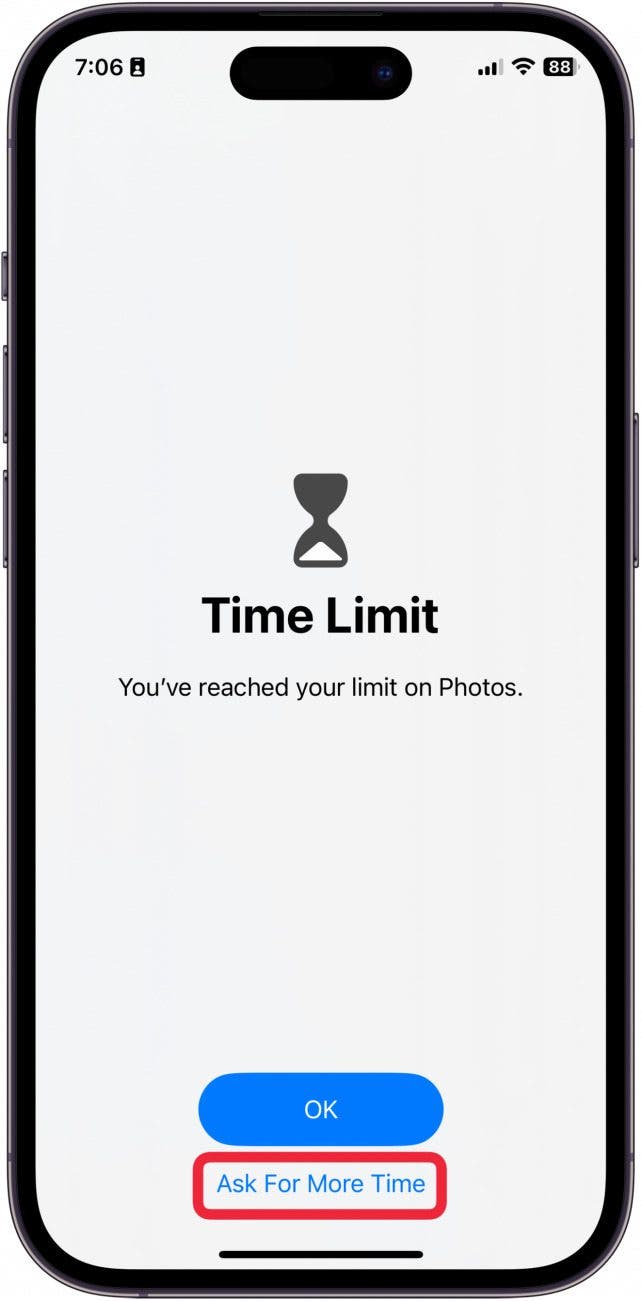
- Cuando estés listo para desbloquear la aplicación Fotos, toca Solicite más tiempo.
- Luego, toque Ingrese el código de acceso de tiempo de pantalla.
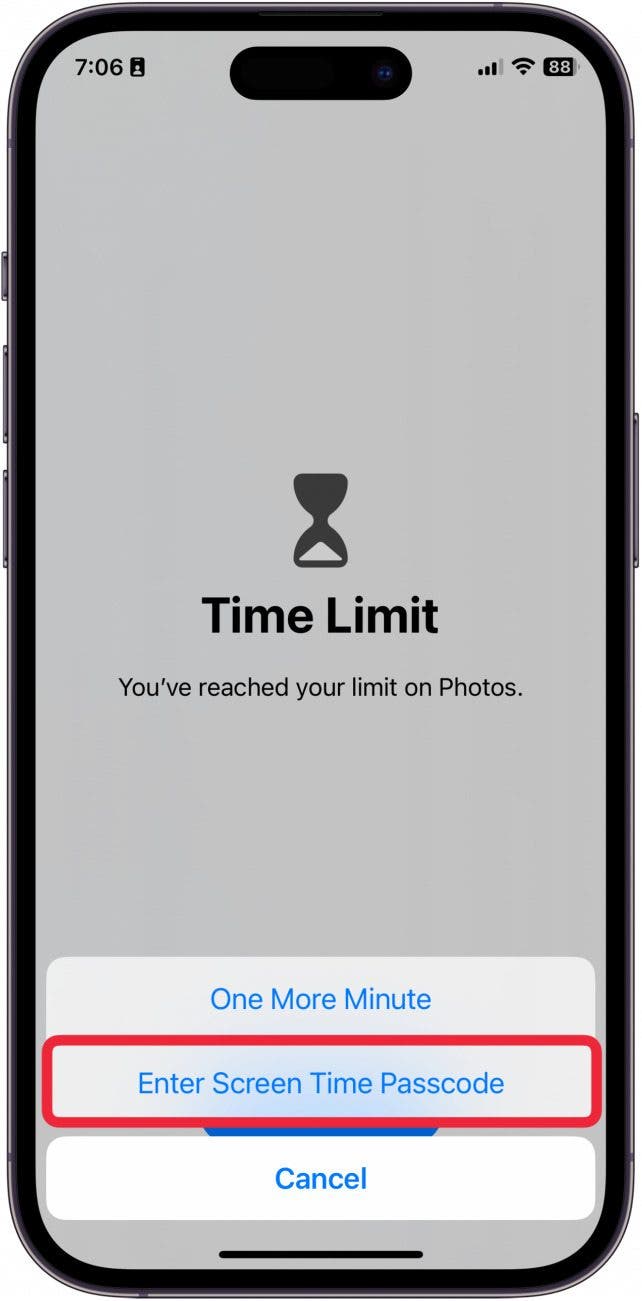
- Desde aquí, ingrese el código de acceso que creó y podrá acceder a la aplicación nuevamente.
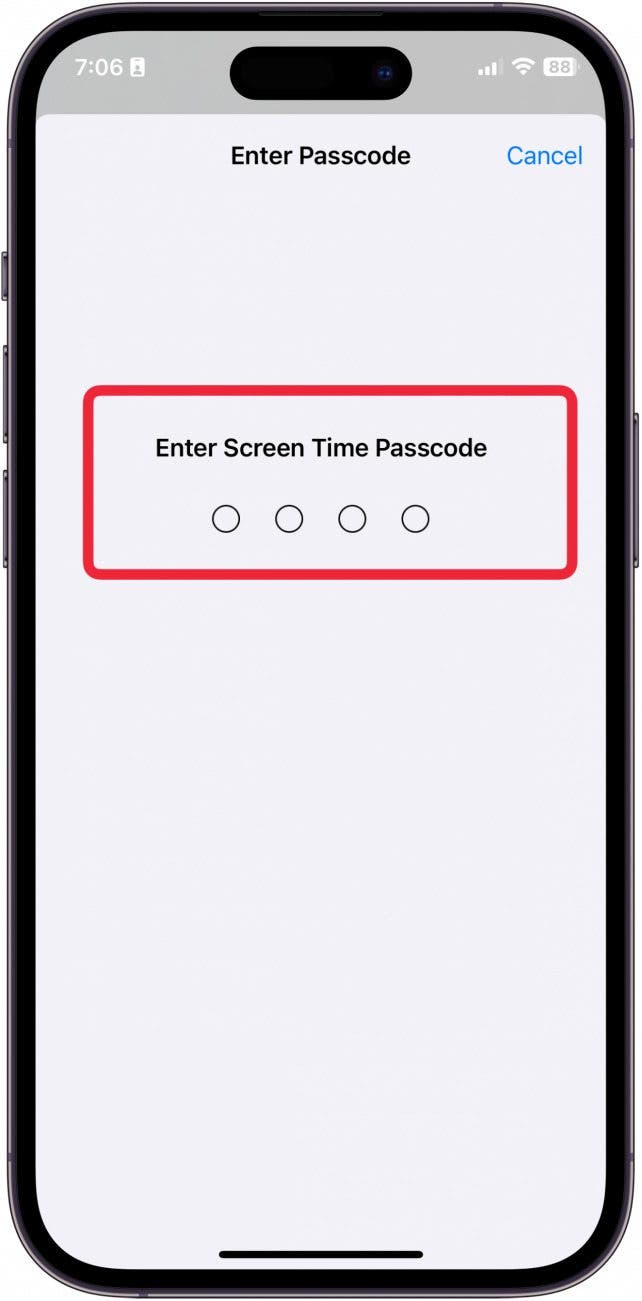
Y así es como usas Screen Time para bloquear la aplicación Fotos en tu iPhone. Esto no es tan seguro como el sistema de accesos directos porque aún permite que una persona vea la aplicación durante hasta un minuto antes de bloquearla. Recuerde, nunca le dé su contraseña a nadie en quien no confíe. Además, ¡no olvides tomar nota mental de la contraseña que creaste! ¡Con suerte, te sentirás seguro sabiendo que tus fotos están extra protegidas!
Preguntas más frecuentes
- ¿Cómo hago que mis fotos sean privadas en mi iPhone? La forma más rápida de hacer que ciertas fotos sean privadas, es decir, eliminarlas del Camera Roll y colocarlas en una carpeta bloqueada, es usar la carpeta Oculta en la aplicación Fotos.
- ¿Por qué se mueven mis fotografías fijas? Es posible que tus fotos se estén moviendo porque tienes Live Photo activado. Aprenda cómo desactivar las fotos en vivo para volver a hacerlas fijas.
- ¿Puedes bloquear una aplicación en iPhone? Si desea bloquear aplicaciones en su iPhone, siga los mismos pasos anteriores pero sustituya la aplicación Fotos por cualquier otra aplicación que desee.