
Recibir llamadas repetidas de personas desconocidas es simplemente irritante. La función para bloquear a alguien o bloquear un número en su iPhone ha existido por un tiempo, pero no fue hasta iOS 13 que obtuvimos una solución para bloquear números privados donde no hay identificador de llamadas. ¡Puede pensar que llamar desde un número oculto sería ilegal! La Comisión Federal de Comunicaciones, o FCC, en realidad exige que las compañías telefónicas hagan que esté disponible libremente para bloquear el identificador de llamadas y mantener su número privado. Por supuesto, la FCC también exige que los vendedores telefónicos no puedan ocultar sus números. Aún así, sin una forma de rastrear una llamada privada a una empresa o persona en particular, esta ley es decididamente ineficaz. Si el gobierno no va a evitar que los vendedores telefónicos, los estafadores y otras personas molestas oculten sus números, entonces depende de nosotros poner fin a las llamadas no deseadas. Afortunadamente, puede bloquear fácilmente un número en su iPhone, bloquear llamadas desconocidas, no bloquear identificador de llamadas e incluso detener llamadas de números ocultos. Comencemos a aprender cómo bloquear llamadas molestas en nuestros iPhones.
Relacionado: Cómo verificar los correos de voz de números bloqueados en iPhone
Qué hay en este artículo:
- Cómo bloquear un número de teléfono en tu iPhone
- Cómo desbloquear un número en tu iPhone
- Cómo silenciar llamadas desconocidas
- Cómo bloquear todos los números desconocidos usando No molestar
- Use una aplicación de bloqueo de llamadas para detener el spam y las llamadas anónimas
- Cómo habilitar una aplicación de detector de llamadas en tu iPhone
Cómo bloquear un número en tu iPhone
Para comenzar nuestro viaje de detener las llamadas molestas, aprendamos cómo bloquear un número. Recuerde, puede agregar su propio número de teléfono al Registro Nacional No Llame. Una vez que su número haya estado en la lista durante 31 días, si recibe una llamada no deseada, puede denunciarlo. La empresa infractora recibirá una sanción. Sin embargo, no todas las personas que llaman molestas son vendedores telefónicos. A veces recibe llamadas una y otra vez del mismo número, por lo que es posible que deba bloquear un número de teléfono solo para mantenerse cuerdo. A continuación, le mostramos cómo bloquear a alguien en su iPhone:
- Abre el aplicación de teléfono.
- Tocar Recientes en la parte inferior de la pantalla.
- Encuentra el número que deseas bloquear y toque la «yo».


- Desplácese hacia abajo hasta la parte inferior de la pantalla y toque Bloquear a esta persona que llama.

Cómo silenciar llamadas desconocidas y aquellas sin identificador de llamadas
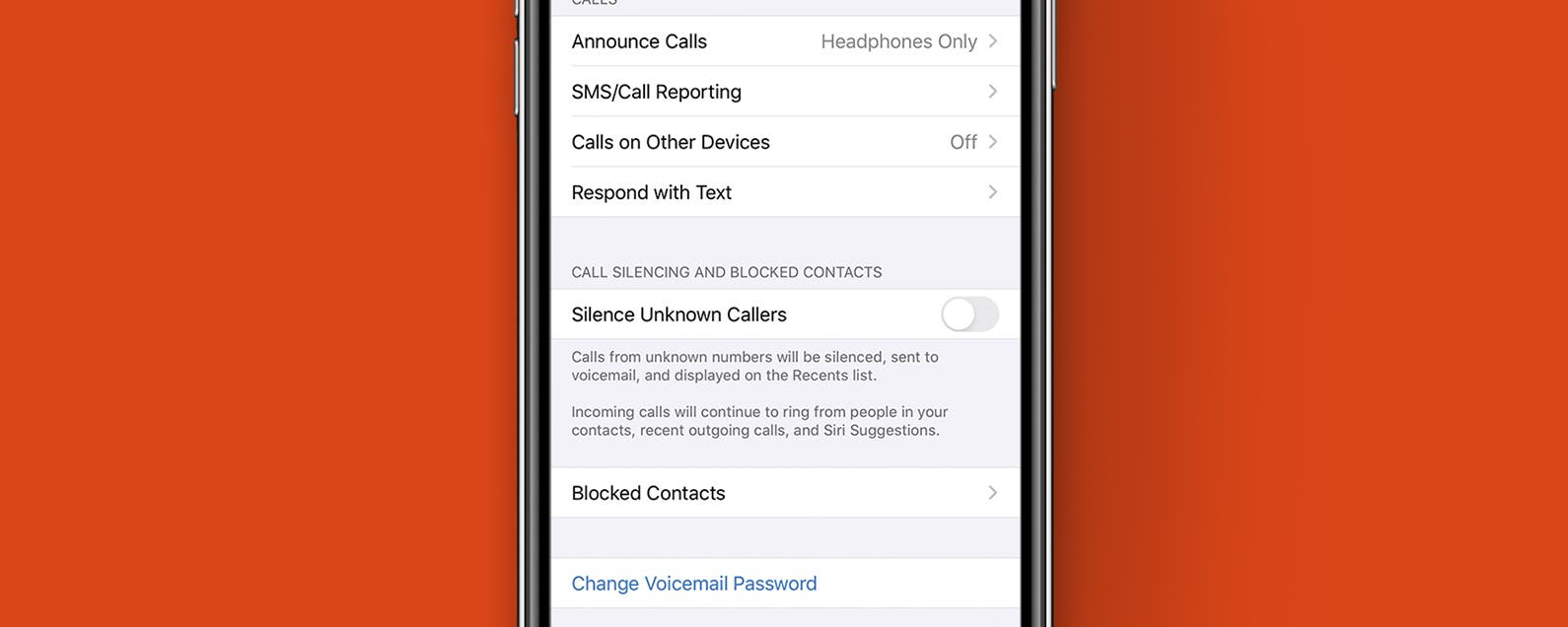
Esta característica, introducida con iOS 13, bloqueará las llamadas desconocidas al enviar todas las llamadas de números desconocidos directamente al correo de voz. Si no tiene iOS 13, pase a la siguiente sección para ver un método alternativo. Con esta función, podría perder llamadas importantes de números que no ha incluido en sus Contactos, como su médico o farmacia. Sin embargo, es muy útil para eliminar llamadas automáticas, estafadores, falsificadores y vendedores telefónicos. Este método también silencia las llamadas telefónicas realizadas con este truco común para ocultar su identificador de llamadas, incluso las realizadas por personas en su lista de contactos. Te mostramos cómo habilitar Silence Unknown Callers para bloquear llamadas desconocidas en tu iPhone:
- Abre el Aplicación de configuración.
- Seleccione Teléfono.
- Palanca Silenciar llamadas desconocidas a encendido


¡Lo has hecho! Disfruta del dulce, dulce silencio. Pero recuerda que cuando tu banco o médico te ofrezca devolverte la llamada, deberás preguntarles de qué número te llamarán y asegurarte de agregarlo a tus contactos, de lo contrario, es probable que pierdas la llamada. Hay una advertencia en este enfoque: no silencia las llamadas de números que Siri identifica como contactos sugeridos. Si un número lo llama repetidamente, por ejemplo, un operativo político que intenta convencer a su candidato, entonces Siri puede identificarlo como un posible amigo y luego sus llamadas comenzarán a comunicarse nuevamente.
Cómo bloquear todos los números desconocidos usando No molestar
Si tiene una versión anterior de iOS, aún puede bloquear llamadas desconocidas. Simplemente configure No molestar en un horario de 24 horas y permita llamadas solo de sus contactos. Ten en cuenta que si recibes una llamada importante de alguien que no está en tus contactos, la perderás. Sin embargo, puede comprobar si hay mensajes de voz incluso de llamadas bloqueadas. También hay una opción para permitir que se realice una segunda llamada de la misma persona dentro de los tres minutos, para que puedan comunicarse con usted en caso de emergencia. Al igual que el método Silenciar llamadas desconocidas, el método No molestar bloqueará todas las llamadas con la etiqueta «Sin identificador de llamadas», incluso si la llamada la realiza alguien en la lista de contactos. Aquí se explica cómo bloquear llamadas de todos los números desconocidos:
- Abierto Ajustes.
- Tocar No molestar.
- Seleccione Permitir llamadas de.


- Seleccione Todos los contactos.

- Vuelve al menú anterior y activar Programado.
- Establezca el horario en un período de 24 horas.


Ahora, su función No molestar permanecerá activada automáticamente y solo las llamadas de sus contactos emitirán un sonido.
Cómo desbloquear un número en tu iPhone
Si se ha vuelto demasiado entusiasta con el bloqueo de llamadas, no se preocupe, sucede. Te mostramos cómo desbloquear un número que bloqueaste.
- Abre el Ajustes aplicación.
- Tocar Teléfono.

- Tocar Números bloqueadosy verá una lista de todos los números que ha bloqueado.
- Tocar Editar en la esquina superior derecha.


- Toque en el signo menos en un círculo rojo para eliminar un número de la lista.
- Tocar Hecho para terminar.

Use una aplicación de bloqueo para detener llamadas molestas y anónimas
Si su compañía telefónica no puede ofrecerle una forma de detener las llamadas molestas, existen varias aplicaciones de terceros que pueden ayudarlo. Aquí están dos de mis mejores selecciones.


RoboKiller es una aplicación diseñada para identificar llamadas automáticas y spam, así como para desenmascarar números desconocidos con «Super Caller ID». Ganar el Competencia anti-robocall de la FTC le da a RoboKiller mucha credibilidad como uno de los mejores bloqueadores de molestias que existen. Los desarrolladores de RoboKiller ofrecen una prueba gratuita de una semana, seguida de un cargo mensual. Si está entusiasmado con RoboKiller y encuentra que es la solución que estaba buscando, puede comprar una membresía de un año por $29.99.
Hiya identificador de llamadas y bloqueo


Cómo habilitar una aplicación de detector de llamadas en tu iPhone
Si decide instalar una aplicación de terceros para filtrar las llamadas no deseadas, deberá cambiar algunas configuraciones para comenzar.
- Abre el Ajustes aplicación.
- Desplácese hacia abajo para Teléfono y tócalo.
- Toque en Identificación y bloqueo de llamadas. Tenga en cuenta que esta opción solo aparece una vez que se descarga e instala una aplicación de bloqueo de llamadas desde la App Store, como se indicó anteriormente.


- En Permitir que estas aplicaciones bloqueen llamadas y proporcionen identificador de llamadas, active su aplicación de bloqueo de llamadas.
Espero que este artículo te haya ayudado a resolver tu problema con las llamadas molestas a tu iPhone. Si bien estos métodos no bloquear alertas de emergencia en el iPhone, seguir estos pasos definitivamente reducirá las interrupciones diarias. Hágame saber qué funcionó mejor para usted y si tiene alguna aplicación favorita para bloquear el correo no deseado en los comentarios.