ThemeLocal: consejos de blog que funcionan como magiaThemeLocal: consejos de blog que funcionan como magiaThemeLocal: consejos de blog que funcionan como magia
  • Marketing por correo
  • Más
Search
© 2022 Themelocal. Reservados todos los derechos.
Lectura: Cómo borrar el historial de Safari en iPhone
Cuota
Notificación Mostrar más
Aa
ThemeLocal: consejos de blog que funcionan como magiaThemeLocal: consejos de blog que funcionan como magia
Aa
  • Marketing por correo
  • Más
Search
  • Marketing por correo
  • Más
Síganos
© 2022 Themelocal. Reservados todos los derechos.
ThemeLocal: consejos de blog que funcionan como magia > Blog > Cómo > Cómo borrar el historial de Safari en iPhone
Cómo

Cómo borrar el historial de Safari en iPhone

Última actualización: enero 3, 2024 12:49 am
ThemeLocal hace 2 años 3 Minutos mínimos para leer
Cuota
3 Minutos mínimos para leer
Cuota
Como borrar el historial de Safari en iPhone

*Esta publicación es parte de vida del iPhoneBoletín informativo con el consejo del día. Inscribirse. *

Contents
Por qué te encantará este consejo:Cómo borrar el historial de navegación de Safari en iPhone

Si comparte un iPhone o iPad con otras personas, es posible que desee mantener privadas partes de su historial de navegación web de Safari. Puede borrar todo su historial de navegación de Safari o puede borrar su historial de navegación en iPhone de forma selectiva. A continuación te explicamos cómo hacer ambas cosas en tu iPhone o iPad.

Por qué te encantará este consejo:

  • Elimina rápidamente sitios web individuales de tu historial de navegación de Safari.
  • Elimina todo tu historial de navegación de Safari durante un período de tiempo personalizable.

Cómo borrar el historial de navegación de Safari en iPhone

La aplicación Safari hace que sea realmente sencillo borrar tu historial de navegación, ya sea que quieras eliminar enlaces individuales o borrar todo tu historial. Si sabe de antemano que desea mantener privado su historial de Safari, también puede Activa la navegación privada. Si te gusta aprender consejos sobre el uso de tus dispositivos Apple, ¡asegúrate de registrarte para recibir nuestro Consejo del día gratuito! A continuación te explicamos cómo borrar el historial de Safari en tu iPhone.

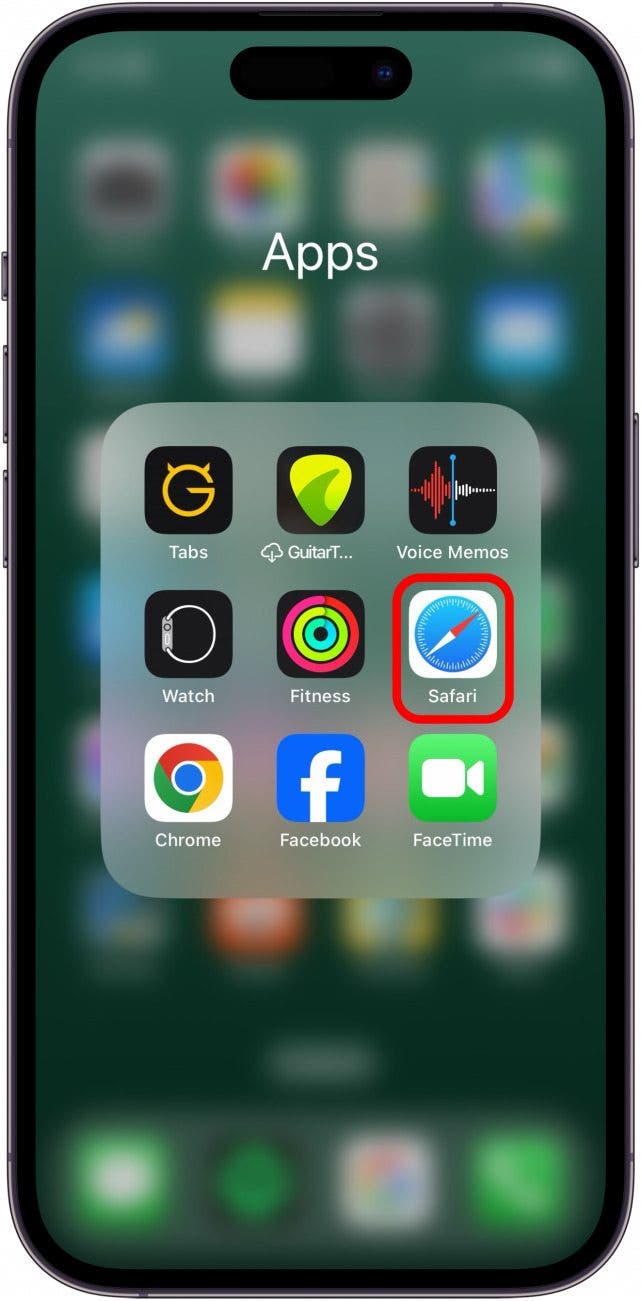
  1. Abre el Aplicación Safari. cómo borrar el historial en un iphone
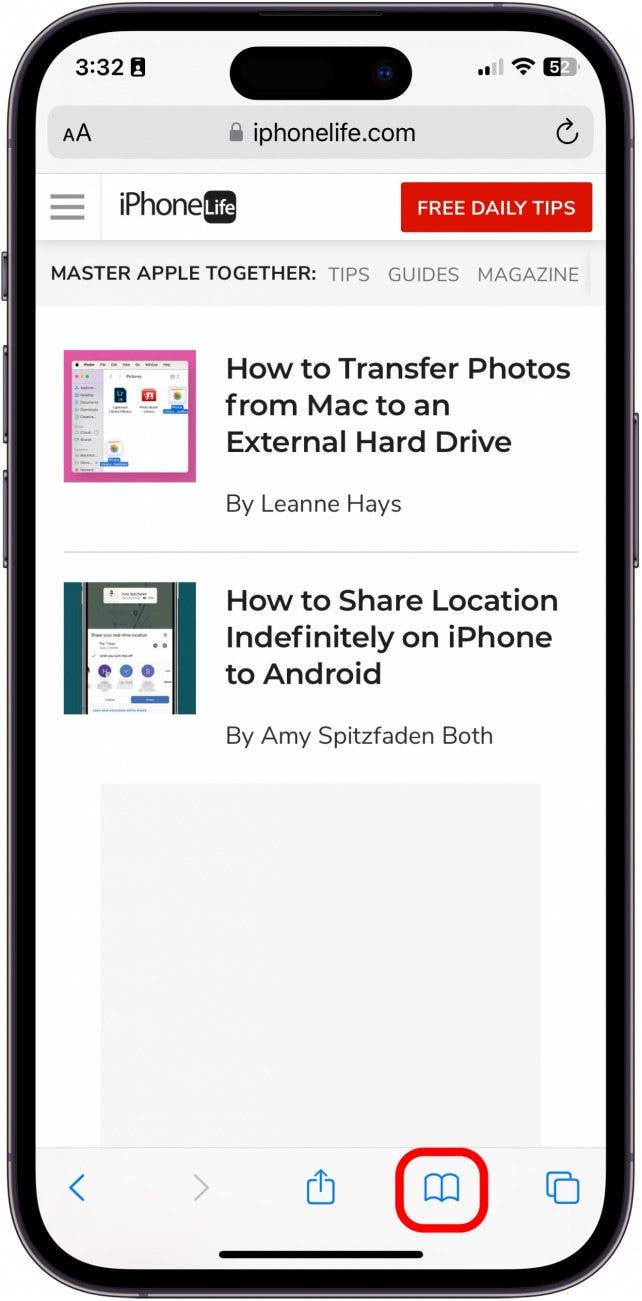
  2. Toque en el Botón de marcadores. cómo borrar el historial en el iphone

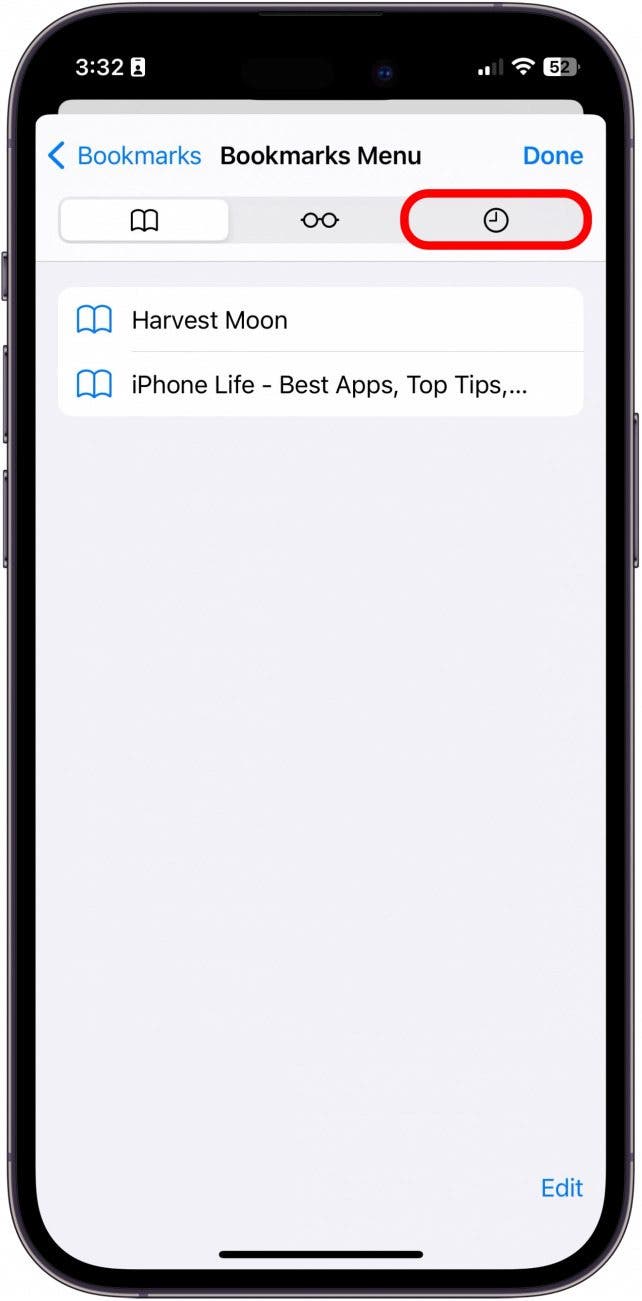
  3. Toque en el Pestaña de historial. historial de búsqueda safari iphone
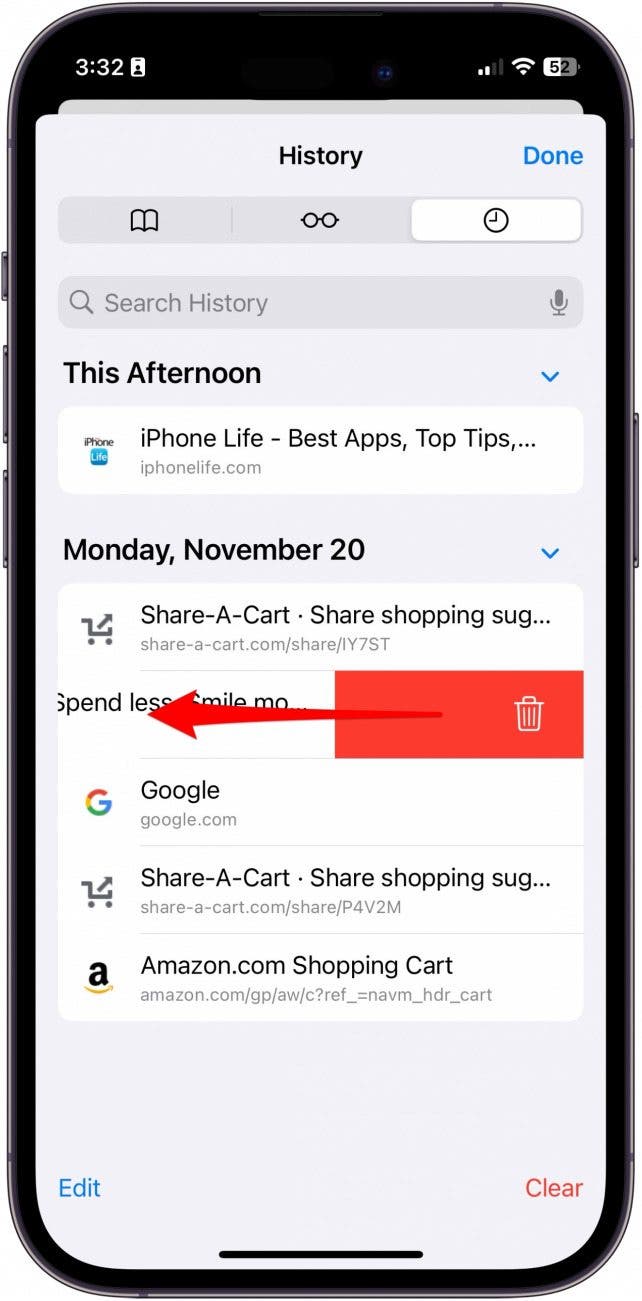
  4. Para eliminar sitios web individualmente, deslice el dedo de derecha a izquierda. cómo ver el historial de safari en iphone
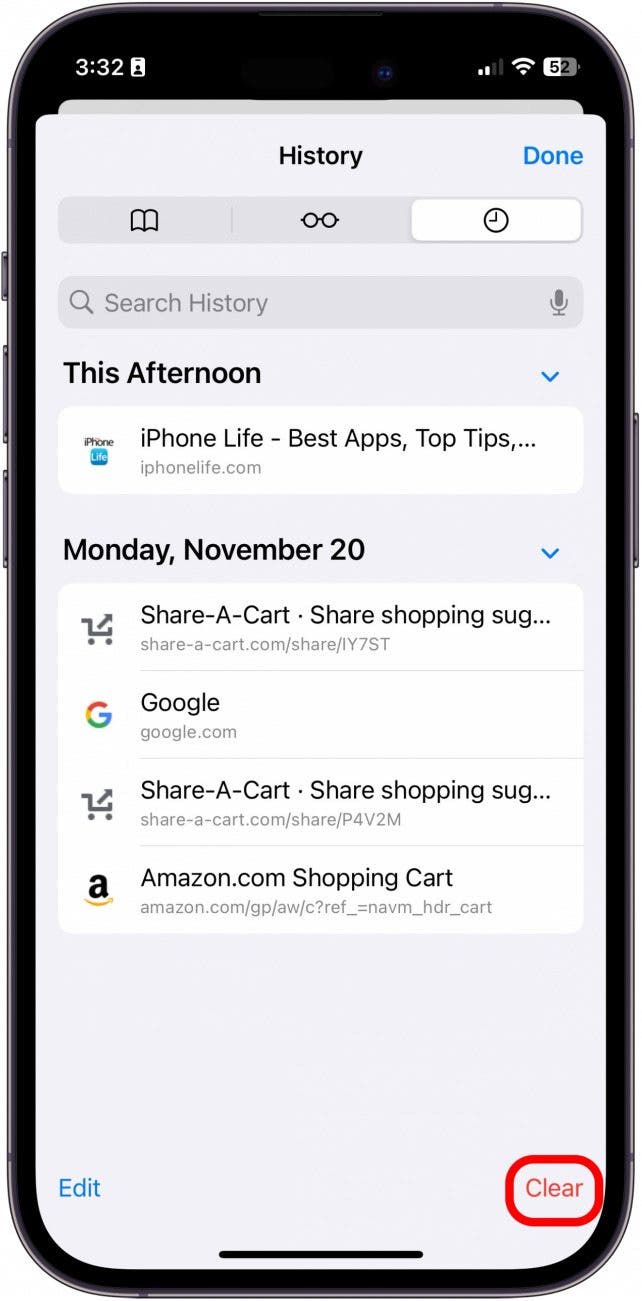
  5. Para eliminar sitios web todos a la vez, toque Claro. ¿Cómo se borra el historial en el iPhone?
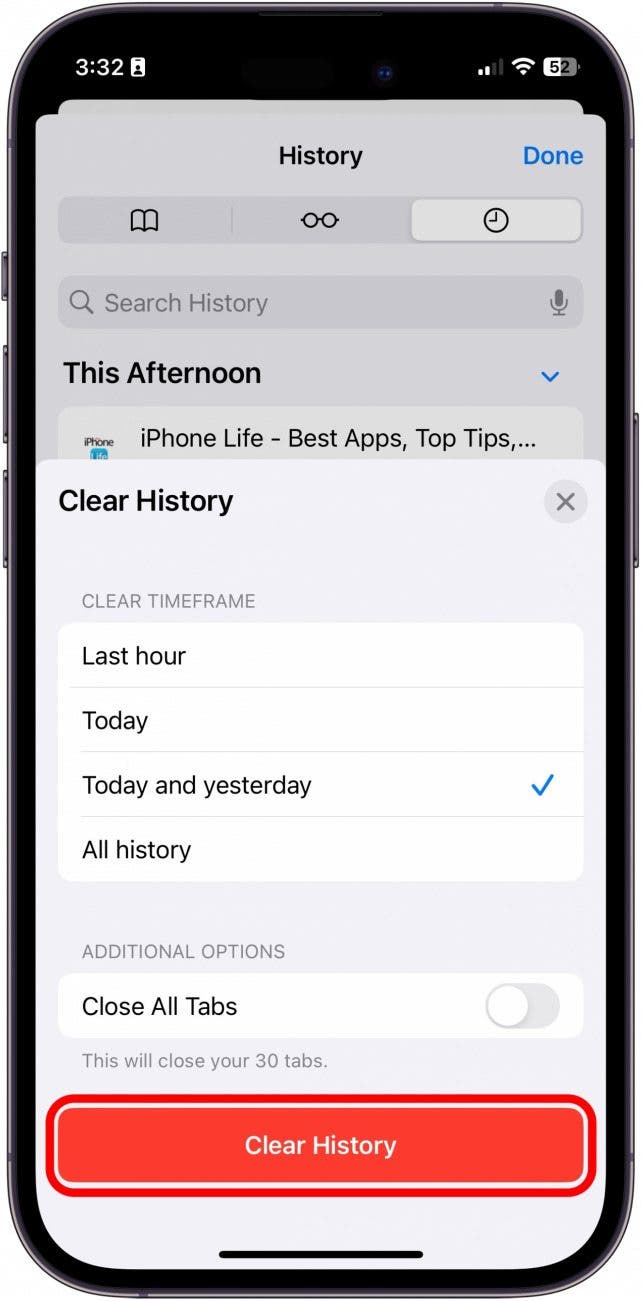
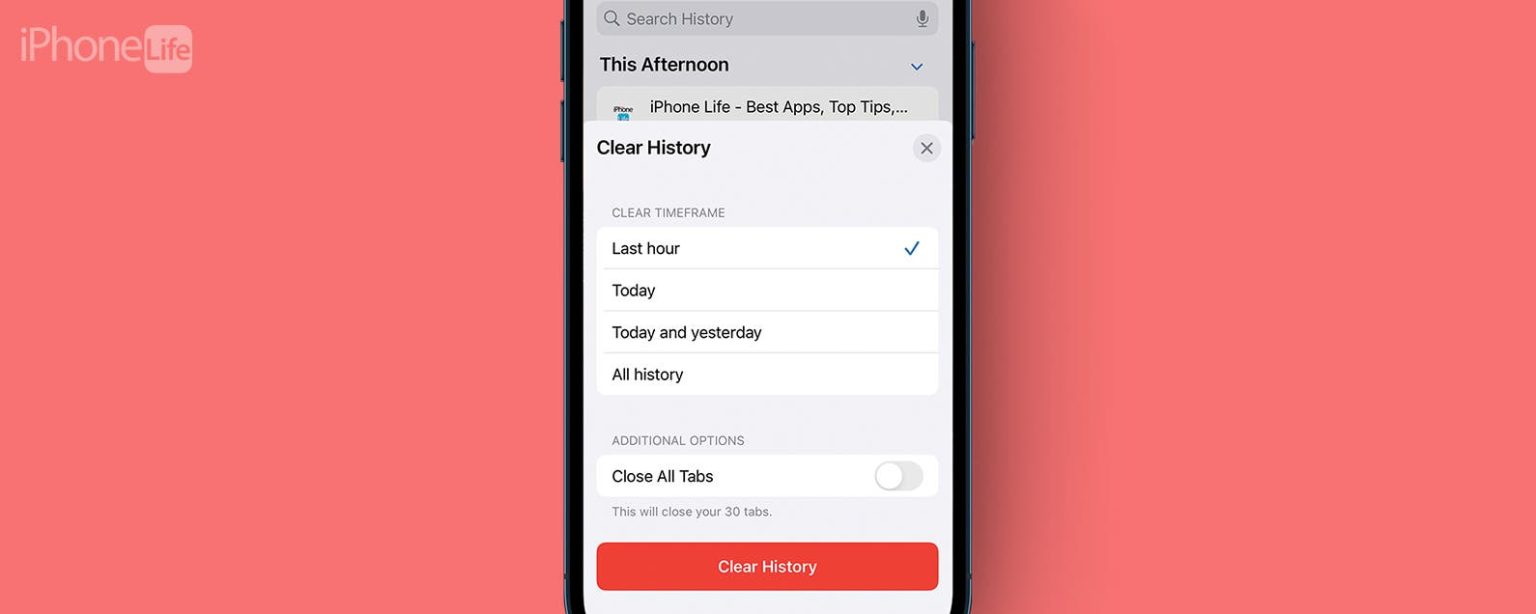
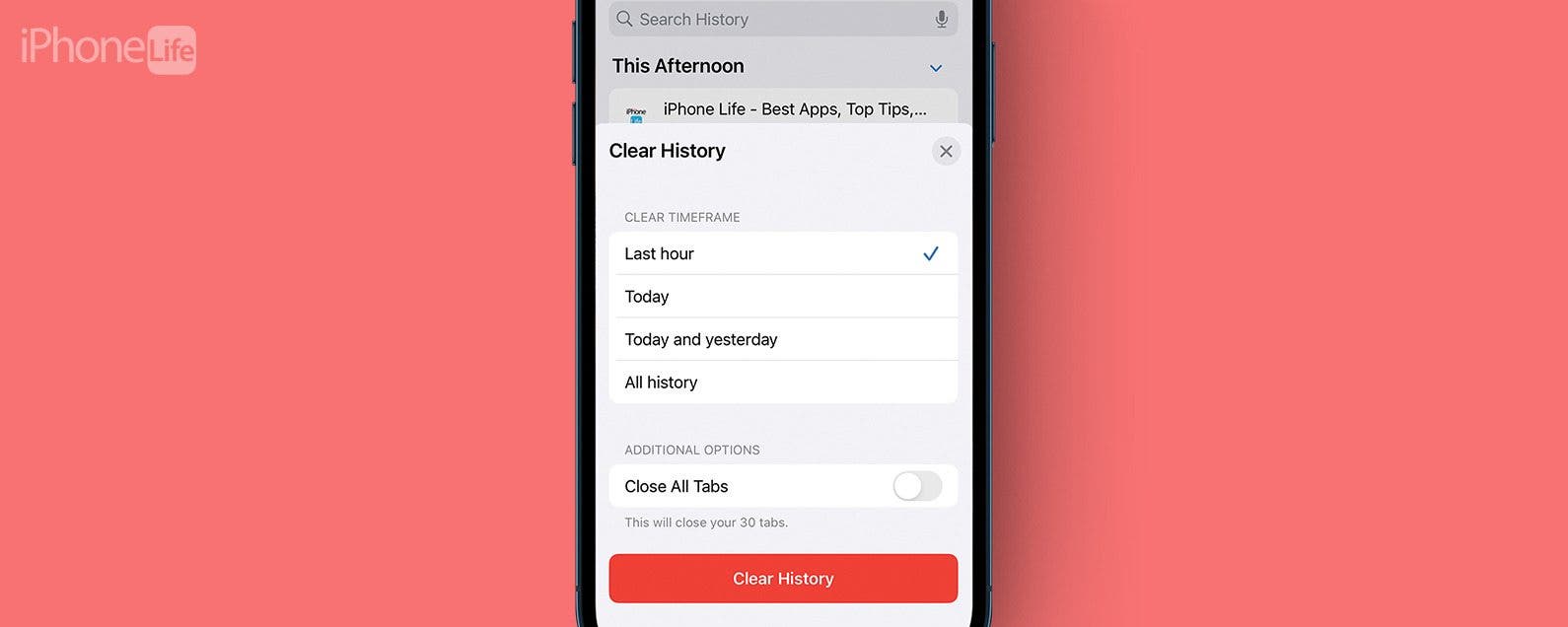
  6. Desde aquí, verá un menú con opciones sobre hasta qué punto desea borrar su historial. Elija qué opción funciona mejor para usted. borrar el historial de búsqueda del iPhone
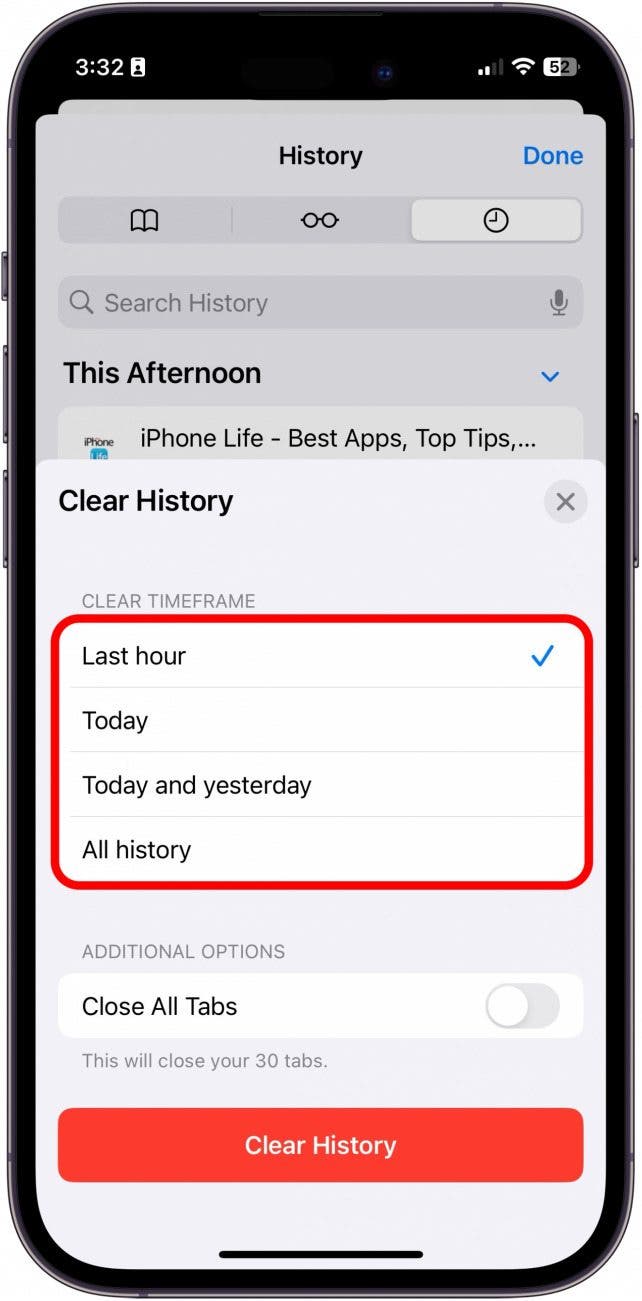
  7. Luego, toque Borrar historial. cómo borrar el historial de navegación en iphone

Y así es como se elimina el historial de Safari, ya sea de una vez o con enlaces individuales. Ahora puedes mantener tu historial de navegación privado y más seguro.


También podría gustarte

No hay iPhone 16e Amazon Spring Deal, pero esto es mejor

Cómo recuperar rápidamente el correo de voz eliminado en iPhone

Cómo cambiar la voz de Siri en iPhone

Cómo arreglar rápidamente una aplicación congelada en iPhone

El arma secreta del pliegue del iPhone podría terminar la competencia

ETIQUETADO: borrar, Cómo, historial, iPhone, Safari
Comparte este artículo
Facebook Twitter Pinterest Whatsapp Whatsapp
Cuota
¿Qué piensas?
Amor0
Triste0
Contento0
Somnoliento0
Enfadado0
Sin comentarios0
Guiño0
Artículo anterior Kress KG633E.9 Revisión
Artículo siguiente Qué esperar de PlayStation en 2024: PS5 Pro, juegos en la nube, grandes exclusivas
Deja un comentario

Deja una respuesta Cancelar la respuesta

Tu dirección de correo electrónico no será publicada. Los campos obligatorios están marcados con *

Publicación popular

También podría gustarte

No hay iPhone 16e Amazon Spring Deal, pero esto es mejor

hace 1 año 4 Minutos mínimos para leer

Cómo recuperar rápidamente el correo de voz eliminado en iPhone

hace 1 año 4 Minutos mínimos para leer

Cómo cambiar la voz de Siri en iPhone

hace 1 año 2 Minutos mínimos para leer

Cómo arreglar rápidamente una aplicación congelada en iPhone

hace 1 año 4 Minutos mínimos para leer

El arma secreta del pliegue del iPhone podría terminar la competencia

hace 1 año 3 Minutos mínimos para leer

ANSI vs ISO Lúmenes: cómo elegir el proyector correcto

hace 1 año 9 Minutos mínimos para leer

Un iPhone sin puerto de carga podría ser un asistente después de todo

hace 1 año 3 Minutos mínimos para leer

Cómo habilitar iMessage en un iPhone, iPad y Mac

hace 1 año 11 Minutos mínimos para leer
Mostrar más
ThemeLocal: consejos de blog que funcionan como magiaThemeLocal: consejos de blog que funcionan como magia
Síganos
© 2022 Themelocal. Reservados todos los derechos.
Welcome Back!

Sign in to your account

¿Perdiste tu contraseña?