Es increíblemente sencillo cambiar la fuente predeterminada en Microsoft Word, por lo que no necesitarás perder tiempo cada vez que comiences a trabajar en un nuevo documento.
Ya sea que uses una Mac o una PC con Windows, sigue leyendo para descubrir lo rápido y fácil que es cambiar tu fuente predeterminada en Microsoft Word.
Lo que necesitarás:
- Microsoft Word
La versión corta:
- Abra Microsoft Word
- Seleccione el menú desplegable Formato del panel superior
- Elija una nueva fuente
- Seleccionar predeterminado
- Aplicar configuraciones a todos los documentos futuros
-
Paso
1Abra Microsoft Word
Realizaremos una demostración en una Mac con macOS Sonoma. Para saber cómo cambiar la fuente predeterminada en una PC con Windows, desplácese hacia abajo hasta Solución de problemas.
-
Paso
2Seleccione el menú desplegable Formato del panel superior
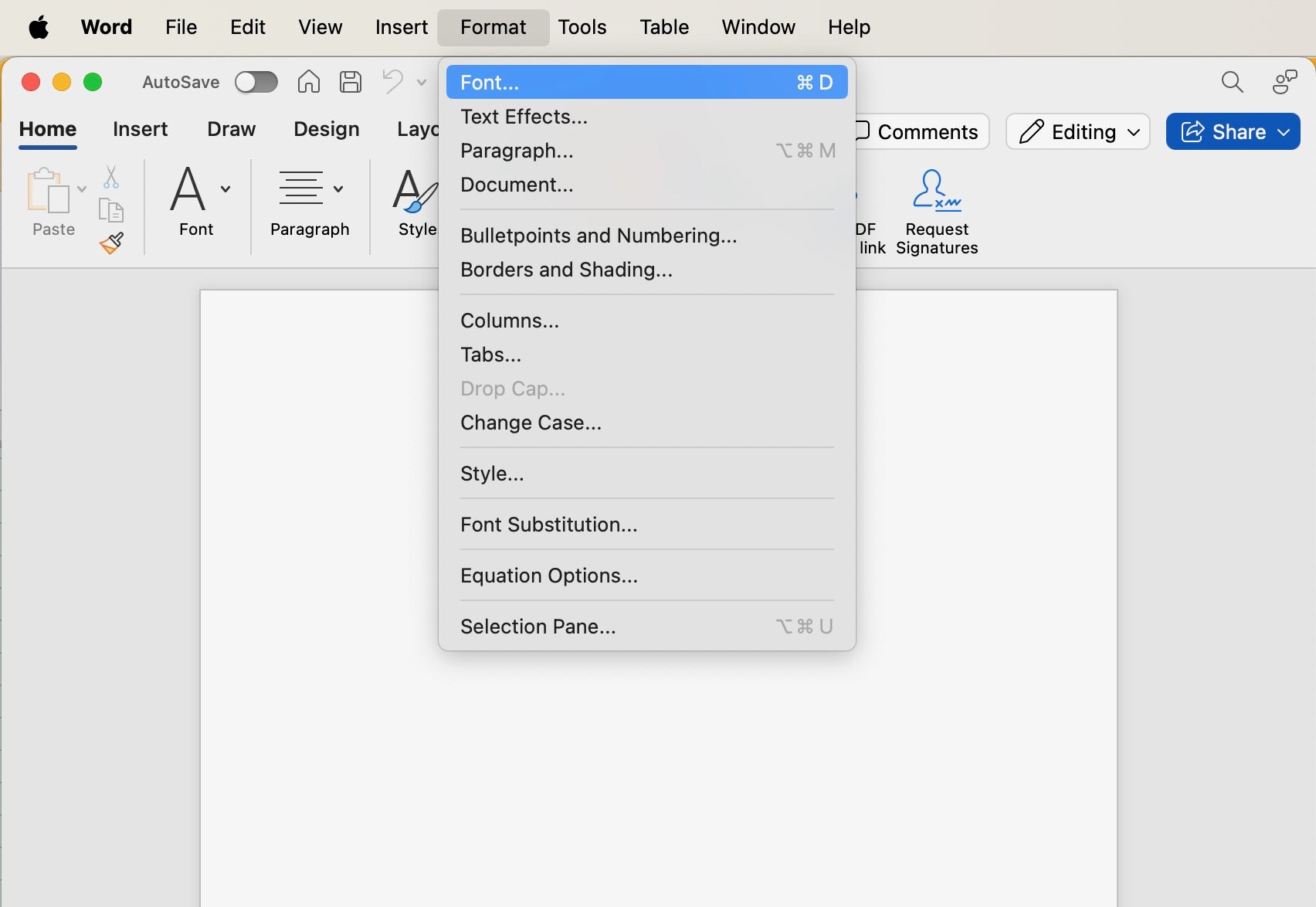
Una vez que selecciones Formato, verás la opción Fuente. Haz clic en ella y se abrirá la ventana emergente de configuración de Fuente.
También puede presionar las teclas Comando y D simultáneamente para abrir la ventana emergente Fuente.
-
Paso
3Elija una nueva fuente
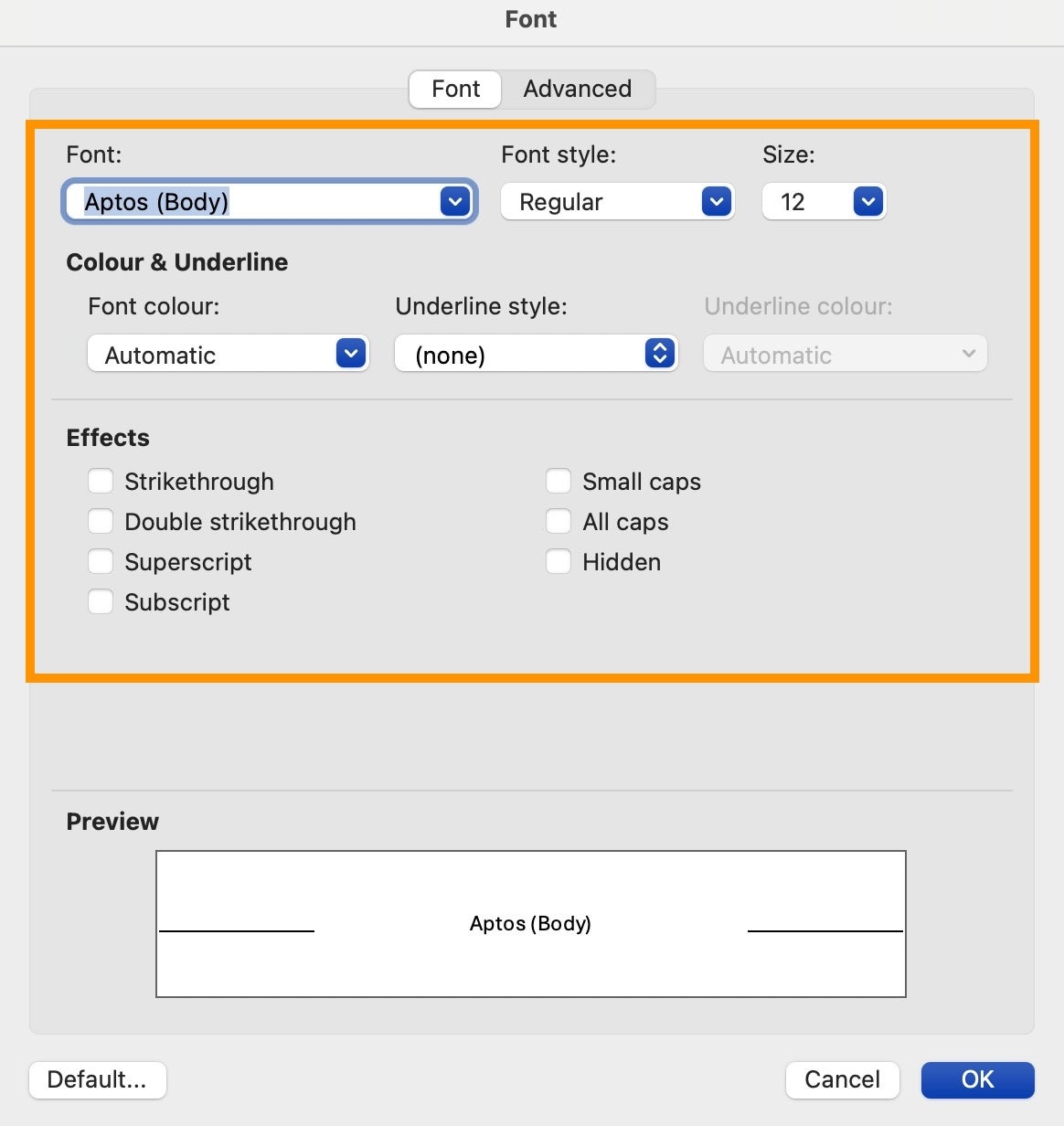
Aquí no solo puedes cambiar la fuente, sino también el tamaño, el estilo, el color y aplicar los efectos que desees. Hay una vista previa en la parte inferior de la página para que veas cómo se verá tu combinación.
-
Paso
4Seleccionar predeterminado
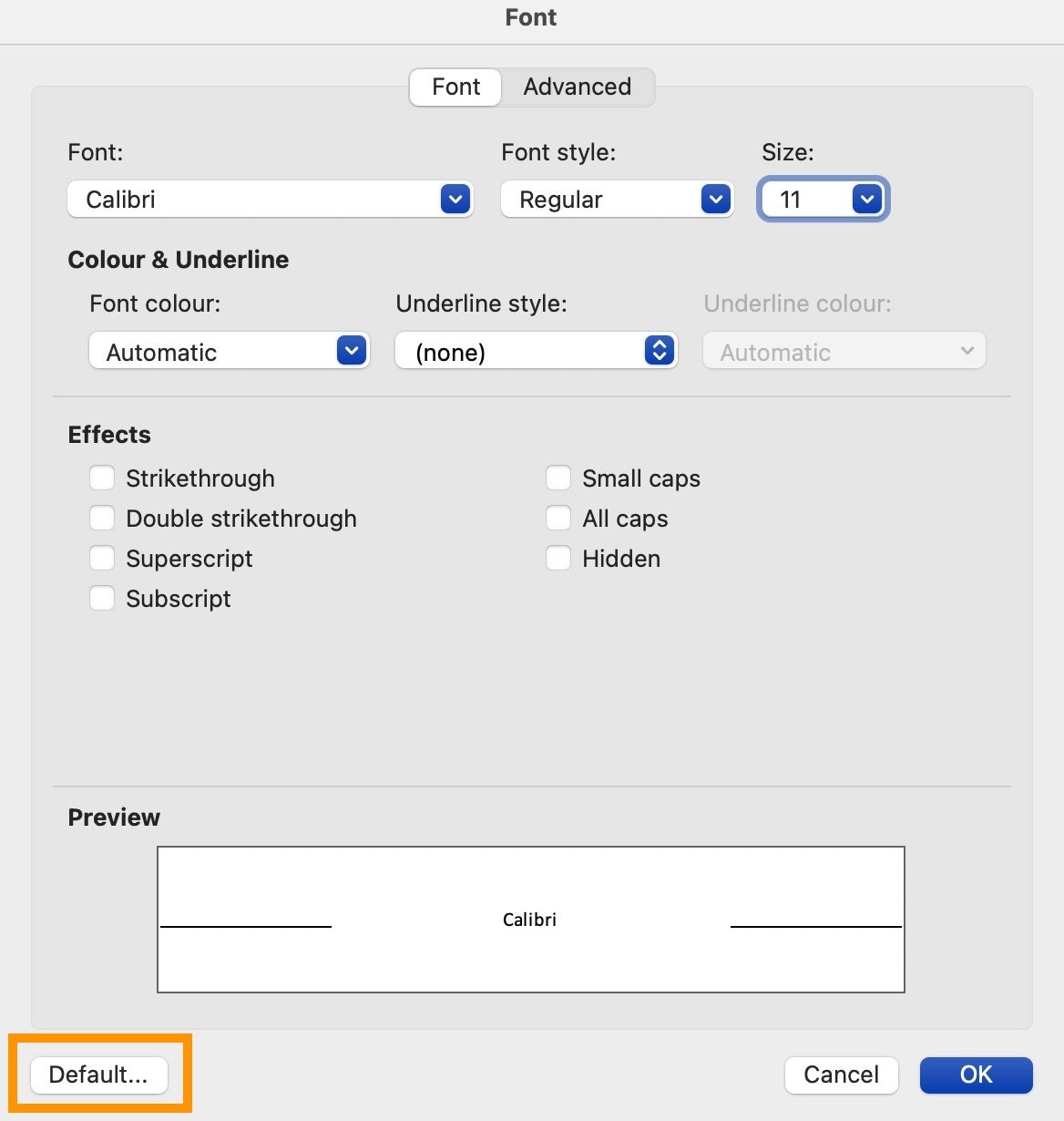
Una vez que esté satisfecho con su nueva fuente y cualquier otro cambio que haya realizado, seleccione Predeterminado… en la esquina inferior izquierda.
-
Paso
5Aplicar configuraciones a todos los documentos futuros
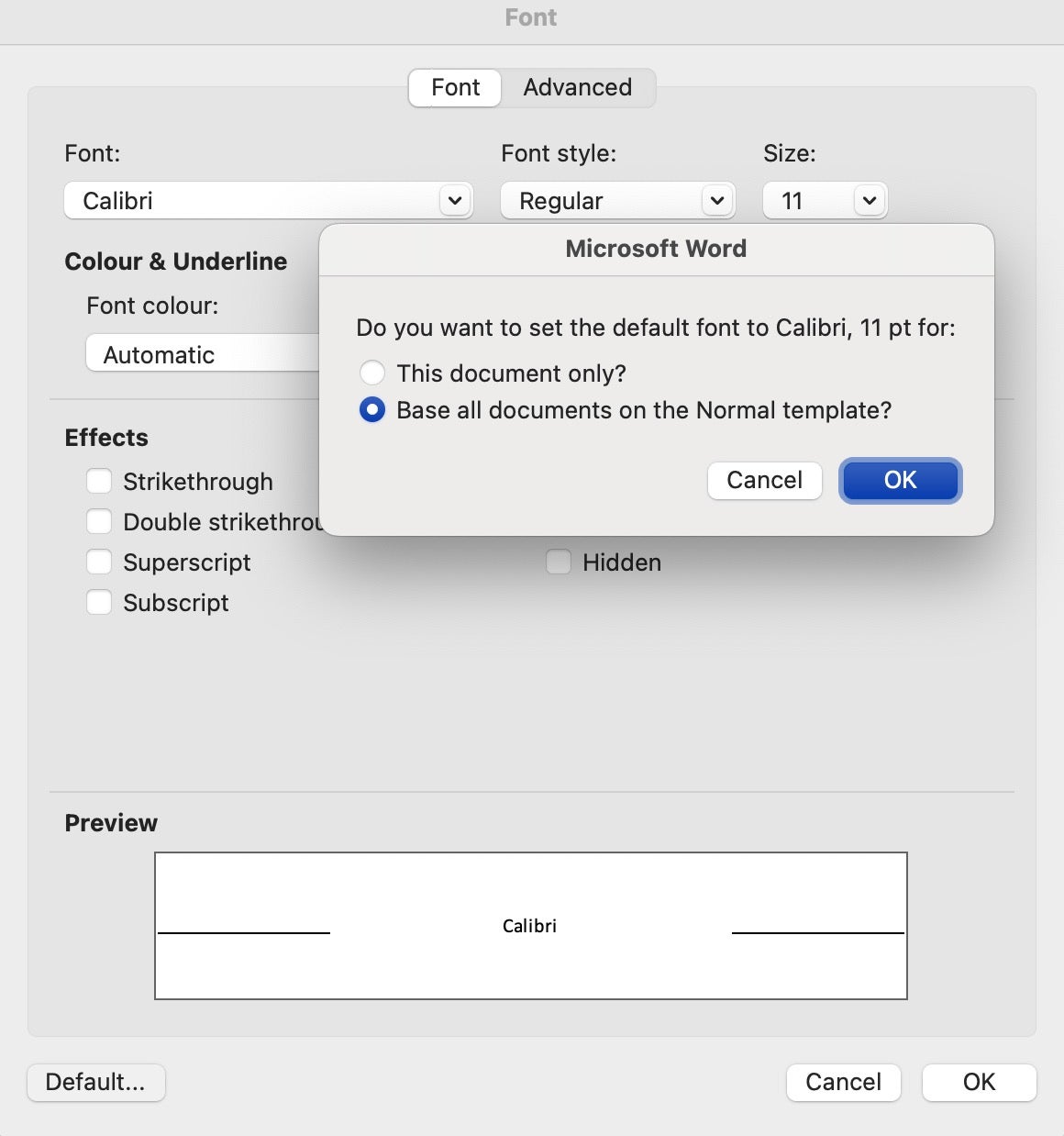
Para aplicar el nuevo estilo de fuente a todos los documentos futuros, asegúrese de que la opción Basar todos los documentos en la plantilla Normal esté seleccionada y, a continuación, haga clic en Aceptar. A partir de aquí, su configuración se guardará en todos los documentos nuevos futuros.