* Este artículo es de nuestro boletín Consejo del día. Inscribirse. *
Su ID de Apple es la clave para usar su cuenta de iCloud y realizar compras en App y iTunes Store. Si desea cambiar la dirección de correo electrónico de su ID de Apple, quizás porque ya no usa ese correo electrónico, el proceso es sorprendentemente simple. A continuación, echemos un vistazo a los pasos que deberá seguir para cambiar el correo electrónico de su ID de Apple.
Salta a:
Cerrar sesión en cuentas con su ID de Apple
Antes de comenzar, tenga en cuenta que las direcciones de correo electrónico de Apple (aquellas que terminan en @iCloud.com, @me.com o @mac.com) ya son ID de Apple, por lo que si desea utilizar una como su ID, no es necesario. para realizar cambios en su cuenta de Apple. También puedes simplemente cambiar la dirección de correo electrónico asociada con Iniciar sesión con Apple si lo deseas.
Tenga en cuenta también que si el motivo por el que desea cambiar su ID de Apple es porque recibió un mensaje de error de ID de Apple deshabilitado, primero querrá solucionarlo y luego volver a los pasos enumerados aquí.
Primero, deberá cerrar sesión en todos los lugares donde use su ID de Apple en todos sus dispositivos Apple. Esto incluye iTunes, iBooks, App Store, Apple Music, FaceTime, iMessages, GameCenter, iCloud, Buscar a mis amigos y Buscar mi iPhone. Ahora que ya no tiene todas sus cuentas, puede continuar y cambiar la dirección de correo electrónico asociada con su ID de Apple. Para conocer más formas de utilizar su ID de Apple, consulte nuestro Consejo del día.
Relacionado: Guía de ID de Apple: cómo crear, iniciar sesión, administrar, cambiar y configurar Compartir en familia
Cambia tu ID de Apple
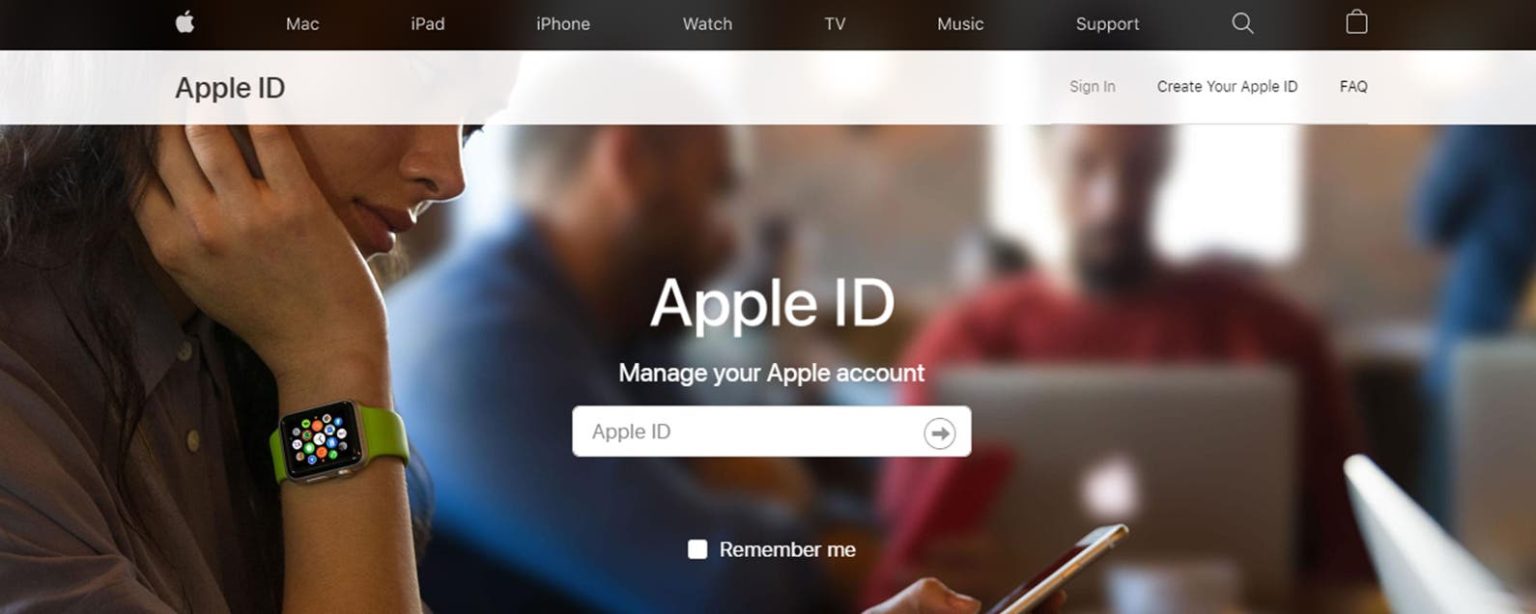
- Ve a la página de identificación de Apple en el sitio web de Apple. Aquí, inicia sesión en Administra tu cuenta de Apple. (Esto es lo que debe hacer si olvidó la contraseña de su ID de Apple).
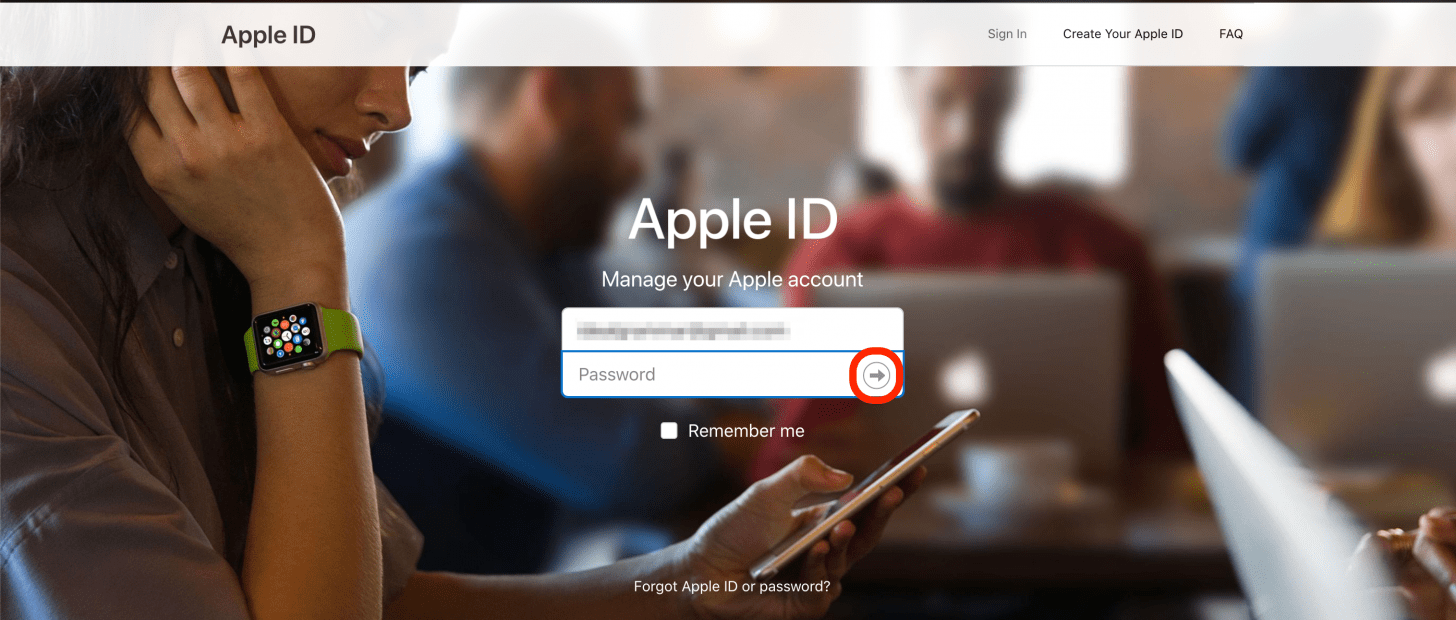
- Una vez que haya iniciado sesión, haga clic en Editar en el Cuenta sección.
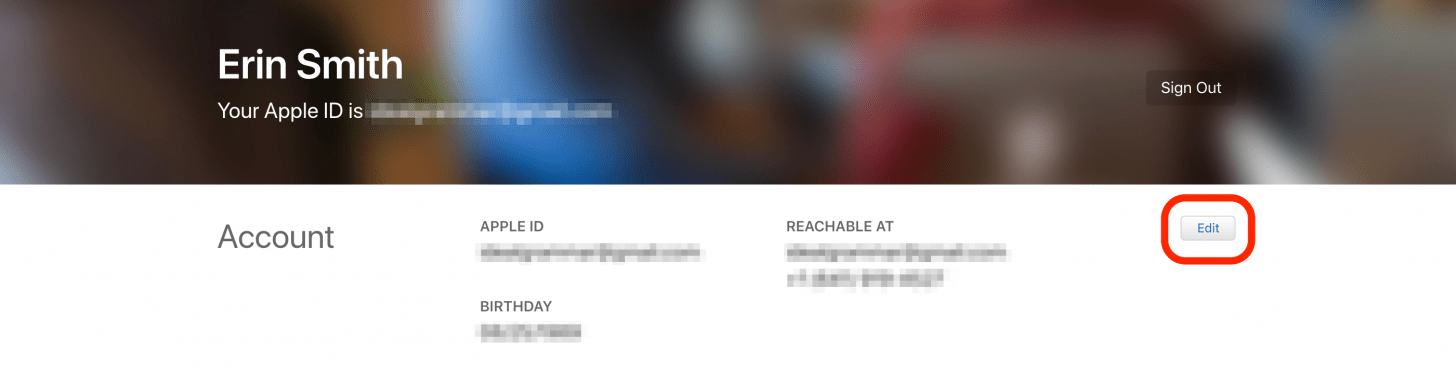
- Luego, haga clic Cambiar ID de Apple.

- Ingrese una nueva dirección de correo electrónico y toque Continuar.
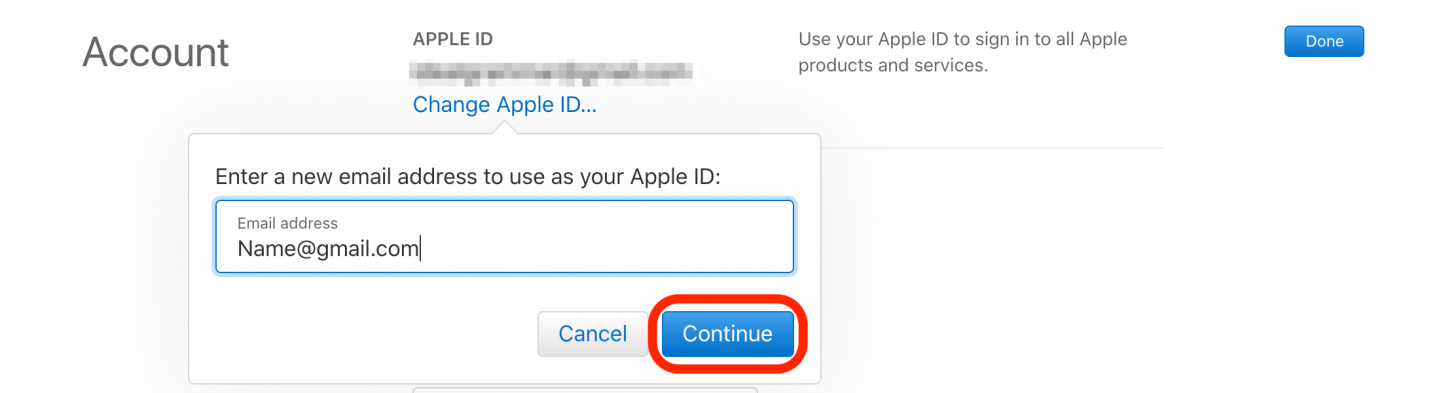
- A código de verificación se enviará a su nuevo correo electrónico y aparecerá una ventana indicándole que ingrese un código de verificación. Abra el correo electrónico y busque el código de verificación. Ingrese el código en el sitio web y haga clic Continuar.
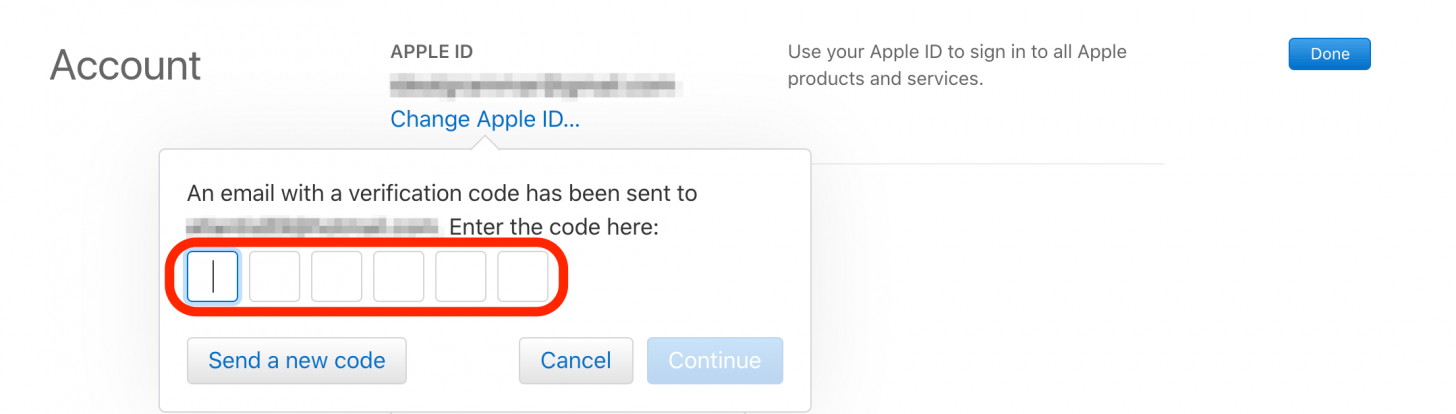
- Aparecerá una ventana confirmando que su ID de Apple ha cambiado. Hacer clic Hecho.
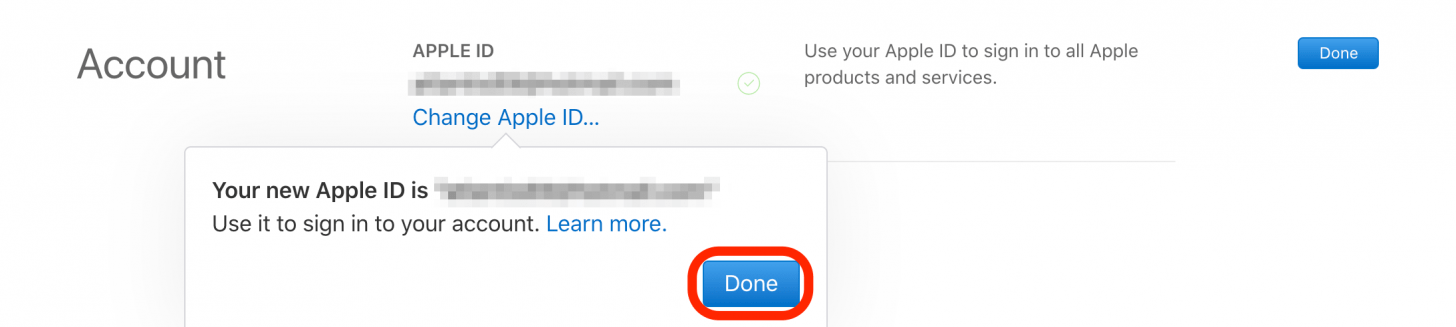
Una vez que se verifique su nueva ID, puede volver a iniciar sesión en sus dispositivos Apple en todos los servicios que requieren una ID de Apple. Si olvidó cerrar sesión en algún servicio antes de cambiar su ID de Apple, deberá cerrar sesión y volver a iniciar sesión.