ThemeLocal: consejos de blog que funcionan como magiaThemeLocal: consejos de blog que funcionan como magiaThemeLocal: consejos de blog que funcionan como magia
  • Marketing por correo
  • Más
Search
© 2022 Themelocal. Reservados todos los derechos.
Lectura: Cómo colocar un pin en iPhone en Google Maps
Cuota
Notificación Mostrar más
Aa
ThemeLocal: consejos de blog que funcionan como magiaThemeLocal: consejos de blog que funcionan como magia
Aa
  • Marketing por correo
  • Más
Search
  • Marketing por correo
  • Más
Síganos
© 2022 Themelocal. Reservados todos los derechos.
ThemeLocal: consejos de blog que funcionan como magia > Blog > Cómo > Cómo colocar un pin en iPhone en Google Maps
Cómo

Cómo colocar un pin en iPhone en Google Maps

Última actualización: abril 25, 2024 5:01 am
ThemeLocal hace 2 años 3 Minutos mínimos para leer
Cuota
3 Minutos mínimos para leer
Cuota

Qué saber

  • Para colocar un pin en Google Maps en un iPhone, busque la ubicación que desea fijar, toque y mantenga presionada la ubicación en el mapa hasta que aparezca Pin colocado encima de la dirección, luego toque Guardar.
  • ¿Cómo encuentro mis elementos anclados en Google Maps? Simplemente toque la pestaña Guardado, luego toque la lista en la que guardó el pin colocado.
Como colocar un pin en iPhone en Google Maps

¿Cómo se marca una ubicación en Google Maps en un iPhone? ¡Se te cae un alfiler! A continuación te explicamos cómo colocar un marcador en Google Maps en tu iPhone, para que puedas guardar ubicaciones favoritas, tu lugar de estacionamiento, tu ubicación en este momento y más.

Contents
Qué saberCómo colocar un pin en Google Maps en iPhonePreguntas más frecuentes

Cómo colocar un pin en Google Maps en iPhone

Repasemos cómo colocar un marcador en Google Maps. Colocar un pin en tu iPhone es especialmente útil si la ubicación que deseas marcar no tiene una dirección exacta.

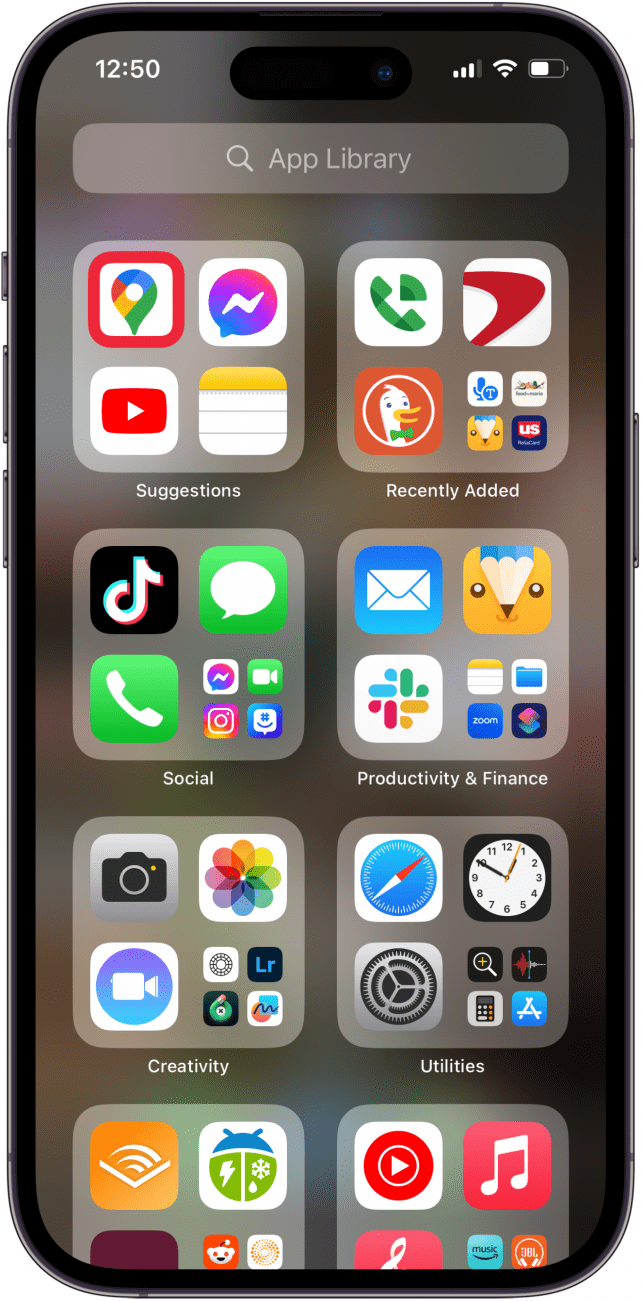
  1. Abre el Aplicación Google Maps. abrir la aplicación de mapas de google
  2. Introduzca una ubicación en el Barra de búsqueday toque la dirección cuando Google Maps la muestre. ingrese el nombre de la ubicación en el cuadro de búsqueda y luego toque la dirección
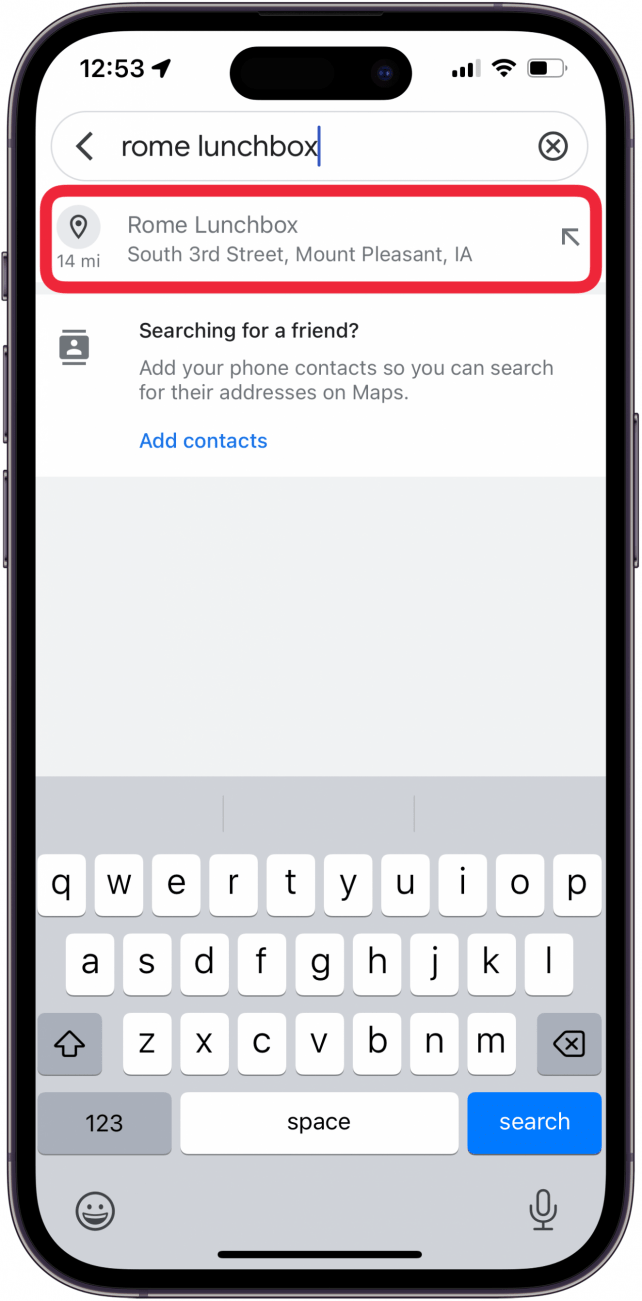
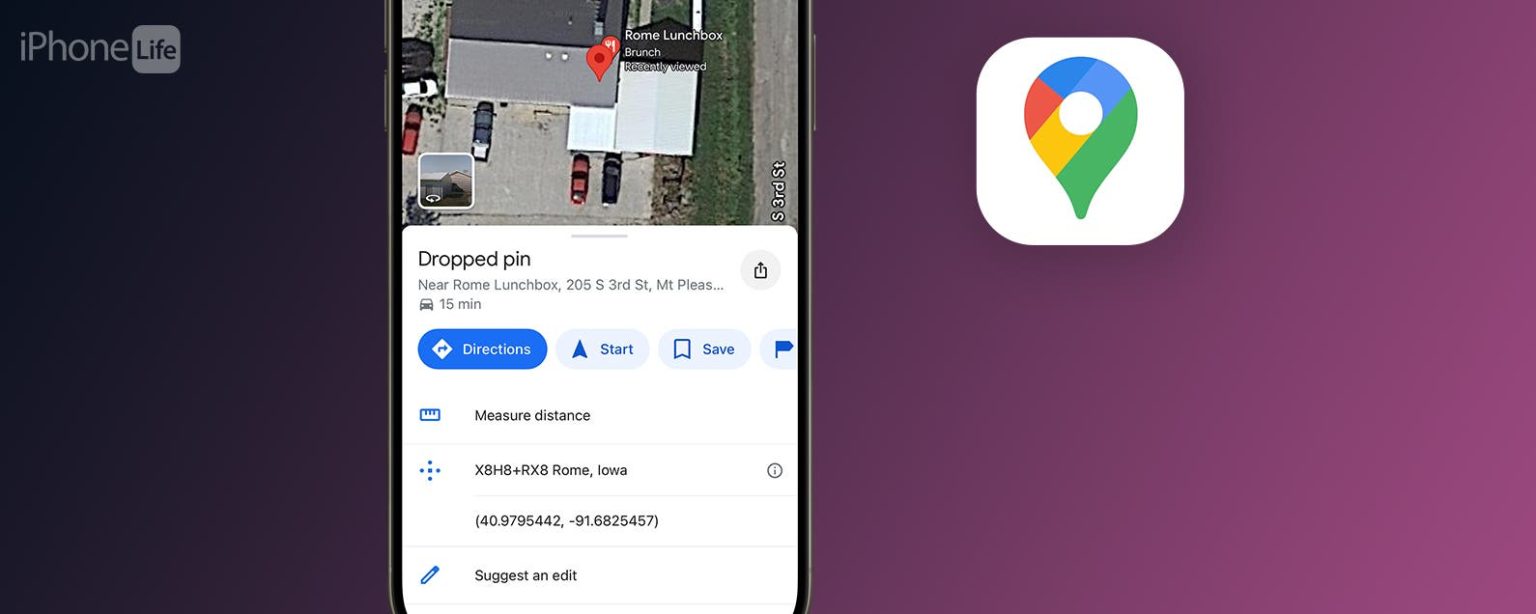
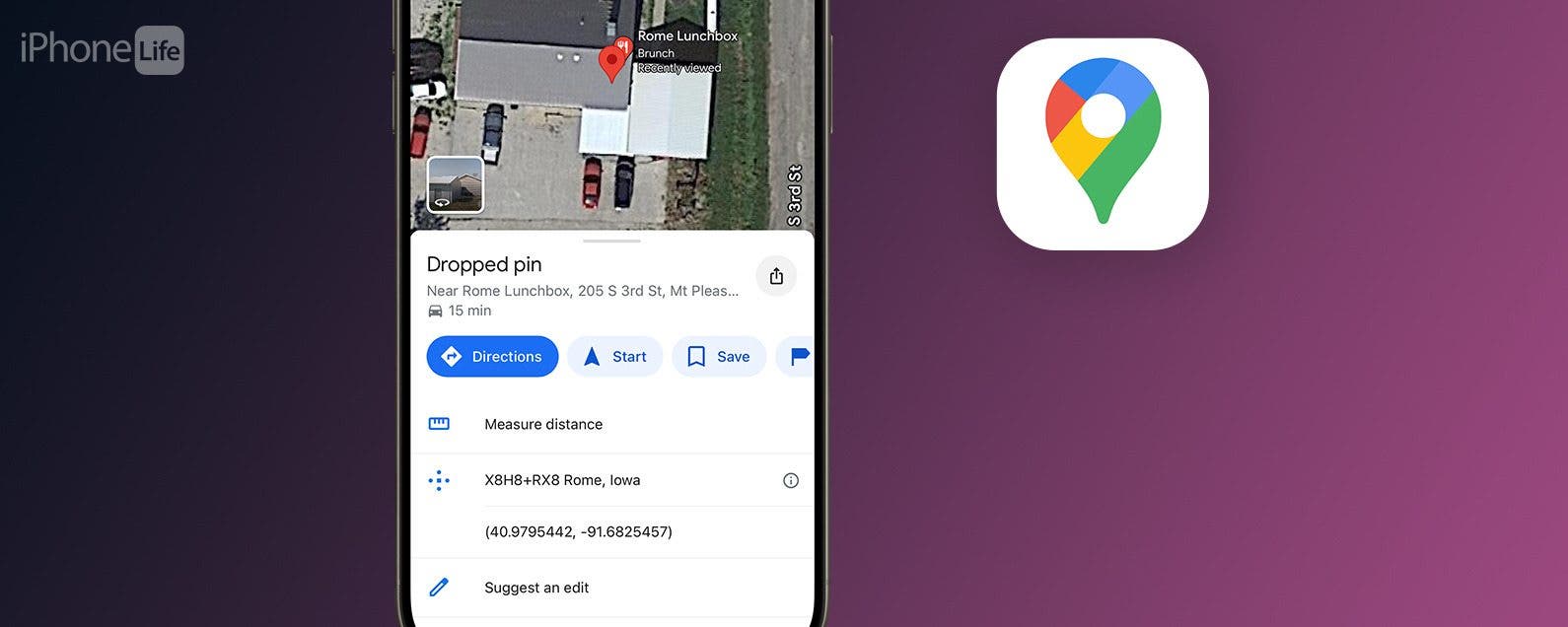
  3. Toque y mantenga presionada la ubicación en el mapa hasta Pin caído aparece. pin caído en el iphone
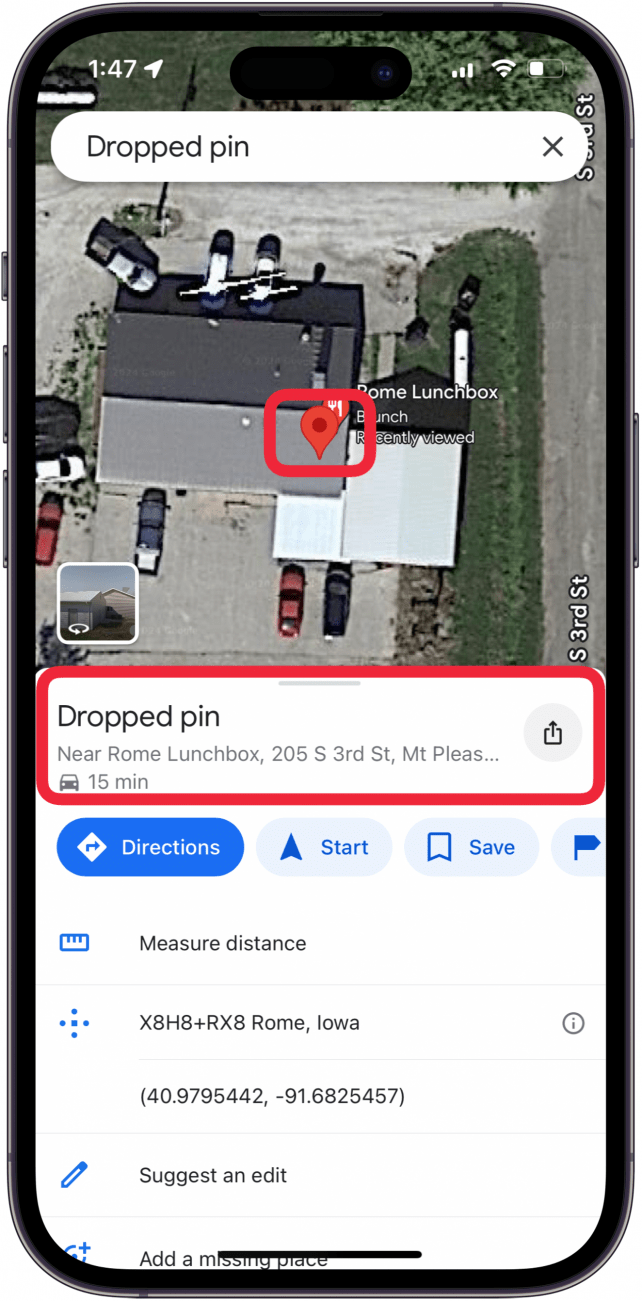
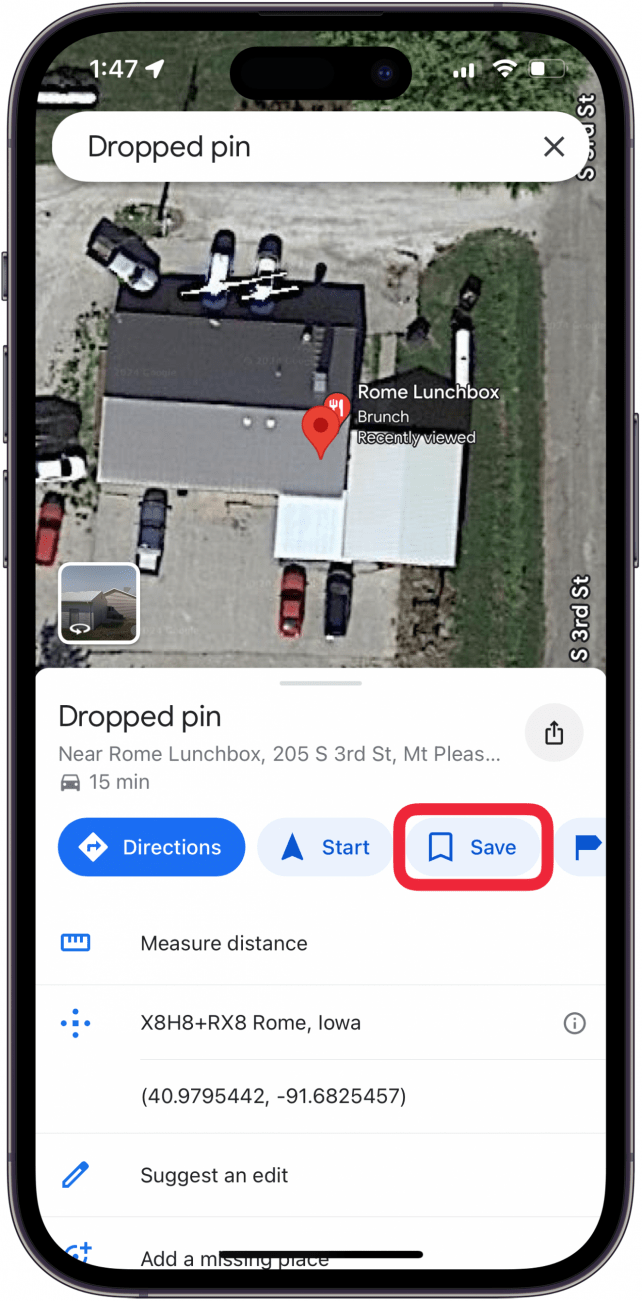
  4. Grifo Ahorrar debajo de la dirección del pin eliminado. toque guardar para guardar el pin caído.PNG
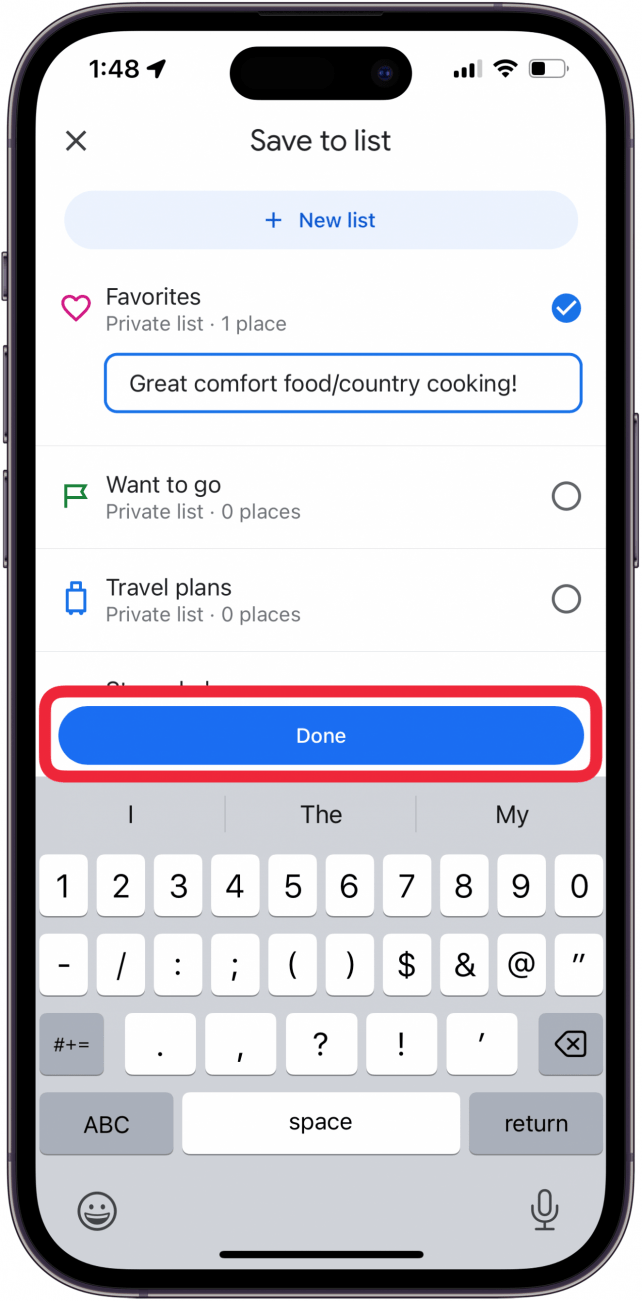
  5. Elija en qué lista guardar el pin colocado, ingrese sus comentarios y toque Hecho. seleccione la lista para marcar y toque listo.PNG
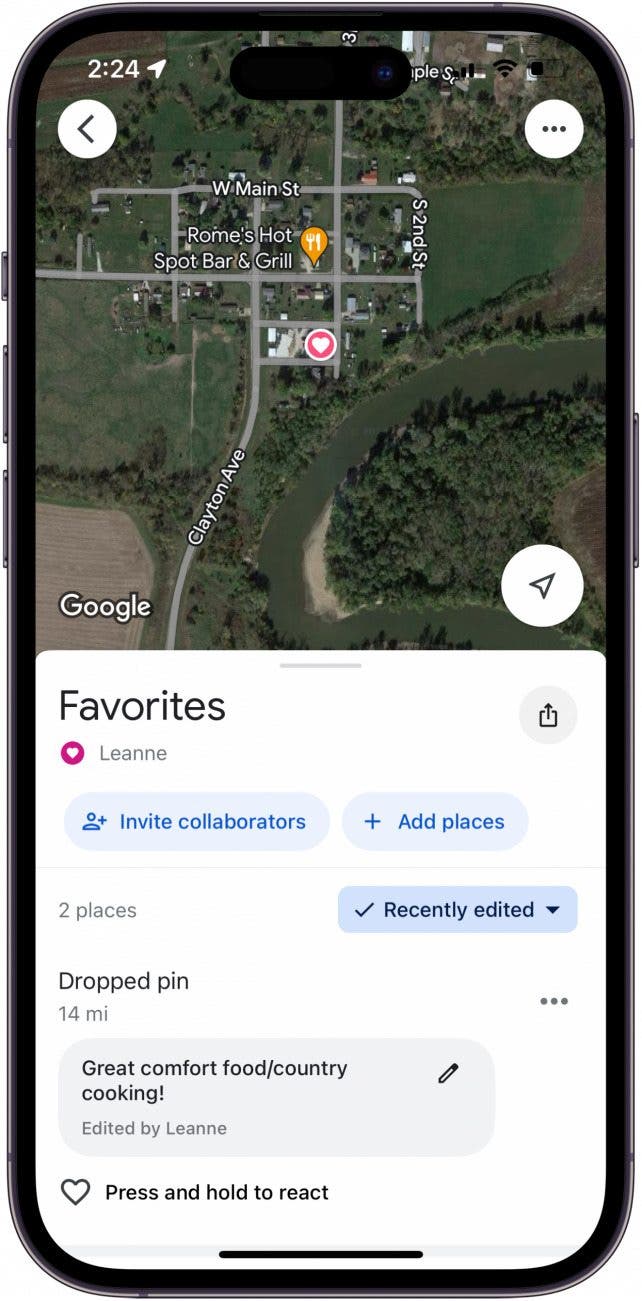
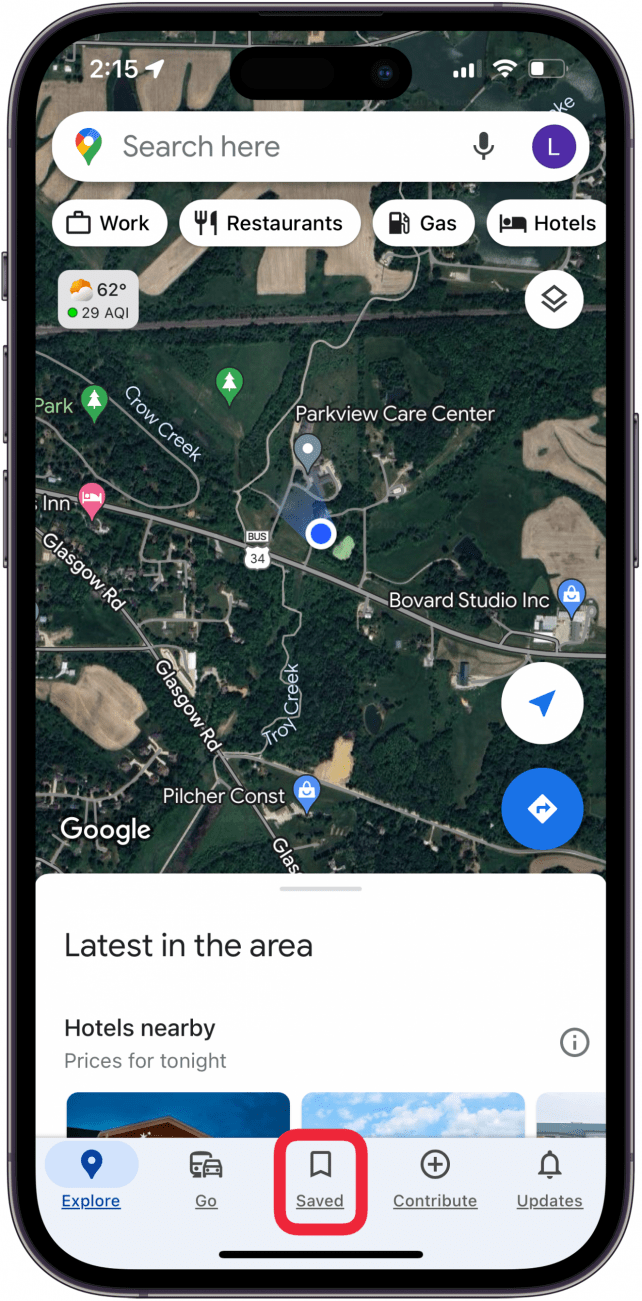
  6. Cierra la aplicación Google Maps, vuelve a abrirla y toca el Pestaña guardada en la parte inferior de la pantalla. toque la pestaña guardada en la aplicación Google Maps.PNG
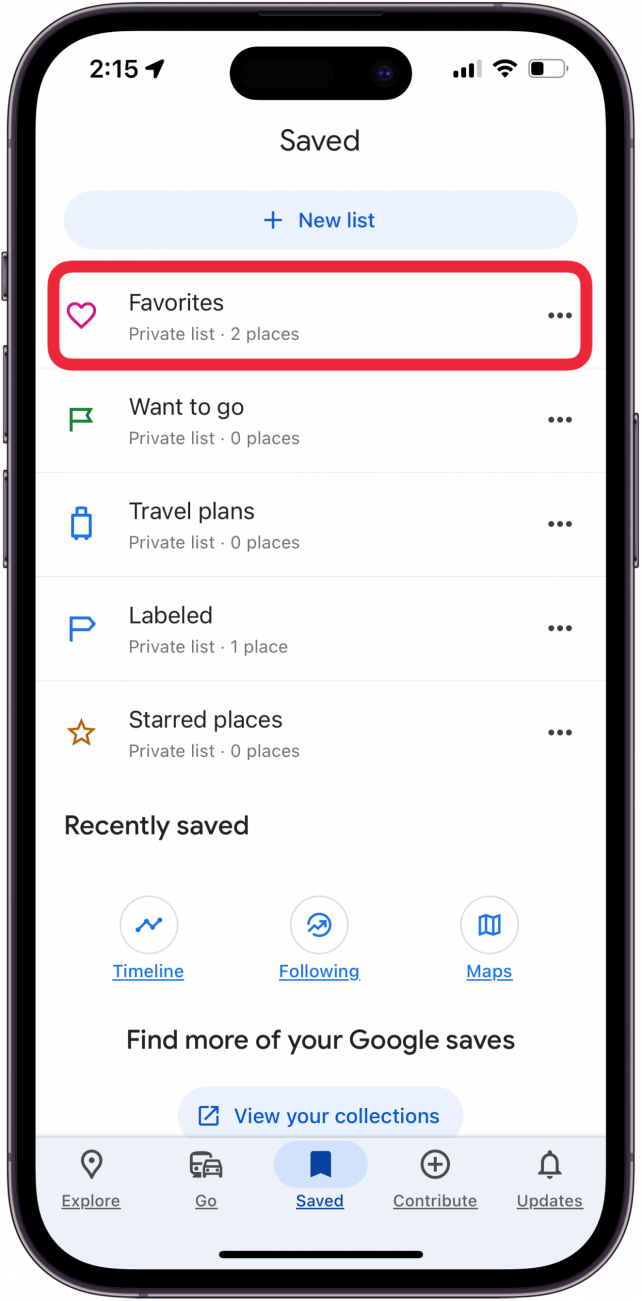
  7. Toque la lista en la que guardó su pin colocado. toca la lista en la que guardaste el pin del mapa.PNG
  8. ¡Ahora verás tu pin caído! cómo encontrar un pin de colocación en la aplicación de Google Maps.jpeg

Ahora ya sabes cómo colocar un marcador en un iPhone en la aplicación Google Maps y encontrar también los elementos fijados. ¡Asegúrese de consultar nuestro Consejo del día gratuito para obtener más tutoriales excelentes de Apple y Google Maps!

Preguntas más frecuentes

  • ¿Qué es mejor, Apple Maps o Google Maps? El debate actual sobre cuál es la mejor aplicación de Mapas para iPhone tiene muchos matices. Apple Maps es más privado y fácil de usar, y puede controlarse por voz con Siri. Sin embargo, Google Maps tiene mejores vistas de calles, indicaciones de transporte público e información de tráfico.
  • ¿Cómo configuro Google Maps como predeterminado en mi iPhone? Desafortunadamente, no puedes cambiar la aplicación de mapas predeterminada en tu iPhone, pero tenemos una solución que puedes usar para hacer que Google Maps sea el predeterminado cuando usas Gmail o Chrome.
  • ¿Puedes compartir direcciones del mapa de Google? ¡Sí! Tenemos un tutorial sobre cómo compartir direcciones de Google Maps desde tu iPhone; es súper fácil.


También podría gustarte

No hay iPhone 16e Amazon Spring Deal, pero esto es mejor

Cómo recuperar rápidamente el correo de voz eliminado en iPhone

Cómo cambiar la voz de Siri en iPhone

Cómo arreglar rápidamente una aplicación congelada en iPhone

El arma secreta del pliegue del iPhone podría terminar la competencia

ETIQUETADO: colocar, Cómo, Google, iPhone, Maps, pin
Comparte este artículo
Facebook Twitter Pinterest Whatsapp Whatsapp
Cuota
¿Qué piensas?
Amor0
Triste0
Contento0
Somnoliento0
Enfadado0
Sin comentarios0
Guiño0
Artículo anterior Cómo hacer que Siri diga tu nombre correctamente
Artículo siguiente ¿Por qué Safari es tan lento en iPhone y iPad?
Deja un comentario

Deja una respuesta Cancelar la respuesta

Tu dirección de correo electrónico no será publicada. Los campos obligatorios están marcados con *

Publicación popular

También podría gustarte

No hay iPhone 16e Amazon Spring Deal, pero esto es mejor

hace 1 año 4 Minutos mínimos para leer

Cómo recuperar rápidamente el correo de voz eliminado en iPhone

hace 1 año 4 Minutos mínimos para leer

Cómo cambiar la voz de Siri en iPhone

hace 1 año 2 Minutos mínimos para leer

Cómo arreglar rápidamente una aplicación congelada en iPhone

hace 1 año 4 Minutos mínimos para leer

El arma secreta del pliegue del iPhone podría terminar la competencia

hace 1 año 3 Minutos mínimos para leer

ANSI vs ISO Lúmenes: cómo elegir el proyector correcto

hace 1 año 9 Minutos mínimos para leer

Un iPhone sin puerto de carga podría ser un asistente después de todo

hace 1 año 3 Minutos mínimos para leer

Cómo habilitar iMessage en un iPhone, iPad y Mac

hace 1 año 11 Minutos mínimos para leer
Mostrar más
ThemeLocal: consejos de blog que funcionan como magiaThemeLocal: consejos de blog que funcionan como magia
Síganos
© 2022 Themelocal. Reservados todos los derechos.
Welcome Back!

Sign in to your account

¿Perdiste tu contraseña?