ThemeLocal: consejos de blog que funcionan como magiaThemeLocal: consejos de blog que funcionan como magiaThemeLocal: consejos de blog que funcionan como magia
  • Marketing por correo
  • Más
Search
© 2022 Themelocal. Reservados todos los derechos.
Lectura: Cómo combinar emojis en iPhone
Cuota
Notificación Mostrar más
Aa
ThemeLocal: consejos de blog que funcionan como magiaThemeLocal: consejos de blog que funcionan como magia
Aa
  • Marketing por correo
  • Más
Search
  • Marketing por correo
  • Más
Síganos
© 2022 Themelocal. Reservados todos los derechos.
ThemeLocal: consejos de blog que funcionan como magia > Blog > Cómo > Cómo combinar emojis en iPhone
Cómo

Cómo combinar emojis en iPhone

Última actualización: mayo 31, 2024 5:13 am
ThemeLocal hace 2 años 4 Minutos mínimos para leer
Cuota
4 Minutos mínimos para leer
Cuota

Qué saber

  • Puedes combinar emojis en iPhone usando la función Etiqueta en la aplicación Mensajes.
  • Para combinar dos emojis o más, debes usar la función Etiqueta, que está limitada a iMessage.
  • Eso significa que las pegatinas no aparecerán para los usuarios de Android. Pero puedes combinar dos o más emojis en mensajes de texto para otros usuarios de iPhone.

Como combinar emojis en iPhone

¿Sabías que existe una manera de combinar emojis para crear un emoji grande usando la función Pegatinas en iMessage? Si alguna vez quisiste crear una escena o contar una historia con tus emojis, ¡ahora hay una manera! Aquí se explica cómo combinar emojis en iPhone mezclándolos.

Contents
Qué saberCómo mezclar emojisPreguntas más frecuentes

Cómo mezclar emojis

Antes de comenzar con este consejo, asegúrese de haber descargado la última versión de iOS. Una vez que se haya asegurado de estar ejecutando iOS 17.4 o posterior, podrá usar la función Etiqueta. La función Etiqueta en Mensajes puede ser un poco complicada de usar. Pero, una vez que lo dominas, ¡es muy divertido combinar emojis en iMessage! Si te gusta aprender formas divertidas de usar tu iPhone, ¡asegúrate de registrarte para recibir nuestro Consejo del día gratuito!

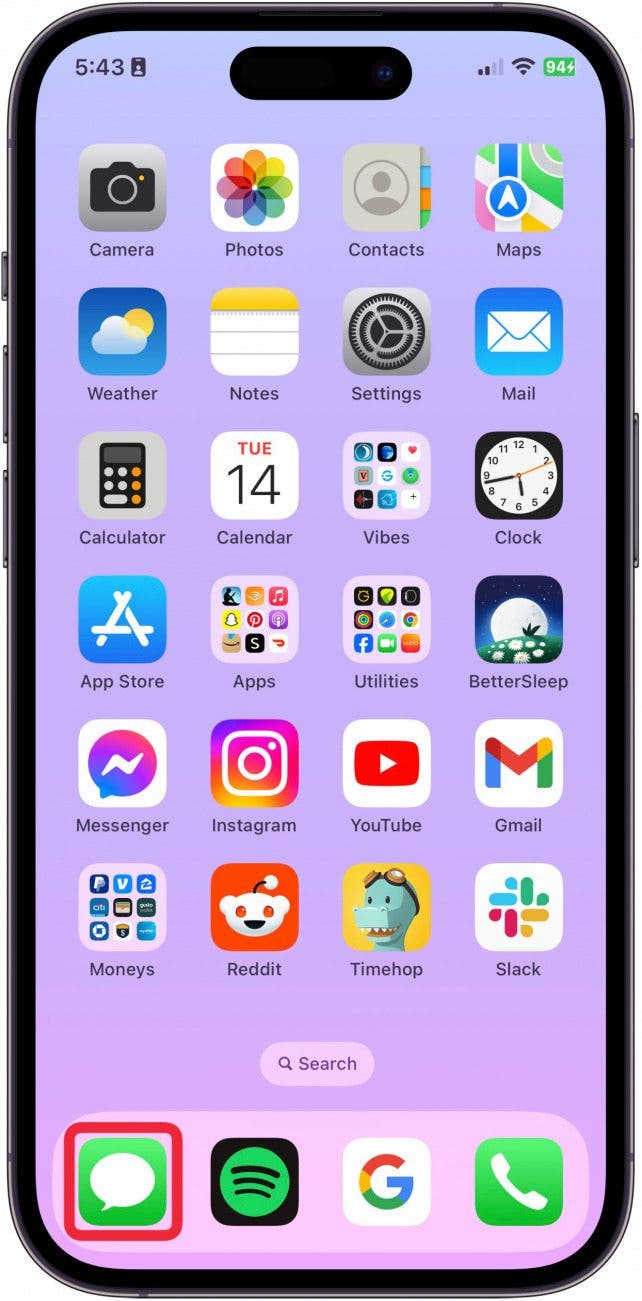
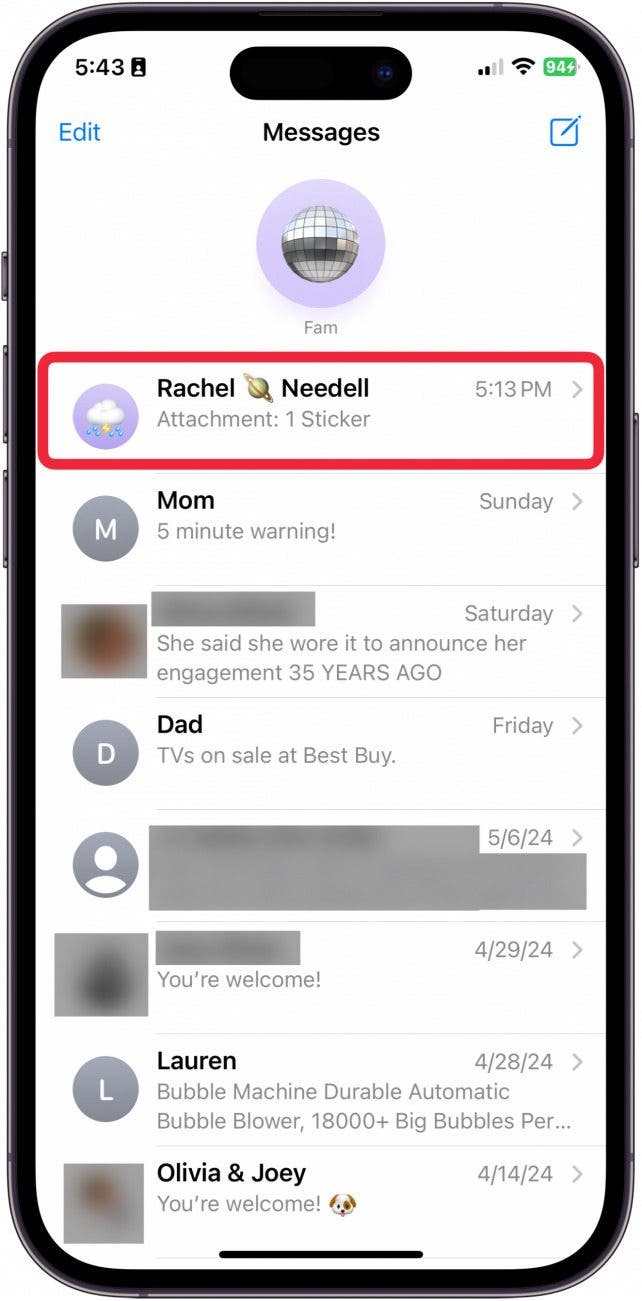
  1. En tu iPhone, abre el Aplicación de mensajes. combinar emojis
  2. Elige la persona a la que quieres enviarle mensajes de texto con emojis combinados. cómo combinar emojis en iphone
  3. Toque en el Botón más a la izquierda del campo de texto. combinar emojis
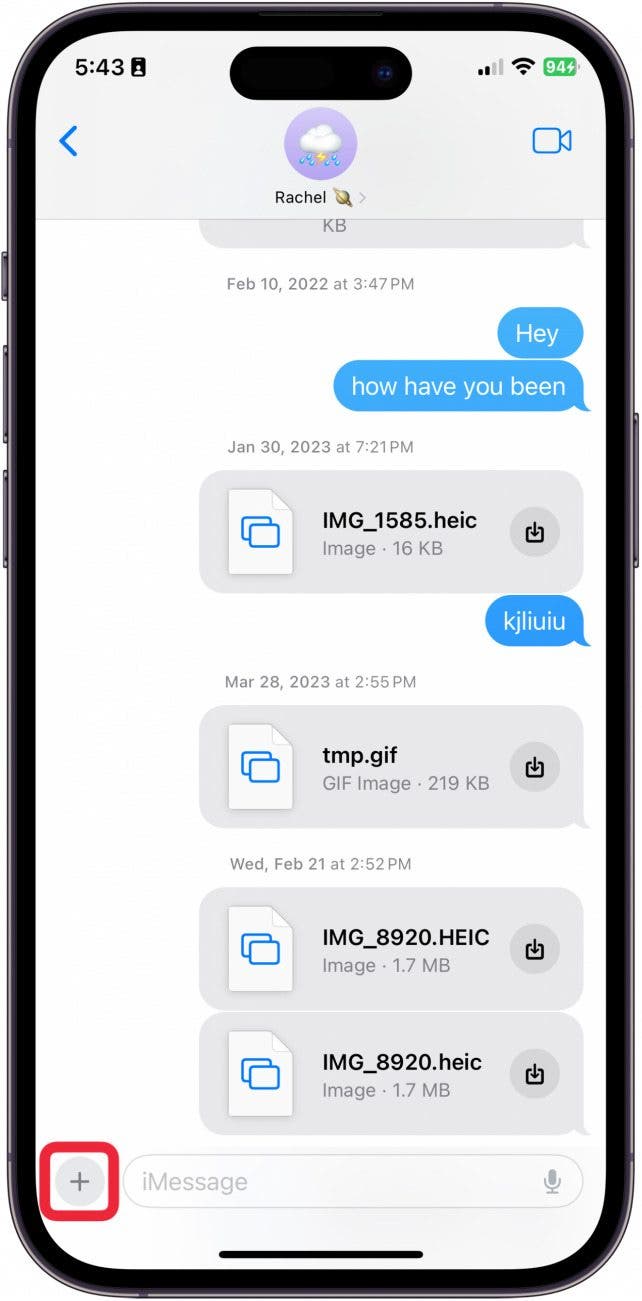
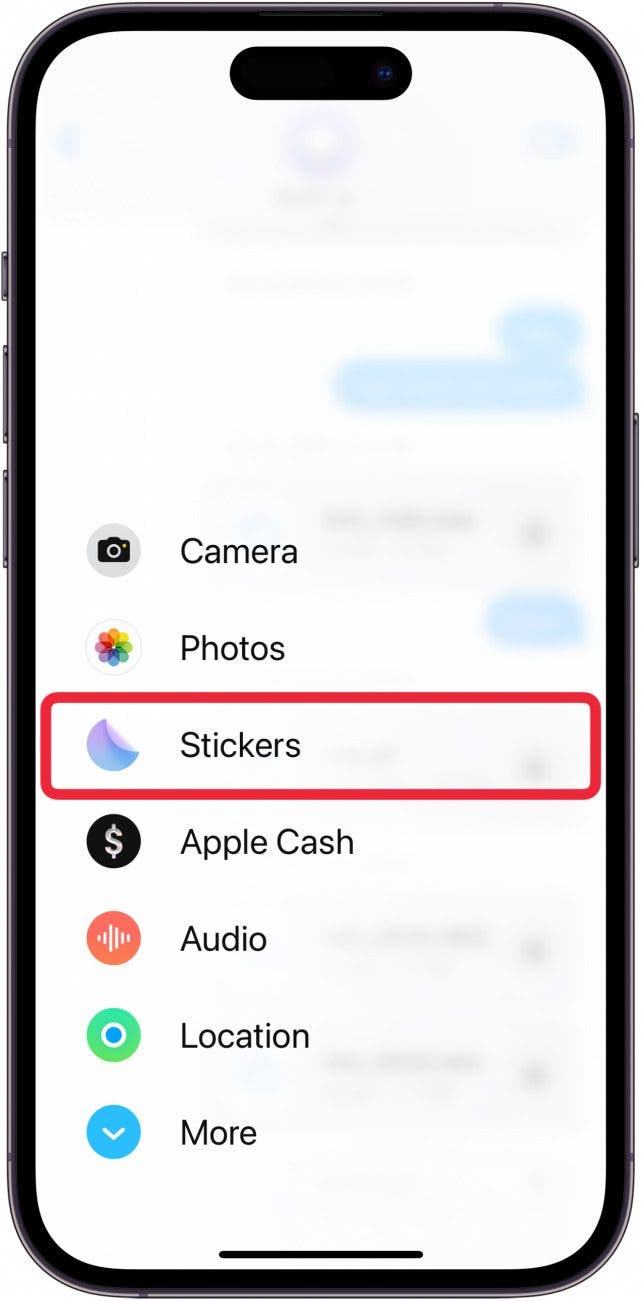
  4. Grifo Pegatinas. emoji combinar

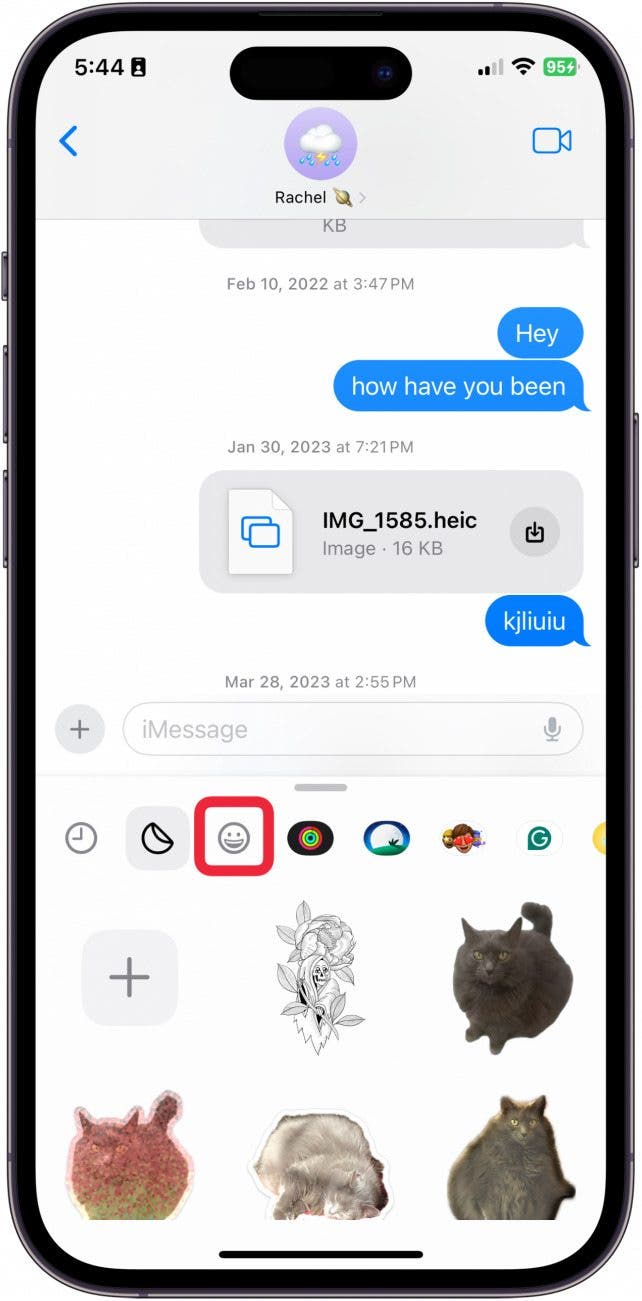
  5. Toque en el Pestaña de emojis. combinador de emojis iphone
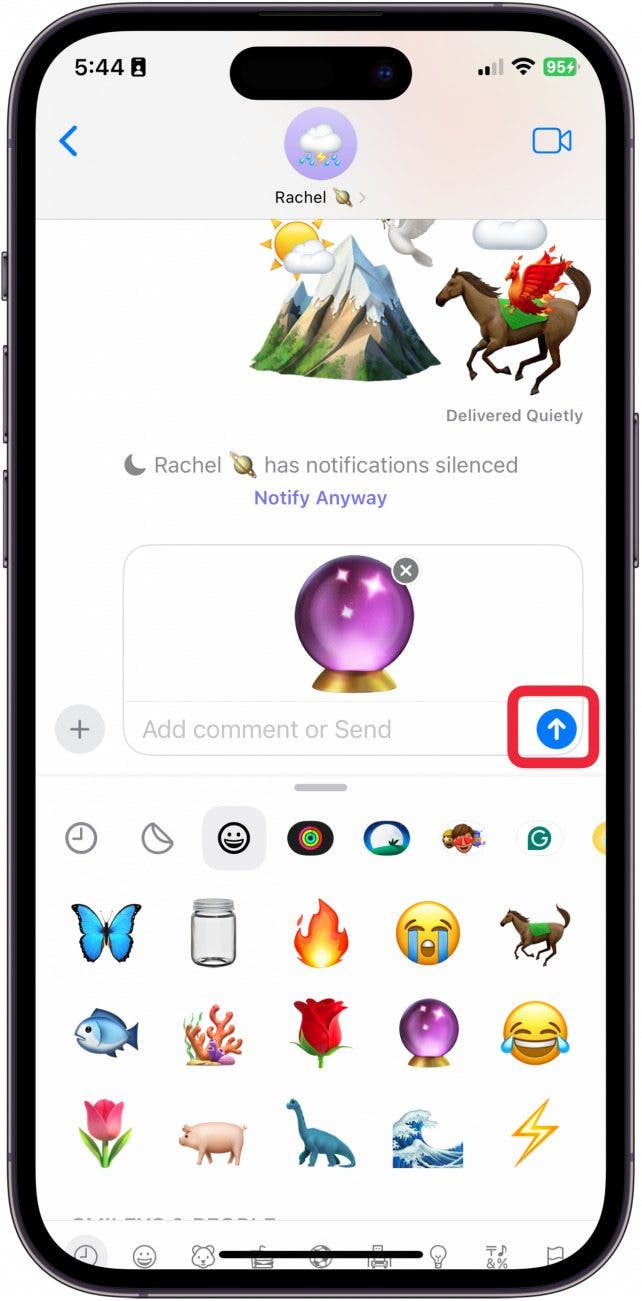
  6. Selecciona el primer emoji que quieras usar para tu combo. Cuanto más artístico quieras ser, más creativo necesitarás pensar. combinar emojis iphone
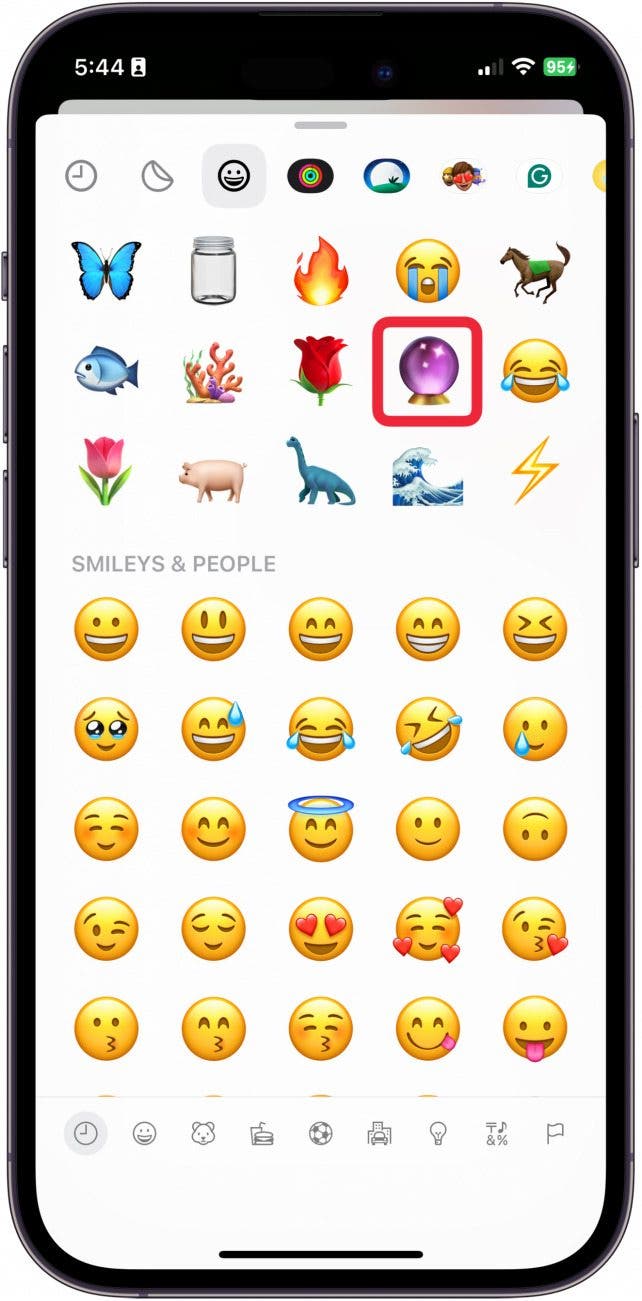
  7. Toque en el Botón de enviar. emojis combinados
  8. Ahora, busca el siguiente emoji que quieras usar para tu combo. Manténgalo presionado hasta que se despegue de su lugar. ¿Cómo se combinan los emojis?
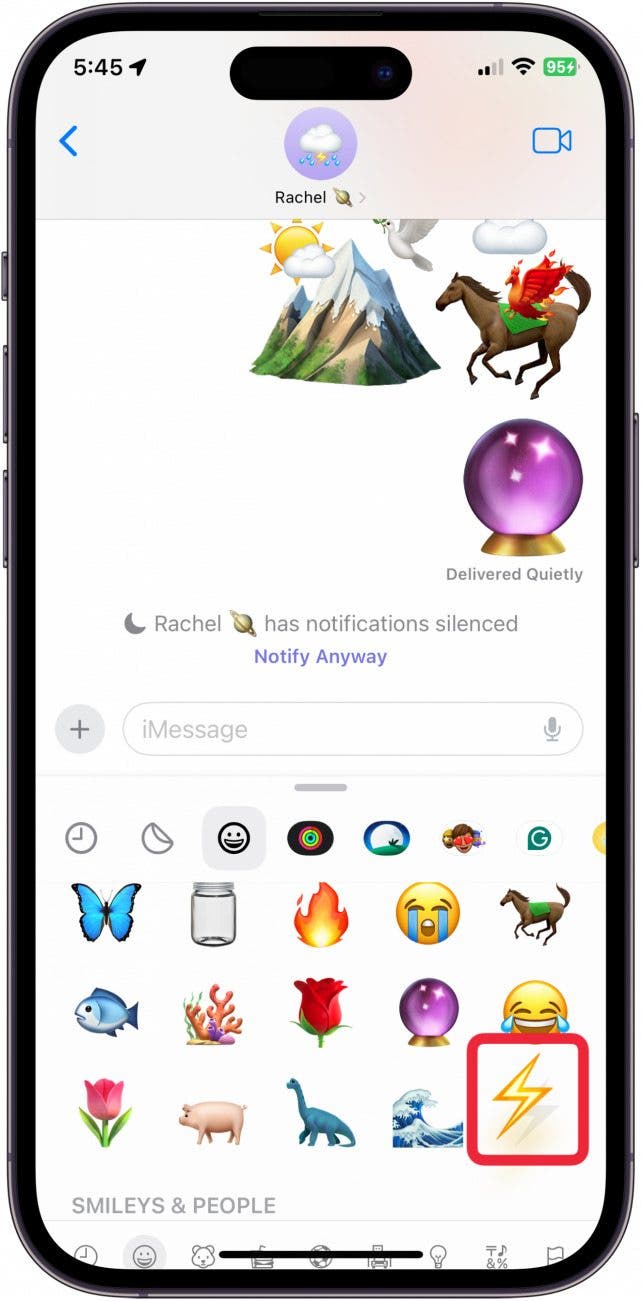
  9. Arrástralo donde quieras colocarlo en tu primera pegatina. cómo mezclar emojis
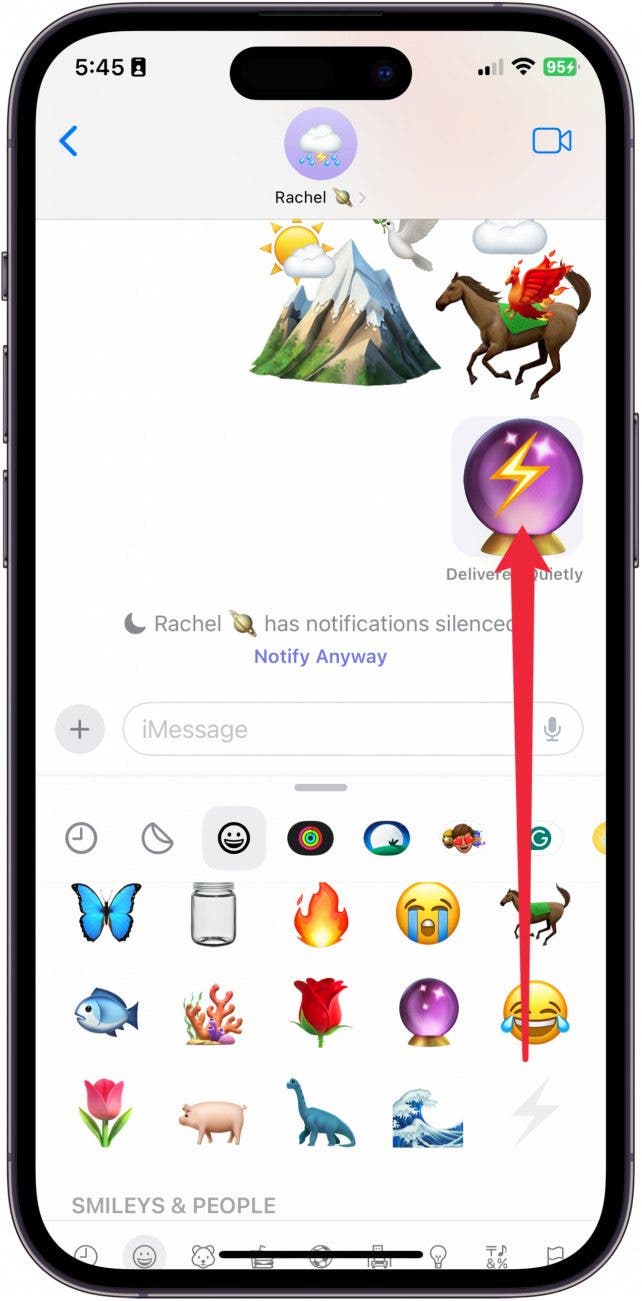
  10. Puede cambiar su tamaño juntando o separando los dedos. mezclar emojis
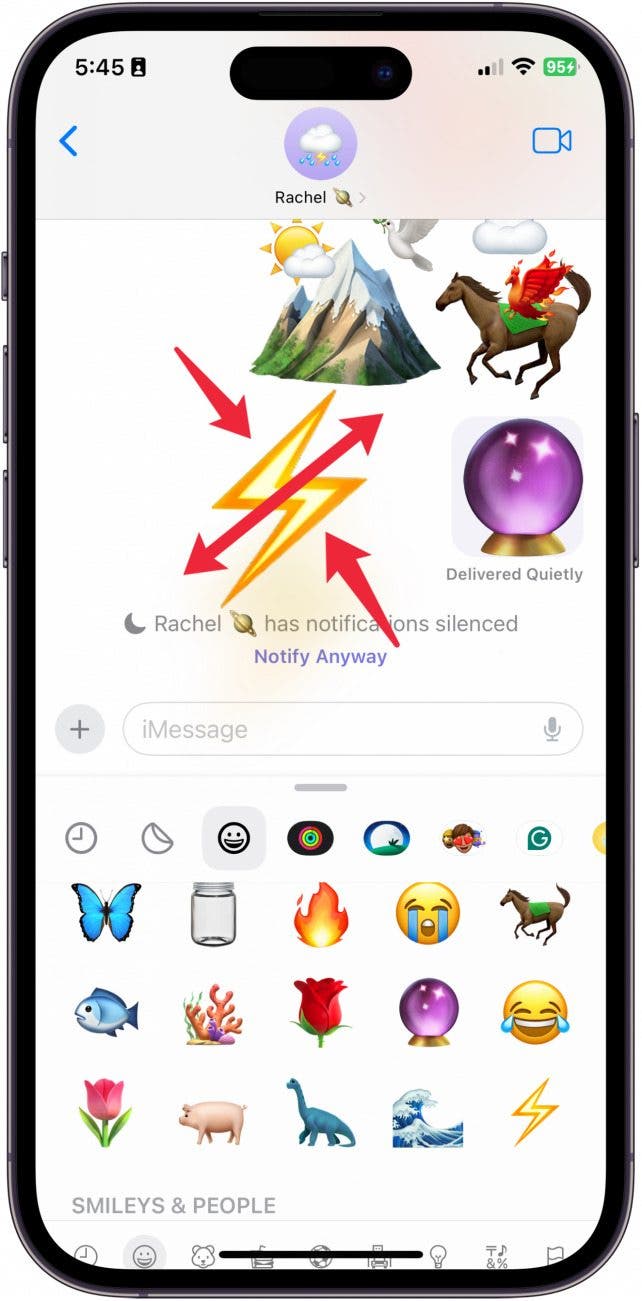
  11. Puedes mover la ubicación de la pegatina tocando y manteniendo presionada hasta que se despegue y luego soltándola donde quieras. emojis combinados
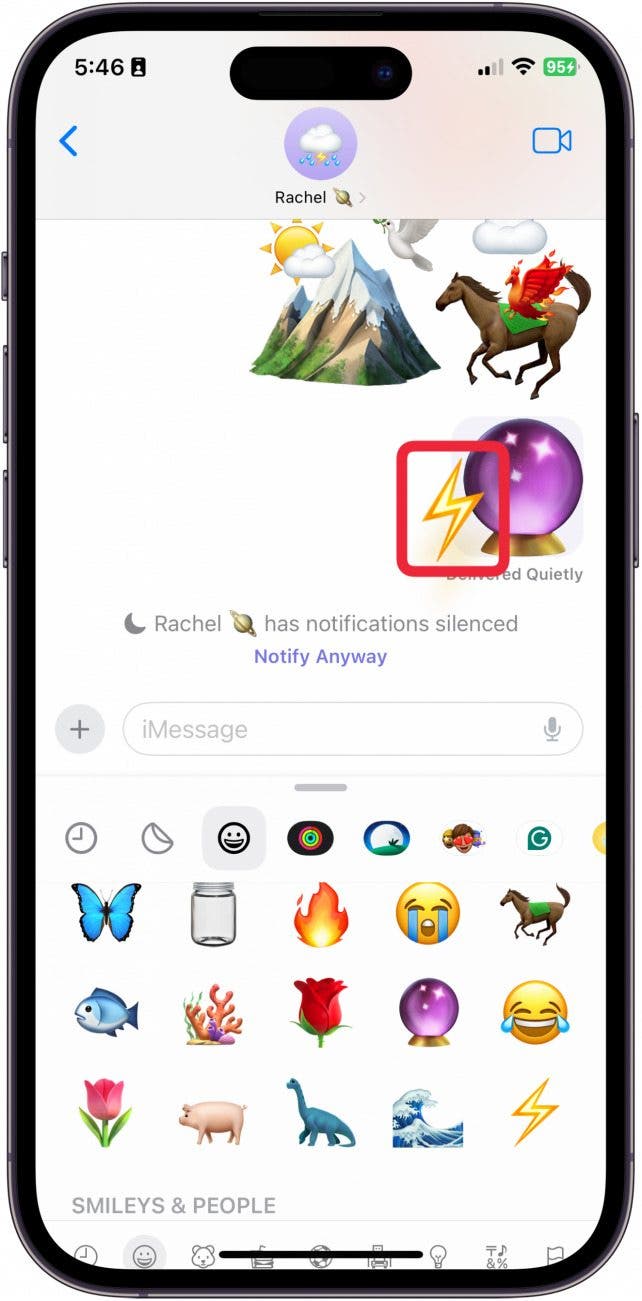
  12. ¡Sigue haciéndolo hasta que hayas creado una obra maestra de emoji! mezclar emojis juntos
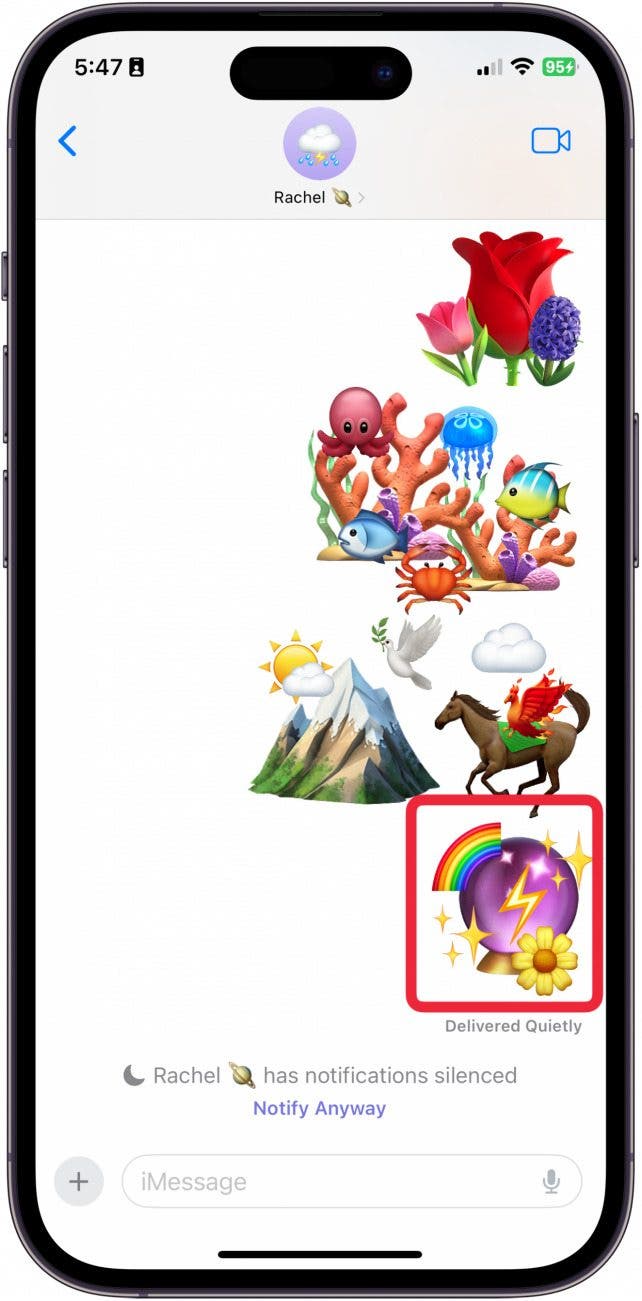
¡Y así es como mezclas dos emojis para crear un gran emoji combinado! Hay tantas maneras diferentes en las que puedes usar estos emojis combinados, ¡parece que la creatividad y la diversión son infinitas!

Preguntas más frecuentes

  • ¿Cómo se crean pegatinas a partir de fotos en iPhone? Crear una nueva pegatina es tan fácil como tocar el botón grande más al lado de la entrada de texto en la aplicación Mensajes. Desde allí, verá la opción para seleccionar «Stickers». ¡La primera pestaña en el menú de pegatinas es donde puedes crear las tuyas propias!
  • ¿Cómo se crean pegatinas en movimiento en iPhone? Para crear una pegatina en movimiento en iPhone, debes crear una pegatina a partir de una Live Photo.
  • ¿Cómo se hace una pegatina holográfica en un iPhone? Cuando creas una nueva pegatina en la pestaña Pegatinas de iMessage, tienes la opción de agregar un efecto. Toca «agregar efecto» y luego selecciona la opción holográfica.


También podría gustarte

No hay iPhone 16e Amazon Spring Deal, pero esto es mejor

Cómo recuperar rápidamente el correo de voz eliminado en iPhone

Cómo cambiar la voz de Siri en iPhone

Cómo arreglar rápidamente una aplicación congelada en iPhone

El arma secreta del pliegue del iPhone podría terminar la competencia

ETIQUETADO: combinar, Cómo, emojis, iPhone
Comparte este artículo
Facebook Twitter Pinterest Whatsapp Whatsapp
Cuota
¿Qué piensas?
Amor0
Triste0
Contento0
Somnoliento0
Enfadado0
Sin comentarios0
Guiño0
Artículo anterior ¿Reportaste accidentalmente un mensaje de texto como basura? Esto es lo que debe hacer
Artículo siguiente Cómo compartir una contraseña en el llavero de iCloud
Deja un comentario

Deja una respuesta Cancelar la respuesta

Tu dirección de correo electrónico no será publicada. Los campos obligatorios están marcados con *

Publicación popular

También podría gustarte

No hay iPhone 16e Amazon Spring Deal, pero esto es mejor

hace 1 año 4 Minutos mínimos para leer

Cómo recuperar rápidamente el correo de voz eliminado en iPhone

hace 1 año 4 Minutos mínimos para leer

Cómo cambiar la voz de Siri en iPhone

hace 1 año 2 Minutos mínimos para leer

Cómo arreglar rápidamente una aplicación congelada en iPhone

hace 1 año 4 Minutos mínimos para leer

El arma secreta del pliegue del iPhone podría terminar la competencia

hace 1 año 3 Minutos mínimos para leer

ANSI vs ISO Lúmenes: cómo elegir el proyector correcto

hace 1 año 9 Minutos mínimos para leer

Un iPhone sin puerto de carga podría ser un asistente después de todo

hace 1 año 3 Minutos mínimos para leer

Cómo habilitar iMessage en un iPhone, iPad y Mac

hace 1 año 11 Minutos mínimos para leer
Mostrar más
ThemeLocal: consejos de blog que funcionan como magiaThemeLocal: consejos de blog que funcionan como magia
Síganos
© 2022 Themelocal. Reservados todos los derechos.
Welcome Back!

Sign in to your account

¿Perdiste tu contraseña?