ThemeLocal: consejos de blog que funcionan como magiaThemeLocal: consejos de blog que funcionan como magiaThemeLocal: consejos de blog que funcionan como magia
  • Marketing por correo
  • Más
Search
© 2022 Themelocal. Reservados todos los derechos.
Lectura: Cómo compartir pantalla en iPhone a través de FaceTime
Cuota
Notificación Mostrar más
Aa
ThemeLocal: consejos de blog que funcionan como magiaThemeLocal: consejos de blog que funcionan como magia
Aa
  • Marketing por correo
  • Más
Search
  • Marketing por correo
  • Más
Síganos
© 2022 Themelocal. Reservados todos los derechos.
ThemeLocal: consejos de blog que funcionan como magia > Blog > Cómo > Cómo compartir pantalla en iPhone a través de FaceTime
Cómo

Cómo compartir pantalla en iPhone a través de FaceTime

Última actualización: abril 14, 2023 9:16 am
ThemeLocal hace 3 años 4 Minutos mínimos para leer
Cuota
4 Minutos mínimos para leer
Cuota

Aprenda a compartir la pantalla en iOS 15 a través de FaceTime para ayudar a sus seres queridos a solucionar problemas técnicos y transmitir contenido juntos usando SharePlay.

Como compartir pantalla en iPhone a traves de FaceTime

¿Puedes compartir la pantalla en FaceTime? Es la pregunta que nos hacen con frecuencia, y hasta la actualización de iOS 15, la respuesta era «no». Esta nueva característica de iOS 15 está integrada en la aplicación FaceTime y no requiere configuración. ¡Déjame mostrarte cómo hace que compartir la pantalla a través de FaceTime sea muy fácil!

Contents
Aprenda a compartir la pantalla en iOS 15 a través de FaceTime para ayudar a sus seres queridos a solucionar problemas técnicos y transmitir contenido juntos usando SharePlay.Cómo compartir pantalla de iPhone a iPhone a través de FaceTime

Cómo compartir pantalla de iPhone a iPhone a través de FaceTime

La gente siempre se ha preguntado, «¿puedes compartir la pantalla en Facetime?» Hasta la actualización de iOS 15, no había una opción integrada para compartir pantalla para FaceTime. ¿Necesita compartir una computadora con un miembro de la familia o un compañero de trabajo además de compartir su pantalla en FaceTime? Tenemos un artículo que cubre cómo agregar otro usuario a su Mac porque sabemos que compartir es importante. Así es como se usa SharePlay para compartir la pantalla a través de FaceTime:

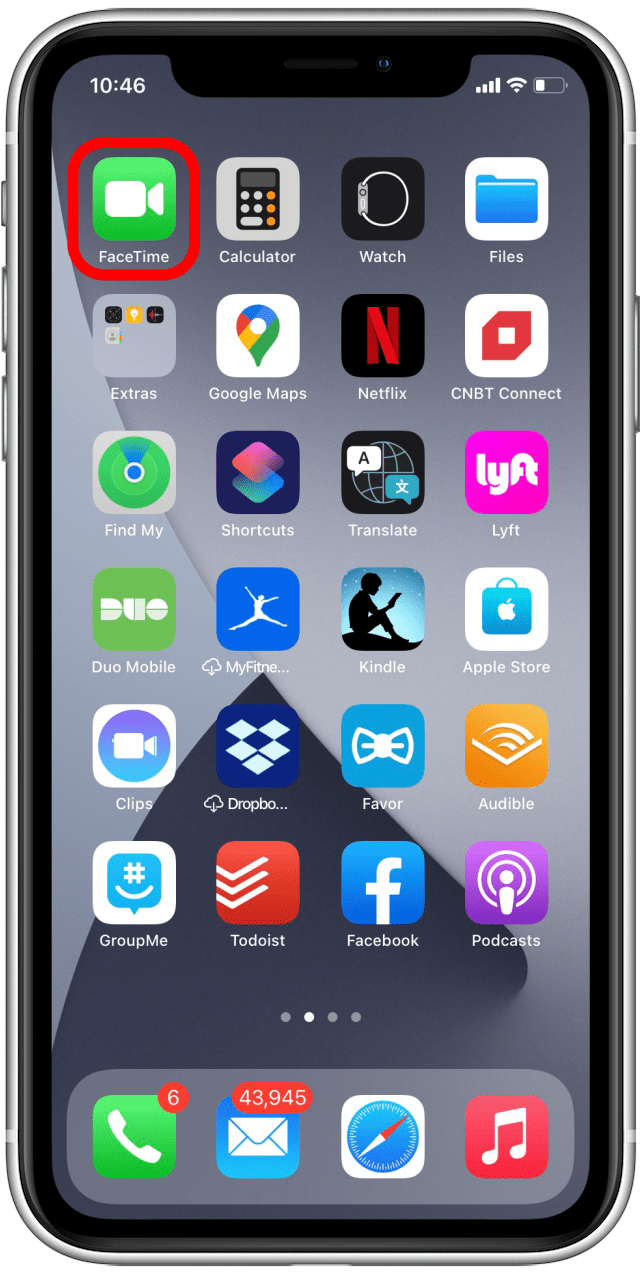
  1. Abre el aplicación FaceTime. Abra FaceTime - compartir pantalla ios 15

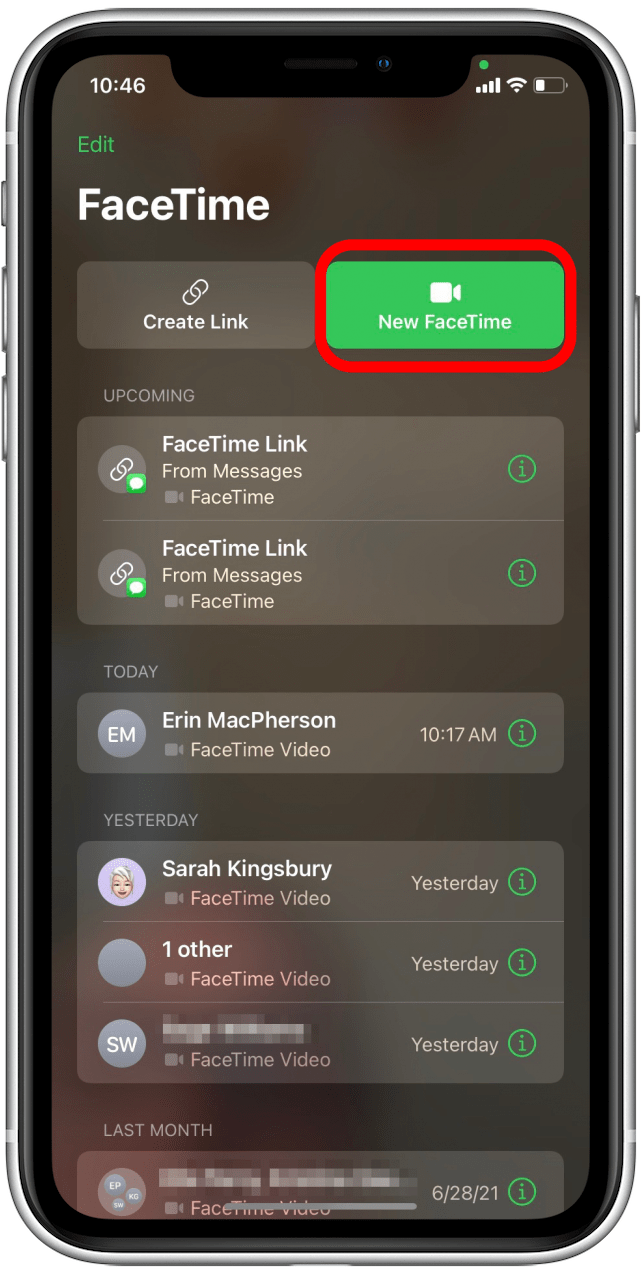
  2. Grifo Nuevo FaceTime. Presiona Nuevo FaceTime - Compartir pantalla en iPhone

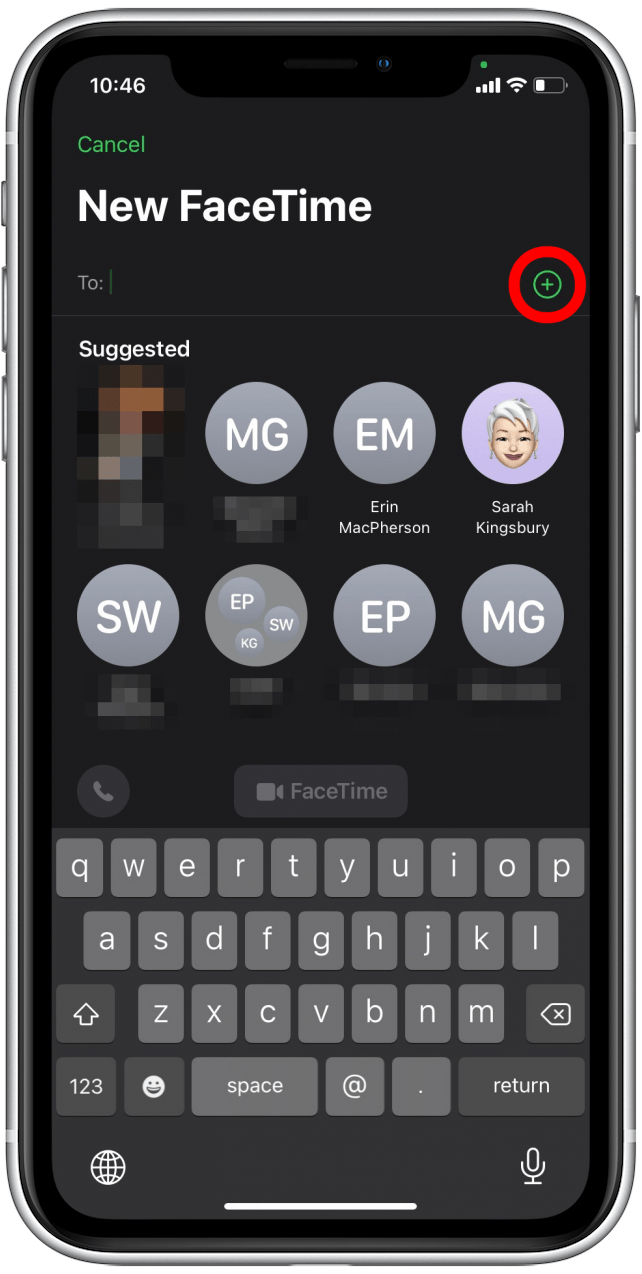
  3. Seleccione un contacto de la Lista sugerida o toque el agregar icono para agregar un contacto diferente. Seleccione un contacto de la lista Sugeridos o toque el ícono Agregar para agregar un contacto diferente.
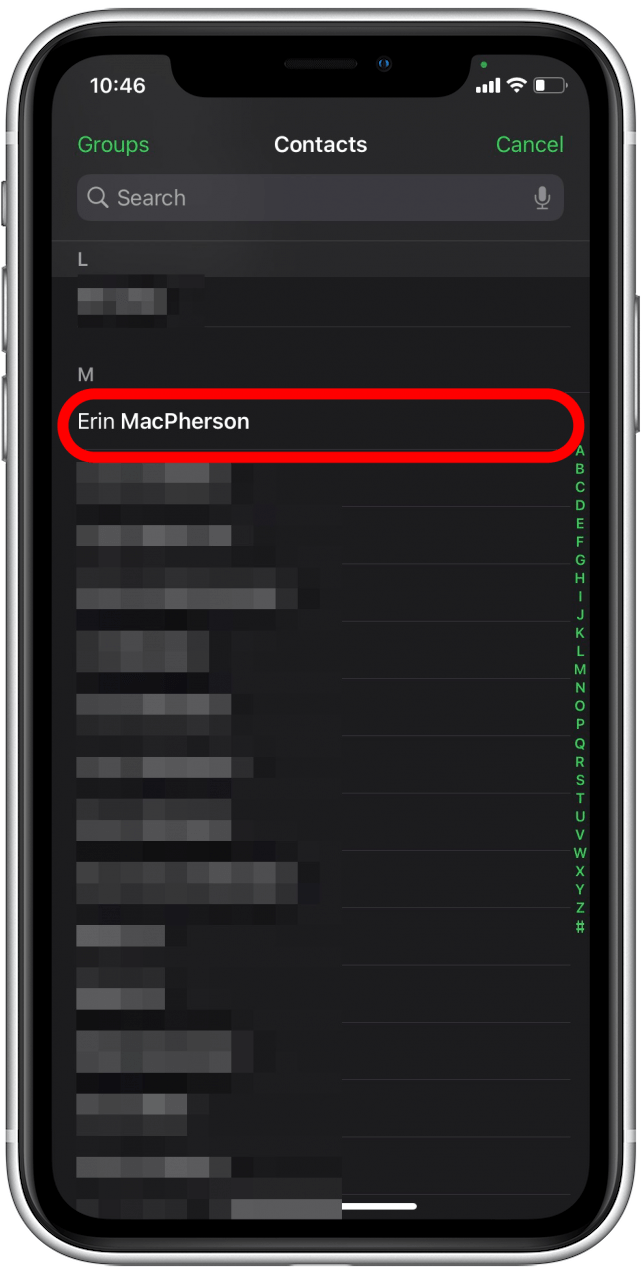
  4. Seleccione un contacto de la lista. Seleccione un contacto de la lista - compartir pantalla ios

  5. Grifo FaceTime en la tarjeta de contacto. Toque FaceTime en la tarjeta de contacto.
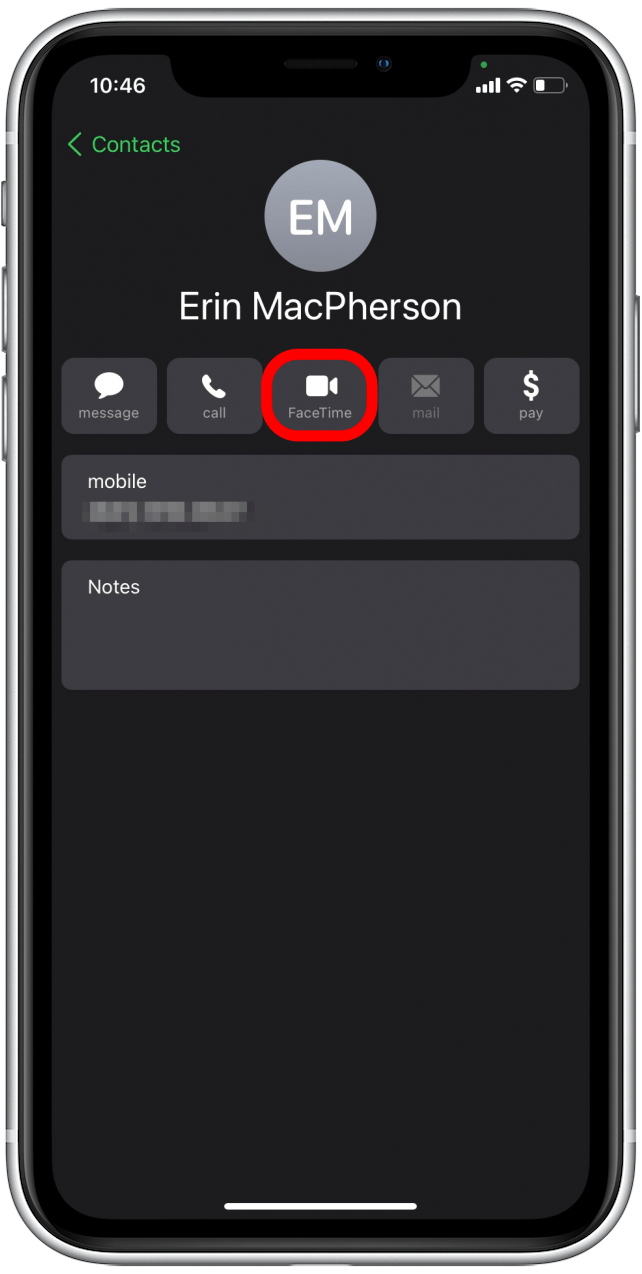
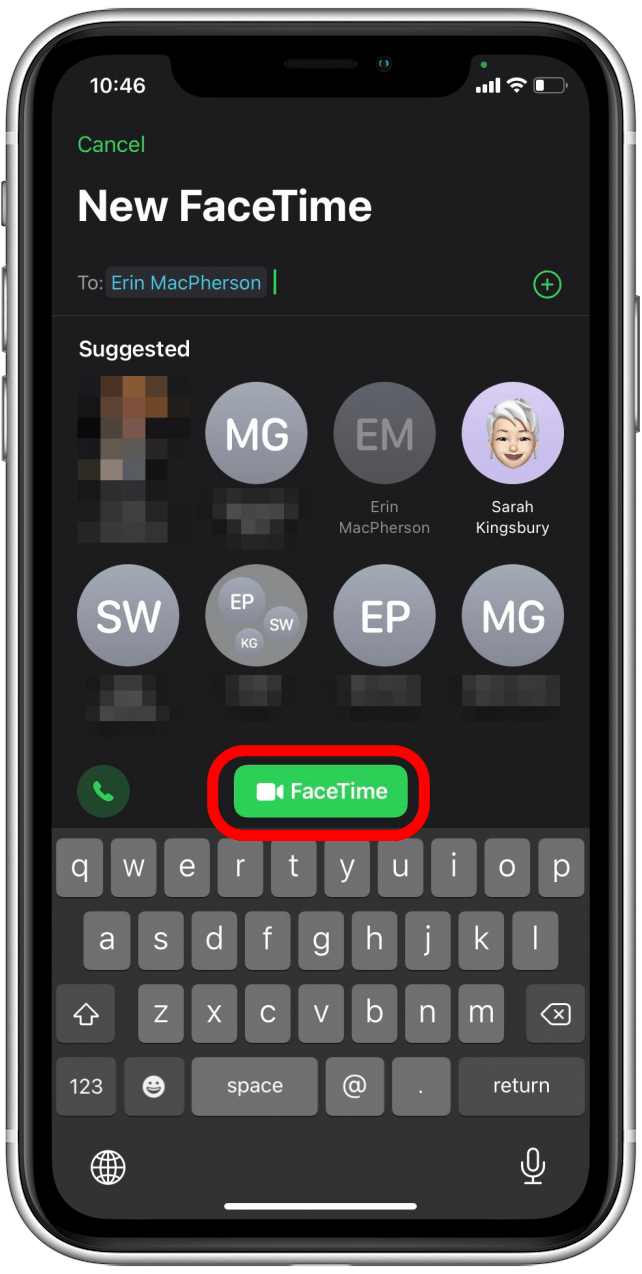
  6. Cuando haya agregado a todas las personas que le gustaría incluir en la llamada de FaceTime, toque FaceTime. Cuando haya agregado a todas las personas que le gustaría incluir en la llamada de FaceTime, toque FaceTime.
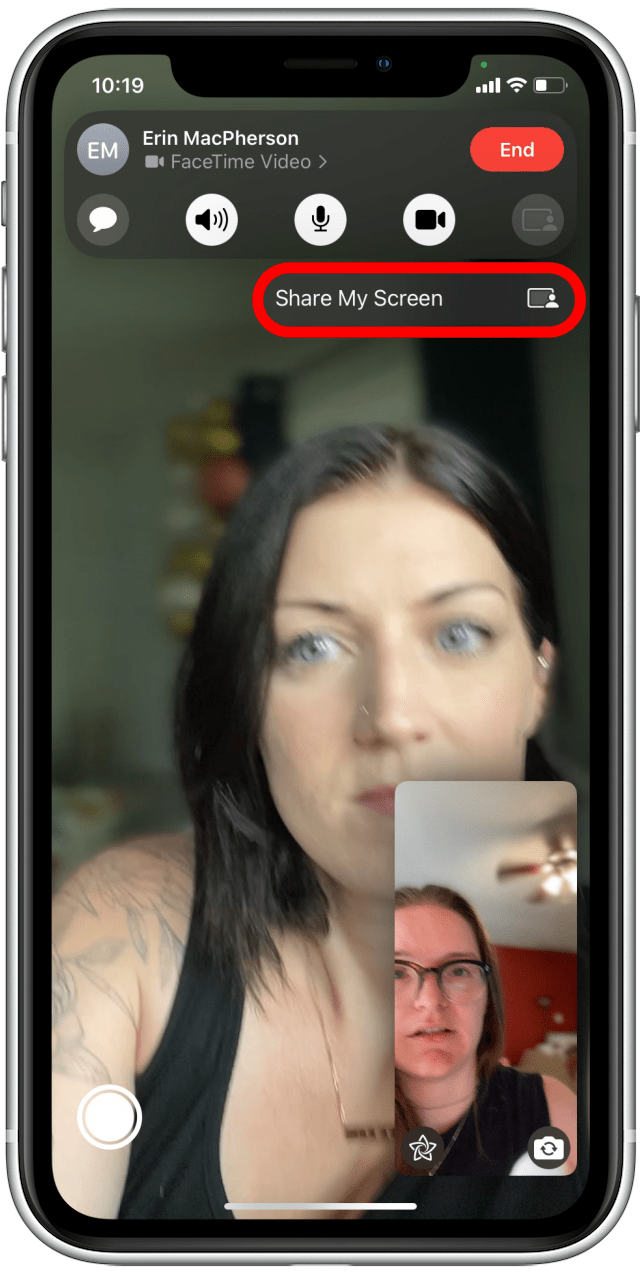
  7. Una vez que tus amigos se hayan unido, deberías ver una barra en la parte superior de la pantalla. Toque en el icono de pantalla compartida. Presiona el ícono de compartir pantalla.

  8. Grifo Compartir mi pantalla; habrá una cuenta regresiva de tres segundos hasta que su pantalla comience a compartirse. Sus notificaciones estarán desactivadas durante el uso compartido de la pantalla. Toque Compartir mi pantalla;
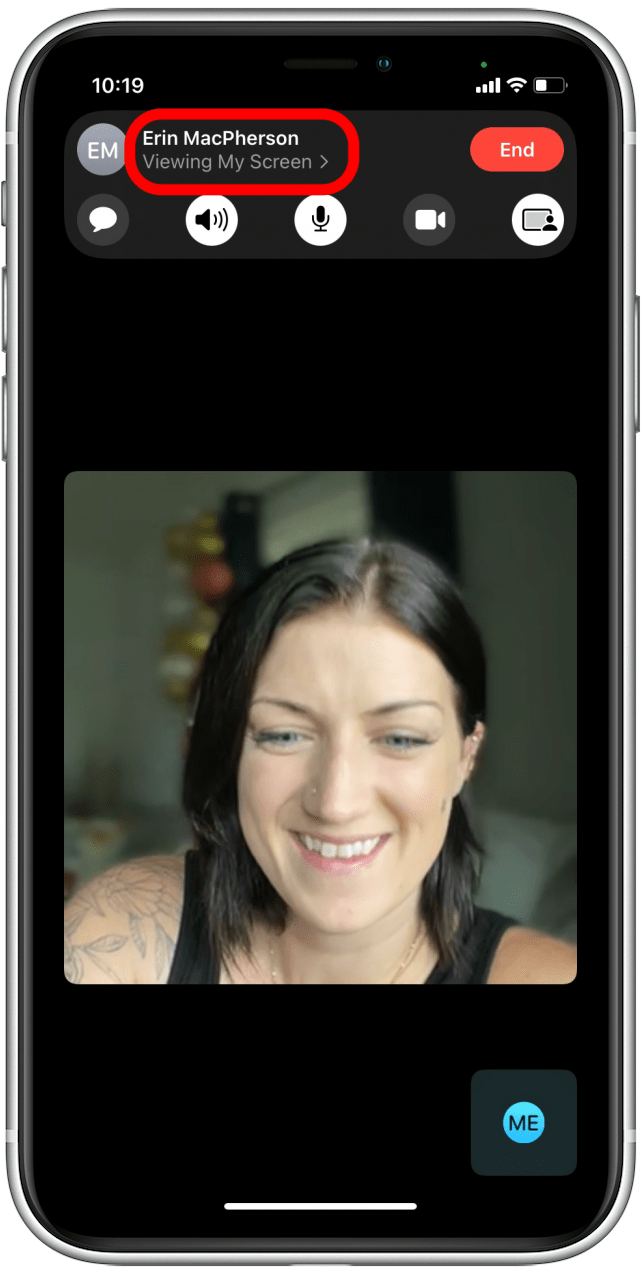
  9. Ahora otros en la llamada de FaceTime pueden ver su pantalla. Ahora otros en la llamada de FaceTime pueden ver su pantalla.
  10. Desliza hacia arriba para minimizar la llamada de FaceTime. Desliza hacia arriba para minimizar la llamada de FaceTime.
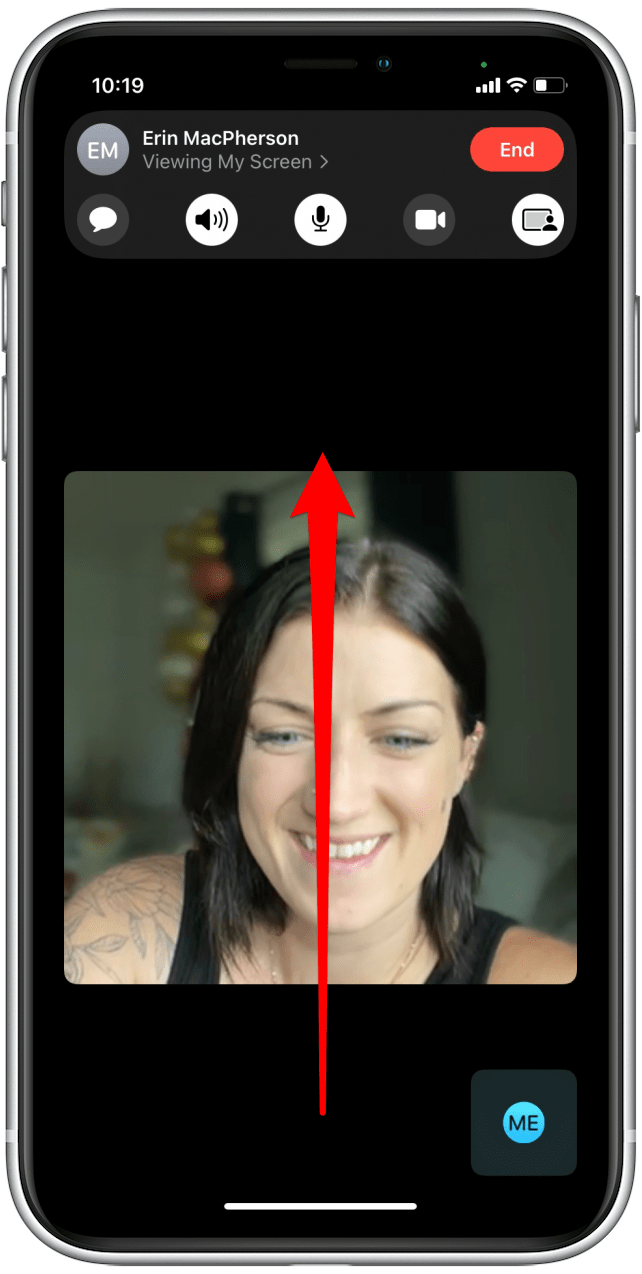
  11. Ahora puede hacer lo que necesite hacer en su iPhone, y otros en la llamada de FaceTime podrán ver lo que está haciendo. El ícono morado de compartir pantalla en la esquina superior izquierda de su pantalla indica que está compartiendo la pantalla. El ícono morado de compartir pantalla en la esquina superior izquierda de su pantalla indica que está compartiendo la pantalla.
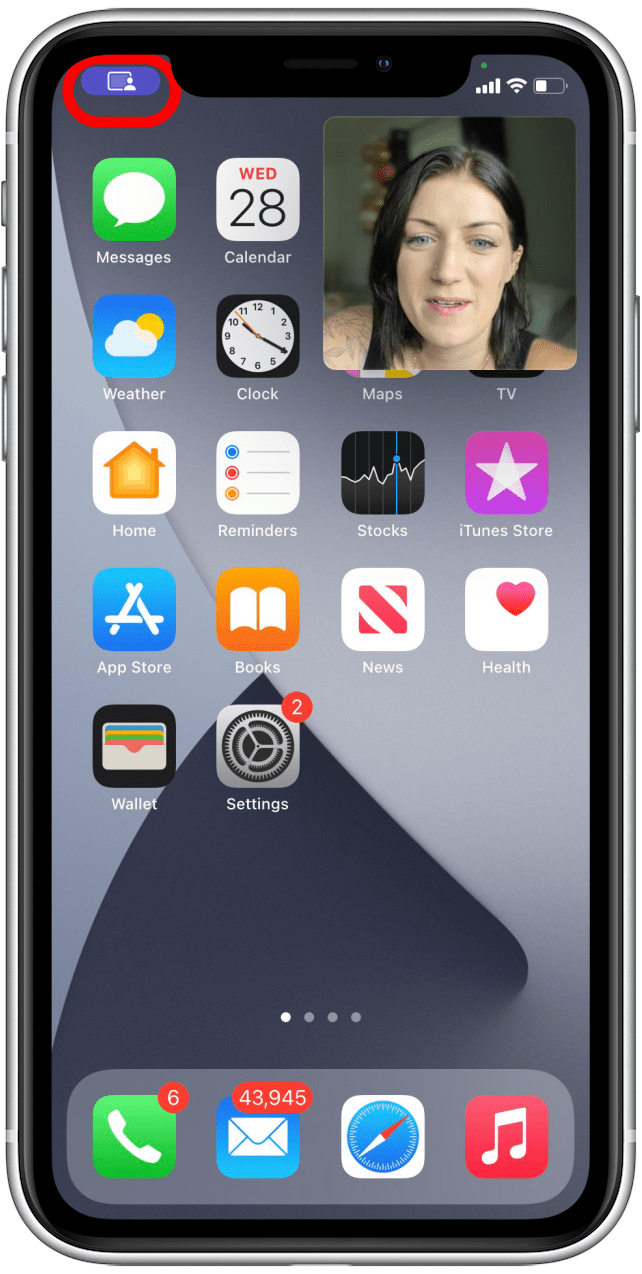
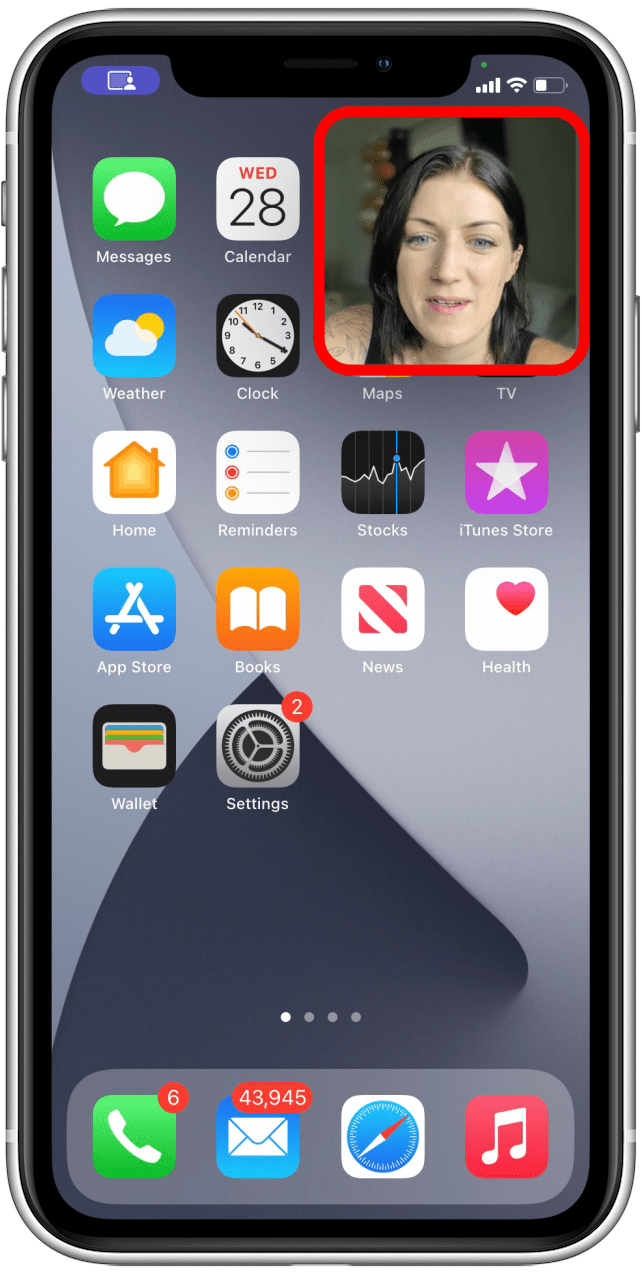
  12. Toque el mosaico con la cara de su amigo para volver a la llamada de FaceTime. Toque el mosaico con la cara de su amigo para volver a la llamada de FaceTime.
  13. Toque el icono de compartir pantalla nuevamente para dejar de compartir su pantalla. Toque el ícono de compartir pantalla nuevamente para dejar de compartir su pantalla: cómo activar Airplay en iPhone
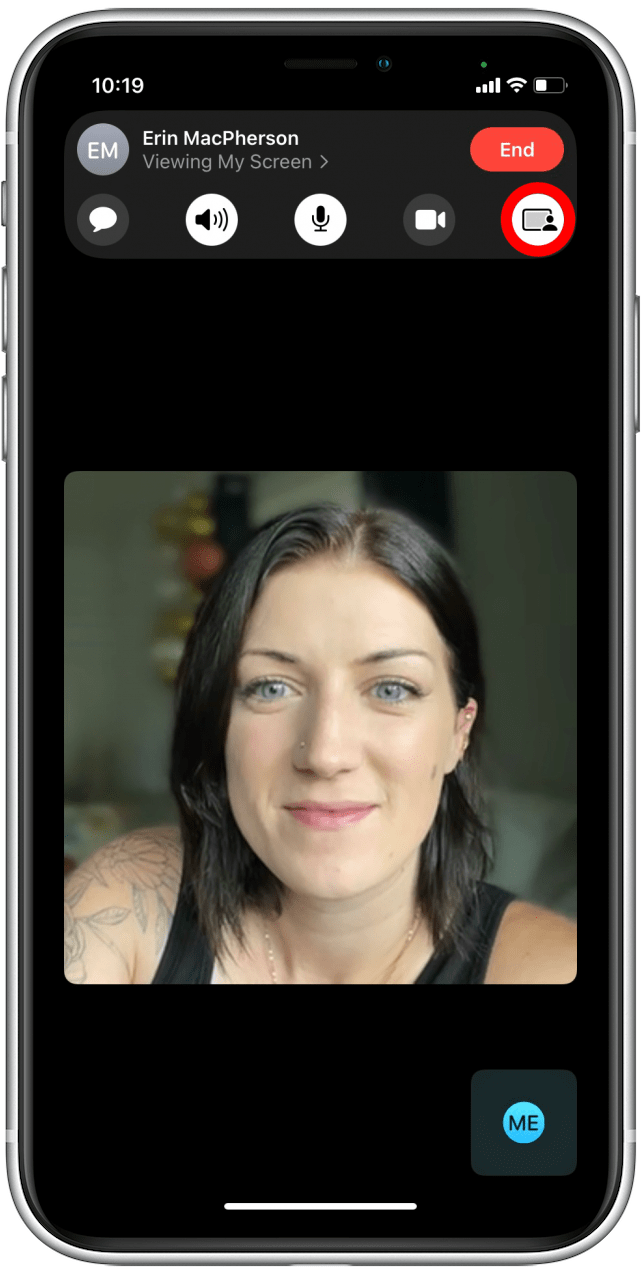
  14. Cuando comparte su pantalla, su cámara puede apagarse. Para volver a encender la cámara, toque el icono de la cámara. Cuando comparte su pantalla, su cámara puede apagarse.  Para volver a encender la cámara, toque el icono de la cámara.
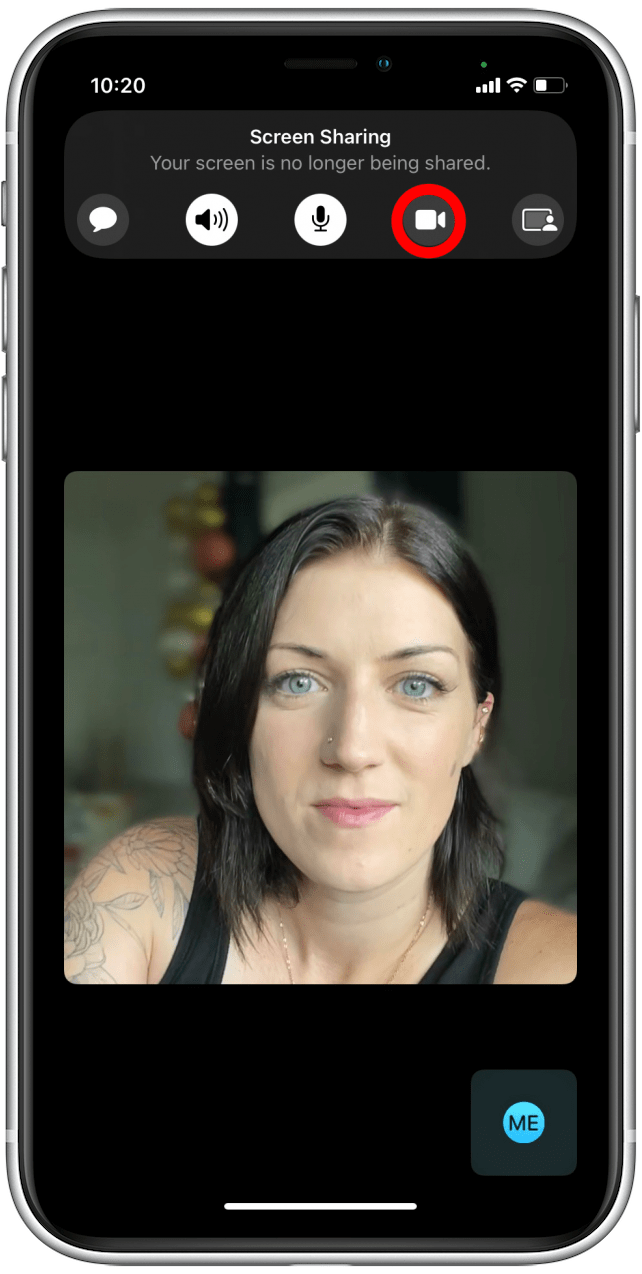
Ahora sabe cómo SharePlay para compartir la pantalla y cómo desactivar el uso compartido de la pantalla una vez que ya no desee compartir su pantalla. Puede aprender a usar SharePlay en iPhone para hacer aún más. Para descubrir otras formas de compartir la pantalla entre sus dispositivos Apple, por ejemplo, cómo duplicar un iPhone en un televisor, ¡suscríbase a nuestro boletín informativo Sugerencia del día! A continuación, aprenda cómo compartir la pantalla en Mac y dar control remoto a otros.


También podría gustarte

No hay iPhone 16e Amazon Spring Deal, pero esto es mejor

Cómo recuperar rápidamente el correo de voz eliminado en iPhone

Cómo cambiar la voz de Siri en iPhone

Cómo arreglar rápidamente una aplicación congelada en iPhone

El arma secreta del pliegue del iPhone podría terminar la competencia

ETIQUETADO: Cómo, compartir, FaceTime, iPhone, pantalla, través
Comparte este artículo
Facebook Twitter Pinterest Whatsapp Whatsapp
Cuota
¿Qué piensas?
Amor0
Triste0
Contento0
Somnoliento0
Enfadado0
Sin comentarios0
Guiño0
Artículo anterior Cómo crear un par estéreo Sonos Era 100
Artículo siguiente Recomendaciones de confianza: Insta360 Flow destruye la competencia
Deja un comentario

Deja una respuesta Cancelar la respuesta

Tu dirección de correo electrónico no será publicada. Los campos obligatorios están marcados con *

Publicación popular

También podría gustarte

No hay iPhone 16e Amazon Spring Deal, pero esto es mejor

hace 1 año 4 Minutos mínimos para leer

Cómo recuperar rápidamente el correo de voz eliminado en iPhone

hace 1 año 4 Minutos mínimos para leer

Cómo cambiar la voz de Siri en iPhone

hace 1 año 2 Minutos mínimos para leer

Cómo arreglar rápidamente una aplicación congelada en iPhone

hace 1 año 4 Minutos mínimos para leer

El arma secreta del pliegue del iPhone podría terminar la competencia

hace 1 año 3 Minutos mínimos para leer

ANSI vs ISO Lúmenes: cómo elegir el proyector correcto

hace 1 año 9 Minutos mínimos para leer

Un iPhone sin puerto de carga podría ser un asistente después de todo

hace 1 año 3 Minutos mínimos para leer

Cómo habilitar iMessage en un iPhone, iPad y Mac

hace 1 año 11 Minutos mínimos para leer
Mostrar más
ThemeLocal: consejos de blog que funcionan como magiaThemeLocal: consejos de blog que funcionan como magia
Síganos
© 2022 Themelocal. Reservados todos los derechos.
Welcome Back!

Sign in to your account

¿Perdiste tu contraseña?