
ThemeLocal: consejos de blog que funcionan como magiaThemeLocal: consejos de blog que funcionan como magiaThemeLocal: consejos de blog que funcionan como magia
  • Marketing por correo
  • Más
Search
© 2022 Themelocal. Reservados todos los derechos.
Lectura: Cómo compartir presentaciones de diapositivas en iPhone
Cuota
Notificación Mostrar más
Aa
ThemeLocal: consejos de blog que funcionan como magiaThemeLocal: consejos de blog que funcionan como magia
Aa
  • Marketing por correo
  • Más
Search
  • Marketing por correo
  • Más
Síganos
© 2022 Themelocal. Reservados todos los derechos.
ThemeLocal: consejos de blog que funcionan como magia > Blog > Cómo > Cómo compartir presentaciones de diapositivas en iPhone
Cómo

Cómo compartir presentaciones de diapositivas en iPhone

Última actualización: junio 12, 2024 4:12 am
ThemeLocal hace 2 años 4 Minutos mínimos para leer
Cuota
4 Minutos mínimos para leer
Cuota
Como compartir presentaciones de diapositivas en iPhone

* Este artículo es de nuestro boletín Consejo del día. Inscribirse. *

Contents
Por qué te encantará este consejo:Cómo compartir una presentación de diapositivas en iPhoneRequisitos del sistema

La función Presentación de diapositivas dentro de la aplicación Fotos es una excelente manera de mostrar rápidamente tus fotos. Sin embargo, no puedes compartir fácilmente una presentación de diapositivas. Si desea crear una presentación de diapositivas en la aplicación Fotos y guardarla o enviarla a amigos y familiares, deberá crear lo que se llama un video de memoria. Una vez que hayas guardado el vídeo, podrás enviarlo a tus contactos. Aquí se explica cómo enviar una presentación de diapositivas en un iPhone.

Por qué te encantará este consejo:

  • Cree videos de presentación de diapositivas personalizados de sus viajes familiares o sus fotos favoritas con música.
  • Guarde y comparta fácilmente los videos con amigos y familiares.

Cómo compartir una presentación de diapositivas en iPhone

Requisitos del sistema

Este consejo se realizó en un iPhone 12 con iOS 17.5 o posterior. Aprenda cómo actualizar a la última versión de iOS.

Para guardar y compartir una presentación de diapositivas, debe crear lo que se llama un video de memoria a partir de un álbum en la aplicación Fotos. Puede crear un nuevo álbum de fotos con nuevas fotografías de su último viaje o utilizar uno existente. A los efectos de este consejo, utilizaré un álbum existente. Si te gusta aprender formas interesantes de usar tu iPhone, ¡asegúrate de registrarte para recibir nuestro Consejo del día gratuito!

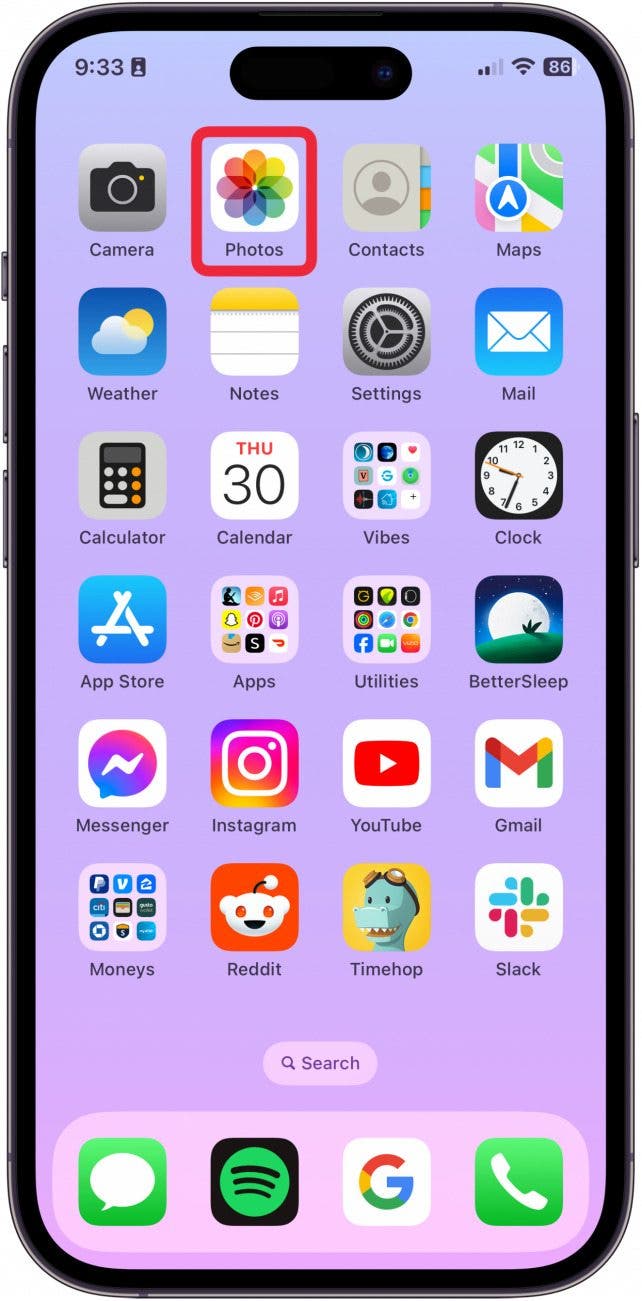
  1. Abre el Aplicación de fotos. cómo guardar una presentación de diapositivas en el iphone
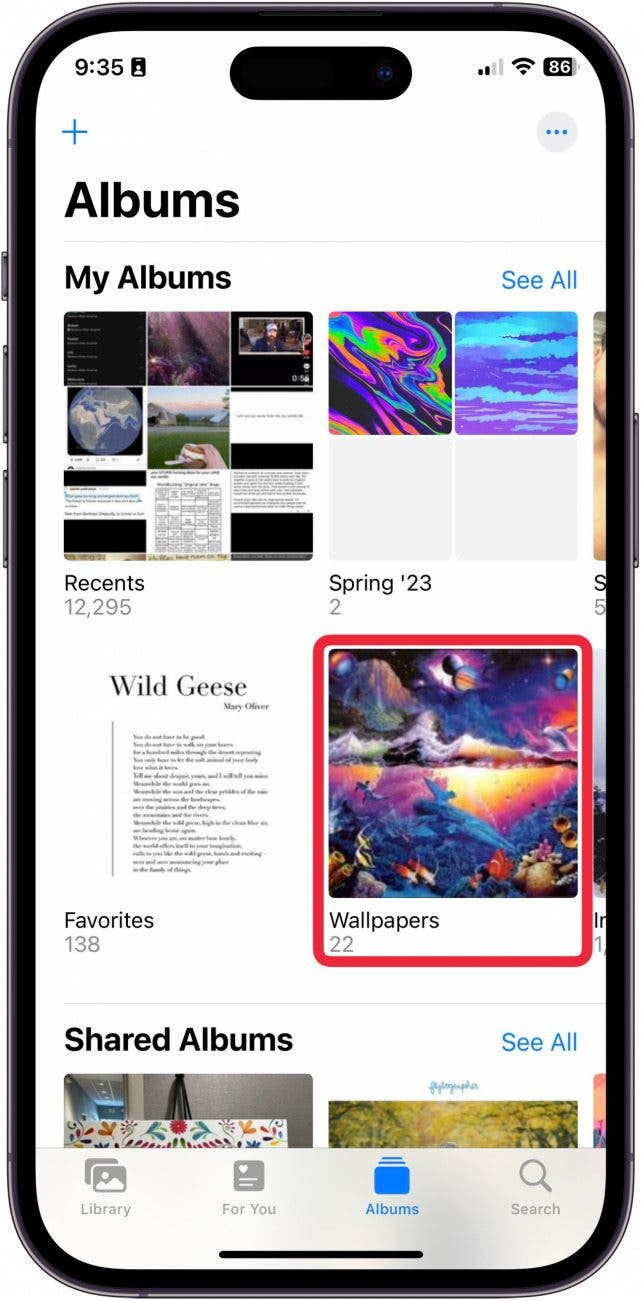
  2. Grifo Álbumes. cómo guardar una presentación de diapositivas en el iphone

  3. Abra el álbum que desea convertir en una presentación de diapositivas. cómo guardar la presentación de diapositivas del iPhone
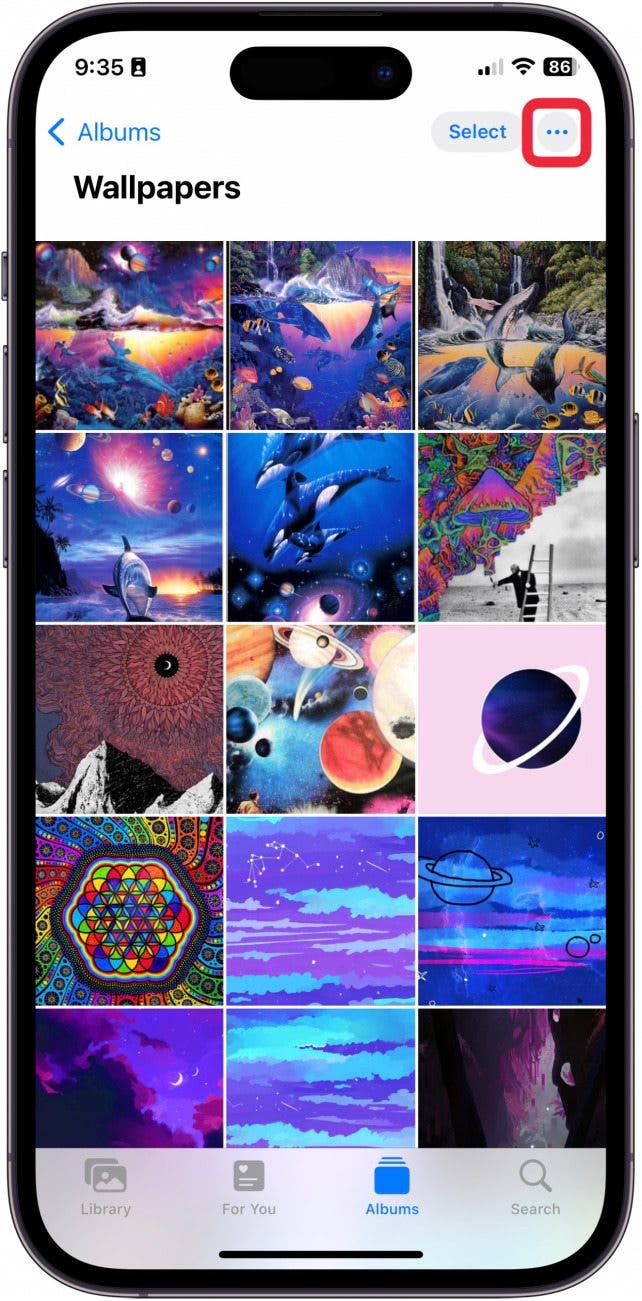
  4. Toca los tres puntos en la parte superior derecha. cómo compartir presentación de diapositivas en iphone
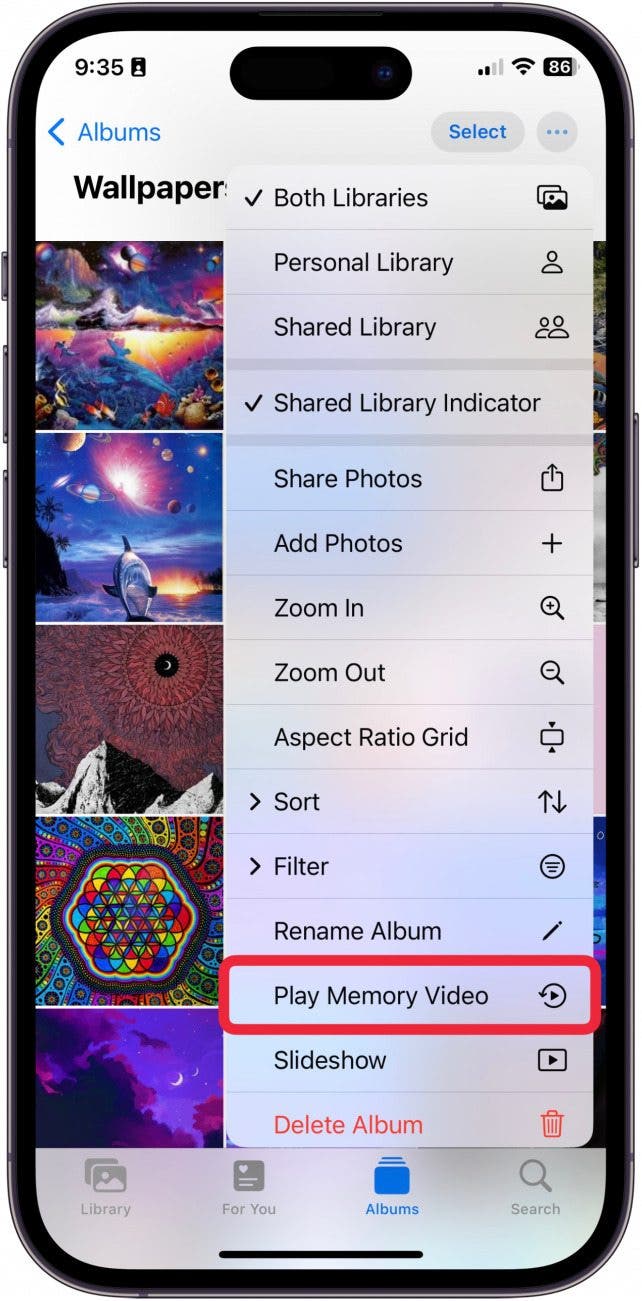
  5. Grifo Reproducir vídeo de memoria. guardar presentación de diapositivas en iphone
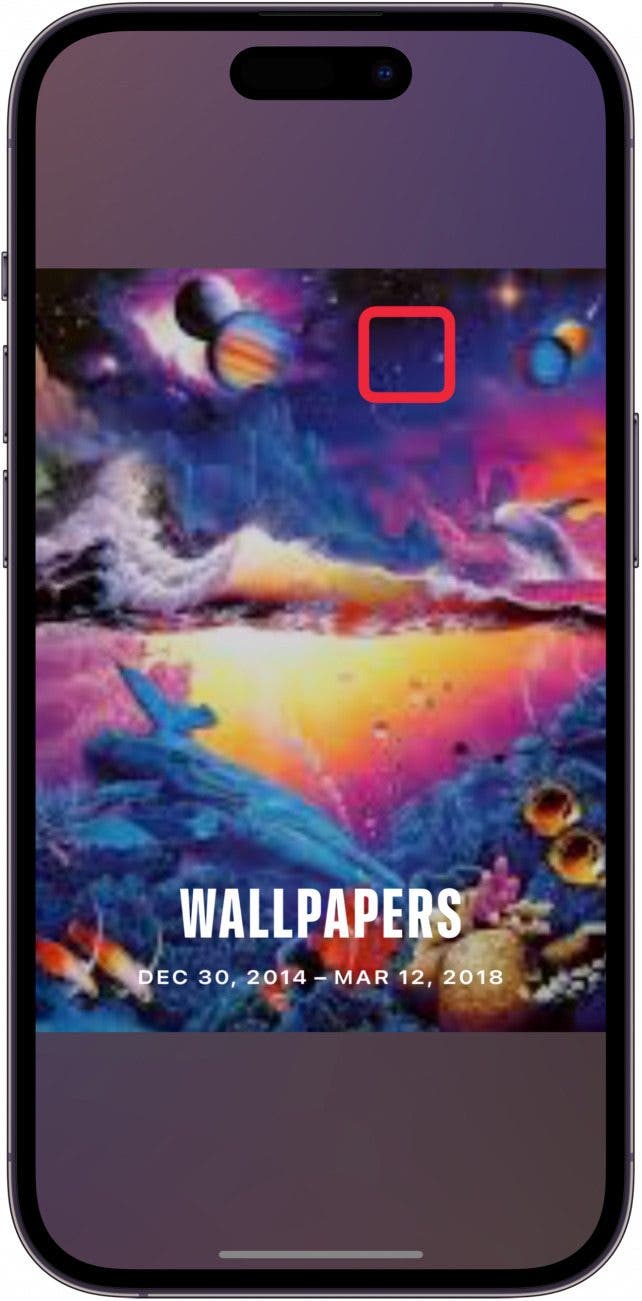
  6. Toque la pantalla mientras se reproduce el video para abrir el menú. cómo enviar una presentación de diapositivas en iphone
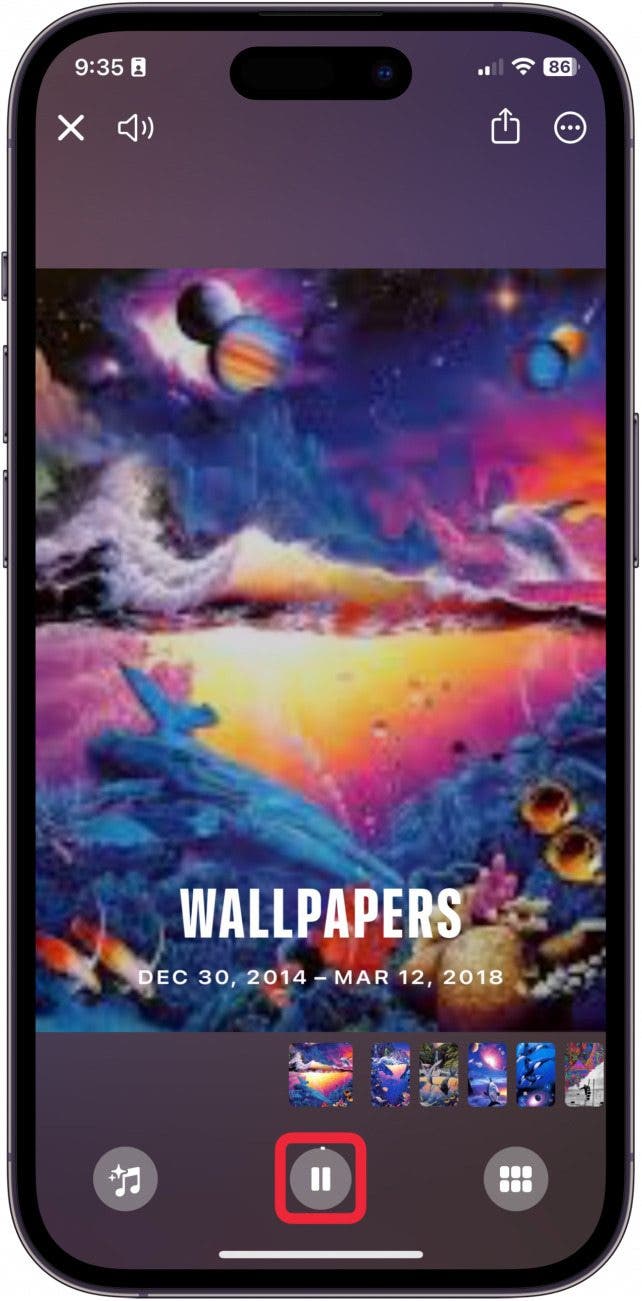
  7. presione el Botón de pausa para pausar el vídeo. cómo compartir una presentación de diapositivas en iphone
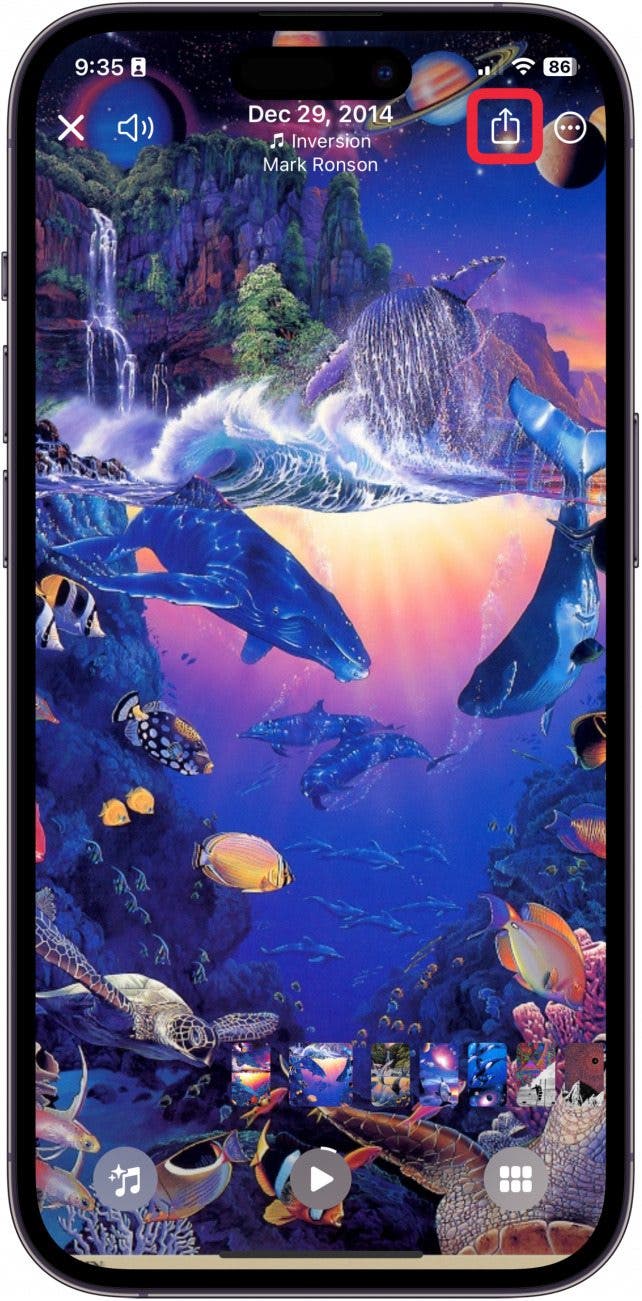
  8. Si está satisfecho con la presentación de diapositivas, toque el Botón de compartir. cómo enviar presentaciones de diapositivas en iphone
  9. Para enviar el vídeo por AirDrop a un amigo que tenga el mismo Wi-Fi que tú, toca el Botón de lanzamiento aéreo. cómo compartir presentación de diapositivas desde iphone
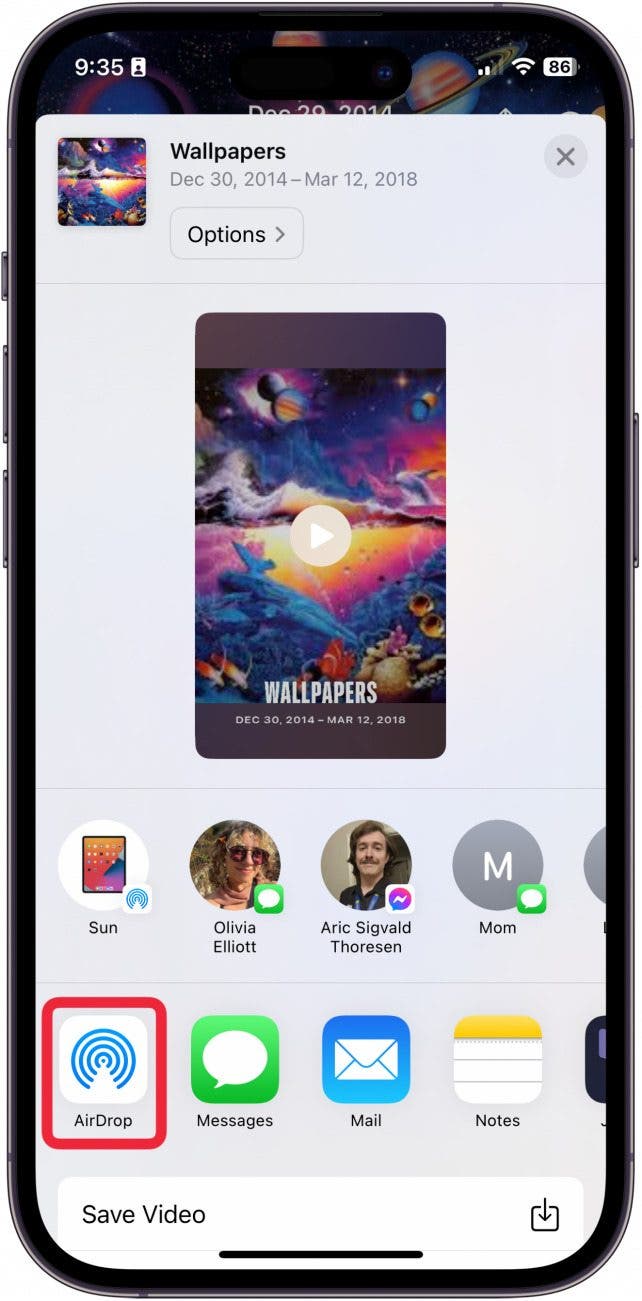
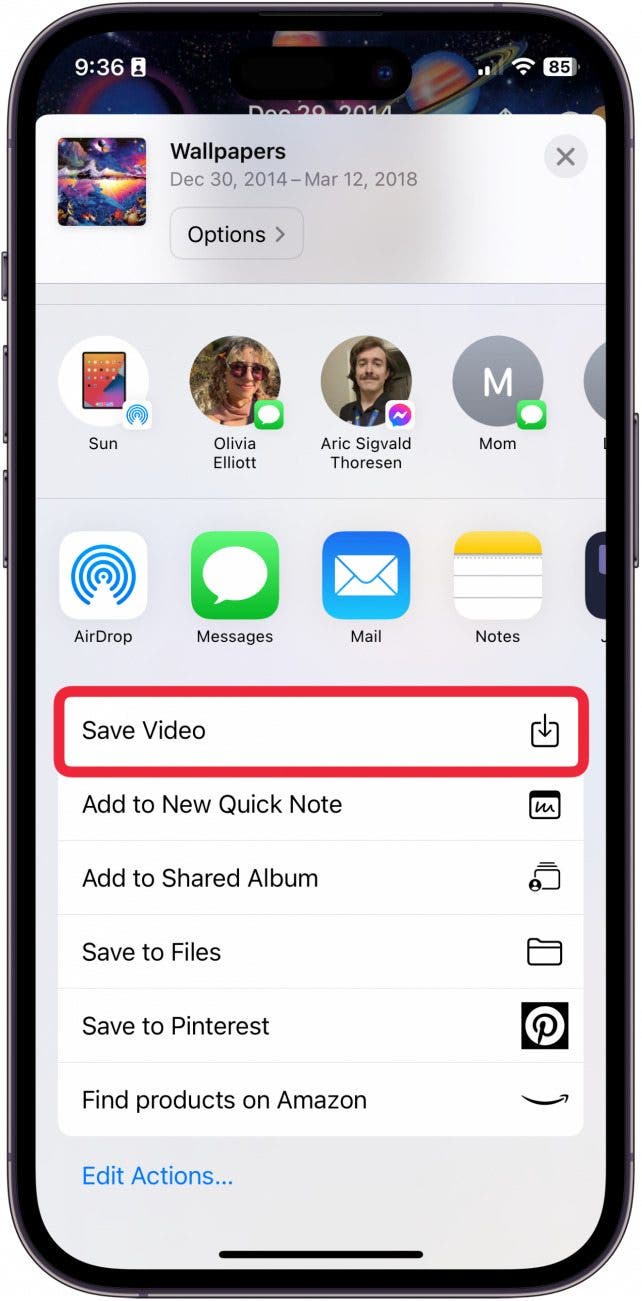
  10. Para guardarlo en el carrete de tu cámara como un video, toca Guardar vídeo. Una vez guardado en el carrete de tu cámara, puedes enviarlo a donde necesite ir más adelante o a varias ubicaciones. cómo compartir una presentación de diapositivas a partir de fotos
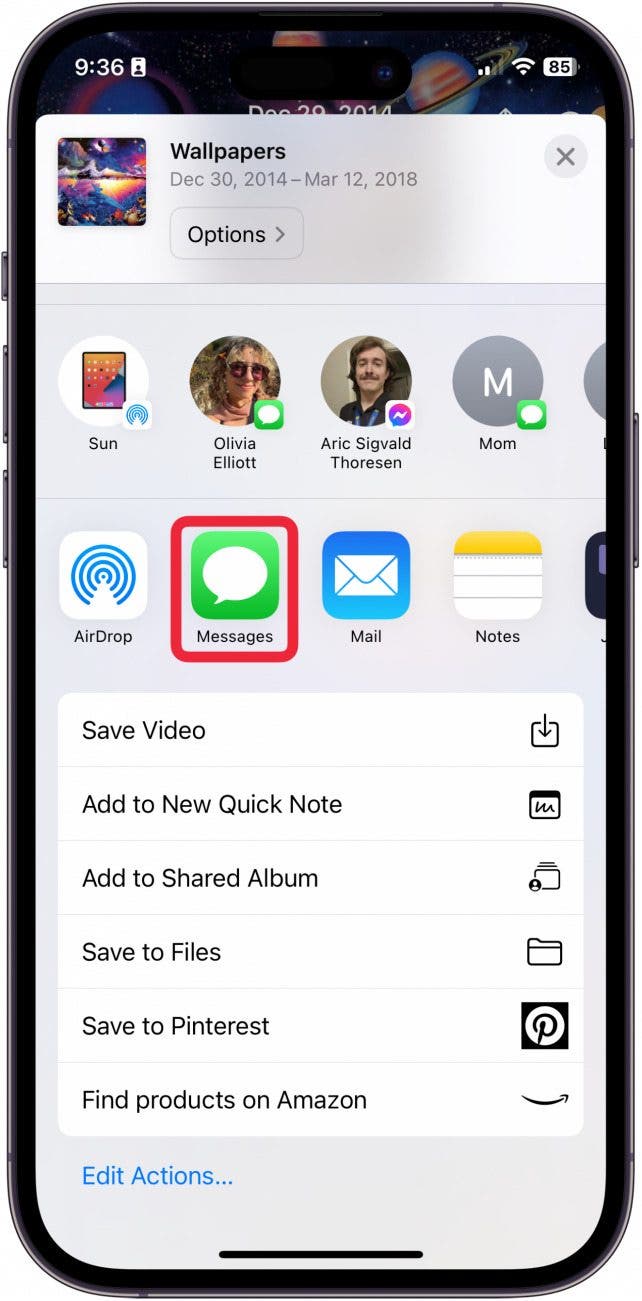
  11. También puedes enviar la presentación de diapositivas directamente a un amigo a través de Mensajes. cómo compartir una presentación de diapositivas desde iphone
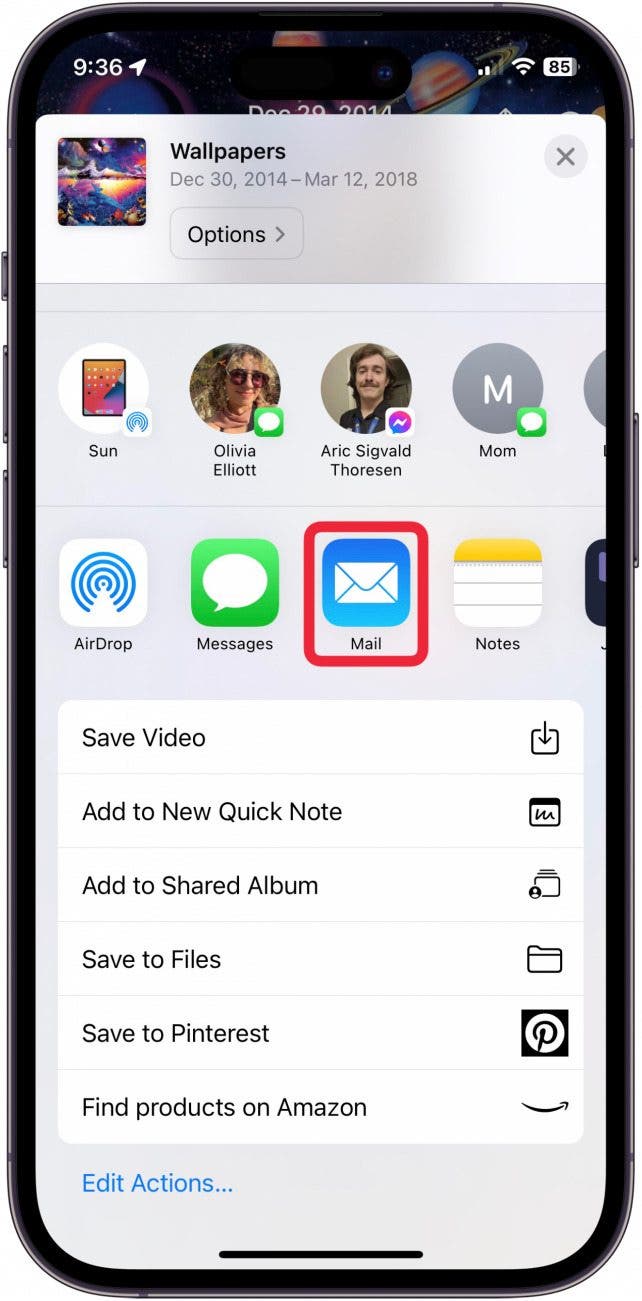
  12. O puede enviar la presentación de diapositivas a través del aplicación de correo. cómo compartir presentación de diapositivas de iPhone
¡Y así es como envías y guardas una presentación de diapositivas en tu iPhone!

También podría gustarte

No hay iPhone 16e Amazon Spring Deal, pero esto es mejor

Cómo recuperar rápidamente el correo de voz eliminado en iPhone

Cómo cambiar la voz de Siri en iPhone

Cómo arreglar rápidamente una aplicación congelada en iPhone

El arma secreta del pliegue del iPhone podría terminar la competencia

ETIQUETADO: Cómo, compartir, diapositivas, iPhone, presentaciones
Comparte este artículo
Facebook Twitter Pinterest Whatsapp Whatsapp
Cuota
¿Qué piensas?
Amor0
Triste0
Contento0
Somnoliento0
Enfadado0
Sin comentarios0
Guiño0
Artículo anterior Cómo responder a un mensaje de texto con una pegatina en iMessage
Artículo siguiente La parrilla y ahumador Ninja’s ahora tiene £ 150 de descuento por tiempo limitado
Deja un comentario

Deja una respuesta Cancelar la respuesta

Tu dirección de correo electrónico no será publicada. Los campos obligatorios están marcados con *

Publicación popular

También podría gustarte

No hay iPhone 16e Amazon Spring Deal, pero esto es mejor

hace 1 año 4 Minutos mínimos para leer

Cómo recuperar rápidamente el correo de voz eliminado en iPhone

hace 1 año 4 Minutos mínimos para leer

Cómo cambiar la voz de Siri en iPhone

hace 1 año 2 Minutos mínimos para leer

Cómo arreglar rápidamente una aplicación congelada en iPhone

hace 1 año 4 Minutos mínimos para leer

El arma secreta del pliegue del iPhone podría terminar la competencia

hace 1 año 3 Minutos mínimos para leer

ANSI vs ISO Lúmenes: cómo elegir el proyector correcto

hace 1 año 9 Minutos mínimos para leer

Un iPhone sin puerto de carga podría ser un asistente después de todo

hace 1 año 3 Minutos mínimos para leer

Cómo habilitar iMessage en un iPhone, iPad y Mac

hace 1 año 11 Minutos mínimos para leer
Mostrar más
ThemeLocal: consejos de blog que funcionan como magiaThemeLocal: consejos de blog que funcionan como magia
Síganos
© 2022 Themelocal. Reservados todos los derechos.
Welcome Back!

Sign in to your account

¿Perdiste tu contraseña?