
Cree un entorno de sonido inmersivo con audio espacial personalizado.
Qué saber
- El audio espacial te brinda una experiencia de sonido envolvente.
- El audio espacial personalizado rastrea el movimiento de su cabeza para crear un entorno de sonido 3D.
- El audio espacial se reduce a las preferencias personales, ¡así que elija la configuración que más le guste!

El audio espacial de los AirPods brinda una experiencia de sonido similar a la de un cine cuando escuchas música o miras películas en tu iPhone, iPad o Mac. Con el lanzamiento de iOS 16 y un par de AirPods, AirPods Pro o AirPods Max de tercera generación, puedes crear una experiencia de audio espacial personalizada.
Salta a:
- Cómo configurar el audio espacial con seguimiento de la cabeza
- Cómo activar el audio espacial
- ¿Debería usar audio espacial personalizado?
- Preguntas frecuentes
Cómo configurar el audio espacial con seguimiento de la cabeza
Cuando se combina con iOS 16, los modelos más nuevos de AirPods ofrecen audio espacial personalizado que sigue los movimientos de la cabeza. Esto se hace usando las funciones de reconocimiento facial de su iPhone para escanear sus oídos.
Se le debería haber pedido que configure el audio espacial personalizado cuando conecta sus AirPods a su iPhone por primera vez, pero si no lo hizo, aún puede hacerlo desde la aplicación Configuración. Para obtener más consejos y trucos sobre los AirPods, asegúrese de suscribirse a nuestro boletín gratuito Sugerencia del día. Ahora, aquí se explica cómo configurar el audio espacial con seguimiento de la cabeza:
- Con sus AirPods conectados a su iPhone, abra el Ajustes aplicación
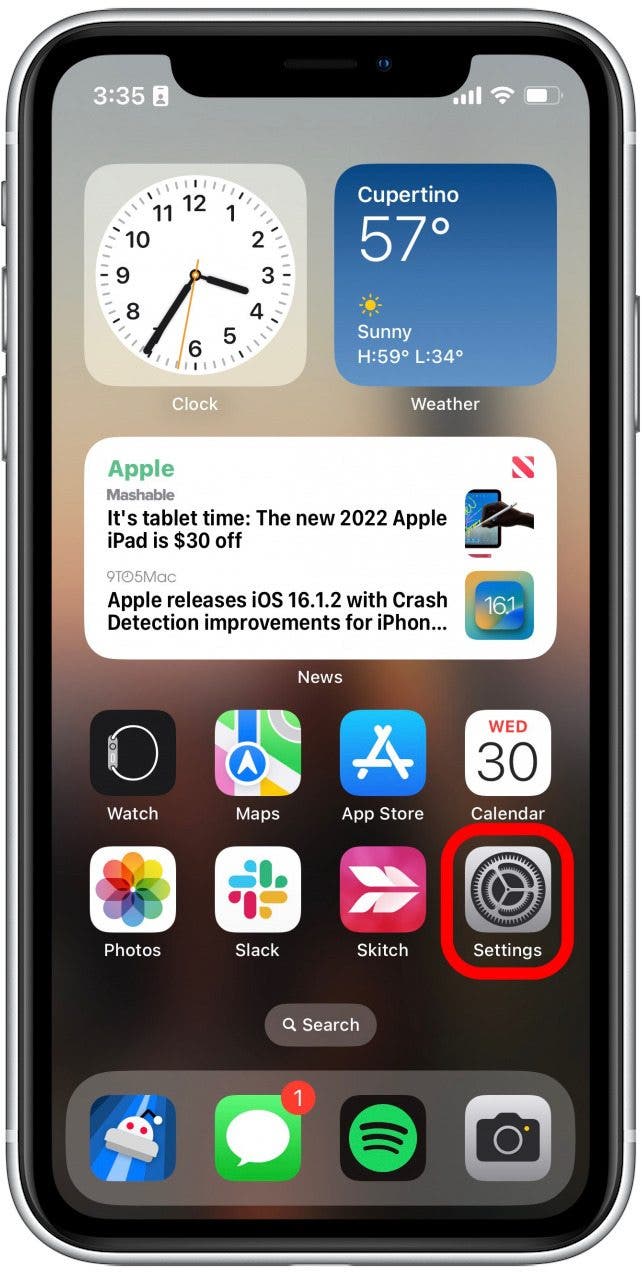
- Toca tus AirPods.
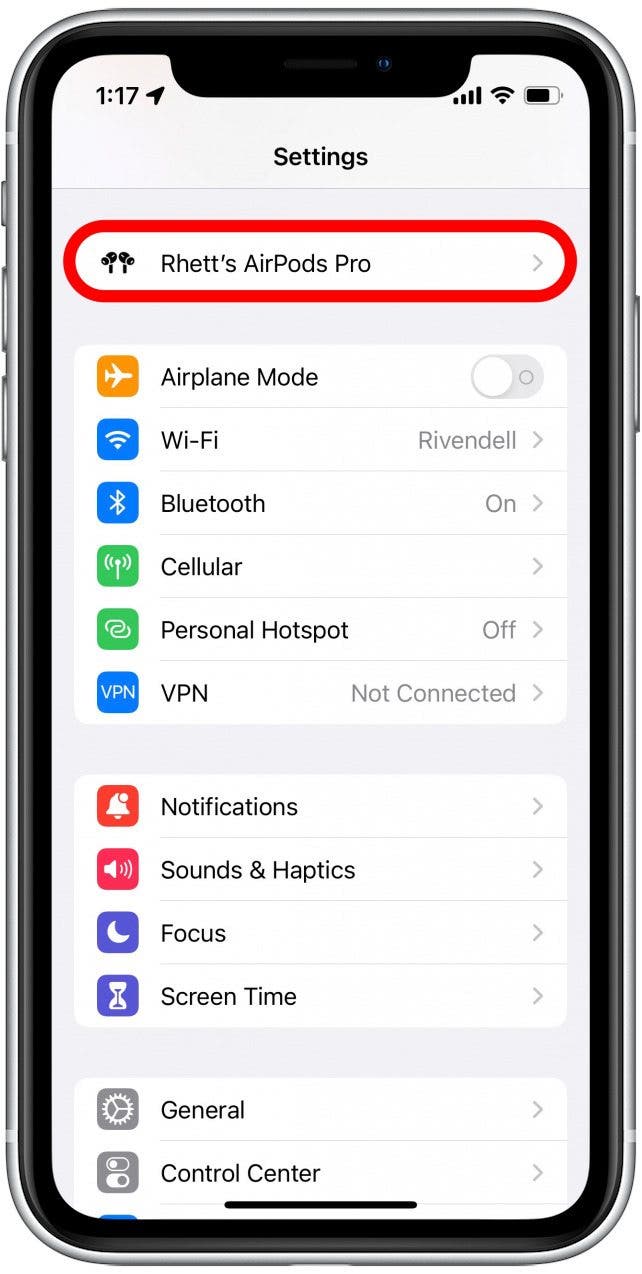
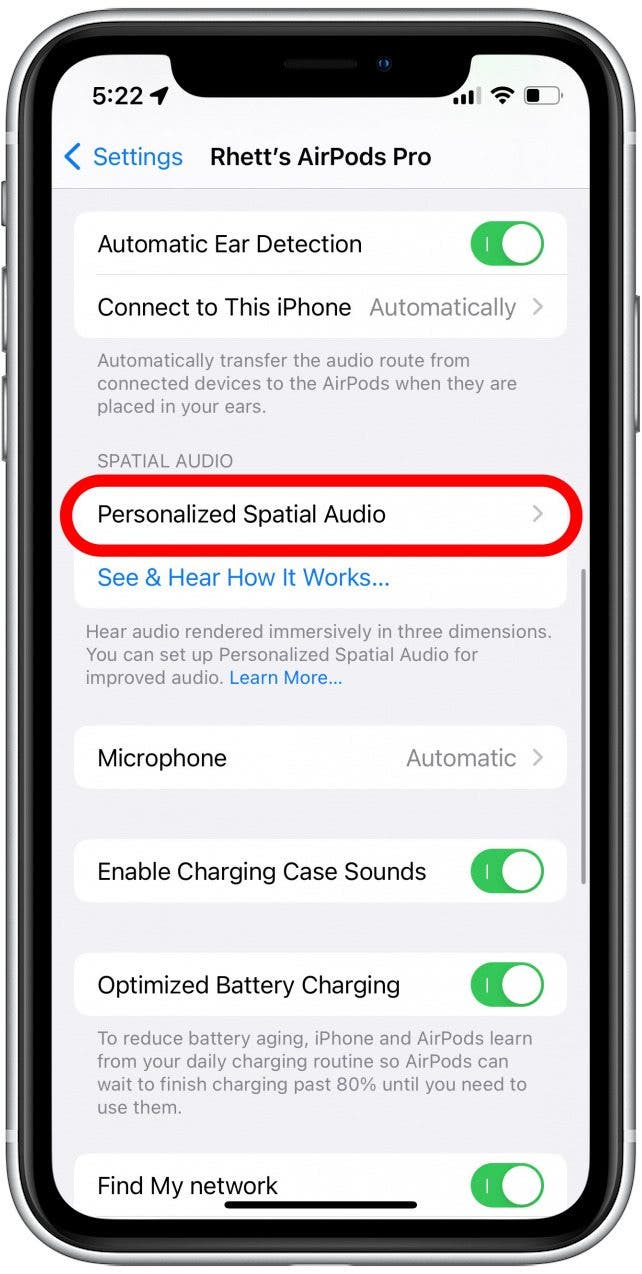
- En Audio espacial, toca Audio espacial personalizado.
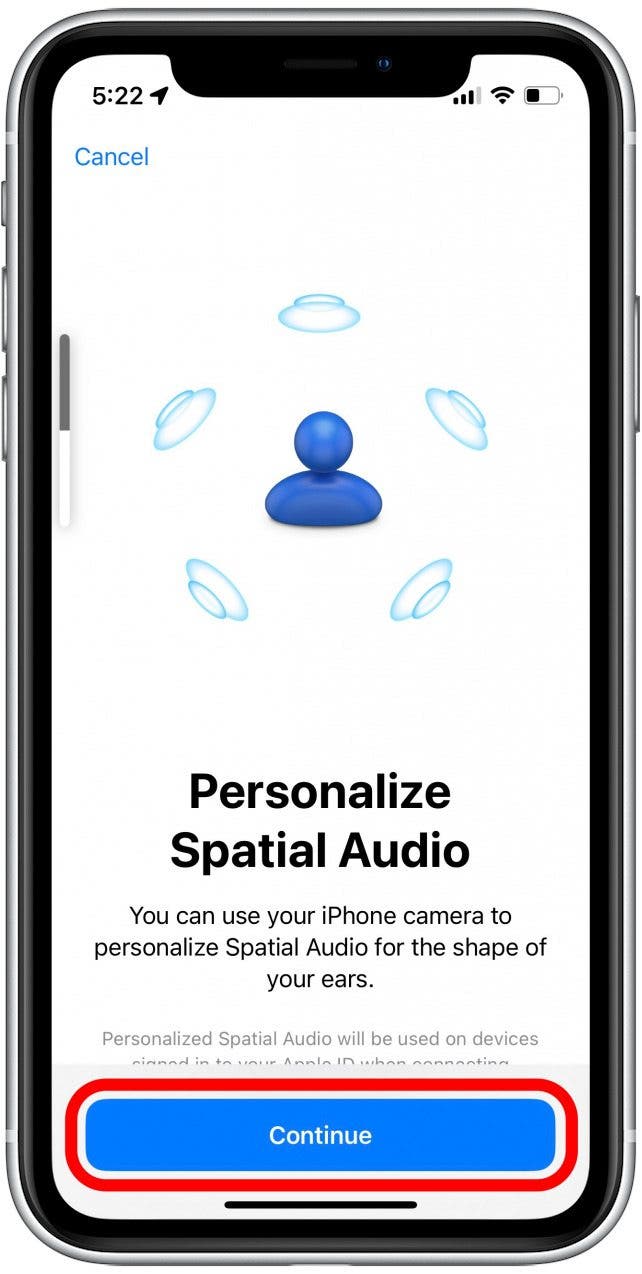
- Grifo Personalizar audio espacial.
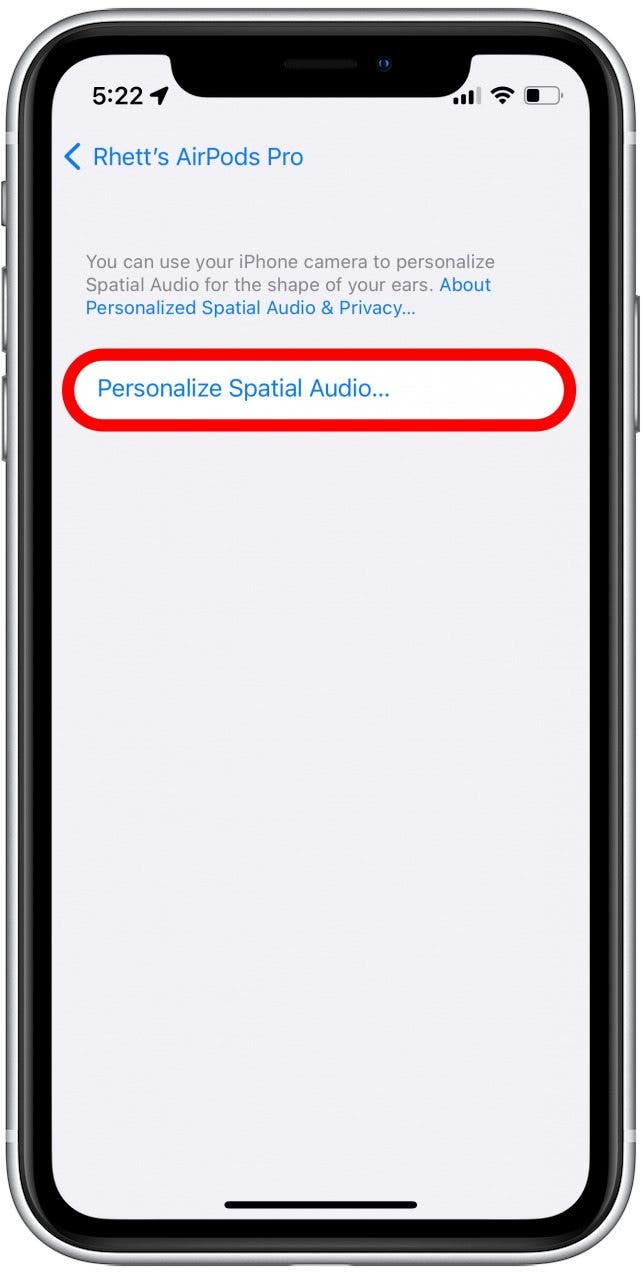
- Grifo Continuary siga las indicaciones en pantalla para terminar de configurar el audio espacial personalizado.
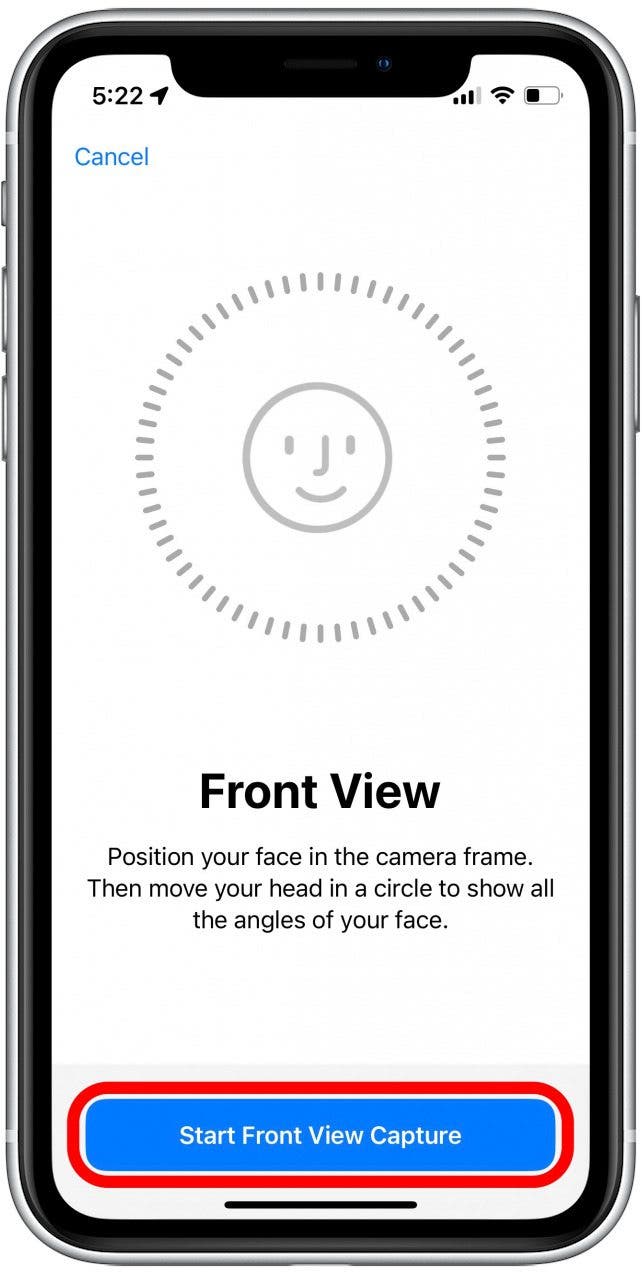
- Este proceso es similar a configurar Face ID en el sentido de que su teléfono usará la cámara frontal para capturar un escaneo del frente de su cara, así como de cada una de sus orejas. Grifo Iniciar captura de vista frontal empezar. Deberá colocar la parte frontal de su cara en el marco.
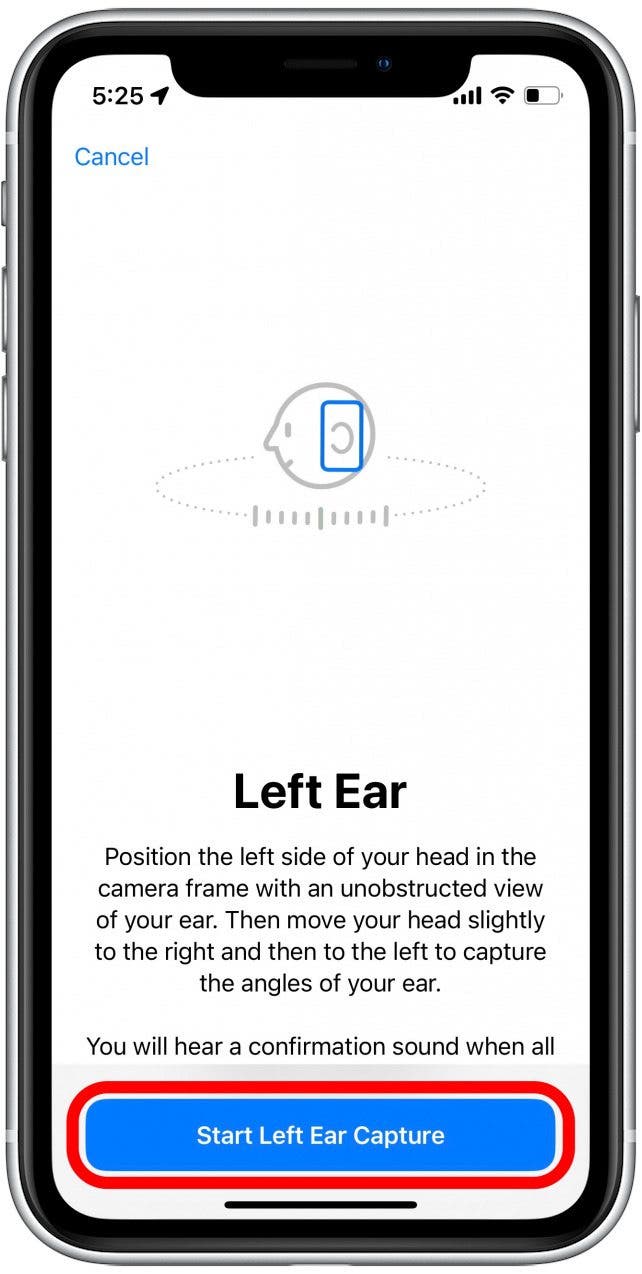
- A continuación, se le indicará que escanee cada uno de sus oídos. Esto funciona mejor si sostienes el teléfono a un brazo de distancia de tu cabeza. Luego, deberá apuntar la cámara hacia su oído y girar lentamente la cabeza para que la cámara pueda escanear todos los ángulos de su oído. Grifo Iniciar captura de oído izquierdo/derecho cuando tengas tu teléfono colocado correctamente.
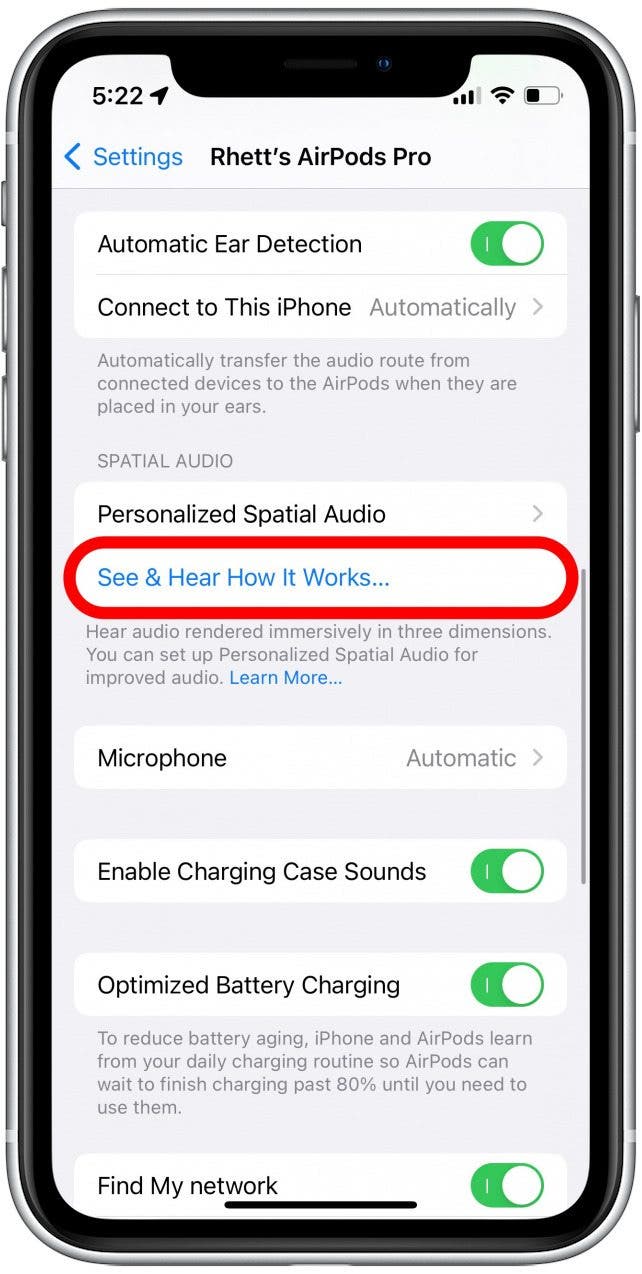
- Cuando haya terminado, puede tocar Vea y escuche cómo funciona… para una demostración tanto de audio espacial fijo como de audio espacial personalizado.
Ahora que ha configurado el audio espacial personalizado, puede comenzar a aprovechar sus beneficios.
Cómo activar el audio espacial
Con el audio espacial personalizado habilitado, aquí se explica cómo activarlo y desactivarlo:
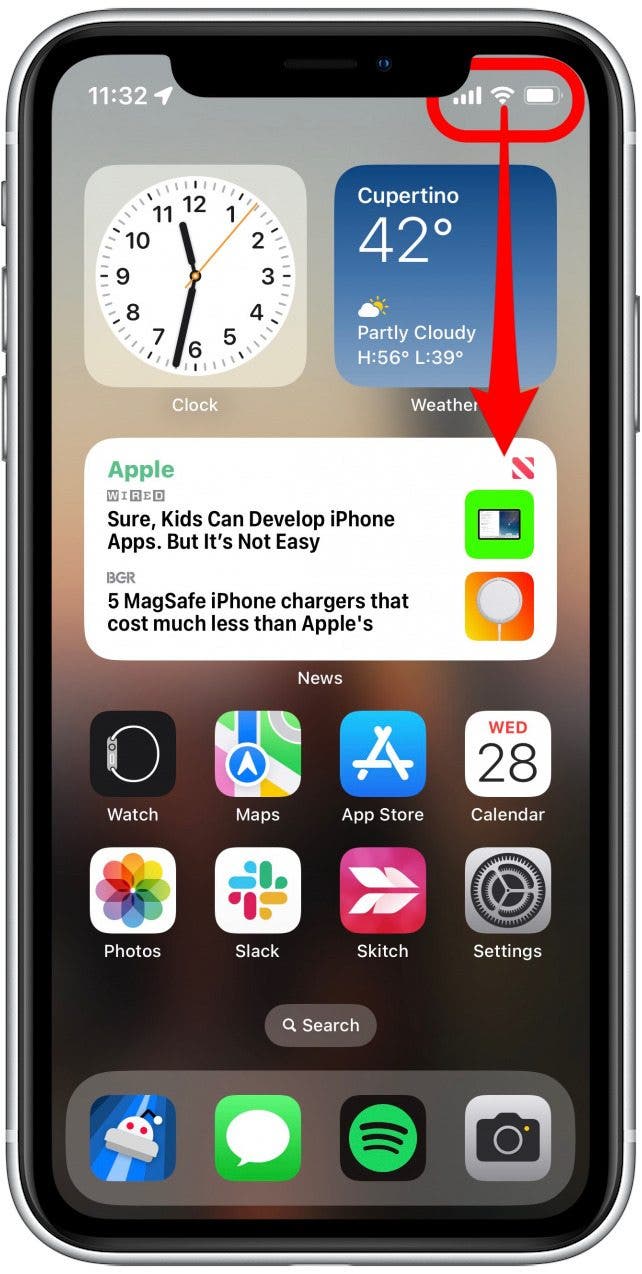
- Deslice el dedo hacia abajo desde la esquina superior derecha de la pantalla para abrir la Centro de control.
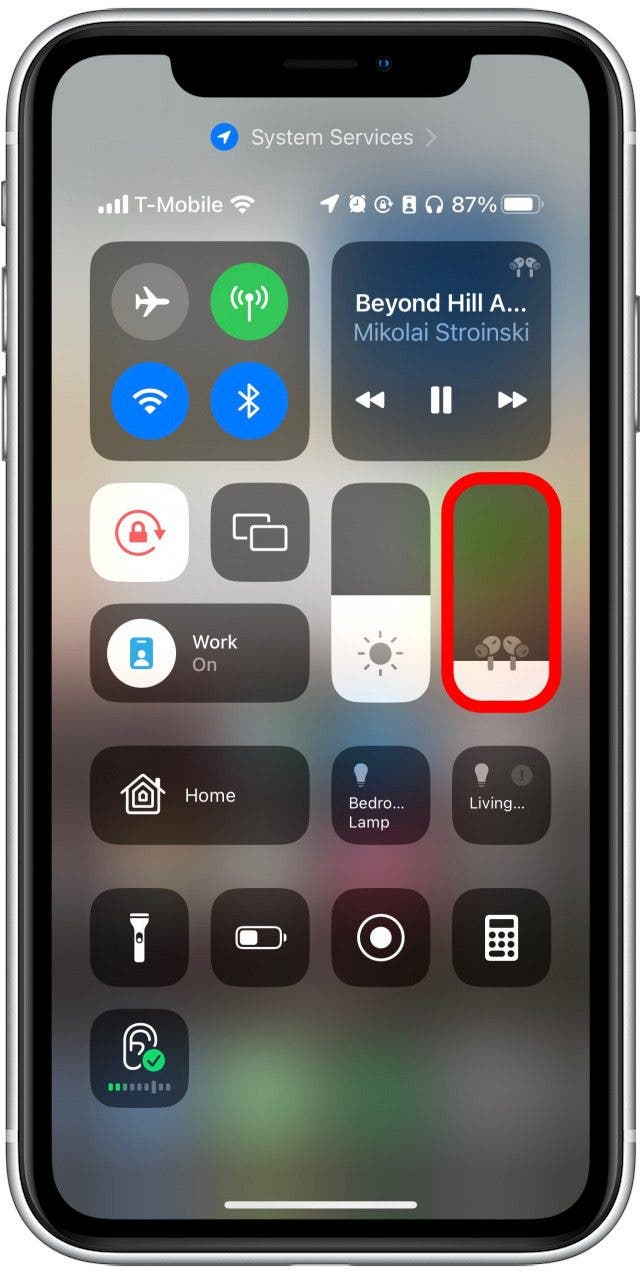
- Toca y mantén presionada la barra de volumen.
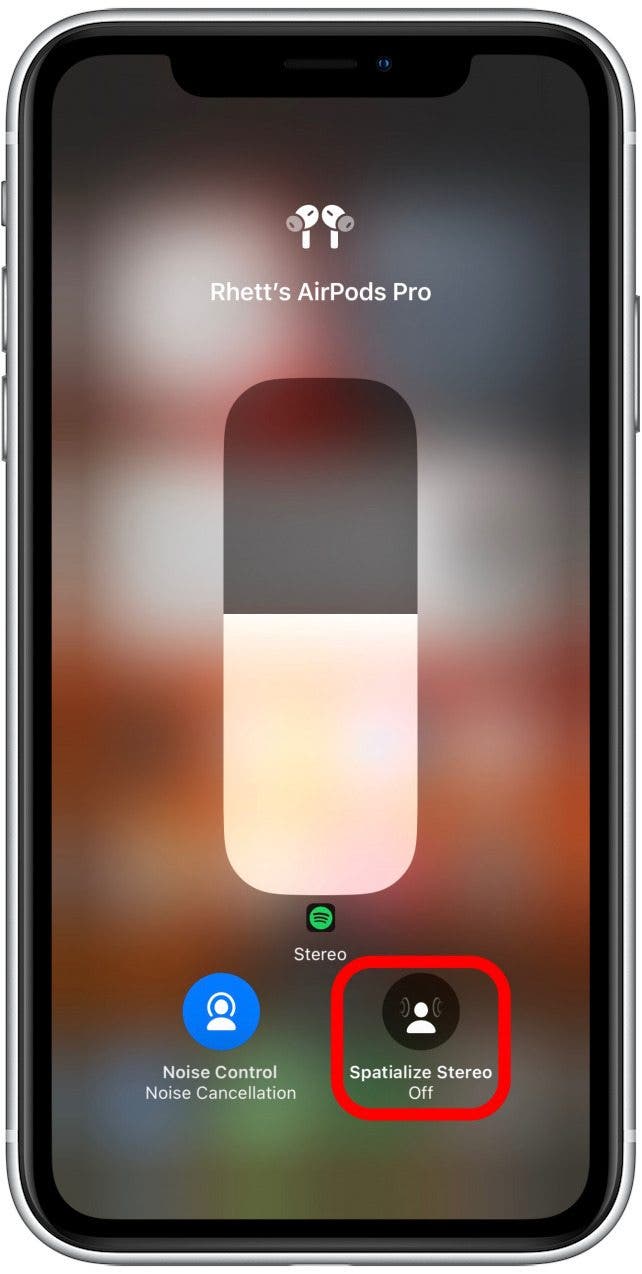
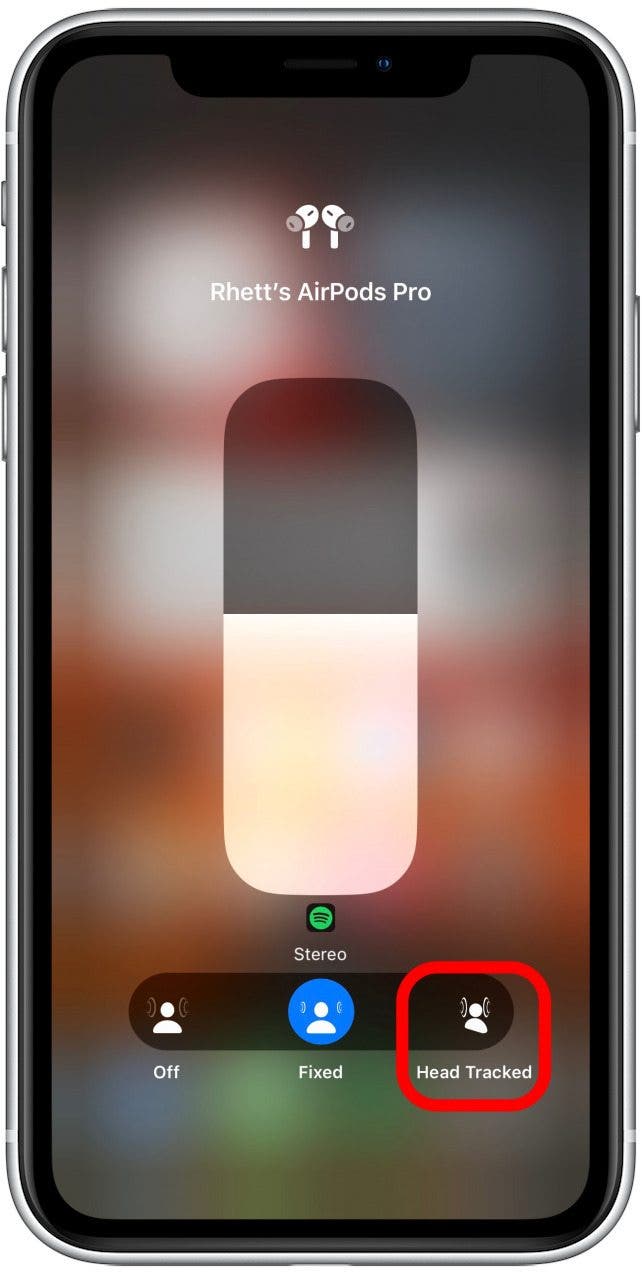
- Grifo Espacializar estéreo.
- Grifo Fijado para una experiencia de audio espacial fija.
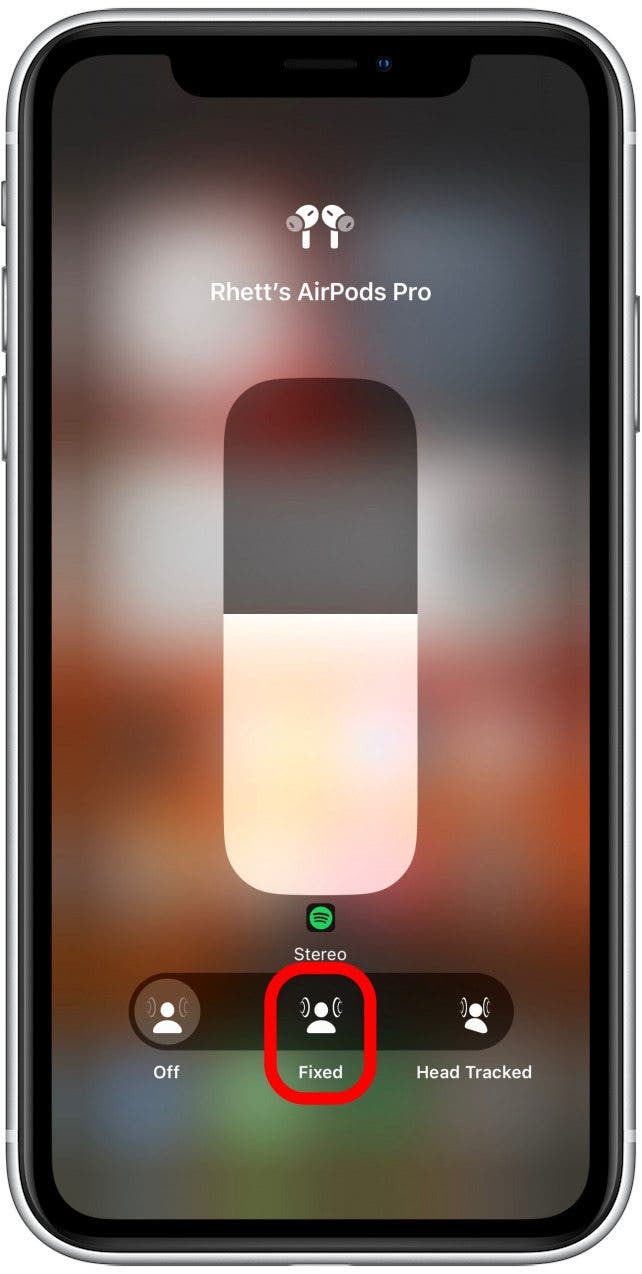
- Grifo Cabeza rastreada para usar audio espacial personalizado.
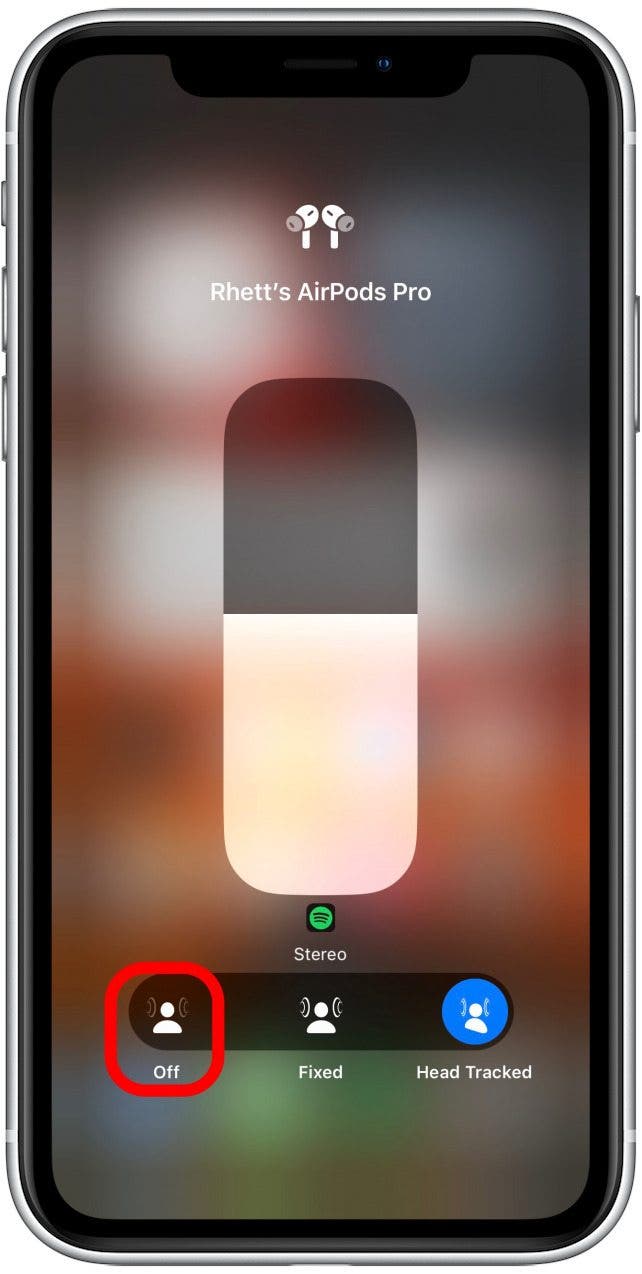
- Grifo Apagado para apagar todo el audio espacial.
Para aprovechar al máximo sus AirPods, asegúrese de consultar nuestra guía de AirPods. Ahora que sabe cómo activar y desactivar fácilmente el audio espacial, queda la pregunta de si debe usarlo o no.
¿Debería usar audio espacial personalizado?
Usar audio espacial personalizado o audio espacial fijo es realmente una cuestión de preferencia. Cuando escucho música o audiolibros, prefiero usar audio espacial fijo. Para mí, hace que la música suene más clara y, al escuchar audiolibros, el lector suena como si estuviera en la habitación conmigo. Por otro lado, no me gusta el audio espacial personalizado a menos que esté viendo una película o un programa de televisión.
El audio espacial personalizado funciona mejor con contenido habilitado para Dolby Atmos. Está diseñado para crear un entorno sonoro que suene tridimensional para que todo suene como si estuviera a tu alrededor. Sin embargo, al hacerlo, parece que la fuente del sonido es su iPhone o iPad. Esto puede ser excelente cuando mira películas o episodios de TV, ya que su teléfono permanece frente a usted y el audio espacial personalizado ofrece una experiencia de sonido envolvente.
Por otro lado, si está escuchando música y su teléfono está en su bolsillo trasero derecho, sonará como si la música se estuviera reproduciendo detrás de usted y hacia la derecha. Además, el audio espacial personalizado rastrea el movimiento de su cabeza; así que si deja su teléfono en algún lugar mientras escucha y se mueve mucho, sonará como si la música se moviera constantemente a su alrededor.
Además de todo eso, es posible que algunas personas ni siquiera puedan notar la diferencia entre tener el audio espacial activado o desactivado. Cuando se trata de eso, usar audio espacial, ya sea fijo o personalizado, es una cuestión de preferencia. Intente escuchar algo de música con él encendido y luego escuche la misma música con él apagado y vea qué configuración prefiere. También puede intentar ver una película habilitada para Dolby con audio espacial personalizado activado para ver cómo suena. Y si quieres ver esa película con un amigo, dirígete a nuestra guía sobre cómo conectar dos AirPods a un iPhone.
Preguntas más frecuentes
¿Qué es el audio espacial en los AirPods?
El audio espacial le brinda una calidad de sonido similar a la de un cine desde sus AirPods. Crea un entorno de sonido 3D para que pueda escuchar sonidos a su izquierda, derecha, delante y detrás de usted.
¿Qué es el audio espacial personalizado?
El audio espacial personalizado, también llamado audio espacial con seguimiento de la cabeza, escanea sus oídos y rastrea el movimiento de su cabeza para crear un entorno de sonido aún más inmersivo. Al seguir el movimiento de su cabeza, puede colocar sonidos a su alrededor.
¿Cuál es la diferencia entre el audio estéreo espacializado y el audio espacial personalizado?
El audio espacial fijo (también llamado estéreo espacializado) lo coloca en el centro del entorno de sonido y está más limitado en cuanto a dónde puede proyectar el sonido. El audio espacial personalizado rastrea el movimiento de su cabeza para hacer de su iPhone, iPad o Mac el centro del entorno de sonido para que sienta que el sonido está a su alrededor.
¿Los AirPods 3 tienen audio espacial?
Sí, el audio espacial está disponible para los AirPods de 3.ª generación, así como para los AirPods Pro y AirPods Max de 1.ª y 2.ª generación. Si no está seguro de qué AirPods tiene, consulte esta práctica guía.