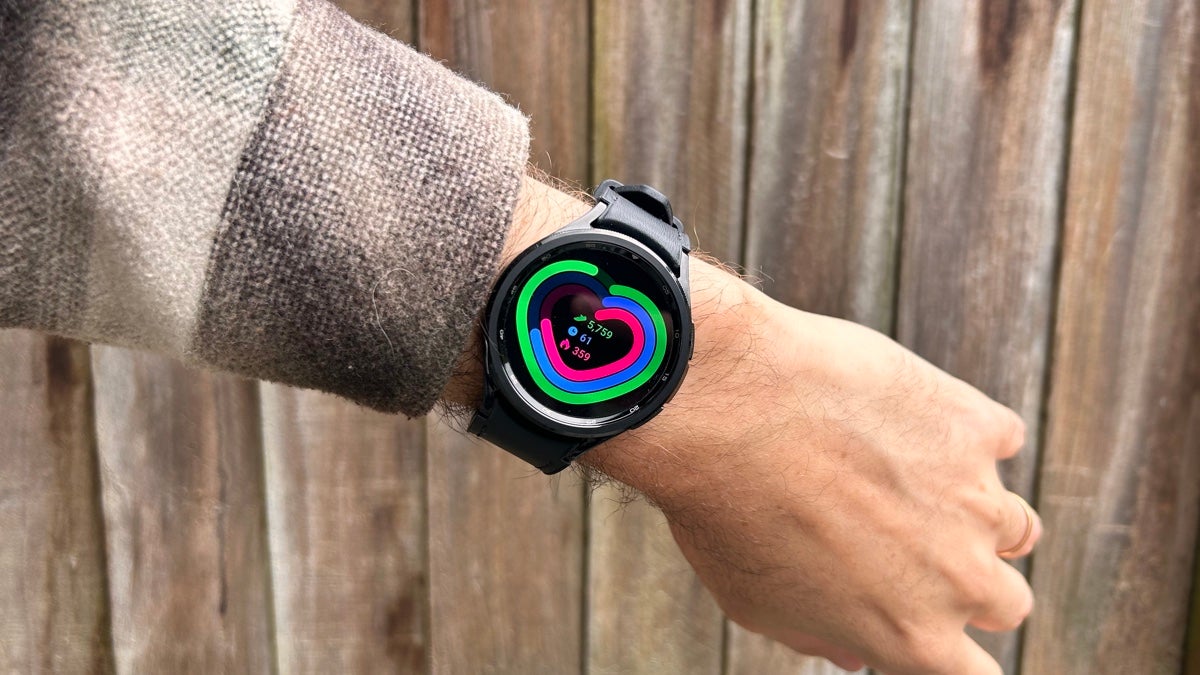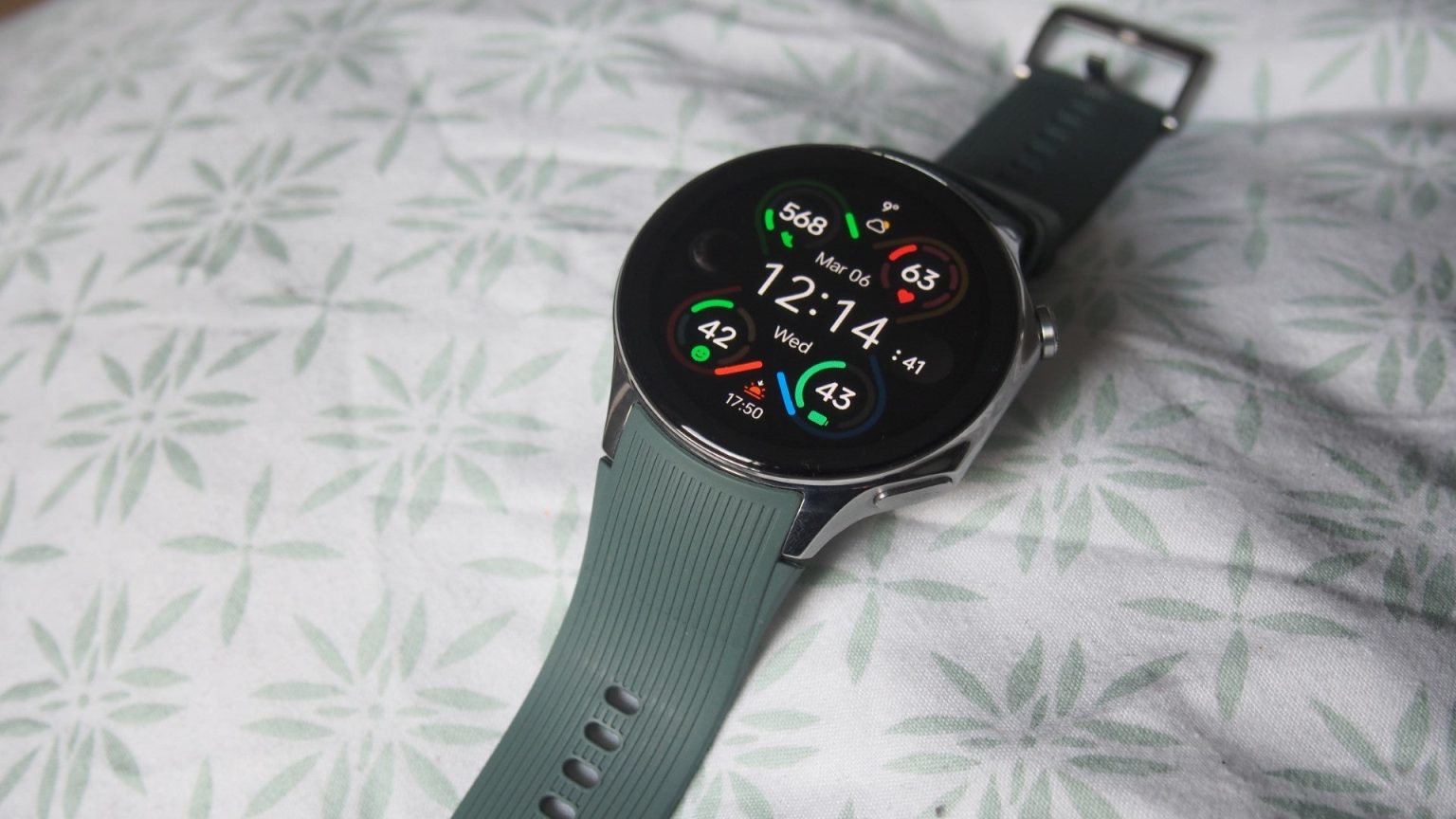
Google Wallet en tu teléfono inteligente es bastante útil, pero ¿sabías que también puedes usar Google Wallet en tu reloj inteligente Wear OS?
Funciona de manera similar a Google Wallet en su teléfono inteligente, lo que le permite pagar productos en tiendas minoristas, usar el transporte público y obtener acceso rápido a tarjetas de fidelidad, todo sin la molestia de tener que sacar el teléfono del bolsillo.
Sin embargo, necesitarás configurar específicamente Google Wallet en tu reloj inteligente, incluso si ya agregaste tu tarjeta a Google Wallet en tu teléfono inteligente. ¿Las buenas noticias? Es mucho más fácil de hacer de lo que parece.
Si desea utilizar Google Wallet en su reloj inteligente compatible con Wear OS, aquí le explicamos cómo hacerlo.
Lo que necesitarás:
- Un reloj inteligente Wear OS
- Tu teléfono inteligente conectado
- La aplicación Google Wallet
- Una cuenta bancaria compatible
La versión corta
- Abra la aplicación Google Wallet en su reloj inteligente.
- Toque el ícono para agregar una nueva tarjeta.
- En tu teléfono, toca Agregar al reloj.
- Seleccione una tarjeta utilizada anteriormente o toque Agregar nueva tarjeta y verificar los detalles.
- Acepte los términos y condiciones de Google Wallet.
- Verifica con tu banco.
- Pulsa Aceptar.
- Abre la aplicación Wallet y toca el lector de tarjetas para comprar productos con tu reloj inteligente.
-
Paso
1Abre la aplicación Google Wallet en tu reloj inteligente
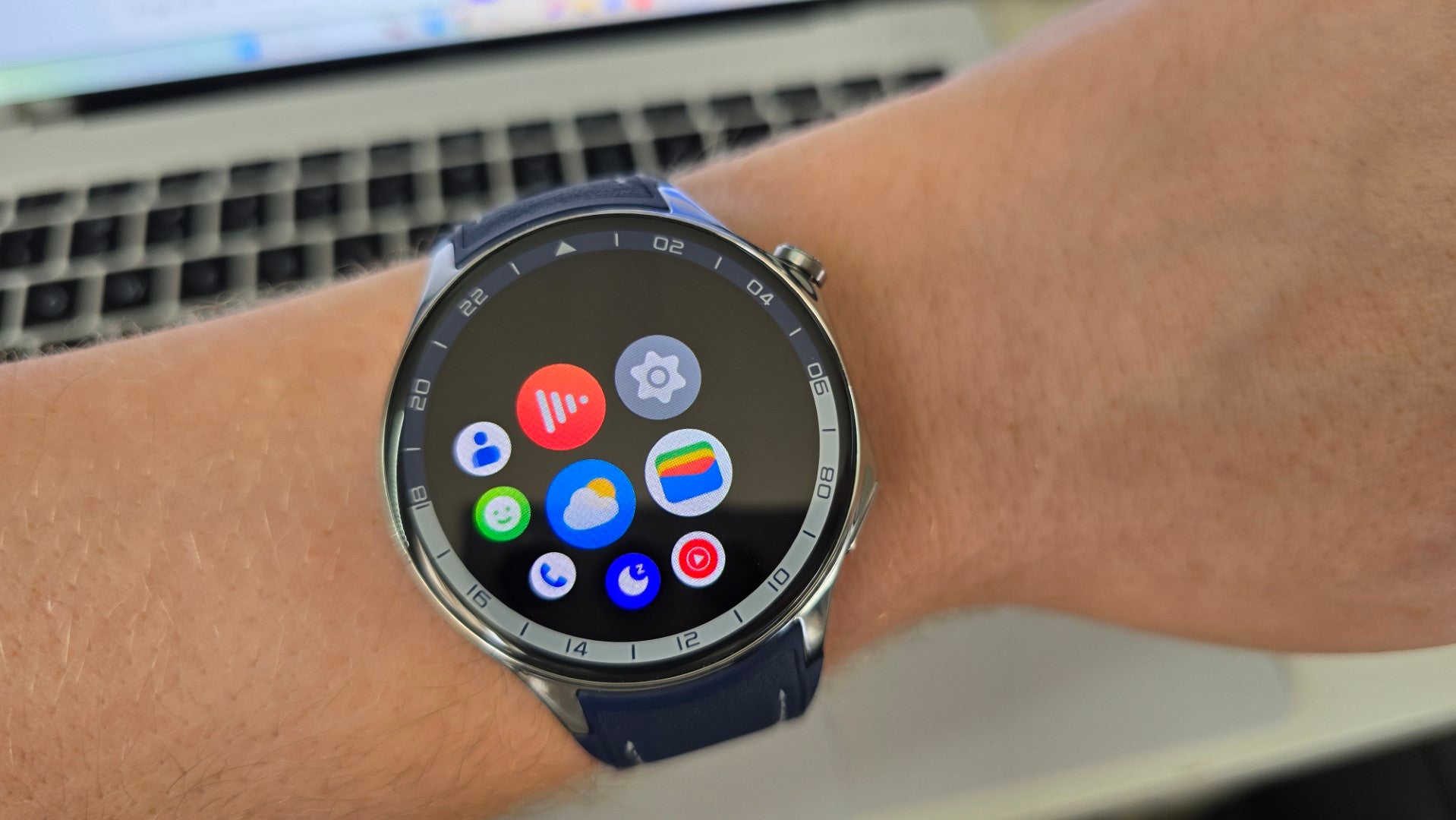
El primer paso para utilizar Google Wallet en su reloj inteligente es bastante sencillo; Abra la aplicación Google Wallet en su reloj.
Debería instalarse de forma predeterminada en la mayoría de los relojes Wear OS, pero si no puede encontrarlo, puede instalarlo desde Play Store en su reloj inteligente.
-
Paso
2Toque el ícono más para agregar una nueva tarjeta
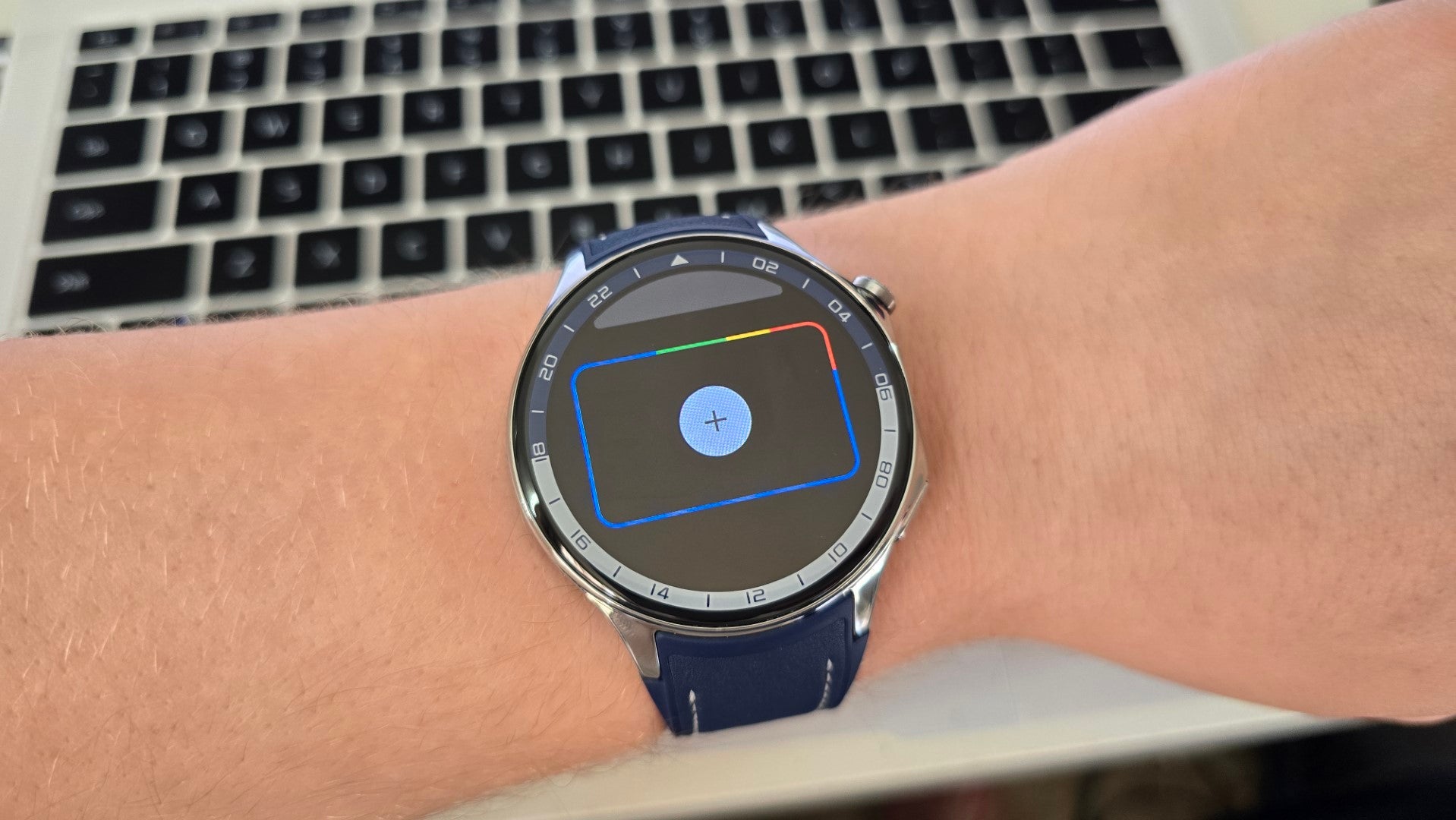
Toque el ícono grande más para comenzar el proceso de agregar una nueva tarjeta a Google Wallet en su reloj inteligente.
-
Paso
3En tu teléfono, toca Agregar al reloj
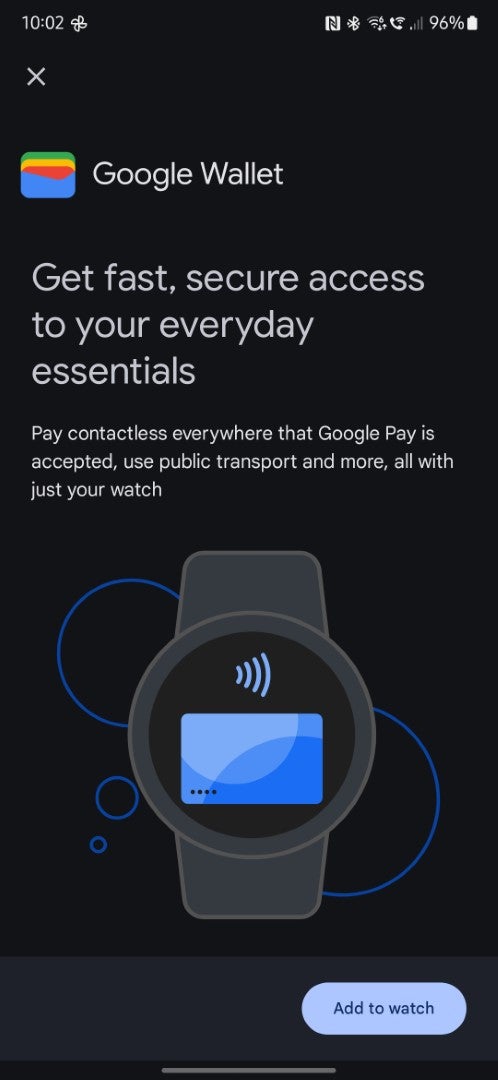
Los siguientes pasos deben completarse utilizando el teléfono inteligente conectado a su reloj inteligente. ¡Después de todo, sería bastante incómodo ingresar todos los datos de su tarjeta en una pantalla tan pequeña!
Con eso en mente, desbloquea tu teléfono inteligente y deberías ver aparecer una ventana emergente de Wallet en la pantalla. Toque Agregar al reloj para continuar con el proceso.
-
Paso
4Seleccione una tarjeta utilizada anteriormente o toque Agregar nueva tarjeta y verifique sus datos
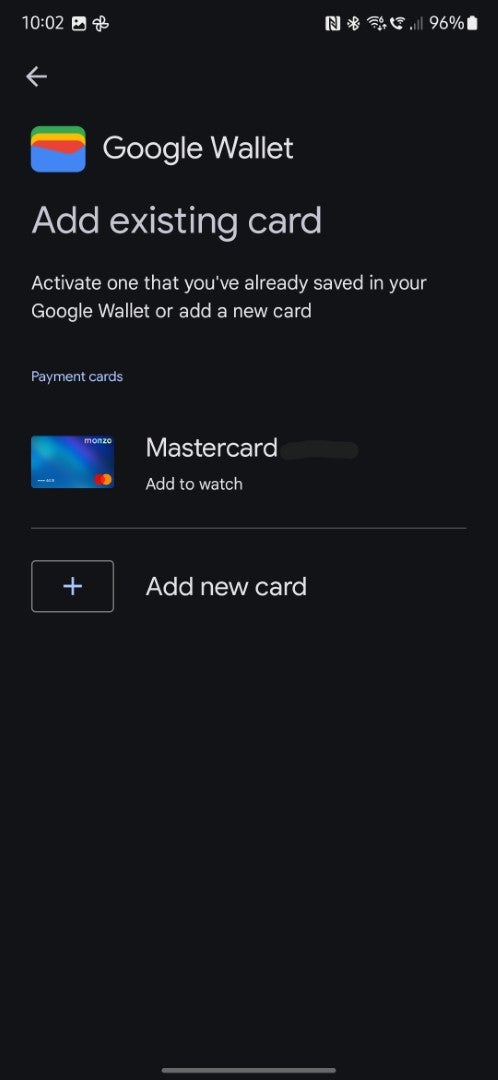
Desde aquí, puede seleccionar una tarjeta que haya utilizado anteriormente con Google Wallet (probablemente en su teléfono inteligente) o agregar una tarjeta nueva. Toque su tarjeta existente o Agregar nueva tarjeta e ingrese sus datos.
-
Paso
5Acepte los términos y condiciones de Google Wallet
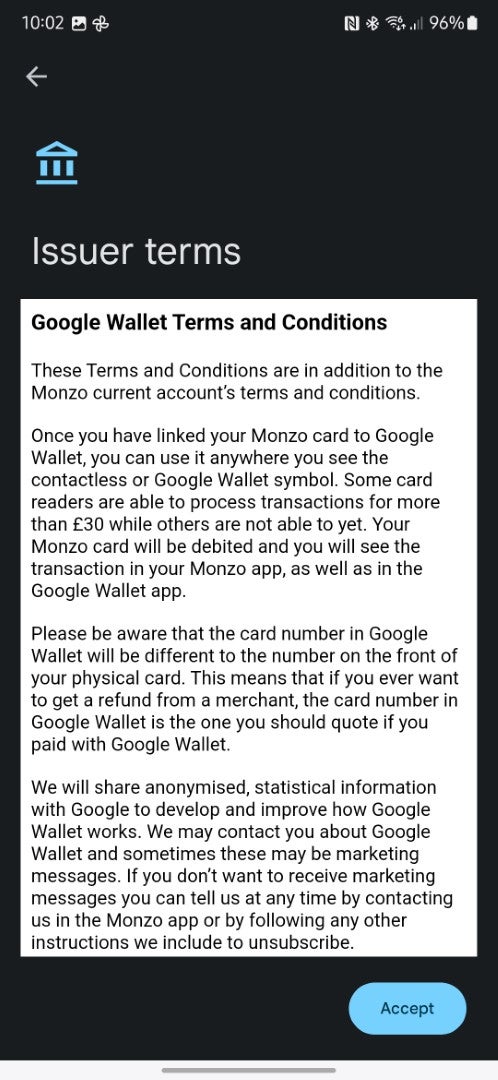
Antes de poder utilizar Google Wallet, deberá aceptar los términos y condiciones de Google. Toca aceptar para continuar.
-
Paso
6Verifica con tu banco
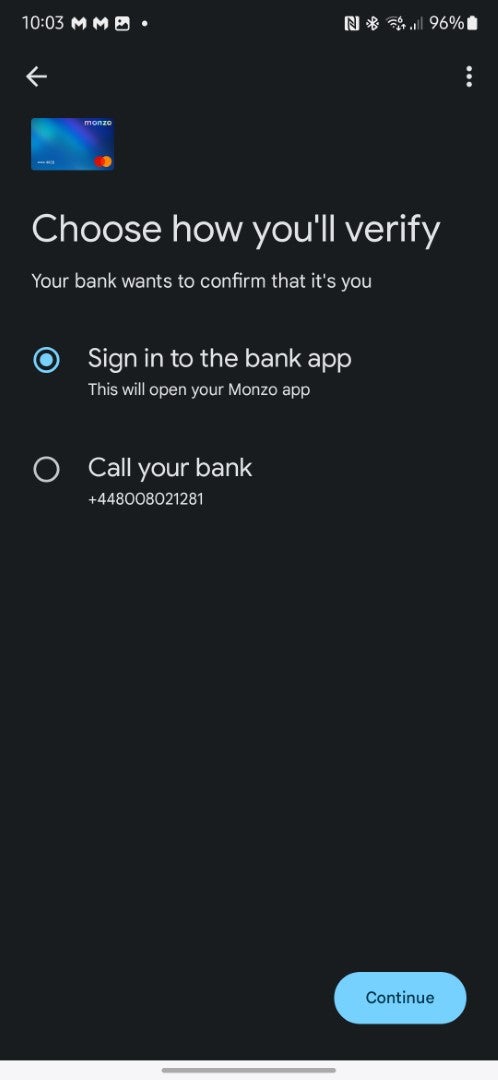
El siguiente paso es verificar que eres quien dices ser; ¡sería fácil para otra persona agregar tu tarjeta a su teléfono y gastar tu dinero si no!
Los métodos de verificación dependen de su banco, pero la mayoría le permitirá verificar iniciando sesión en su aplicación bancaria y confirmando allí, o llamando a su banco. Elija su método de verificación y siga las instrucciones.
-
Paso
7Toca Aceptar
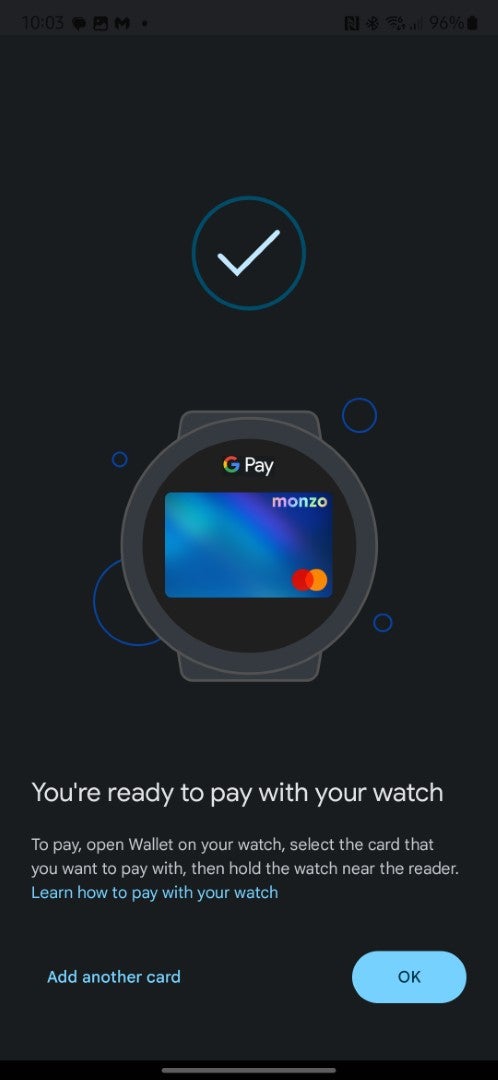
Una vez que se haya verificado su tarjeta, se agregará a Google Wallet en su reloj inteligente. Toque Aceptar en su teléfono inteligente para finalizar el proceso de configuración.
-
Paso
8Abre la aplicación Wallet y toca el lector de tarjetas para comprar productos con tu reloj inteligente
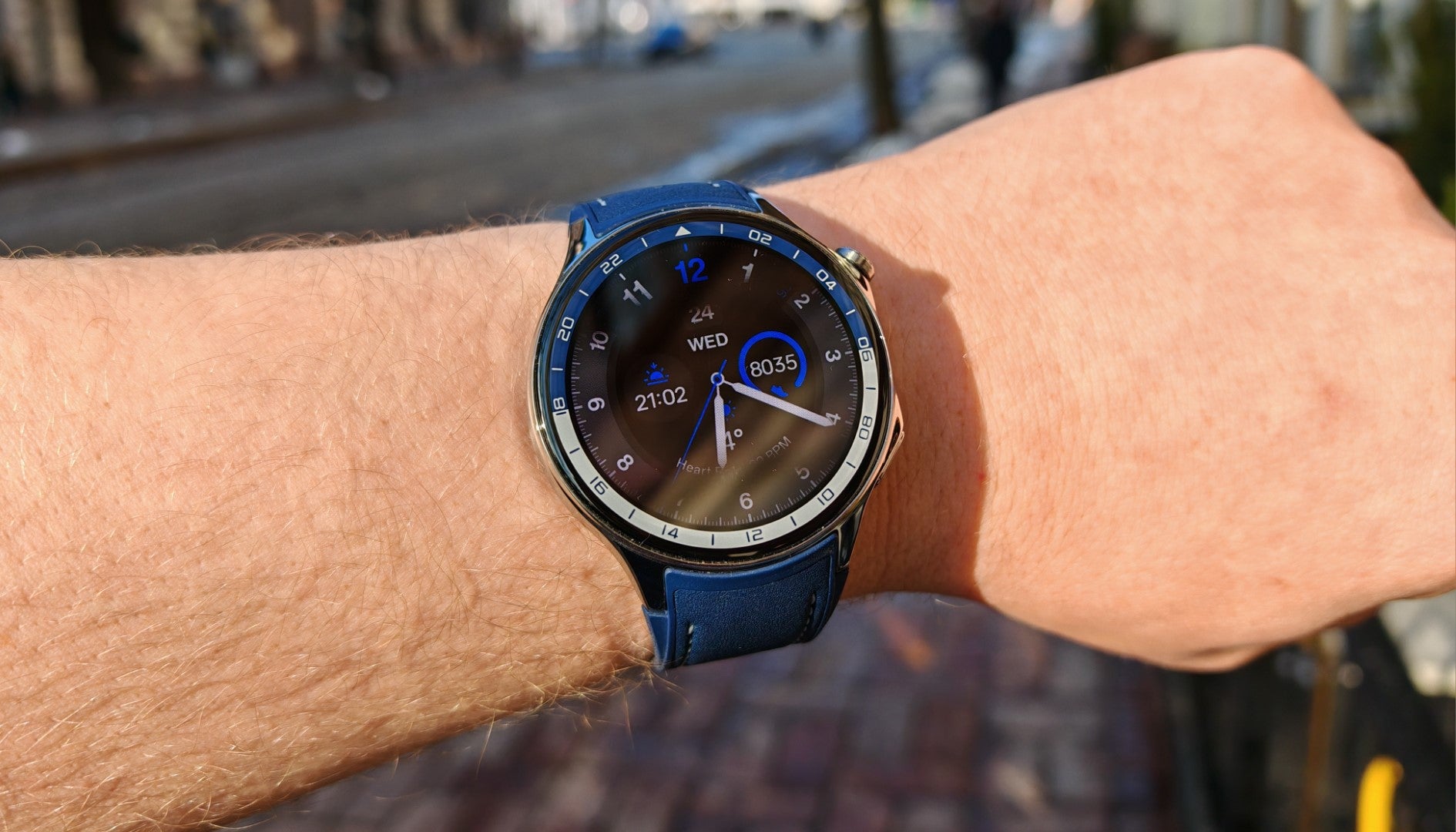
Para usar Google Wallet para pagar productos o acceder al transporte público, simplemente abra la aplicación Wallet (la mayoría de los relojes inteligentes ofrecen algún tipo de acceso directo, pero depende del fabricante) y acerque su reloj al lector sin contacto en cualquier minorista compatible. para completar la compra.