ThemeLocal: consejos de blog que funcionan como magiaThemeLocal: consejos de blog que funcionan como magiaThemeLocal: consejos de blog que funcionan como magia
  • Marketing por correo
  • Más
Search
© 2022 Themelocal. Reservados todos los derechos.
Lectura: Cómo convertir PNG a JPEG en iPhone
Cuota
Notificación Mostrar más
Aa
ThemeLocal: consejos de blog que funcionan como magiaThemeLocal: consejos de blog que funcionan como magia
Aa
  • Marketing por correo
  • Más
Search
  • Marketing por correo
  • Más
Síganos
© 2022 Themelocal. Reservados todos los derechos.
ThemeLocal: consejos de blog que funcionan como magia > Blog > Cómo > Cómo convertir PNG a JPEG en iPhone
Cómo

Cómo convertir PNG a JPEG en iPhone

Última actualización: marzo 12, 2024 10:00 am
ThemeLocal hace 2 años 4 Minutos mínimos para leer
Cuota
4 Minutos mínimos para leer
Cuota
Como convertir PNG a JPEG en iPhone

¿Cómo convierto una imagen PNG a JPEG en mi iPhone? ¡Necesitas un convertidor PNG o puedes usar un truco sencillo y gratuito directamente en la aplicación Fotos de Apple!

Contents
¿Qué es un archivo PNG y qué es un archivo JPEG?Cómo convertir PNG a JPEG en la aplicación Fotos Cómo convertir PNG a JPEG con la aplicación Convertio

Relacionado: Cómo guardar un archivo como PDF en iPhone y iPad

¿Quieres saber cómo cambiar un archivo PNG a JPEG en tu iPhone? Y, para retroceder un poco, ¿qué es un archivo PNG y qué es un archivo JPEG? ¡Responderemos todas tus preguntas aquí! Para obtener más tutoriales fantásticos de la aplicación Fotos, consulta nuestro Consejo del día gratuito.

¿Qué es un archivo PNG y qué es un archivo JPEG?

Un archivo PNG (Portable Network Graphic) utiliza la extensión .png y puede manejar 16 millones de colores, fondos transparentes o semitransparentes, y utiliza compresión sin pérdidas, por lo que conserva todos los datos originales cuando se comprime. Un JPEG (Grupo Conjunto de Expertos en Fotografía) utiliza una de las siguientes extensiones: .jpg, .jpeg, .jpe, .jif, .jfif o .jfi. Los archivos JPEG son compatibles con la mayoría de las aplicaciones, software y navegadores, ocupan menos espacio en el disco duro que un archivo PNG y se transfieren y cargan más rápidamente. La desventaja es que los archivos JPEG pueden perder detalles y verse menos nítidos en comparación con sus homólogos PNG.

Cómo convertir PNG a JPEG en la aplicación Fotos

El convertidor PNG más fácil de usar es la aplicación Fotos de Apple. Todo lo que tienes que hacer es editar una foto y se guardará como un archivo JPEG. Para convertir un archivo PNG a JPEG:

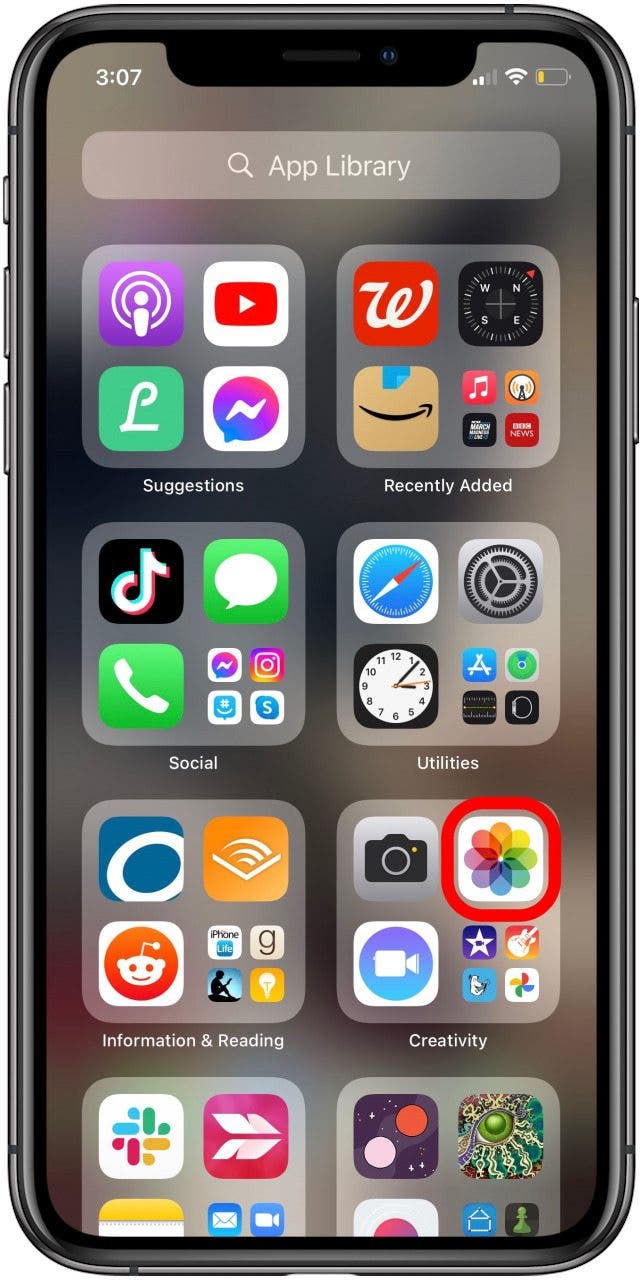
  1. Abre el Aplicación de fotos. Aplicación de fotos de Apple
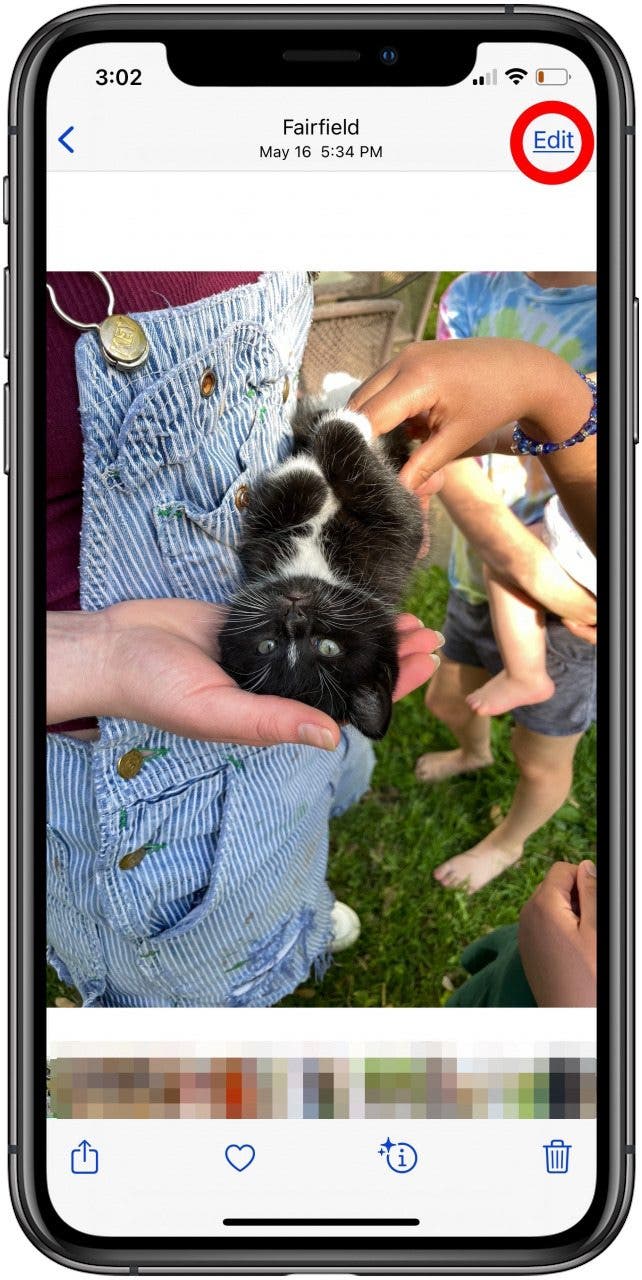
  2. Toque la foto que desea convertir al formato JPEG y toque Editar. toque editar para convertir png con jpg
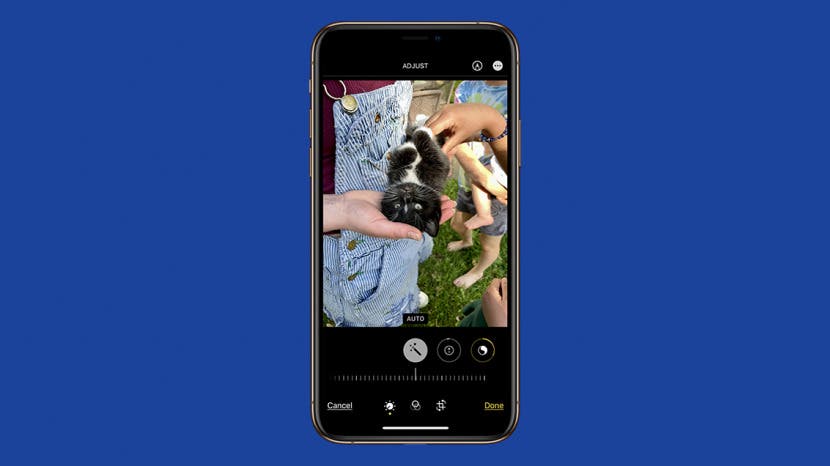
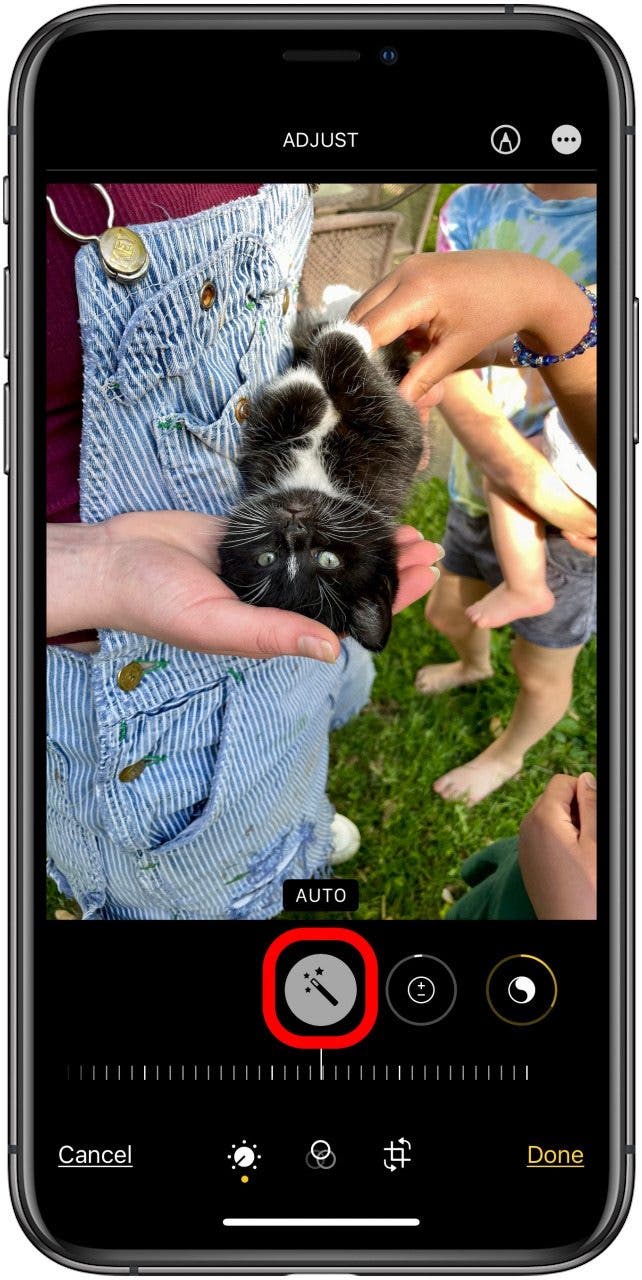
  3. Ahora, haz las ediciones que quieras en la foto. La forma más sencilla es hacer clic en Icono de mejora automáticaque parece una varita mágica. toca el ícono de la varita mágica para convertir png a jpg
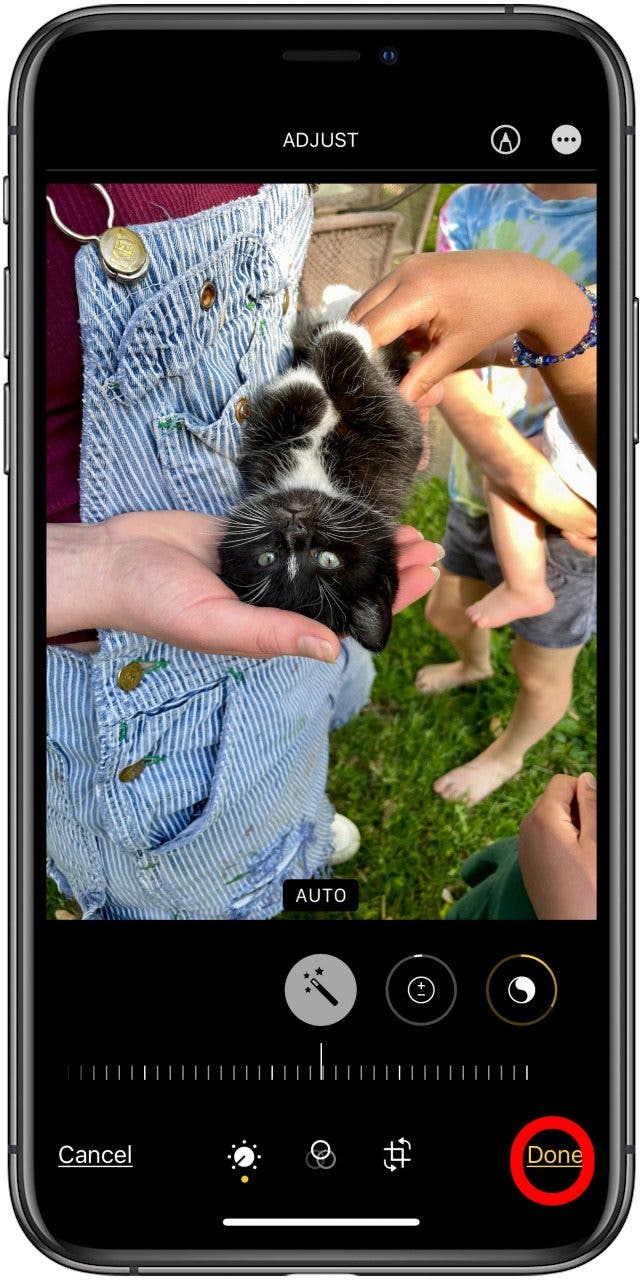
  4. Grifo Hecho para guardar tus ediciones, y cuando compartas la foto, se enviará en formato JPEG. toque Listo cuando haya terminado con el convertidor de png a jpeg
Cómo convertir PNG a JPEG con la aplicación Convertio

Si no desea editar su PNG en la aplicación Fotos, aún puede convertir el archivo a un archivo JPEG en su iPhone, pero necesitará usar una aplicación, un sitio web o una extensión de terceros para hacerlo. La escritora Olena Kagui utiliza Convertir. Ella dice: «El sitio web Convertio es mi mejor amigo, pero sólo puedes crear diez archivos por día de forma gratuita y tienes que cargarlos y descargarlos individualmente». Esto requiere más pasos que el método de la aplicación Fotos, pero es muy fácil una vez que te acostumbras. Para utilizar Convertio:

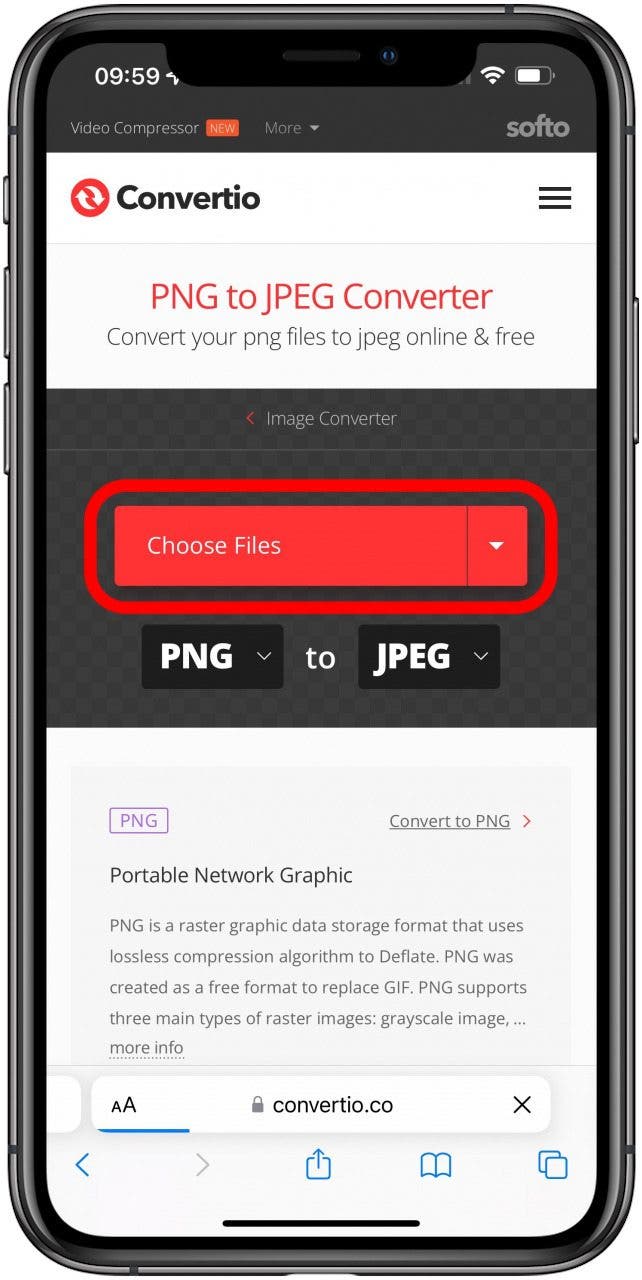
  1. Navegue a Convertio.co, toque Seleccionar archivosy seleccione PNG a JPEG a continuación. convertidor de png en línea
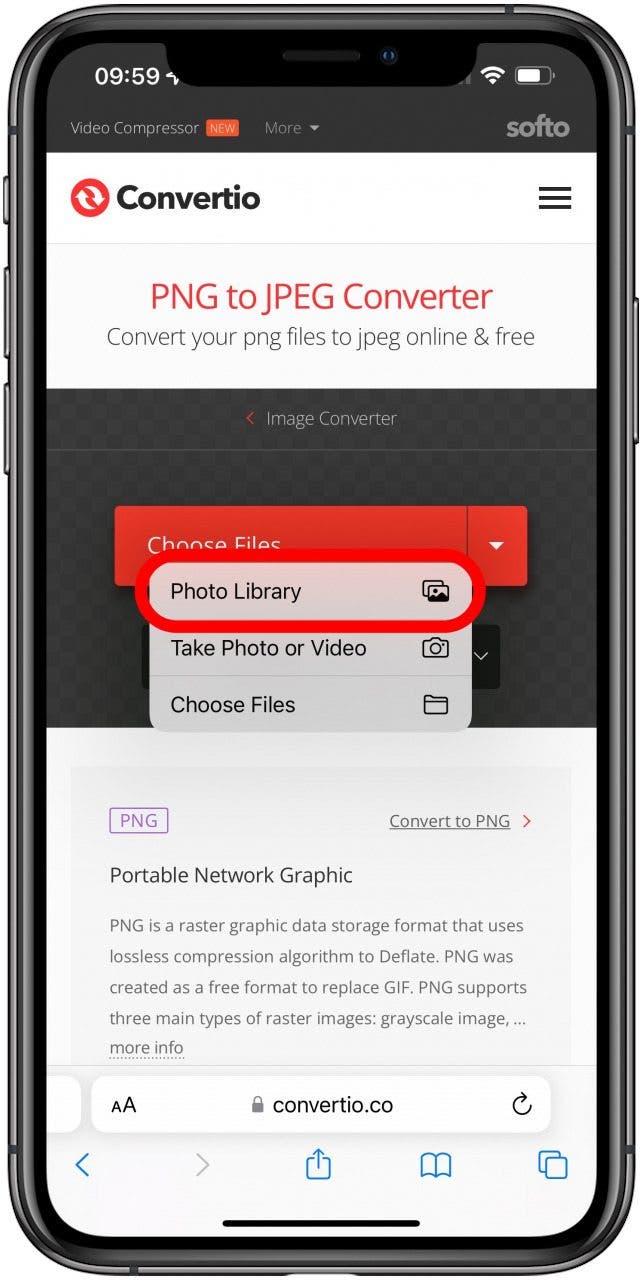
  2. Grifo Librería fotográfica. toca la biblioteca de fotos para elegir png y convertir

  3. Toca la foto en la biblioteca de tu aplicación Fotos que deseas convertir.
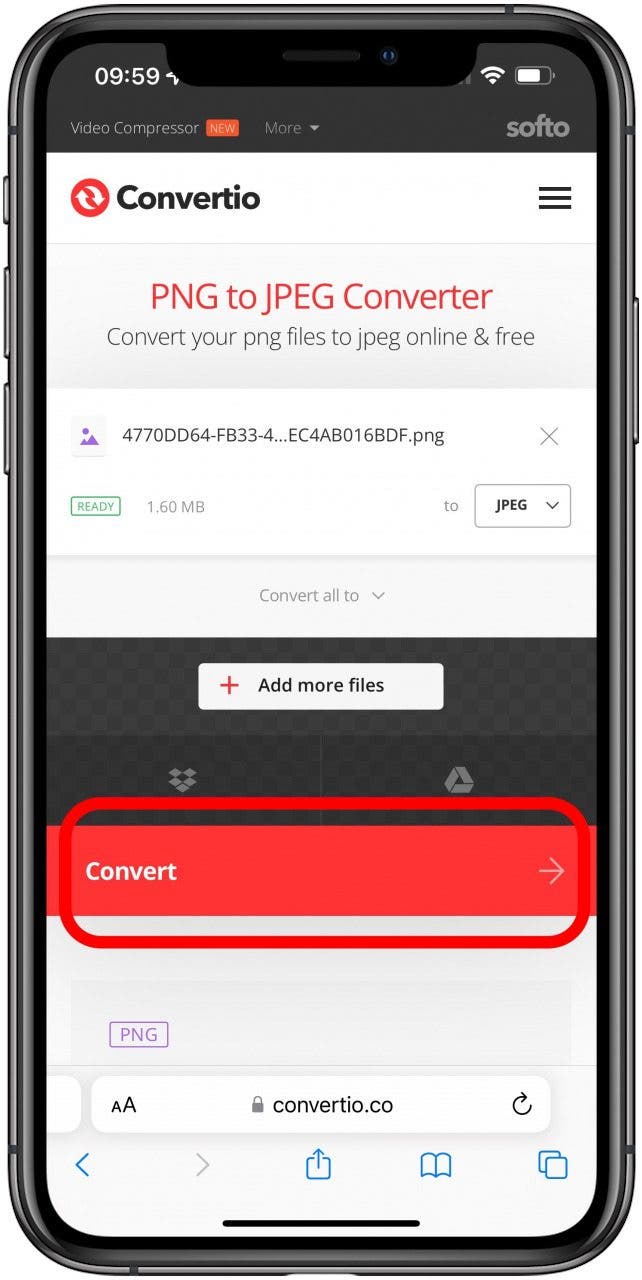
  4. Grifo Convertir. toque convertir para cambiar png a jpeg

  5. Grifo Descargar cuando se complete la conversión. toque descargar para descargar png
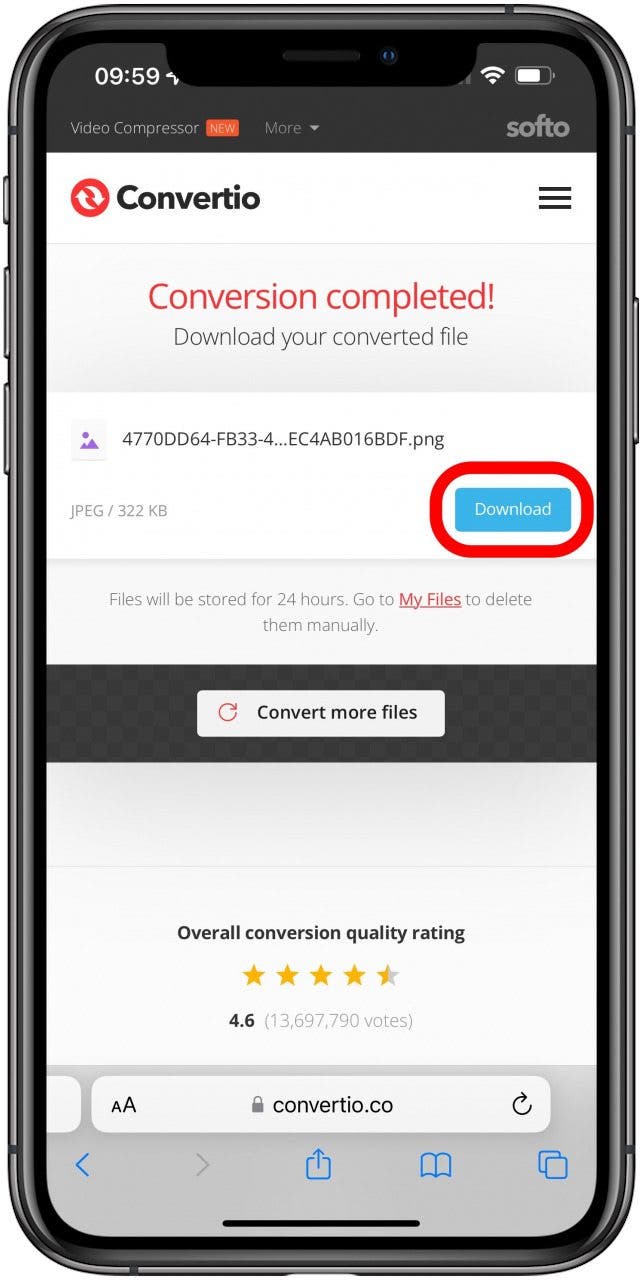
El JPEG se descargará en la aplicación Archivos de su iPhone, así que abra la aplicación Archivos, toque la pestaña Explorar en la parte inferior de la pantalla y toque Descargas para encontrar su JPEG.

También podría gustarte

No hay iPhone 16e Amazon Spring Deal, pero esto es mejor

Cómo recuperar rápidamente el correo de voz eliminado en iPhone

Cómo cambiar la voz de Siri en iPhone

Cómo arreglar rápidamente una aplicación congelada en iPhone

El arma secreta del pliegue del iPhone podría terminar la competencia

ETIQUETADO: Cómo, convertir, iPhone, JPEG, PNG
Comparte este artículo
Facebook Twitter Pinterest Whatsapp Whatsapp
Cuota
¿Qué piensas?
Amor0
Triste0
Contento0
Somnoliento0
Enfadado0
Sin comentarios0
Guiño0
Artículo anterior Revisión de Razer Kishi V2 Pro
Artículo siguiente A este precio, el iPhone 13 es una ganga
Deja un comentario

Deja una respuesta Cancelar la respuesta

Tu dirección de correo electrónico no será publicada. Los campos obligatorios están marcados con *

Publicación popular

También podría gustarte

No hay iPhone 16e Amazon Spring Deal, pero esto es mejor

hace 1 año 4 Minutos mínimos para leer

Cómo recuperar rápidamente el correo de voz eliminado en iPhone

hace 1 año 4 Minutos mínimos para leer

Cómo cambiar la voz de Siri en iPhone

hace 1 año 2 Minutos mínimos para leer

Cómo arreglar rápidamente una aplicación congelada en iPhone

hace 1 año 4 Minutos mínimos para leer

El arma secreta del pliegue del iPhone podría terminar la competencia

hace 1 año 3 Minutos mínimos para leer

ANSI vs ISO Lúmenes: cómo elegir el proyector correcto

hace 1 año 9 Minutos mínimos para leer

Un iPhone sin puerto de carga podría ser un asistente después de todo

hace 1 año 3 Minutos mínimos para leer

Cómo habilitar iMessage en un iPhone, iPad y Mac

hace 1 año 11 Minutos mínimos para leer
Mostrar más
ThemeLocal: consejos de blog que funcionan como magiaThemeLocal: consejos de blog que funcionan como magia
Síganos
© 2022 Themelocal. Reservados todos los derechos.
Welcome Back!

Sign in to your account

¿Perdiste tu contraseña?