Qué saber
- SharePlay te permite compartir contenido con amigos a través de FaceTime.
- También puedes usar SharePlay para compartir la reproducción de música con otras personas.
- Si desea desactivar SharePlay, puede hacerlo accediendo a la configuración de FaceTime o Música.
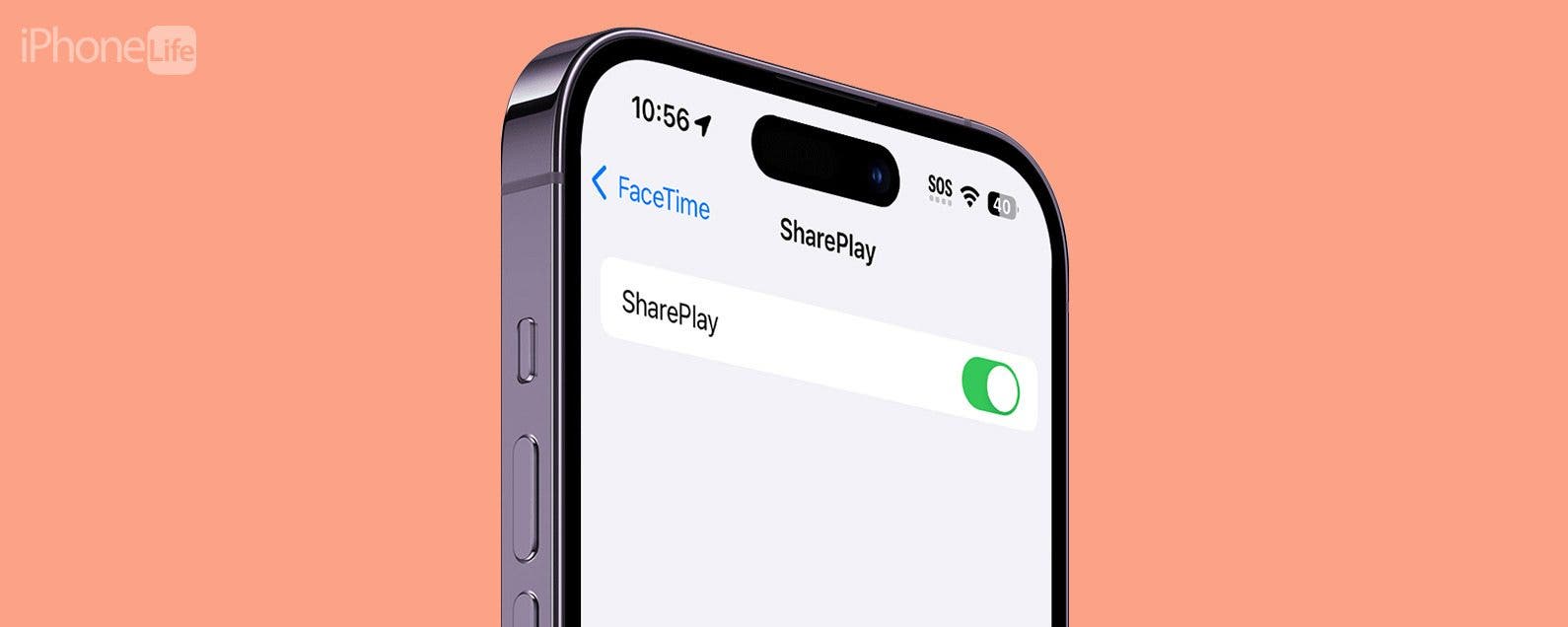
SharePlay es una función que te permite disfrutar de películas, música y más con otras personas. Puedes usar SharePlay para ver películas con tus amigos a través de FaceTime o compartir una sesión de escucha de Apple Music mientras viajas en el auto. Sin embargo, si no está interesado en utilizar SharePlay, puede desactivarlo. Aquí se explica cómo desactivar SharePlay.
Salta a:
- ¿Qué es el juego compartido?
- Cómo desactivar Shareplay en FaceTime
- Cómo desactivar Shareplay para música
- Cómo desactivar Shareplay con la configuración de tiempo de pantalla
- Preguntas más frecuentes
¿Qué es el juego compartido?
SharePlay, como su nombre lo indica, se puede utilizar para compartir contenido con amigos o familiares a través de FaceTime. Pueden ver películas o vídeos, escuchar música o jugar juntos durante una llamada FaceTime.
También puede notar SharePlay cuando se conecta a parlantes Bluetooth o al sistema de audio de su automóvil. Al escuchar música a través de Bluetooth, un amigo o familiar puede usar SharePlay para controlar la música o agregar canciones a la cola. Para obtener más tutoriales y consejos sobre iPhone, consulte nuestro boletín informativo gratuito Consejo del día.
Cómo desactivar SharePlay en FaceTime
Cuando estás en una llamada FaceTime, puedes compartir contenido con cualquier persona en la llamada. Consulte nuestro artículo sobre cómo ver películas en FaceTime para obtener más información. Sin embargo, si no desea utilizarlo, puede desactivar SharePlay:
- Abre el Aplicación de configuracióny toque Cara a cara.
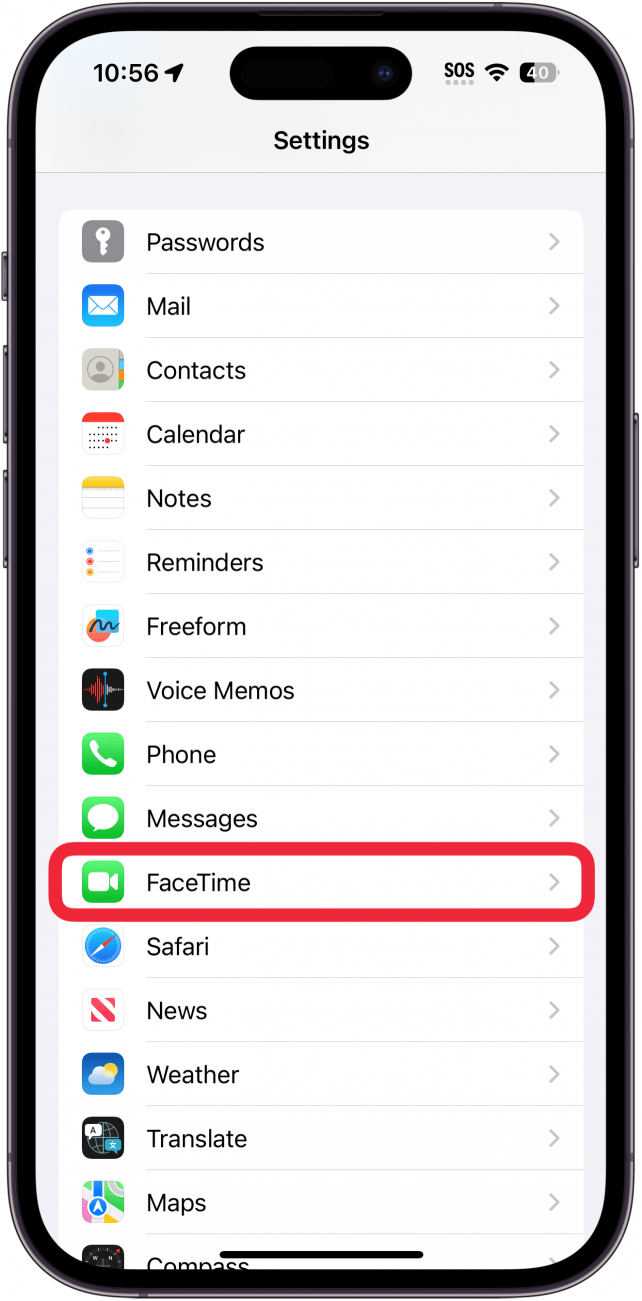
- Desplácese hacia abajo y toque CompartirReproducir.
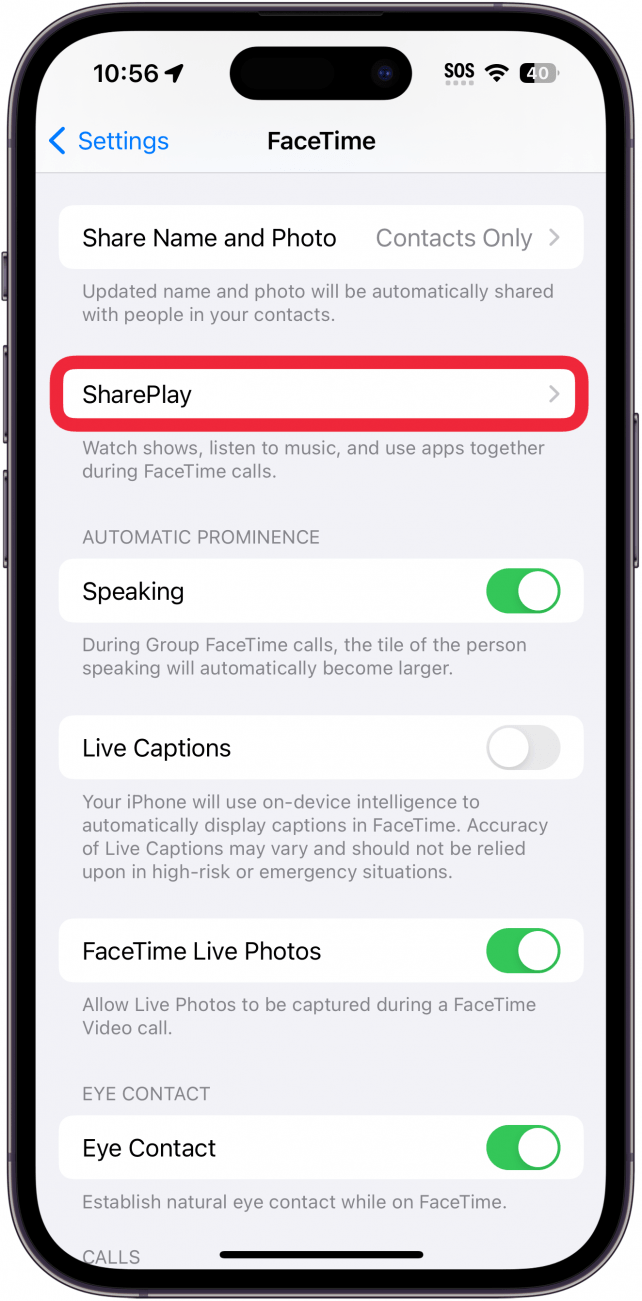
- Toca el botón junto a CompartirReproducir para habilitar o deshabilitar esta función.
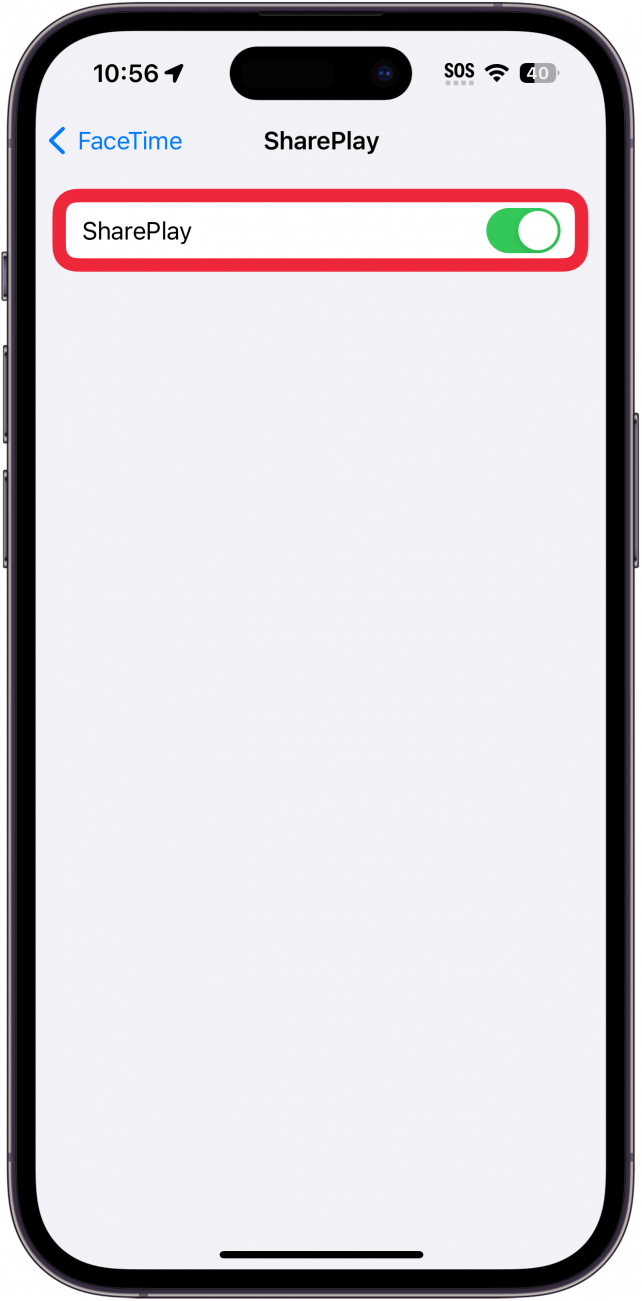
Cuando SharePlay está desactivado, no se le pedirá que use SharePlay durante una llamada FaceTime.
Cómo desactivar SharePlay para música
También puedes usar SharePlay con Apple Music para permitir que un amigo controle la reproducción de música y agregue música a la cola A continuación. Sin embargo, si no quieres que nadie más controle tu música, puedes descubrir cómo desactivar SharePlay.
Nota
Para que estos pasos funcionen, debes tener una suscripción activa a Apple Music.
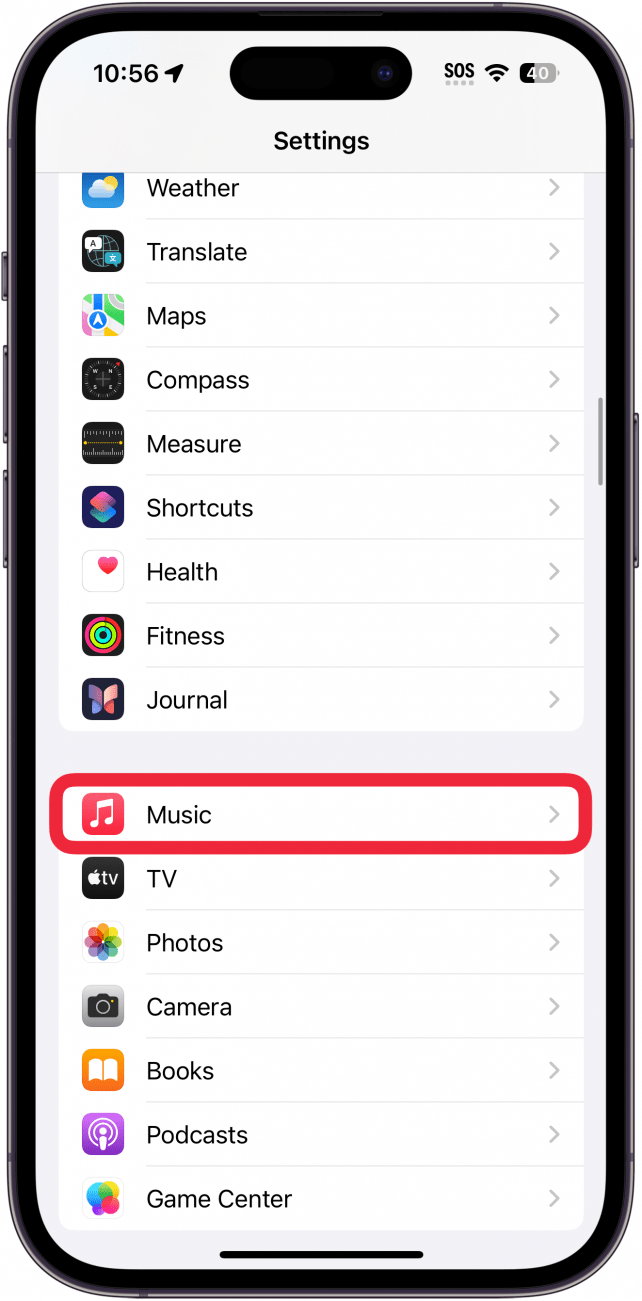
- Abre el Aplicación de configuracióny toque Música.
- Desplácese hacia abajo y toque el botón junto a Descubrible por contactos cercanos.
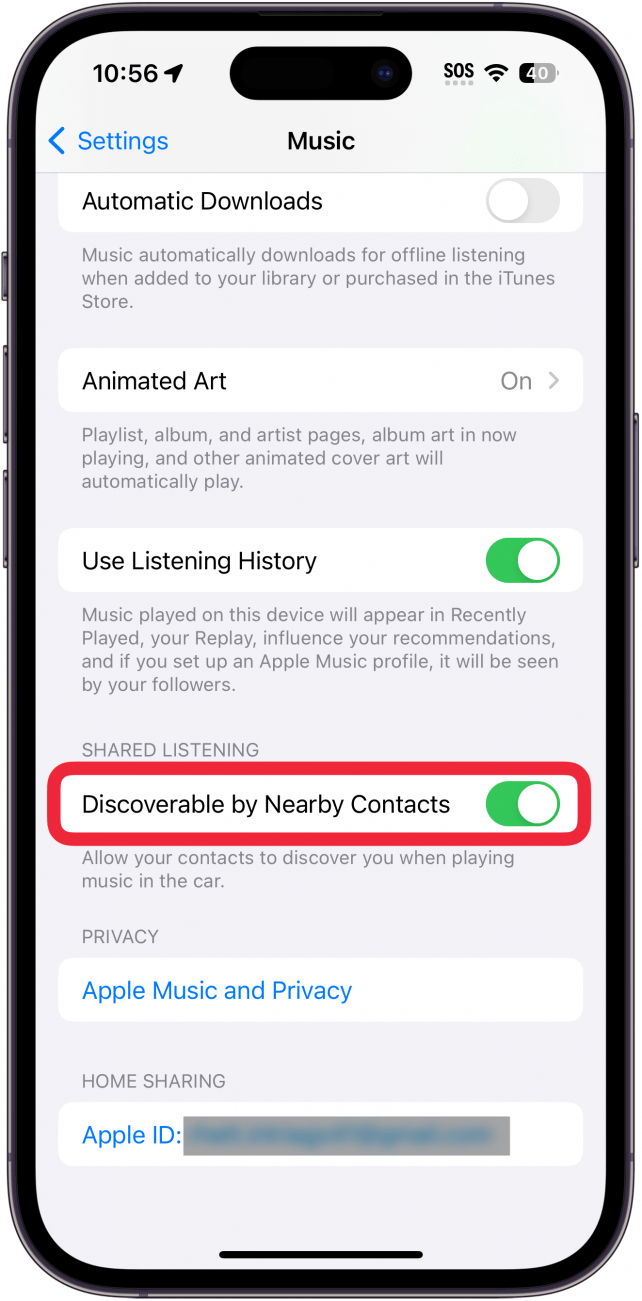
Ahora, cuando conectes tu iPhone a tu automóvil, tus pasajeros no tendrán la opción de compartir y reproducir la música.
Cómo desactivar SharePlay con la configuración de tiempo de pantalla
También hay una manera de desactivar completamente SharePlay en todo el sistema mediante Screen Time. Si olvidaste tu contraseña de Screen Time, podemos ayudarte a solucionarlo. Una vez que hayas establecido una contraseña de Screen Time, puedes desactivar SharePlay en la configuración de Screen Time:
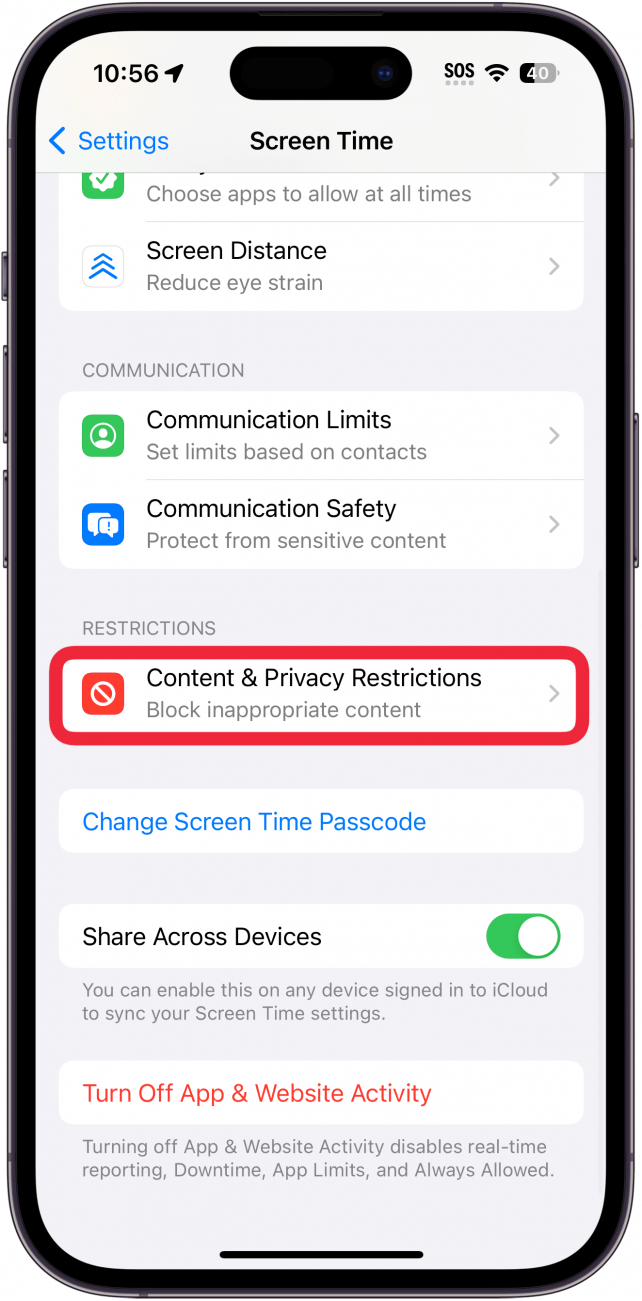
- Abre el Aplicación de configuracióny toque Tiempo de pantalla.
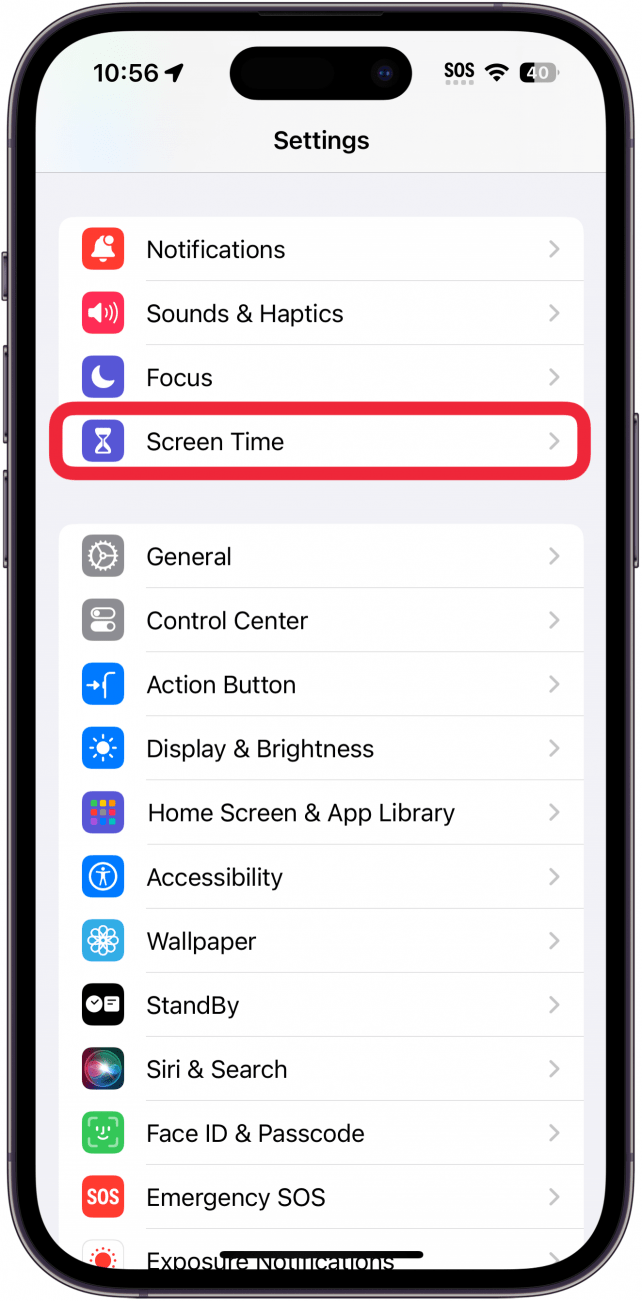
- Grifo Restricciones de contenido y privacidad.
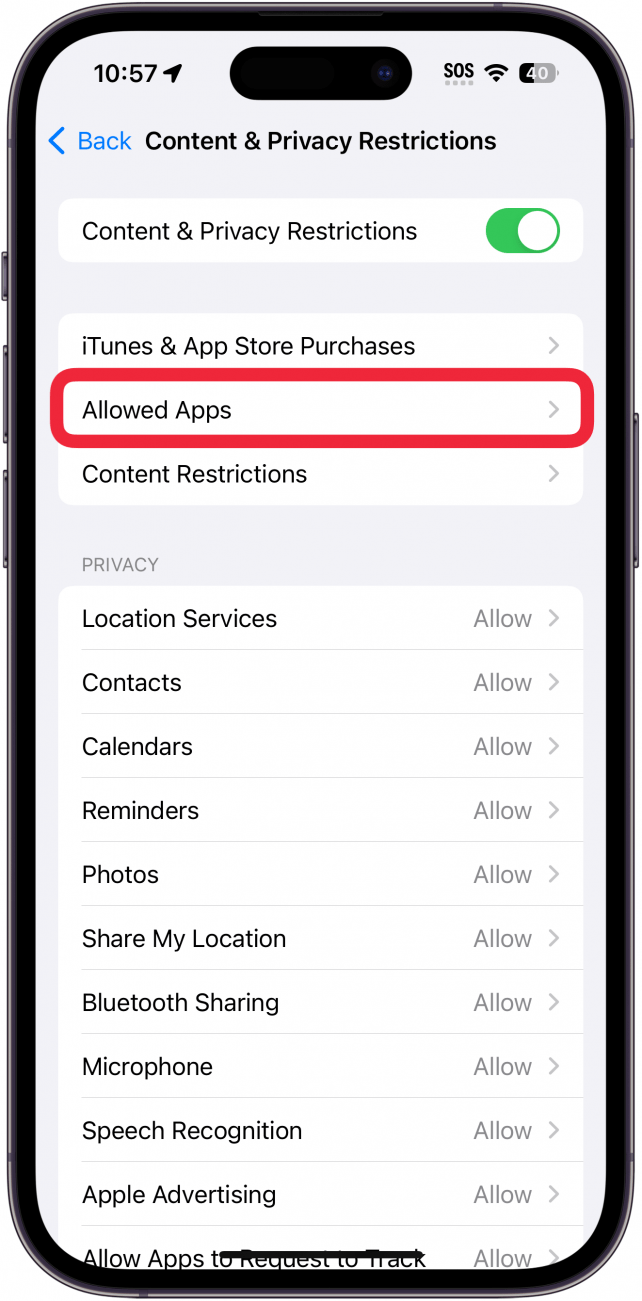
- Asegúrate que Restricciones de contenido y privacidad la opción está activada, luego toca Aplicaciones permitidas.
- Toca el botón junto a CompartirReproducir para desactivarlo.
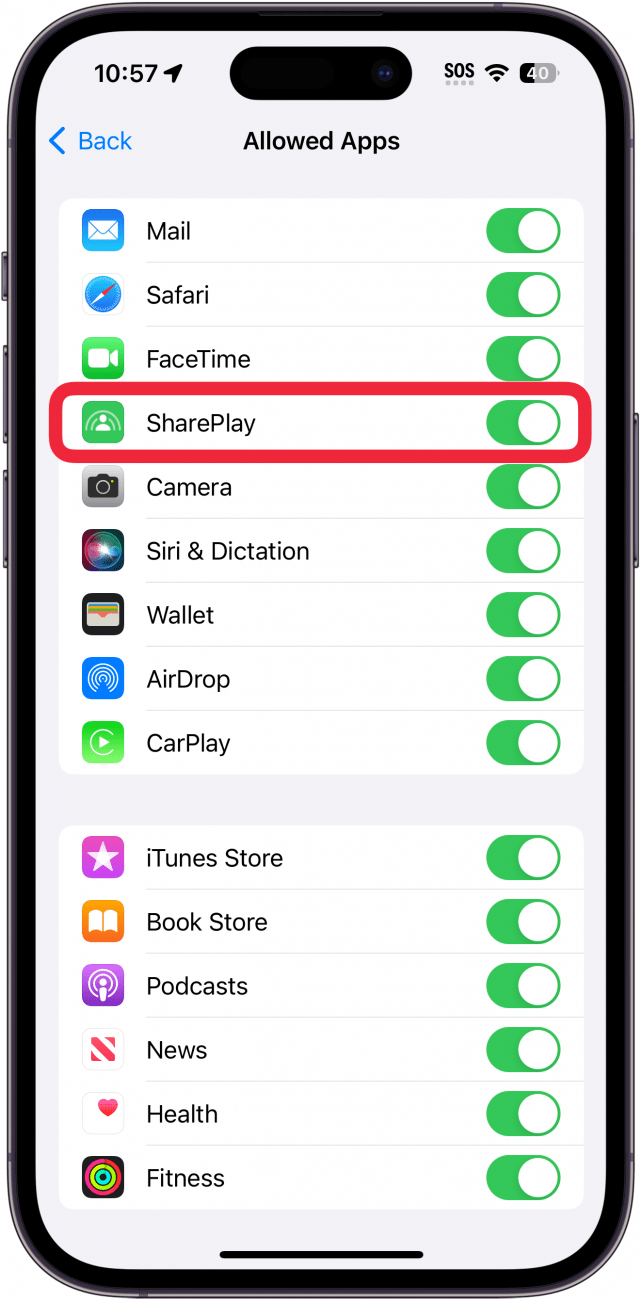
Desactivar SharePlay en Screen Time debería evitar que veas más mensajes de SharePlay cuando estés en una llamada FaceTime o cuando escuches música.
Preguntas más frecuentes
- ¿Cómo funciona SharePlay? SharePlay te permite compartir contenido a través de FaceTime o mensajes. Todo lo que necesitas es tocar el botón SharePlay. Dirígete a nuestro artículo sobre cómo SharePlay en Mensajes para descubrir cómo ver películas o escuchar música juntos.
- ¿Cómo se comparten pantallas en una llamada FaceTime? Si una aplicación no es compatible con SharePlay, siempre puedes compartir tu pantalla a través de FaceTime. Consulte nuestro artículo sobre cómo compartir pantallas en FaceTime para obtener más detalles.