Google Play es fantástico, pero a veces impone restricciones sobre dónde se puede instalar una aplicación. Supongamos que encontró un juego nuevo y emocionante, pero al acceder a Google Play, se le informa que no está disponible en su región. ¿Qué vas a hacer?
Si bien se puede esperar a que la aplicación se lance a un público más amplio, existe otra manera; descargue la aplicación en el teléfono usted mismo. Suena intimidante, pero en realidad no lo es. De hecho, la naturaleza abierta del sistema operativo Android significa que eres libre de instalar aplicaciones desde prácticamente cualquier recurso; primero solo necesitas realizar algunos pasos.
Entonces, ya sea que estés intentando obtener acceso anticipado a un nuevo juego popular o quieras descargar esa aplicación de Android extremadamente específica sobre la que has estado leyendo, aquí te explicamos cómo descargar aplicaciones en un teléfono inteligente Android.
Lo que necesitarás:
- Un teléfono inteligente Android
- Una conexión a Internet activa
La versión corta
- Descarga el APK que deseas instalar.
- Toca Descargar de todos modos.
- Abra el APK.
- Toca Configuración.
- Toque Permitir desde esta fuente.
- Toca Instalar.
- Toque Abrir para usar su nueva aplicación.
-
Paso
1Descarga el APK que deseas instalar
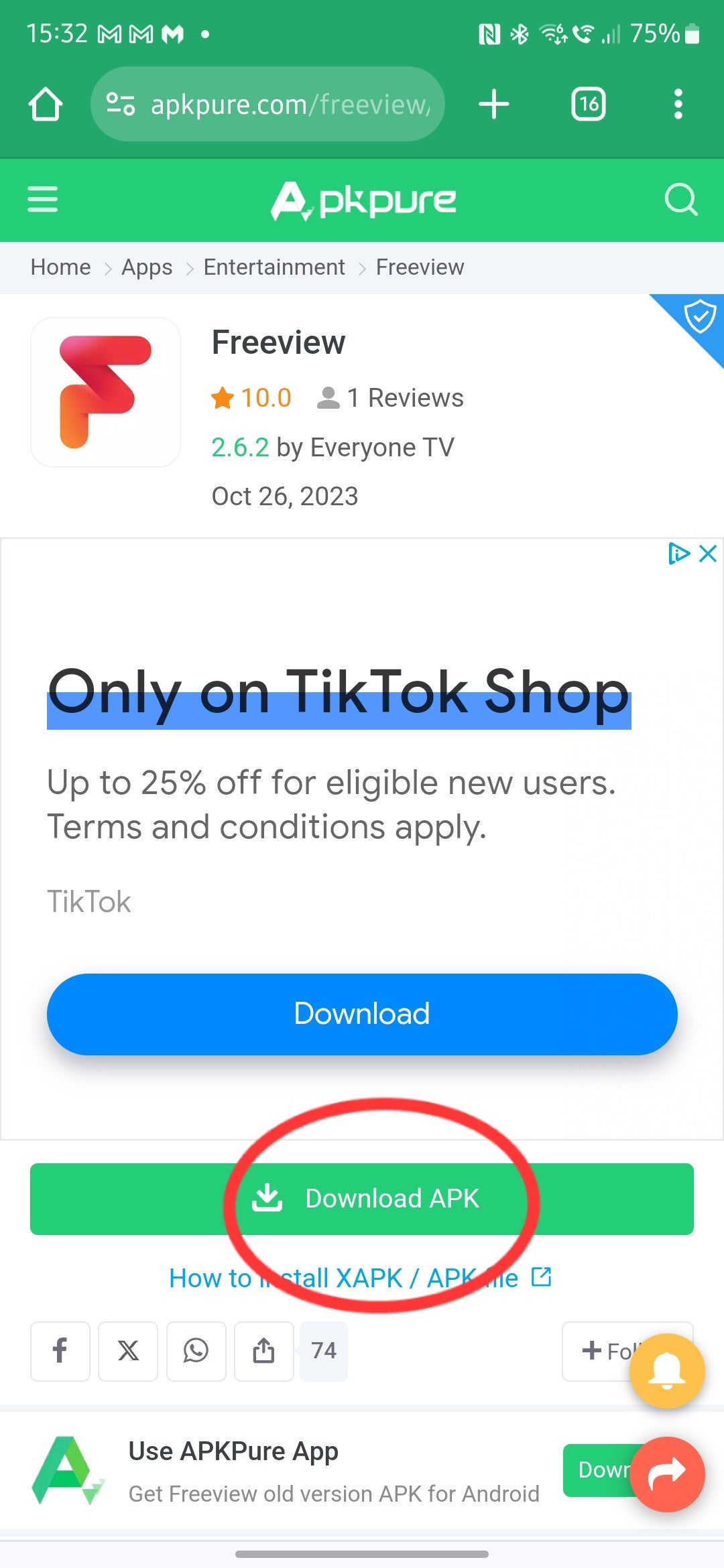
El primer paso para descargar aplicaciones en su teléfono inteligente Android es adquirir el APK de la aplicación, esencialmente su archivo de instalación.
No hay escasez de sitios web que ofrecen APK para la mayoría de las aplicaciones de Android, pero debes tener cuidado con el sitio web que elijas, ya que es fácil introducir algo malicioso en el código; después de todo, aquí no tienes las protecciones de Google Play.
Dicho esto, existen algunos repositorios de APK en línea en los que confía la comunidad de Android. Estos incluyen personas como APKMirror y APKPure. Simplemente dirígete al sitio web de tu elección en Chrome en tu teléfono inteligente, busca y descarga el APK de la aplicación que deseas instalar.
-
Paso
2Toca Descargar de todos modos
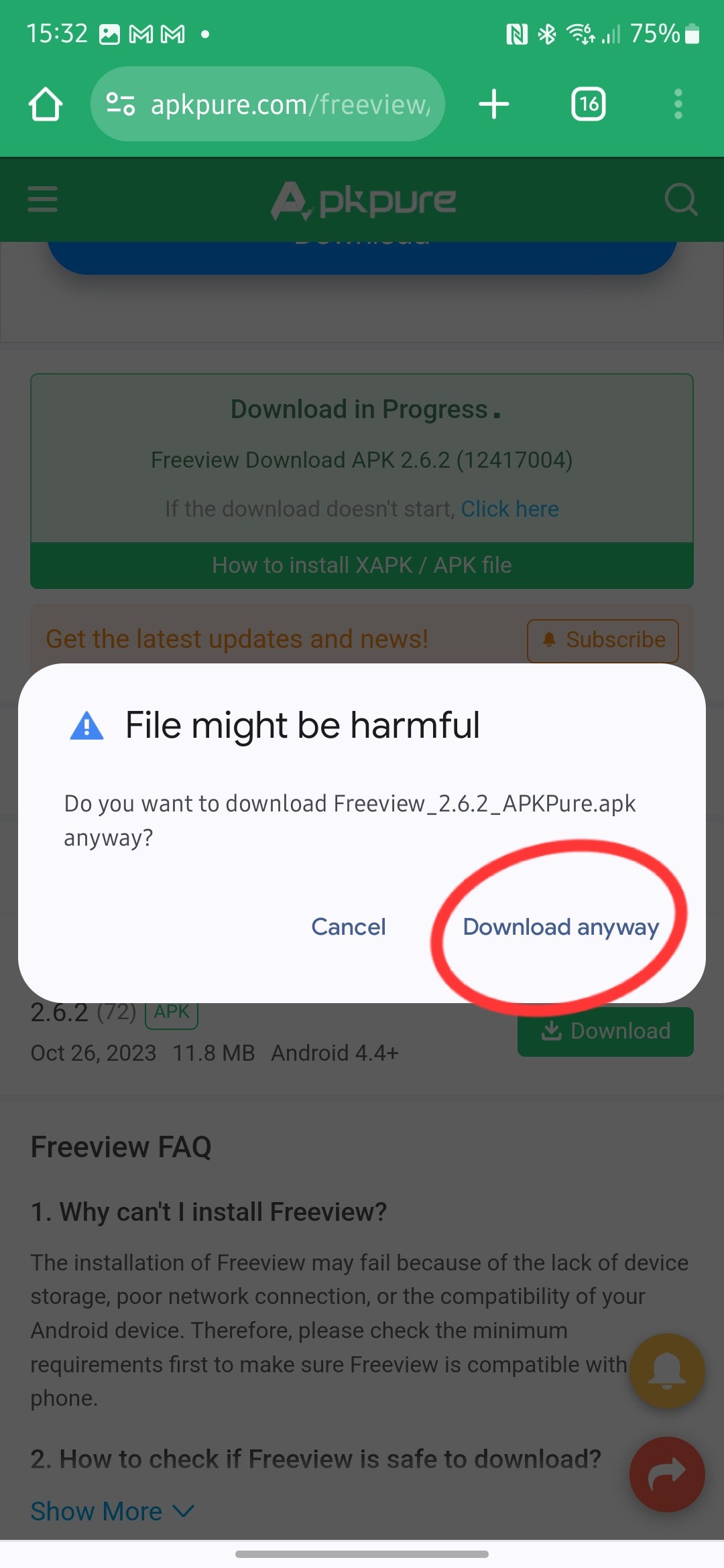
Una vez que inicie la descarga del APK, recibirá una advertencia de Google Chrome indicando que el archivo que está descargando podría ser dañino. Si ha utilizado una tienda de APK de buena reputación, no debería haber nada de qué preocuparse, así que toque Descargar de todos modos.
-
Paso
3Abre el APK
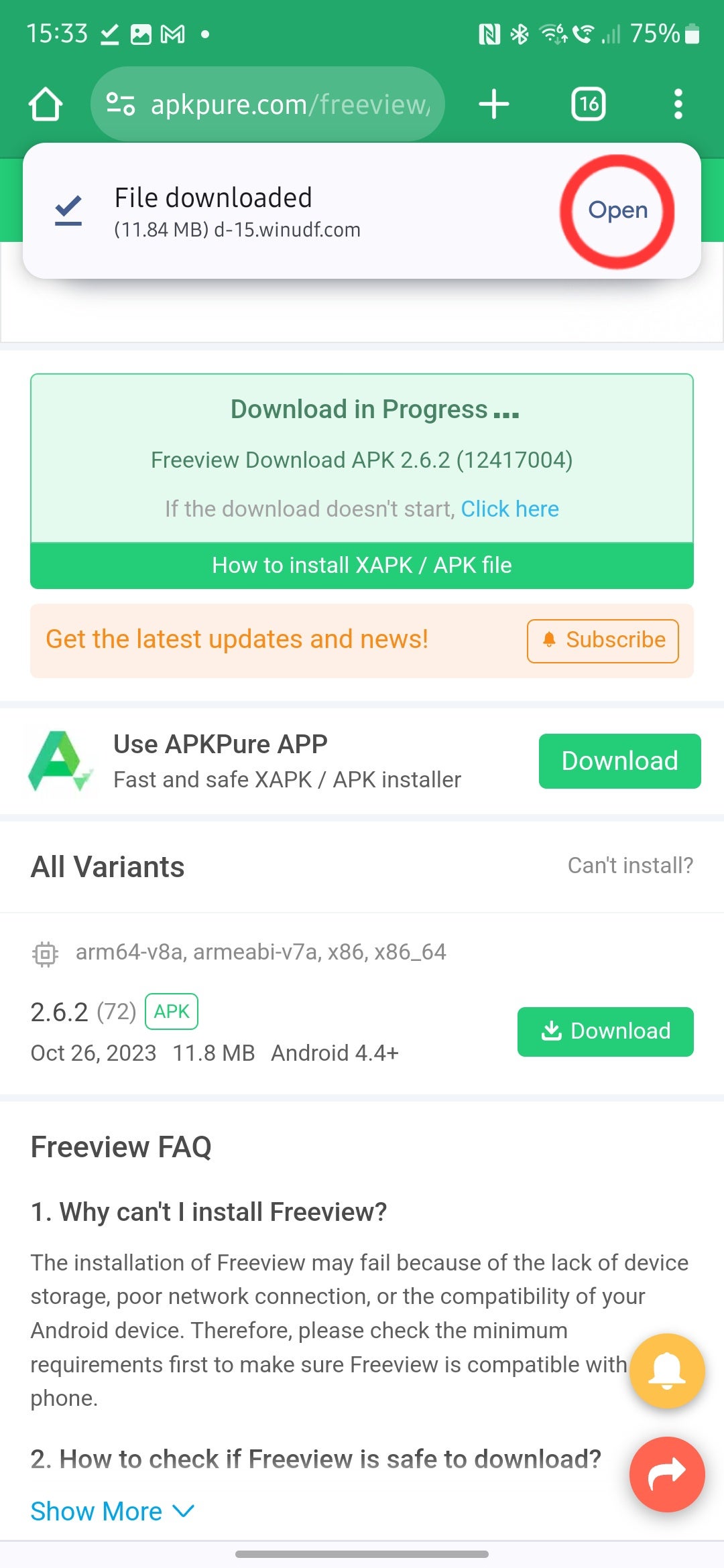
Una vez que se complete la descarga, debería ver una ventana emergente que le permitirá abrir el archivo recién descargado. Toque Abrir para continuar.
-
Paso
4Toca Configuración
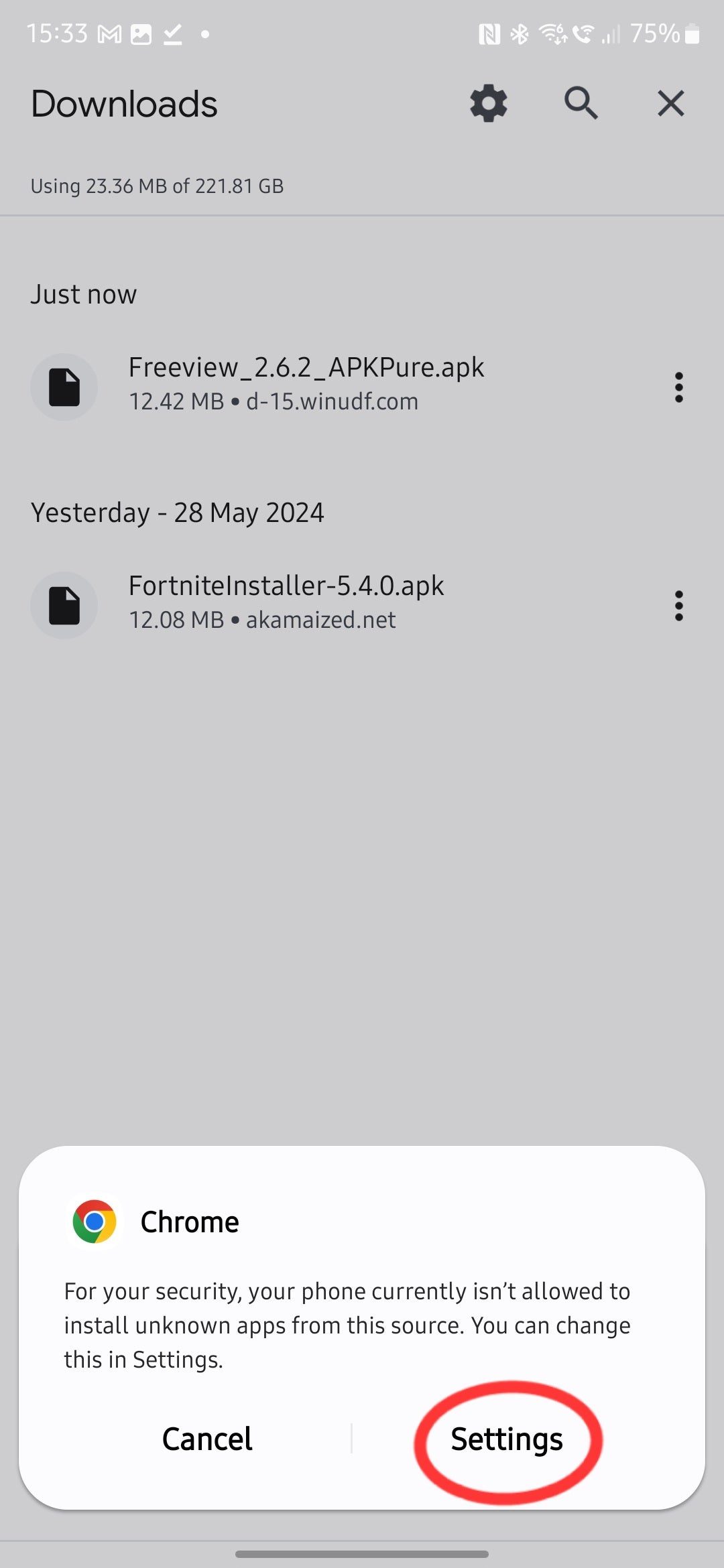
Si es la primera vez que instala una aplicación descargada a través de Google Chrome, deberá permitir que Chrome «instale aplicaciones desconocidas», es decir, aquellas que no pertenecen a Play Store, para hacerlo. Para hacer esto, toque Configuración en la ventana emergente de seguridad que aparece en la pantalla.
-
Paso
5Activar Permitir desde esta fuente
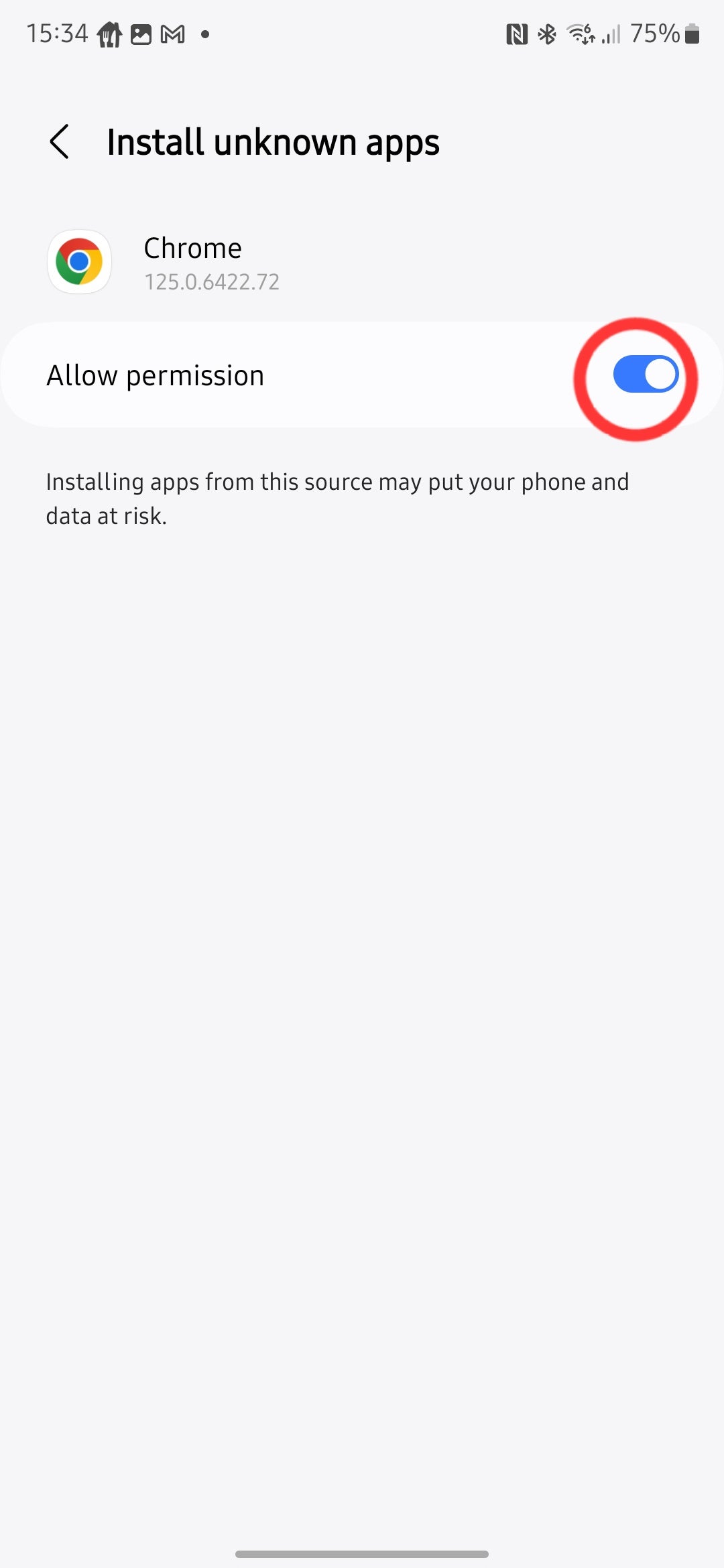
Desde el menú Configuración, active Permitir desde esta fuente para permitir que Chrome instale el APK que acaba de descargar.
-
Paso
6Toque Instalar
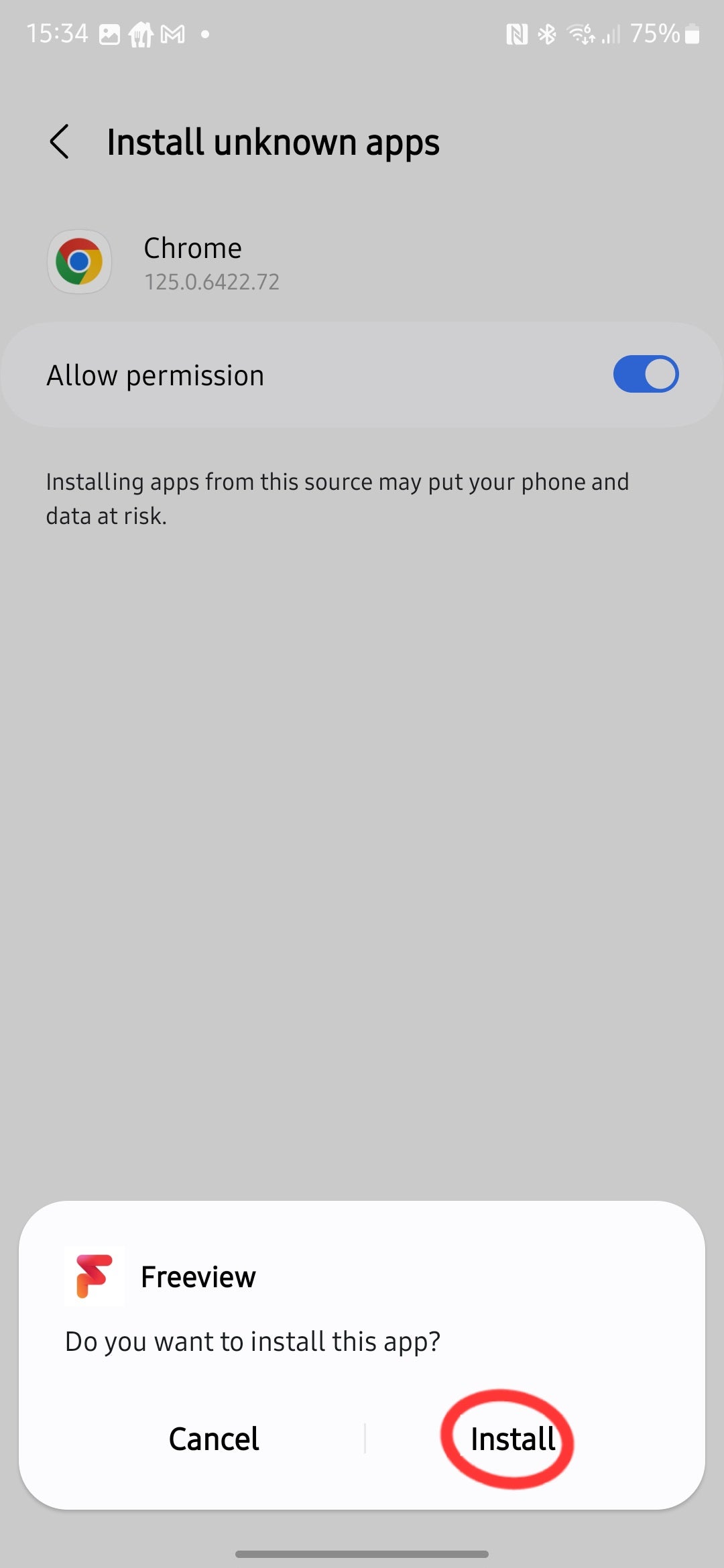
Una vez que haya habilitado Google Chrome para instalar APK, debería aparecer una ventana emergente que le preguntará si desea instalar la aplicación recién descargada. Toque Instalar para instalar la aplicación.
-
Paso
7Toca Abrir para usar tu nueva aplicación
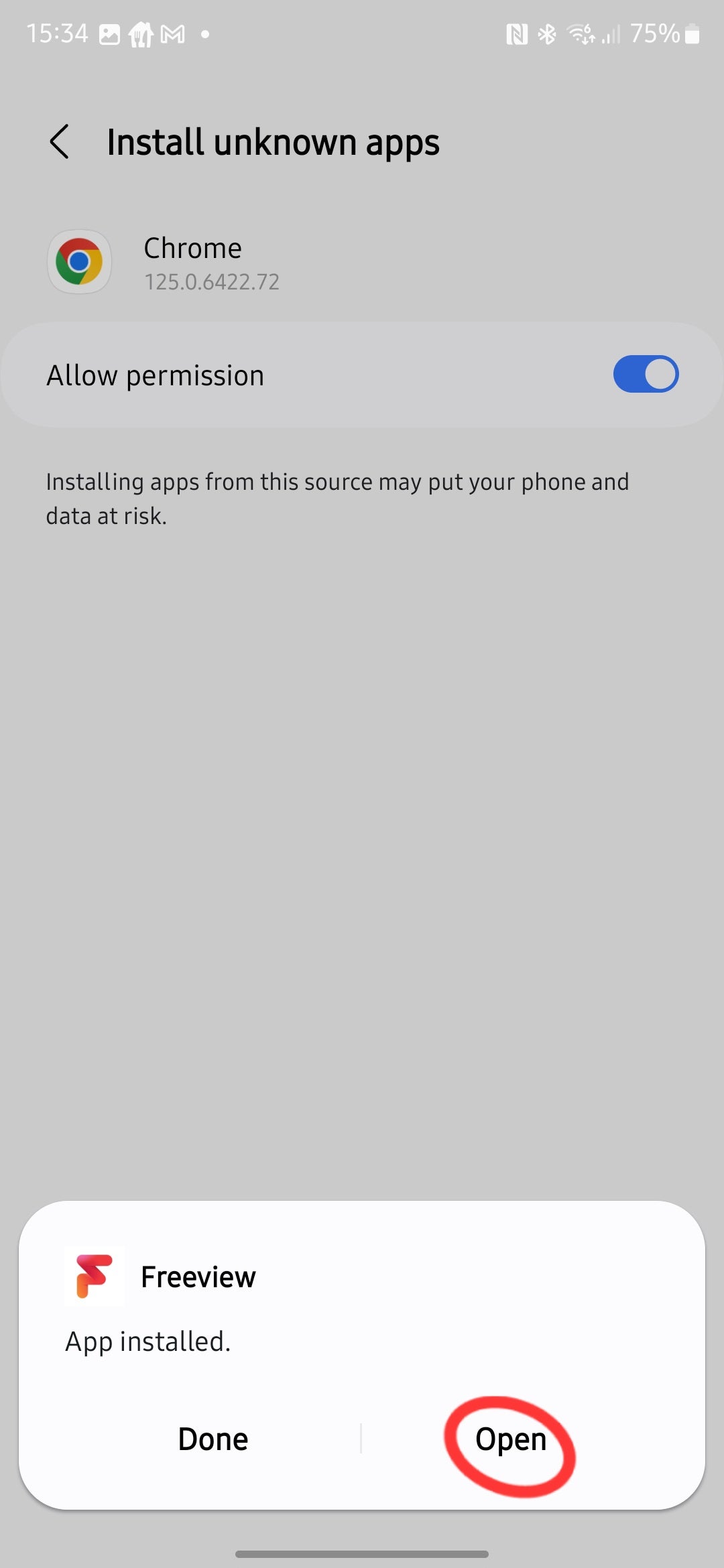
Una vez que se complete la instalación, toque Abrir para acceder a su aplicación de Android recién descargada.
Vale la pena señalar que, si la aplicación no suele estar disponible en su región, no podrá actualizarla a través de Google Play como la mayoría de las otras aplicaciones. En su lugar, tendrás que descargar tú mismo los APK actualizados para la aplicación.