¿Quiere eliminar los complementos de WordPress de su sitio web pero no sabe cómo empezar?
A medida que su sitio crezca con el tiempo, tendrá muchos complementos en su sitio que ya no necesita. Es importante que elimine esos complementos y mejore el rendimiento de su sitio.
En este artículo, le mostraremos cómo desinstalar correctamente un complemento de WordPress.
¿Por qué necesita desinstalar un complemento de WordPress?
Hay miles de complementos de WordPress disponibles y puede instalar fácilmente cualquier complemento de WordPress en su sitio. Sin embargo, también es vital que desinstale los complementos de WordPress que no desee utilizar.
Los complementos de WordPress son como aplicaciones que puede ejecutar en su sitio. Esto les da un enorme control de su sitio. Si bien los autores de complementos hacen todo lo posible para mantener los complementos seguros y protegidos, las vulnerabilidades pueden ocurrir ocasionalmente.
Esto significa que cualquier complemento que no esté utilizando en su sitio puede ser una responsabilidad potencial. Especialmente si no los actualiza, lo que puede generar amenazas a la seguridad.
Mantener archivos innecesarios en su sitio también aumenta el tamaño de la copia de seguridad de WordPress, y le llevará más tiempo descargar o restaurar una copia de seguridad.
Por supuesto, puede instalar tantos complementos de WordPress como necesite. Sin embargo, si no está utilizando un complemento, creemos que debe desinstalarlo correctamente.
Diferencia entre desactivar y desinstalar un complemento de WordPress
Desactivar un complemento es como apagarlo cuando no está en uso. Muchos usuarios caen en el hábito de simplemente ir a una página de complementos y desactivar los complementos que no quieren usar.
Desactivar un complemento sin eliminarlo de forma permanente es muy útil para la depuración y la corrección de errores, ya que mantiene su configuración y configuración en su lugar en caso de que lo reactive.
Sin embargo, a menudo los usuarios terminan encontrando una solución diferente y nunca más usan el complemento.
Un complemento de WordPress desactivado aún puede hacer que su sitio sea vulnerable porque aún se puede usar para ejecutar código malicioso en su sitio.
Es por eso que siempre recomendamos que solo desactive los complementos cuando desee desactivarlos temporalmente. Si no tiene la intención de activarlo pronto, es mejor desinstalar el complemento.
Al desinstalar correctamente el complemento, también mantiene su base de datos limpia de datos basura que los complementos a menudo dejan atrás. Esto ayuda a mejorar el rendimiento de su sitio, ya que su base de datos no se llenará de datos innecesarios.
Dicho esto, echemos un vistazo a cómo puede eliminar un complemento de su sitio web de WordPress.
Cómo desinstalar un complemento de WordPress
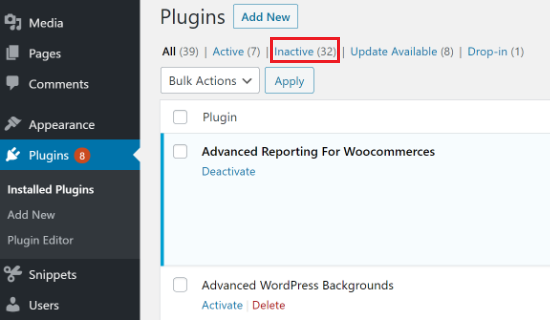
WordPress hace que sea muy fácil desinstalar complementos desde el área de administración. Simplemente inicie sesión en su panel de WordPress y vaya al Complementos »Complementos instalados página.
Verá la lista de complementos instalados actualmente en su sitio. Los complementos activos están resaltados con un color de fondo azul y tienen un enlace para desactivarlos.
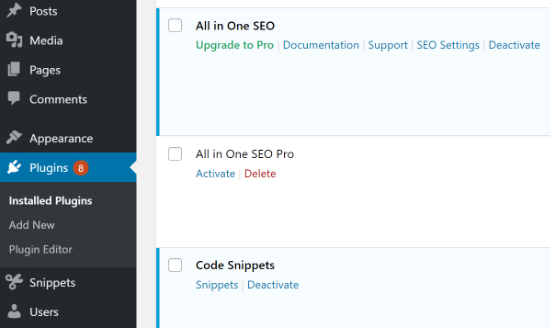
Por otro lado, los complementos inactivos tienen un enlace para activarlos o eliminarlos de su sitio. Para desinstalar un complemento, siga adelante y haga clic en el enlace ‘Eliminar’ debajo del nombre del complemento.
WordPress ahora le pedirá que confirme que desea eliminar el complemento y sus datos. Simplemente puede hacer clic en el botón «Aceptar» para continuar.
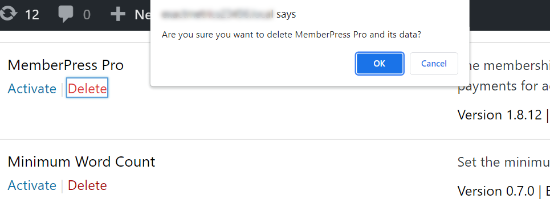
WordPress ahora eliminará de forma segura los complementos de su servidor web. Eso es todo, ha desinstalado con éxito un complemento de su sitio de WordPress.
Hay más pasos que puede seguir para eliminar todos los rastros del complemento. Sin embargo, estos pasos son opcionales y no se recomiendan para principiantes absolutos.
Eliminación de archivos adicionales agregados por un complemento de WordPress
En la mayoría de los casos, simplemente eliminar un complemento de WordPress lo desinstalará por completo. Sin embargo, algunos complementos almacenan archivos fuera de la carpeta de complementos. Esos archivos no se eliminarán cuando desinstale el complemento.
Puede verificar y eliminar archivos almacenados por el complemento utilizando su administrador de archivos de alojamiento de WordPress o un cliente FTP. Simplemente conéctese a su sitio web mediante FTP y luego vaya a la carpeta / wp-content /.
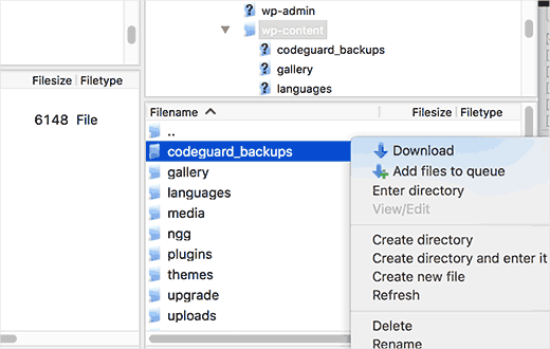
Muchos complementos de respaldo de WordPress, complementos de galería y controles deslizantes crean y almacenan datos directamente en la carpeta wp-content. Si no tiene una copia de seguridad completa de su sitio de WordPress, debe descargar estos archivos en su computadora como copia de seguridad.
Después de eso, puede eliminar de forma segura estos archivos de su servidor utilizando un cliente FTP.
Eliminar códigos cortos no utilizados en WordPress
Muchos complementos de WordPress usan códigos cortos para agregar cosas a sus publicaciones o páginas. Una vez que desactive o desinstale un complemento, esos códigos cortos se harán visibles en sus publicaciones y se verán bastante feos.
Así es como se vería un shortcode en su contenido:
[pluginshortcode]
Puede deshabilitar fácilmente los códigos cortos agregando este código en el archivo functions.php de su tema o en un complemento de WordPress específico del sitio.
add_shortcode( 'pluginshortcode', '__return_false' );
Este código vuelve a agregar el código corto y hace que no muestre nada. No olvides reemplazar pluginshortcode con la etiqueta de código abreviado utilizada por el complemento que desea eliminar.
Es importante tener en cuenta que deberá eliminar este código si alguna vez decide volver a utilizar ese complemento.
Para obtener instrucciones más detalladas, consulte nuestra guía sobre cómo encontrar y eliminar códigos cortos no utilizados de las publicaciones de WordPress.
Limpieza de la base de datos de WordPress
Algunos complementos de WordPress crean sus propias tablas en la base de datos de WordPress. Si estas tablas tienen demasiados datos, eso aumentaría el tamaño de la copia de seguridad de WordPress.
Puede eliminar esas tablas usando phpMyadmin. Sin embargo, debemos advertirle que debe tener mucho cuidado al realizar cambios en la base de datos de WordPress.
El más mínimo error al realizar cambios en la base de datos de su sitio puede dañar su sitio web. Es por eso que es muy recomendable que tenga una copia de seguridad completa de WordPress antes de realizar cualquier acción.
Todos nuestros proveedores de alojamiento de WordPress recomendados ofrecen cPanel con phpMyAdmin.
Continúe e inicie sesión en su cuenta de cPanel y luego desplácese hacia abajo hasta la sección de la base de datos. A continuación, puede hacer clic en el icono ‘phpMyAdmin’.
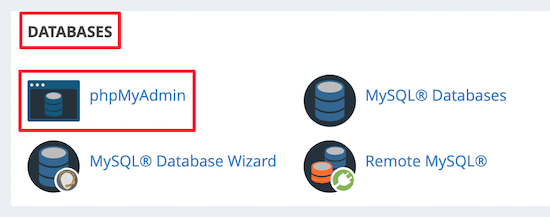
Después de eso, deberá hacer clic en su base de datos y seleccionar las tablas que desea eliminar. Una vez que haya elegido las tablas, simplemente haga clic en la opción ‘Soltar’ para eliminarlas.
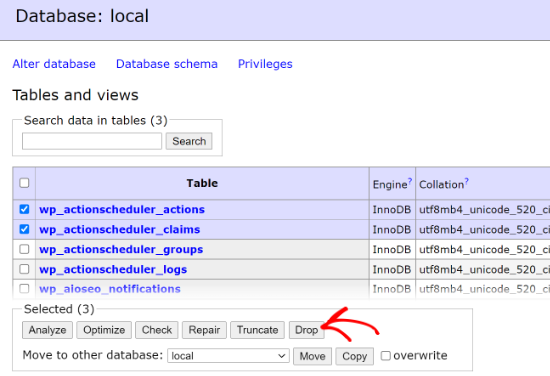
Ahora verá una advertencia de que está a punto de eliminar estas tablas. Debe hacer clic en el botón ‘Aceptar’ para confirmar la acción.
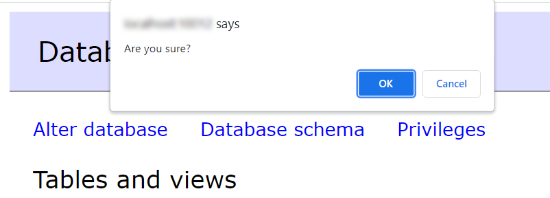
phpMyAdmin ahora eliminará las tablas y eliminará todos los datos en esas tablas. Tenga en cuenta que esta acción es irreversible porque una vez que haya eliminado las tablas, no podrá restaurarlas a menos que tenga una copia de seguridad.
Para obtener más detalles, es posible que desee consultar nuestra guía para principiantes sobre la administración de bases de datos de WordPress con phpMyAdmin.
Esperamos que este artículo le haya ayudado a aprender a desinstalar correctamente un complemento de WordPress. Es posible que también desee ver nuestra guía sobre cuánto cuesta construir un sitio web de WordPress y los mejores servicios de alojamiento gratuitos.